「家にプリンターがない…」
「急に書類を印刷したい…」
「スマホの写真をきれいに印刷したい!」
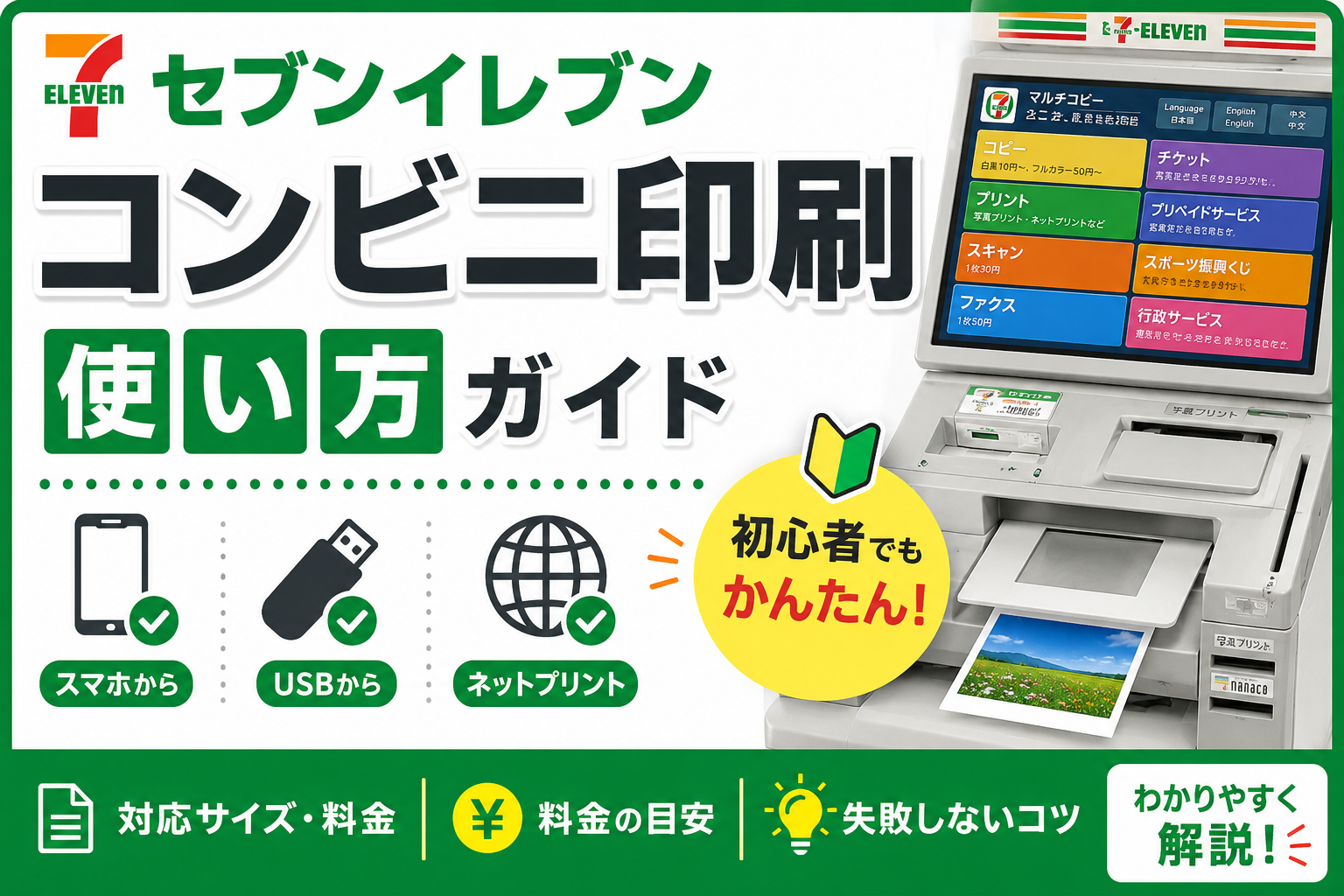
そんなときに便利なのが、セブンイレブンのコンビニ印刷です。
最近はスマホだけでも簡単に印刷できるので、
「機械が苦手…」
という方でも安心して使えます♪
この記事では、
- セブン印刷の使い方
- スマホ・USBから印刷する方法
- 料金やサイズ
- 失敗しないコツ
- よくあるトラブル対策
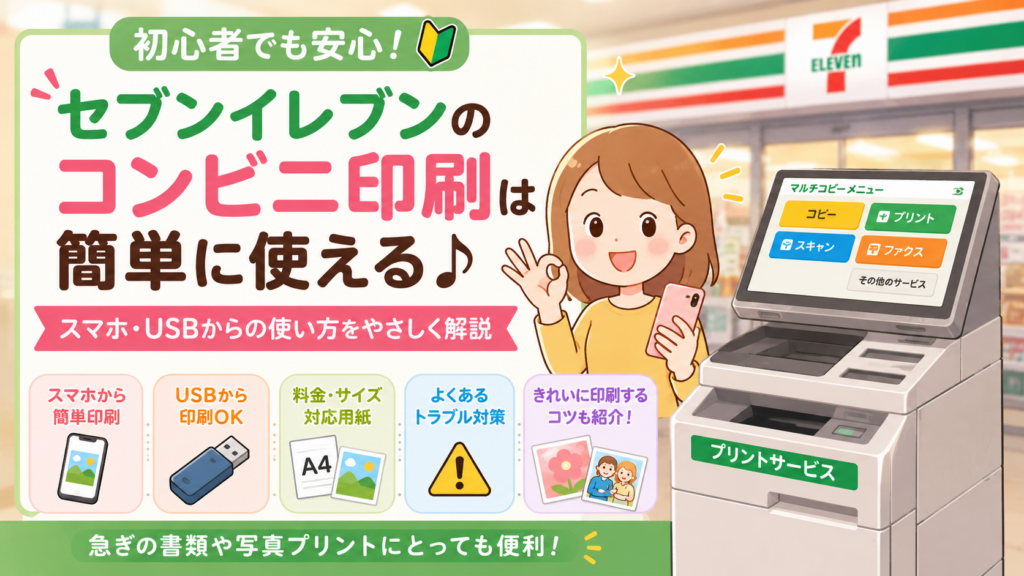
などを、初心者さん向けにやさしく解説していきます。
セブンイレブンのコンビニ印刷とは?できることを簡単解説
セブンイレブンには「マルチコピー機」が設置されていて、コピーだけではなく、さまざまな印刷サービスを利用できます。
最近では、家にプリンターがない方や、スマホだけで生活している方も増えているため、コンビニ印刷の便利さが注目されています。
「急に履歴書を印刷したい」
「学校の提出物を出力したい」
「推し活写真をきれいにプリントしたい」
という時でも、近くのセブンイレブンですぐ対応できるのが大きな魅力です。
特にセブンのマルチコピー機は、画面表示がわかりやすく、初心者さんでも操作しやすいと言われています。
セブン印刷で利用できるサービス一覧
セブン印刷では、主に以下のようなことができます。
- PDF書類の印刷
- WordやExcelデータの印刷
- PowerPoint資料の印刷
- スマホ写真のプリント
- 証明写真の印刷
- QRコードを使った印刷
- USBメモリからの印刷
- ネットプリント
- はがきプリント
- チケット関連の印刷
仕事・学校・趣味まで、幅広い用途に対応しているのが特徴です。
例えば、在宅ワーク中に急ぎで資料が必要になった時や、子どもの学校プリントを忘れていた時にも便利です。
また、写真印刷ではスマホの思い出写真を簡単にプリントできるため、アルバム整理や推し活グッズ作成にも人気があります♪
急ぎの資料作成や、学校提出物にも便利なので、「1台あると助かる存在」と感じる方も多いですよ。
コピー機で印刷できるデータの種類
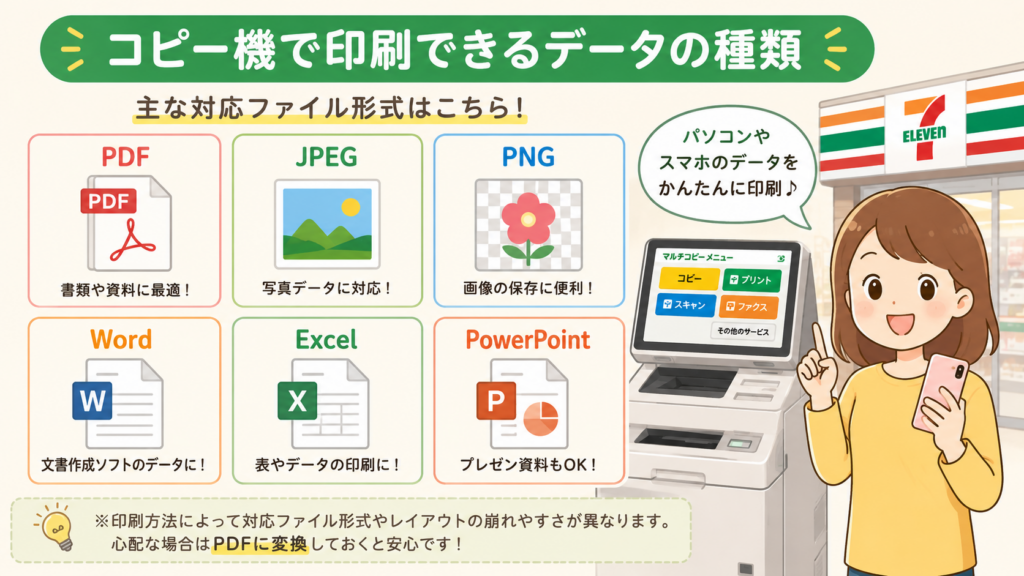
対応している主なファイル形式はこちらです。
- JPEG
- PNG
- Word
- Excel
- PowerPoint
基本的なファイル形式には幅広く対応しているため、普段パソコンやスマホで使っているデータなら、そのまま印刷できるケースが多いです。
特にPDFはレイアウト崩れが起きにくいため、履歴書や仕事資料などの印刷にも向いています。
ただし、特殊なフォントや古いファイル形式は、レイアウトが崩れることもあります。
また、スマホアプリで作成した資料の場合、環境によって文字位置がズレることもあるため注意が必要です。
心配な場合は、事前にPDFへ変換しておくと安心ですよ。
さらに、画像データは解像度が低いと印刷時に粗く見えることがあります。
写真をきれいに印刷したい場合は、なるべく高画質な元データを使うのがおすすめです♪
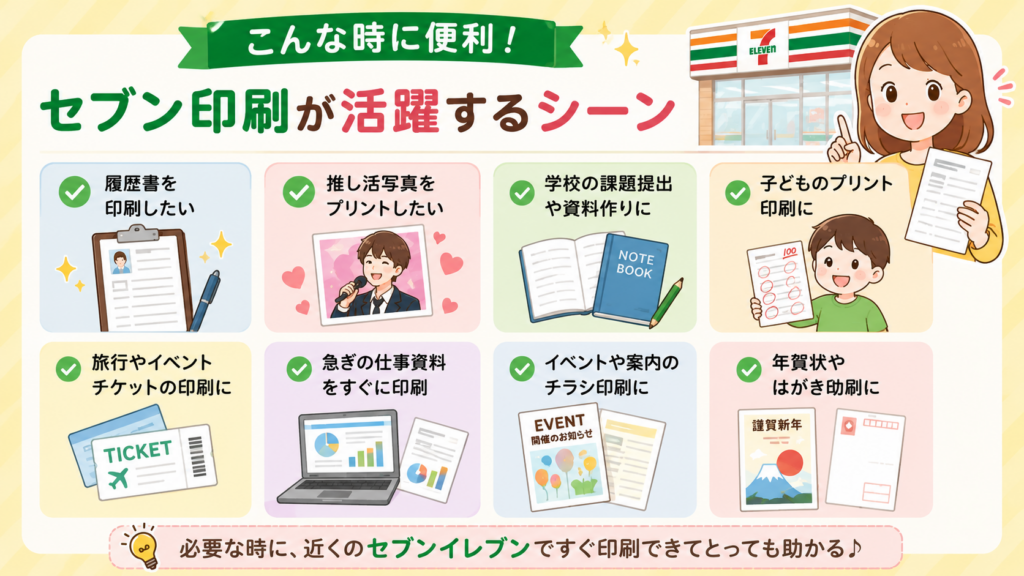
セブン印刷が便利な利用シーン
セブン印刷は、こんな場面でよく使われています。
- 履歴書を印刷したい
- 推し活写真をプリントしたい
- 学校の課題提出
- 子どものプリント印刷
- 旅行チケットの印刷
- 急ぎの仕事資料
- イベント用の案内印刷
- 年賀状やはがき印刷
特に「家にプリンターを置いていない」という方にとって、コンビニ印刷はかなり便利な存在です。
最近はプリンター本体代だけではなく、インク代やメンテナンス費用もかかるため、「必要な時だけコンビニで印刷する」という人も増えています。
また、スマホだけで簡単に操作できるので、パソコンがない方でも利用しやすいのが魅力です。
24時間利用できる店舗も多いので、「今すぐ必要!」という時にも助かります。
夜中に急ぎの資料が必要になった時や、朝までに学校提出物を用意したい時にも便利ですよ。
セブン印刷の料金・サイズ・対応用紙まとめ
利用前に、料金やサイズを確認しておくと安心です。
コンビニ印刷はとても便利ですが、事前に料金や対応サイズを把握しておくことで、よりスムーズに利用できます。
特にカラー印刷や写真プリントは、用紙やサイズによって価格が変わることがあるため、先に確認しておくと「思ったより高かった…」という失敗を防ぎやすくなりますよ。
また、印刷したい内容によって最適な用紙も変わるため、用途に合わせて選ぶのがおすすめです。
白黒・カラー印刷の料金一覧
一般的な料金の目安はこちらです。(令和8年5月現在)
| 種類 | 料金 |
|---|---|
| 白黒コピー | 10円〜 |
| カラーコピー | 50円〜 |
| 写真プリント | 40円〜 |
白黒コピーは比較的安く利用できるため、学校の課題や履歴書、仕事資料などを大量に印刷したい時にも便利です。
一方で、カラー印刷は資料を見やすくしたい時や、写真付きのデータを印刷したい時によく使われています。
また、写真プリントは通常のコピーとは違い、写真向けの用紙を使うため、スマホ写真でもかなりきれいに仕上がります。
推し活写真や旅行写真をプリントする人にも人気ですよ♪
※店舗や用紙によって変わる場合があります。
さらに、光沢紙や写真用紙を選ぶと料金が少し高くなる場合があります。
気になる方は、印刷前の画面で料金を確認しておくと安心です。
A4・B5・写真L判など対応サイズ
対応サイズも豊富です。
- A4
- A3
- B5
- B4
- L判写真
- はがきサイズ
仕事用の書類から写真印刷まで幅広く対応しています♪
特にA4サイズは、履歴書や学校資料、仕事の提出書類などでよく使われています。
また、A3サイズは大きめ資料やポスター印刷などにも便利です。
L判写真はスマホ写真を手軽にプリントしたい時に人気があります。
最近では、推し活用の写真をコンビニでプリントする方も増えています。
さらに、はがきサイズにも対応しているため、年賀状やイベント案内の印刷にも活用できますよ。
ただし、データサイズと用紙サイズが合っていないと、画像が切れたり余白ができたりすることがあります。
心配な場合は、印刷前のプレビュー画面で確認しておくのがおすすめです♪
普通紙・光沢紙・写真用紙の違い
「どの紙を選べばいいの?」
と迷う方も多いですよね。
簡単にいうと、
- 普通紙 → 書類向け
- 光沢紙 → 写真向け
- 写真用紙 → 高画質写真向け
というイメージです。
普通紙は一般的なコピー用紙で、学校資料や仕事書類に向いています。
コストも比較的安いため、たくさん印刷したい時にも使いやすいですよ。
一方で、光沢紙は表面にツヤがあり、色が鮮やかに見えるのが特徴です。
スマホ写真や推し活写真を印刷する場合は、光沢紙を選ぶとかなりきれいに仕上がります。
さらに、写真用紙はより高画質な仕上がりを重視したい方向けです。
発色や細かな色の再現性が高いため、思い出写真を残したい時にも向いています。
推し活写真や思い出写真なら、光沢紙がおすすめです♪
用途によって紙を使い分けると、仕上がりの満足度もかなり変わりますよ。
スマホからセブン印刷する方法【iPhone・Android対応】
最近はスマホだけで印刷する人がとても増えています。
以前は「印刷=パソコンが必要」というイメージを持つ方も多かったですが、最近はスマホだけでも簡単に印刷できる時代になりました。
特にセブンイレブンのマルチコピー機は、スマホ連携がしやすく、初心者さんでも操作しやすいのが特徴です。
「機械操作が苦手…」
「コピー機って難しそう…」
という方でも、画面の案内通りに進めれば簡単に印刷できますよ♪
難しそうに見えますが、実はとても簡単です♪
セブン公式「かんたんnetprint」の使い方
まずは、セブン公式アプリ「かんたんnetprint」を使います。
このアプリを使うことで、自宅や外出先から事前に印刷データを登録できるようになります。
店舗のコピー機で直接データ操作をしなくてもよいので、初心者さんでも使いやすいですよ。
【基本の流れ】
- アプリをインストール
- 印刷したいデータを選択
- 予約番号を取得
- 店舗のコピー機で番号入力
- 印刷スタート
これだけでOKです♪
特に便利なのが、スマホ内の写真やPDFをそのまま送信できる点です。
履歴書や学校の提出物、旅行チケットなども簡単に印刷できます。
また、アプリ側で用紙サイズやカラー設定を確認できるため、コピー機の前で慌てにくいのも嬉しいポイントです。
初めて利用する場合は、まず白黒1枚など少ない枚数で試してみると安心ですよ。
さらに、予約番号には有効期限があるため、登録後はなるべく早めに印刷しに行くのがおすすめです。
QRコードを使った簡単印刷の流れ
最近はQRコード印刷も人気です。
番号入力が不要なので、初心者さんでもスムーズに使えます。
コピー機でQRコードを読み込むだけなので、とても簡単ですよ。
特に「数字入力が苦手」「予約番号を間違えそう」という方には、QRコード方式の方が使いやすいかもしれません。
操作時間も短縮しやすいため、急いでいる時にも便利です。
基本的には、スマホ画面に表示されたQRコードをコピー機にかざすだけでOKです。
読み込み後は、印刷内容やサイズ、カラー設定を確認してスタートするだけなので、とてもスムーズに進められます。
ただし、スマホ画面が暗いと読み取りに失敗することがあります。
QRコードを表示する時は、画面の明るさを少し上げておくと安心です。
また、画面保護フィルムの反射で読み込みにくくなる場合もあるため、角度を少し変えると改善することがありますよ。
スマホ印刷でよくある失敗例
初心者さんがよく困るポイントはこちら。
- 写真サイズが合わない
- データが開けない
- 文字が切れる
- 色が暗くなる
特にスマホ写真は、撮影サイズと印刷サイズが合っていないと、上下左右が切れてしまうことがあります。
また、SNSアプリ経由で保存した画像は圧縮されていることが多く、印刷するとぼやけて見えるケースもあります。
書類印刷の場合は、特殊フォントが原因でレイアウトが崩れることもあるため注意が必要です。
心配な場合は、PDFへ変換してから印刷すると安定しやすいですよ。
さらに、画面ではきれいに見えていても、印刷すると少し暗く感じることがあります。
写真を明るめに調整しておくと、仕上がりがきれいになりやすいです♪
特に写真印刷は、事前にサイズ確認しておくと失敗しにくいです。
印刷前のプレビュー画面をしっかり確認しておくと、余白や文字切れにも気づきやすくなりますよ。
USB・SDカードからセブン印刷する方法
スマホ操作が苦手な方は、USB印刷もおすすめです。
特に普段からパソコンを使っている方は、USBメモリ経由の方が操作しやすいと感じることがあります。
パソコンで作成した資料をそのまま持ち込めるため、仕事書類や学校資料の印刷にも便利です。
また、ネット接続が不要な場合も多いため、「通信環境が不安」「スマホアプリを使うのが苦手」という方にも向いています。
USBメモリから印刷する流れ
使い方はとてもシンプルです。
- USBをコピー機へ挿す
- 印刷データを選ぶ
- サイズやカラー設定
- お金を入れて印刷
コピー機の画面に従って操作すればよいので、初めてでも比較的わかりやすいですよ。
特にPDFファイルはレイアウト崩れが起きにくいため、USB印刷との相性が良いです。
履歴書や契約書、会議資料など、大切な書類を印刷する時にも安心感があります。
また、USB内に複数データを入れておけば、必要なファイルだけ選んで印刷できるのも便利なポイントです。
ただし、大容量のUSBメモリや古いUSB規格の場合、読み込みに時間がかかることがあります。
心配な場合は、必要なデータだけを保存したUSBを使うとスムーズですよ。
パソコンに慣れている方はこちらの方が使いやすいかもしれません♪
さらに、スマホの充電切れや通信不良の影響を受けにくい点も、USB印刷のメリットと言えます。
急ぎの資料を確実に印刷したい時には、USB方式の方が安心できる場面もありますよ。
ファイルが表示されない原因と対処法
「USBを挿したのにデータが出てこない…」
そんな時は、
- ファイル形式非対応
- データ名が長すぎる
- フォルダ階層が深い
などが原因の場合があります。
特に、特殊なファイル形式や古いデータ形式は、コピー機が対応していないケースがあります。
また、フォルダの中にさらに複数フォルダが入っていると、データをうまく読み込めないこともあります。
USBへ保存する際は、できるだけ浅い階層にデータを置いておくと安心です。
さらに、日本語や記号を多く含む長いファイル名も、読み込みエラーの原因になる場合があります。
「resume.pdf」や「photo01.jpg」など、シンプルな名前に変更すると改善することがありますよ。
また、USB自体の不具合や接触不良が原因の場合もあります。
別のUSBポートへ挿し直したり、一度USBを抜いて再接続したりすると改善するケースもあります。
心配な場合は、事前に自宅パソコンでUSBが正常に開けるか確認しておくと安心です。
なるべくシンプルなフォルダ構成にしておくと安心です。
加えて、大切なデータはUSBだけではなく、スマホやクラウドにも保存しておくと万が一の時に安心ですよ。
写真をきれいにコンビニ印刷する方法
せっかく印刷するなら、きれいに仕上げたいですよね♪
コンビニ印刷でも、ちょっとしたコツを知っておくだけで、仕上がりがかなり変わります。
特にスマホ写真は、元画像の状態や用紙選びによって印象が大きく変わるため、事前準備が大切です。
「思ったより暗かった…」
「ぼやけて見える…」
という失敗を防ぐためにも、画質に影響するポイントを知っておきましょう。
写真印刷で画質が悪くなる原因
よくある原因はこちらです。
- 画像サイズが小さい
- スクショ画像を使っている
- 明るさ不足
- SNS保存画像を使用
特に注意したいのが、SNS経由で保存した画像です。
SNS画像は容量を軽くするために圧縮されていることが多く、印刷すると粗く見えてしまうことがあります。
また、スクリーンショット画像も、元画像より画質が落ちやすい傾向があります。
そのため、できるだけスマホの元写真データを使うのがおすすめです。
さらに、夜景や室内写真など暗めの画像は、印刷するとより暗く感じることがあります。
事前にスマホの編集機能で少し明るさを調整しておくと、きれいに仕上がりやすいですよ。
また、画像サイズが小さい場合、印刷時に自動で引き伸ばされるため、ぼやけや粗さが目立つことがあります。
特にL判より大きなサイズで印刷する場合は、高解像度の画像を選ぶことが大切です。
できれば元画像を使いましょう♪
印刷前にプレビュー画面を確認しておくと、余白や切れ方、明るさの違和感にも気づきやすくなりますよ。
光沢紙と普通紙はどちらがおすすめ?
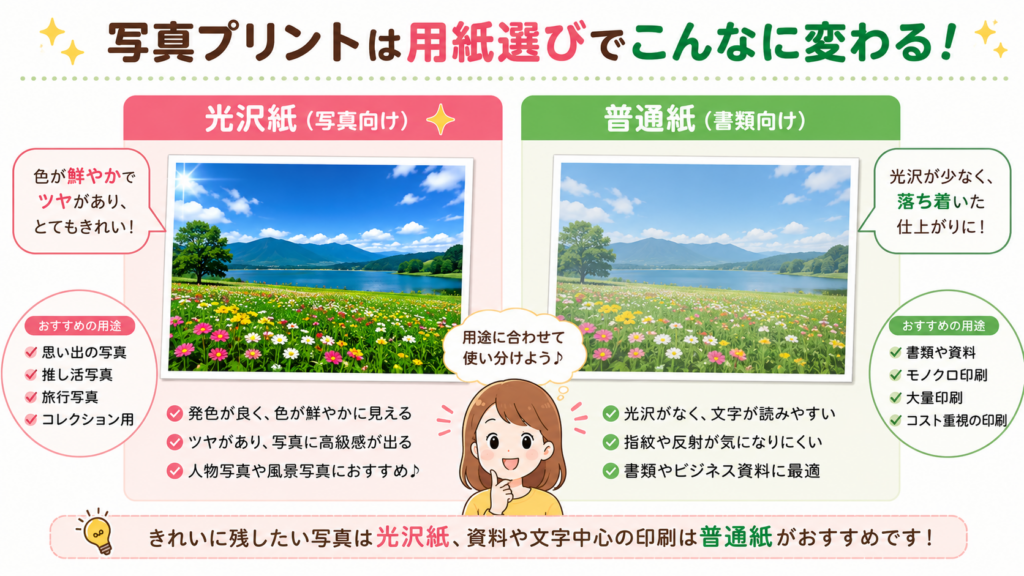
写真なら、断然「光沢紙」がおすすめです。
発色がきれいで、スマホ写真でもかなり高品質に仕上がります。
特に人物写真や風景写真、推し活写真などは、光沢紙を使うと色が鮮やかに見えやすく、見栄えも良くなります。
また、表面にツヤがあることで、写真店でプリントしたような雰囲気に近づけやすいのも魅力です。
逆に書類印刷なら普通紙で十分です。
普通紙はコストを抑えやすいため、大量印刷や提出資料向きです。
一方で、写真を普通紙へ印刷すると、少し色が淡く見えたり、細かな部分がぼやけて見えたりすることがあります。
そのため、「きれいに残したい写真」は光沢紙、「見るだけの資料」は普通紙というように使い分けるのがおすすめです。
また、写真用紙はさらに高画質な仕上がりを重視したい方向けです。
旅行写真や記念写真など、大切に残したい思い出には写真用紙を選ぶ方も多いですよ。
用途によって使い分けると失敗しにくいですよ。
印刷する目的に合わせて用紙を選ぶことで、満足度もかなり変わってきます♪
セブン印刷でよくあるトラブルと対処法
印刷できない・途中で止まる場合
まず確認したいポイントはこちらです。
- データ形式
- 通信状況
- USB接続
- ファイルサイズ
コンビニ印刷では、ちょっとした原因でエラーが発生することがあります。
特に多いのが、対応していないファイル形式や、データ容量が大きすぎるケースです。
また、スマホから送信している場合は、通信状態が不安定だと途中で止まってしまうこともあります。
地下店舗や通信が弱い場所では、データ送信に時間がかかる場合もあるため、Wi‑Fi環境で事前登録しておくと安心です。
USB印刷の場合は、USBメモリの接触不良や読み込みエラーが原因になることもあります。
一度USBを抜き差ししたり、別ポートへ接続し直したりすると改善するケースもありますよ。
また、WordやExcel形式のままだと、環境によってレイアウト崩れが起きる場合があります。
一度データをPDF化すると、改善することも多いですよ。
さらに、ファイル名に特殊記号が入っていると、うまく読み込めない場合があります。
「document.pdf」などシンプルな名前へ変更してみるのもおすすめです。
どうしても印刷できない場合は、一度データをスマホへ保存し直したり、再アップロードしたりすると改善することもあります。
焦らず1つずつ確認していくと、意外と簡単に解決できるケースも多いですよ♪
QRコードが読み込めないときの対処法
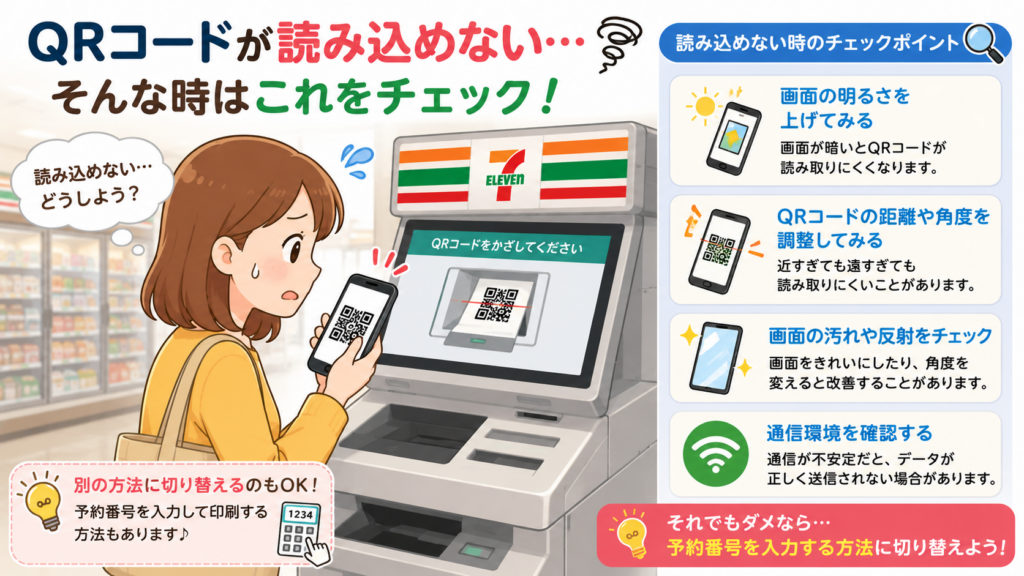
画面の明るさが暗いと、QRコードを読み込めないことがあります。
スマホの明るさを最大にして再読み込みしてみましょう。
また、画面保護フィルムの反射や、スマホ画面の汚れが原因で読み込みに失敗する場合もあります。
その場合は、画面を軽く拭いてから再度かざしてみると改善することがありますよ。
さらに、コピー機との距離が近すぎたり遠すぎたりしても、うまく読み込めないことがあります。
少し距離を調整しながら読み込むと成功しやすくなります。
スマホの省電力モードがオンになっていると、画面が暗くなってしまう場合もあるため注意しましょう。
どうしても読み込めない場合は、QRコード方式ではなく予約番号入力へ切り替える方法もあります。
慌てずに別の方法を試してみると、スムーズに印刷できることも多いですよ♪
セブン印刷はこんな人におすすめ
セブン印刷は、
- 家にプリンターがない人
- たまにしか印刷しない人
- 急ぎで印刷したい人
- スマホ写真をプリントしたい人
に特におすすめです♪
特に最近は、「必要な時だけ印刷したい」という方が増えています。
プリンター本体を購入すると、インク代やメンテナンス費用もかかるため、「普段あまり使わない」という場合は、コンビニ印刷の方が便利に感じることも多いです。
また、24時間営業の店舗が多いため、夜中や早朝でも利用しやすいのが魅力です。
「明日提出なのに印刷を忘れていた…」
「急に履歴書が必要になった…」
という時にも助かりますよ。
さらに、最近はスマホだけで簡単に操作できるようになっているため、パソコンを持っていない方でも利用しやすくなっています。
写真プリント機能も人気があり、推し活写真や旅行写真、家族写真などを手軽に印刷したい方にもおすすめです。
最近はアプリもかなり使いやすくなっているので、初心者さんでも安心して利用できますよ。
操作画面もわかりやすく、案内に沿って進めるだけなので、「コピー機が苦手…」という方でも比較的スムーズに使いやすいです。
まずは白黒コピー1枚など、簡単な印刷から試してみると安心ですよ♪
まとめ|セブン印刷は初心者でも簡単に使える♪
セブンイレブンのコンビニ印刷は、スマホだけでも簡単に利用できる便利なサービスです。
最近では、家にプリンターを置かない人も増えているため、コンビニ印刷の便利さを実感する場面も多くなっています。
特に最近は、
- アプリ対応
- QRコード印刷
- 写真プリント
- ネットプリント
など機能も充実しています。
以前よりも操作がわかりやすくなっているため、初心者さんでも使いやすくなっていますよ。
また、スマホだけで印刷予約ができるので、「パソコン操作が苦手」という方でも安心です。
履歴書や学校提出物、仕事資料だけではなく、推し活写真や旅行写真など、さまざまな用途で活用できるのも魅力です。
「難しそう…」
と思っていた方も、一度使ってみると意外と簡単ですよ♪
最初は少し緊張するかもしれませんが、画面の案内通りに進めればスムーズに印刷できます。
急な書類印刷や写真プリントが必要になった時は、ぜひ活用してみてくださいね。
コンビニ印刷を上手に使いこなせるようになると、「家にプリンターがなくても意外と困らないかも♪」と感じる方も多いですよ。