IPアドレス、なんとなくで終わっていませんか?
「IPアドレスって何?」
そう聞かれたとき、なんとなく「ネットの住所」と答えていませんか?
もちろんそれも正しいのですが、実はそれだけだと少し足りません。
だからこそ
- ネットがつながらない理由がわからない
- エラーが出てもどうしていいか困る
- VPNやセキュリティの話が難しく感じる
- プリンターやコピー機が見つからない原因が分からない
こんなふうに感じてしまうことがあります。
私自身も、事務所のコピー機を有線や無線でつなげようとしたときに、IPアドレスの仕組みがよく分からず大変な思いをしたことがあります。「ケーブルはつながっているのに、なぜパソコンからコピー機が見つからないのか」「無線にしたらなぜ接続先が分からなくなるのか」と迷い、IPアドレスは身近なトラブルにも関係しているものだと実感しました。
この記事では
- IPアドレスの本当の意味
- インターネットの仕組み
- 自分のIPの調べ方
- IPアドレス設定で失敗しやすいポイント
を、初心者の方でもイメージしやすい形でやさしく解説します。
読み終わる頃には「IPってこういうことなんだ」と、自然に理解できるようになりますよ。
IPアドレスとは?やさしく解説
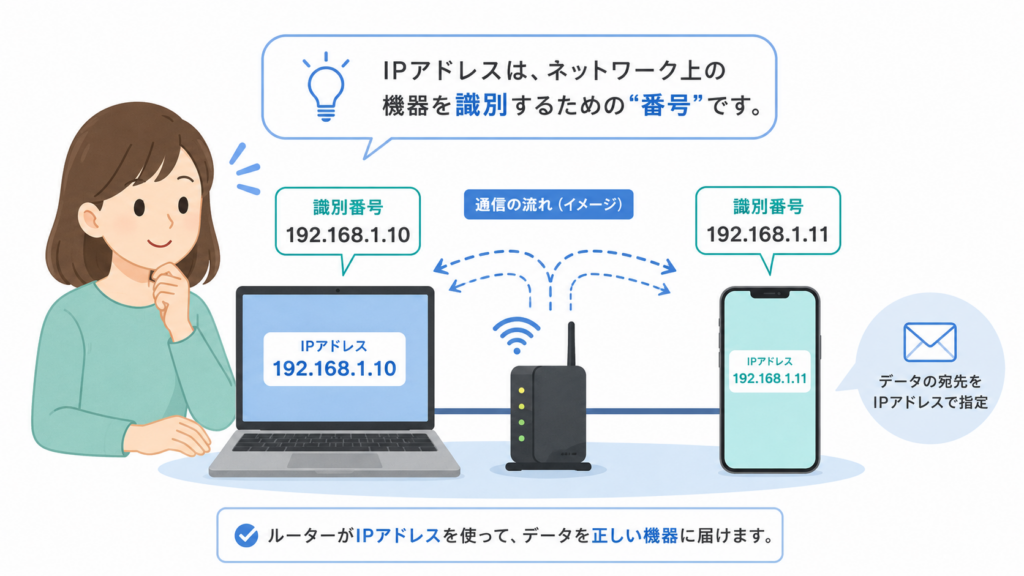
結論:IPアドレスは「ネット上の識別番号」
IPアドレスとは、インターネットや家庭内ネットワークにつながる機器が通信するときに使う「番号」のことです。ネット上で機器同士がやり取りをするための「識別用の目印」と考えると分かりやすいです。
スマホやパソコン、ルーター、プリンター、コピー機など、ネットワークにつながる機器にはIPアドレスが関係しています。この番号があることで、「どの機器がどの機器と通信しているのか」が判断できるようになります。
より正確にいうと、IPアドレスは機器そのものだけでなく、ネットワークに接続する部分に割り当てられます。そのため、同じパソコンでも有線LANとWi-Fiで別のIPアドレスが表示されることがあります。
もしこの番号がなければ、データをどこに送ればいいのか分からなくなり、インターネットや社内ネットワークの通信は成り立ちません。
「住所」という説明だけでは足りない理由
よく「IPアドレス=住所」と説明されます。たしかに分かりやすい表現ですが、IPアドレスの役割はそれだけではありません。
住所は「場所」を示すものです。手紙を送るときには、「どこに届けるか」を判断するために使われます。
でもIPアドレスは
「どの機器と通信するか」を識別するためのもの
なんです。つまり単なる場所ではなく、「通信の相手そのもの」を特定するための情報でもあります。
さらに、IPアドレスには
- どこに送るか(宛先の特定)
- どこから来たか(送信元の特定)
という2つの役割があります。この両方がそろうことで、データのやり取りが正しく行われます。
たとえばコピー機やプリンターをパソコンから使うときも、「どの機器に印刷データを送ればよいのか」を見分ける必要があります。IPアドレスの仕組みが分かっていないと、コピー機が見つからないときに、接続の問題なのか、設定の問題なのかを切り分けにくくなります。
この仕組みがあるからこそ、インターネットでは膨大な数の機器が同時に通信していても、混乱せずに正しくデータを届けることができているのです。
IPがないと通信できない理由
たとえば、あなたがサイトを開くとき。普段は意識しませんが、裏側ではあなたのスマホやパソコンと、サイトのサーバーが通信しています。
スマホは「このページを見たい」というリクエストを送り、サーバーはそれに応じて情報を返します。
このとき重要になるのが
「どの機器にデータを返せばいいのか」
という判断です。サーバーは世界中のたくさんの機器からリクエストを受け取っているため、誰に返せばいいのかを正確に見分ける必要があります。
そこで使われるのがIPアドレスです。IPアドレスがあることで、サーバーは「このリクエストはこの端末から来た」と認識し、正しい相手にデータを返すことができます。
もしIPアドレスがなければ、データは迷子になってしまい、正しくページを表示することはできません。
イメージで理解してみましょう
あなたがネットで検索するとき、目に見えないところでは次のようなやり取りが一瞬で行われています。
- 「このサイトを見たい」とリクエスト(あなたの端末から送信)
- サーバーがそれを受け取る(どのページが必要かを判断)
- サーバーがあなたのIPに向けて情報を返す(ページのデータを送信)
ここでポイントになるのが、「誰がリクエストを送ったのか」を正確に特定することです。サーバーは同時にたくさんのアクセスを処理しているため、IPアドレスを使って相手を見分けています。
さらに、返ってくるデータは一度にまとめて送られるわけではありません。小さなデータのかたまり(パケット)に分けて送られ、それがあなたの端末で再び組み立てられます。
この一連の仕組みがあるからこそ、私たちはページを開いた瞬間に内容が表示されるように感じるのです。
インターネットの全体像を知ろう
ネットの流れはたった3ステップ
インターネットの仕組みは、一見むずかしく感じますが、大きく分けると次の3ステップです。
- URLを入力する(見たいサイトの「名前」を指定)
- サーバーにリクエストが送られる(ページをくださいとお願いする)
- 結果が返ってくる(ページのデータが表示される)
ただし実際の裏側では、この3ステップの中でDNSによる名前解決、IPアドレスによる宛先の特定、データの分割・再構成などが同時に行われています。
見た目はシンプルですが、内部では効率よく通信するための仕組みがしっかり動いているのです。
IP・DNS・サーバーの関係
インターネットの仕組みを理解するうえで、次の3つの役割を知っておくと分かりやすくなります。
- IPアドレス:機器を識別する番号(通信相手を特定するための目印)
- DNS:URLをIPに変換する仕組み(人が覚えやすい名前を機械が理解できる形に変える)
- サーバー:データを持っている場所(実際にWebページや情報を保管している)
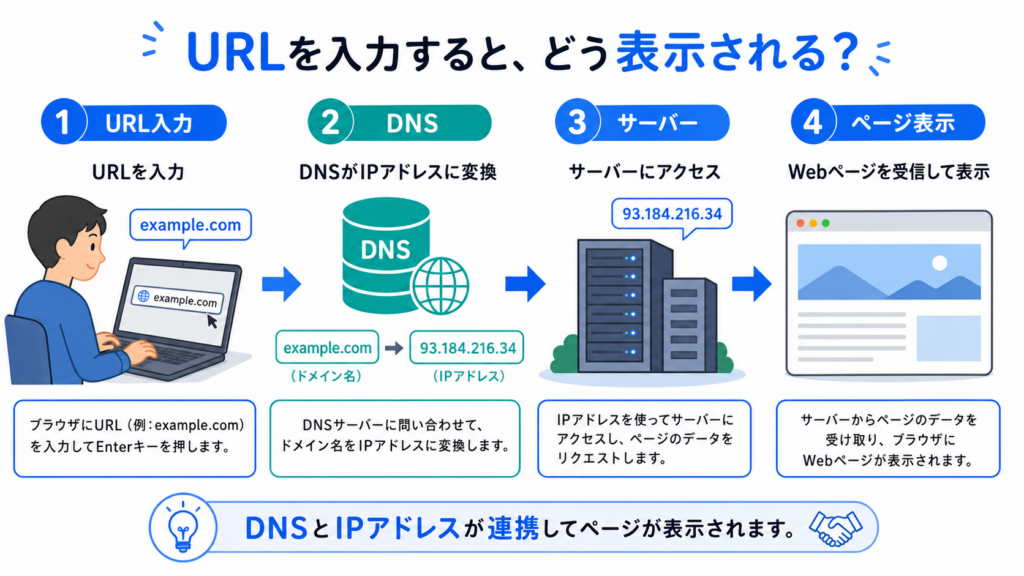
たとえば、URLを入力すると、まずDNSがIPアドレスに変換し、そのIPをもとにサーバーへアクセスします。そしてサーバーは、受け取ったリクエストに応じてデータを返します。
ここで大切なのは、IPアドレスとDNSは別の役割を持っているという点です。IPアドレスが正しく取得できていても、DNSがうまく働いていないと、URLを入力してもページが開けないことがあります。
そのため、ネットがつながらないときは「IPの問題なのか」「DNSの問題なのか」「Wi-Fiやルーターの問題なのか」を分けて考えると、原因を探しやすくなります。
URLを入力したときの裏側
たとえば「google.com」と入力すると、私たちの目には一瞬でページが表示されますが、裏側ではいくつかの処理が順番に行われています。
- DNSがIPアドレスに変換(「google.com」という名前を、実際の通信先の数字に変える)
- サーバーにアクセス(変換されたIPアドレスをもとに正しいサーバーへ接続)
- ページが表示される(サーバーから送られてきたデータをブラウザが表示)
さらに細かく見ると、この途中では通信経路の選択やデータの分割・再構成なども行われています。
つまり、私たちがURLを入力するというシンプルな操作の裏側では、多くの仕組みが連携して動いているのです。
IPアドレスの種類
パブリックIPとプライベートIP
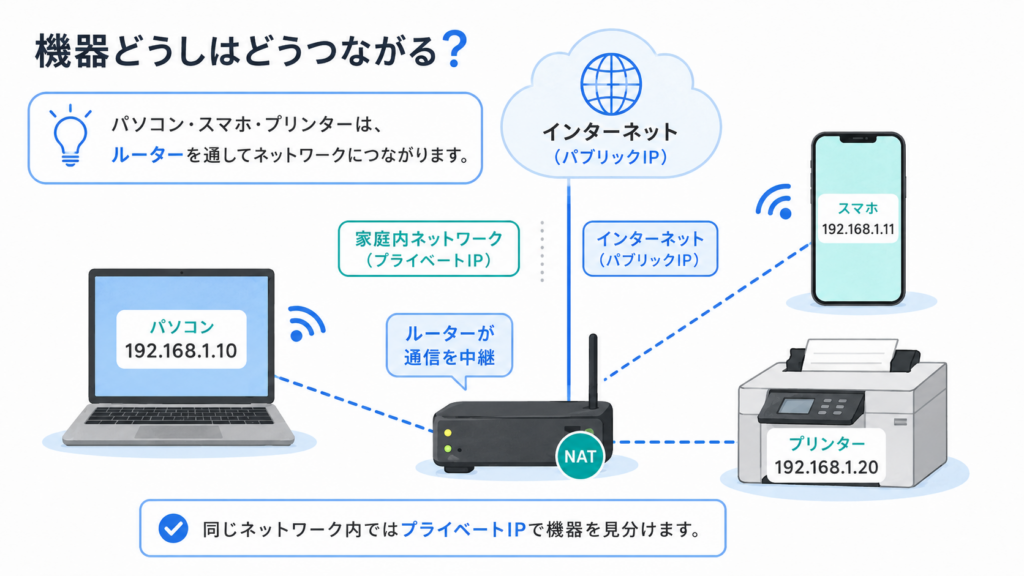
IPアドレスには、大きく分けてパブリックIPとプライベートIPがあります。
- パブリックIP:インターネット上で使われる(世界中から識別される共通の番号)
- プライベートIP:家庭や社内で使われる(限られたネットワーク内だけで通用する番号)
パブリックIPは、インターネットに接続するための「代表番号」のようなものです。一方でプライベートIPは、家庭内や社内のスマホ、パソコン、コピー機、プリンターなどを区別するために使われます。
普段使っているスマホやPCは、まずプライベートIPが割り当てられ、そのあとルーターを通じてパブリックIPでインターネットに接続しています。
ここで初心者が混乱しやすいのが、「IPアドレス 確認」と検索して表示されるIPと、パソコンの設定画面やコマンドで表示されるIPが違うことです。
検索サイトなどで表示されるIPは、外から見たときのパブリックIPであることが多いです。一方、Windowsの画面やコマンドで表示される「192.168.1.10」のようなIPは、家庭内や社内ネットワークで使われるプライベートIPであることが多くなります。
たとえば、192.168.x.x、10.x.x.x、172.16〜31.x.x のような形は、プライベートIPとして使われる代表的な範囲です。コピー機やプリンターの設定で「192.168.」から始まる数字を見たことがある方もいるかもしれません。
つまり、私たちは普段意識していないだけで、2種類のIPアドレスを使い分けながら通信しています。
DHCPと固定IP
- DHCP:自動でIPが割り当てられる(ルーターやサーバーが空いているIPを自動配布)
- 固定IP:自分で設定する(常に同じIPを使うよう手動で指定)
普段はDHCPで問題ありません。スマホや一般的なパソコン利用では、自動でIPが割り当てられるため、特別な設定をしなくてもインターネットが使えるようになっています。
一方で固定IPは、
- プリンターやコピー機、NASなど、特定の機器に常に同じアドレスでアクセスしたい場合
- サーバー運用やリモート接続など、接続先を固定したい場合
といった場面で使われます。
私が事務所のコピー機を有線・無線でつなげるときに大変だったのも、このあたりの仕組みが分かっていなかったことが理由のひとつでした。コピー機のような機器は、パソコンから毎回同じ場所に見えていたほうが使いやすいのですが、IPアドレスの考え方が分からないと、接続がうまくいかないときにどこを確認すればよいのか迷ってしまいます。
ただし、固定IPは便利な反面、初心者が適当に入力すると接続できなくなることがあります。IPアドレスだけでなく、サブネットマスク、ゲートウェイ、DNSなどの設定が関係するためです。
通常のスマホやパソコン利用であれば、まずはDHCPのままで問題ないと考えておくと安心です。
NATとは?
NATは少しだけ難しいですが、
「1つの回線で複数の機器がネットを使える仕組み」
と覚えておけばOKです。
家庭や事務所の中にはスマホやパソコン、タブレット、コピー機など複数の機器があります。これらがそれぞれ直接インターネットに接続すると、本来は機器の数だけパブリックIPが必要になります。
しかしNATを使うことで、
- 家庭内や社内ではプライベートIPを使う
- 外に出るときは1つのパブリックIPにまとめる
という仕組みが実現できます。
つまり、ルーターが「まとめ役」となり、内部の通信を外部に変換してくれているイメージです。この仕組みを知っておくと、「家の中では192.168から始まるIPなのに、外から見るIPは別の数字になる」という違いも理解しやすくなります。
IPv4とIPv6
- IPv4:従来のIP(現在も広く使われている形式で、数字を4つ並べた構成)
- IPv6:新しいIP(より多くのアドレスを扱えるように設計された新しい形式)
IPv4は長い間使われてきた規格で、私たちが普段目にする「192.168.1.1」のような形が特徴です。IPv4は32ビットの番号で表されます。
しかし、インターネットの普及によりスマホやIoT機器などが急増し、使えるIPアドレスの数が不足してきました。そこで登場したのがIPv6です。IPv6は桁数が大幅に増えており、非常に多くのIPアドレスを扱えるように設計されています。
現在はIPv4とIPv6が同時に使われることもあります。そのため、パソコンやスマホのネットワーク情報を見ると、IPv4アドレスとIPv6アドレスの両方が表示されることがあります。
初心者の方は、まず「192.168.」のような見慣れた数字はIPv4の例、「長い英数字が並んでいるものはIPv6の例」と考えると分かりやすいです。
自分のIPアドレスを調べる方法
一番かんたんな方法
「IPアドレス 確認」と検索するだけでOKです。特別な知識や設定は必要なく、誰でもすぐに確認できます。
検索結果には、現在のIPアドレスを自動で表示してくれるサイトがいくつか表示されます。その中のどれかを開くだけで、あなたのIPアドレスがすぐに表示されます。
ただし、この方法で表示されるのは、多くの場合「外から見たあなたのIPアドレス」です。家庭や事務所の中でパソコンやコピー機に割り当てられているプライベートIPとは違うことがあります。
たとえば、検索サイトでは別の数字が表示されるのに、Windowsでは「192.168.」から始まる数字が表示されることがあります。これは間違いではなく、見ているIPアドレスの種類が違うためです。
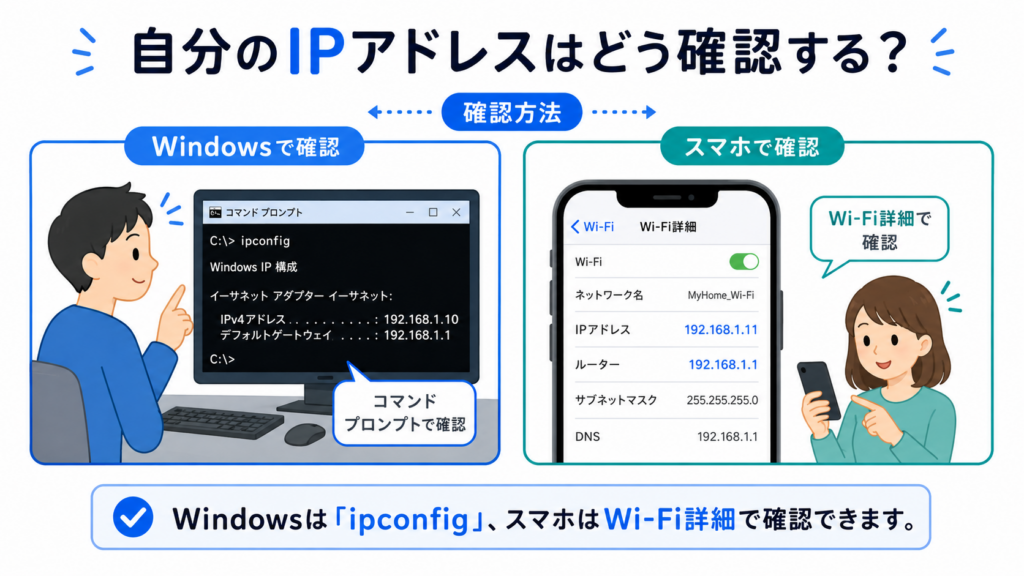
Windowsで確認する方法
- コマンドプロンプトを開く
スタートメニューで「cmd」または「コマンドプロンプト」と検索して起動します。 - 「ipconfig」と入力してEnterキーを押す
すると、現在のネットワーク情報が一覧で表示されます。
表示された内容の中から「IPv4アドレス」や「IP Address」と書かれている項目を確認しましょう。これがあなたのパソコンに割り当てられているIPアドレスです。
あわせて「デフォルトゲートウェイ」という項目も見ておくと、ルーターのIPアドレスを確認できます。ネットにつながらないときや、プリンター・コピー機が見つからないときは、パソコンと機器が同じネットワーク内にあるかを見る手がかりになります。
より詳しく確認したいときは「ipconfig /all」と入力すると、DNSサーバーなどの情報も確認できます。また、IPアドレスを再取得したいときには「ipconfig /renew」というコマンドが使われることがあります。
この方法は少しだけ操作が必要ですが、正確な情報を確認できるため、トラブル対応の際にも役立ちます。
スマホで確認する方法
スマホでは、設定アプリから確認できます。
- Wi-Fi
- ネットワーク情報(または接続中のネットワークの詳細)
具体的には、接続しているWi-Fiをタップすると、IPアドレスやルーター情報などが表示されます。機種によって表示場所や名称が少し違うことがありますが、「詳細」「ネットワーク情報」「IP設定」などの項目を探すと見つかります。
スマホでも、Wi-FiにつないでいるときのIPアドレスと、外から見たIPアドレスは違って見えることがあります。これは、スマホが家庭や事務所のルーターを通してインターネットに接続しているためです。
IPアドレス設定の基本
なぜ設定を知る必要があるの?
IPアドレスの設定を知っておくと、次のような場面で役立ちます。
- ネットがつながらないとき
- 在宅ワーク
- オンラインゲーム
- プリンターやコピー機を使うとき
たとえばネットがつながらない場合、IPの設定や取得に問題があるケースもあります。在宅ワークでは、会社のネットワークに安全に接続するための設定としてIPの知識が必要になることもあります。
オンラインゲームでは、通信の安定性やラグの原因がIPやネットワーク設定に関係していることもあります。
コピー機やプリンターの場合も同じです。パソコンから機器が見つからないとき、「機器の電源が入っているか」だけでなく、「同じネットワークにいるか」「IPアドレスが変わっていないか」を確認できると、原因を探しやすくなります。
このように、IPアドレスの基本を理解しておくことで、日常のネット利用がよりスムーズで安心なものになります。
DHCPと固定IPの違い
通常はDHCPでOKですが、特定の機器では固定IPが必要になることもあります。
たとえば、家庭内や事務所で使うプリンター、コピー機、ネットワーク機器などは、毎回同じIPアドレスでアクセスできたほうが便利です。IPアドレスが変わってしまうと、接続設定をやり直す必要が出てくるためです。
また、リモート接続やサーバー運用などでは、アクセス先のIPが変わらないことが前提になるケースも多く、固定IPが重要になります。
ただし、固定IPは「便利そうだから」と適当に設定するものではありません。ほかの機器と同じIPアドレスを使ってしまうと、IPアドレスの競合が起きて接続が不安定になることがあります。
また、ゲートウェイやDNSの設定を間違えると、IPアドレスは入っているのにインターネットにつながらない、という状態になることもあります。
「毎回同じ場所に確実につなぎたい」という用途では固定IPが役立ちますが、通常のスマホやパソコン利用では、まずは自動取得のままにしておく方が安全です。
セキュリティとIPアドレス
IPが知られるとどうなる?
基本的に、IPアドレスだけで個人が特定されることはありません。名前や住所と直接結びついているわけではないため、それ単体で「誰なのか」を断定することはできません。
ただし、まったく無関係というわけではありません。
- 位置情報の推測(おおよその地域や国が分かる)
- アクセス履歴の分析(どのサイトにいつアクセスしたかの記録)
などに使われることはあります。
さらに、これらの情報が他のデータと組み合わさることで、利用状況の傾向が分析されることもあります。たとえば広告配信やアクセス解析などでは、IPアドレスをもとにユーザーの行動パターンが把握されるケースもあります。
「IPアドレスが知られたらすぐに住所や名前が分かる」と過度に不安になる必要はありません。一方で、完全に何の情報にもならないわけでもないため、仕組みを知っておくことは大切です。
対策方法
- VPNを使う(通信を保護し、外から見えるIPを変えられる場合がある)
- セキュリティ対策をする(ウイルス対策ソフトやファイアウォールを活用する)
- OSやアプリを最新の状態にする
特にVPNは、カフェや公共Wi-Fiなど不特定多数が利用する環境で通信を保護したいときに役立つことがあります。
ただし、VPNを使えば完全に安全、完全に匿名になるというわけではありません。VPNサービスの内容、ログの扱い、DNSやIPv6の設定、ログイン中のアカウント情報などによって、守れる範囲は変わります。
また、OSやアプリのアップデートも重要です。古い状態のままだと脆弱性が残り、外部からの攻撃を受けやすくなる可能性があります。
よくあるトラブル
ネットがつながらない
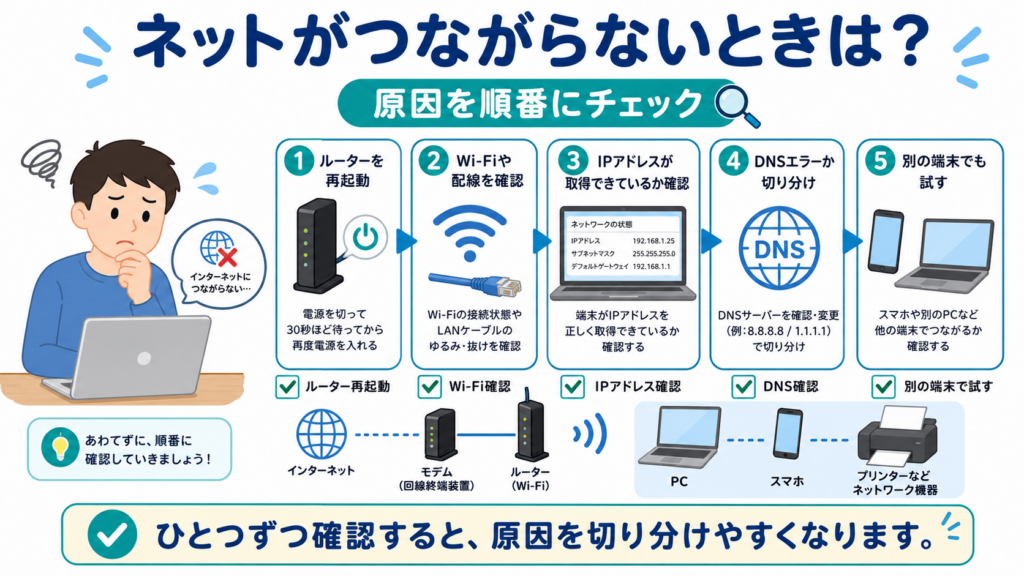
ルーターの再起動(電源を一度切って数十秒待ち、再度入れ直す)
- IPの再取得(ネットワークを一度切断して再接続する、またはコマンドで再取得する)
- 別の端末でも同じ症状が出るか確認する
- IPアドレスが自動取得になっているか確認する
まずはここを試してみましょう。このような基本操作だけで、一時的な通信トラブルが改善することがあります。
ルーターは長時間稼働していると内部でエラーがたまることがあり、再起動することで状態がリセットされます。またIPの再取得を行うことで、正しくない設定や競合しているアドレスが解消されることもあります。
Windowsでは、コマンドプロンプトで「ipconfig」と入力すると、今のIPアドレスを確認できます。IPアドレスが正しく表示されていない場合や、いつもと違う状態になっている場合は、IP取得に問題が起きている可能性があります。
ネットがつながらないときは、いきなり難しい設定を変えるよりも、まず「ルーター」「端末」「IPアドレスの取得状況」を順番に確認するのがおすすめです。
DNSエラー
- 再接続する(Wi-Fiのオンオフやネットワークの再接続を行う)
- ルーターを再起動する
- 別の端末でも同じサイトが開けないか確認する
- 必要に応じて別のDNSを使う(Google Public DNSやCloudflare DNSなどに変更する)
DNSエラーは、名前解決がうまくいかないときに発生します。使用しているDNSサーバーを変更することで解消されるケースもあります。
ただし、DNSを変えれば必ず直るわけではありません。Wi-Fi自体が切れている、IPアドレスが取得できていない、ルーターや回線側に問題がある、サイト側に障害があるといった場合は、DNS変更だけでは解決しません。
一時的な通信不具合の場合は、再接続やルーターの再起動で正常に戻ることもあります。DNSエラーが出たときも、落ち着いて順番に原因を切り分けることが大切です。
まとめ
IPアドレスは
「ネット上で通信するための識別番号」
です。この番号があることで、機器同士が正しく情報をやり取りできるようになります。
少し難しそうに感じるかもしれませんが、「誰と通信しているかを見分けるための番号」と考えればOKです。
今回の内容を理解しておくと
- トラブルに強くなる(原因の切り分けがしやすくなる)
- ネットの仕組みがわかる(見えない部分の理解が深まる)
- セキュリティ意識が上がる(安全な使い方が身につく)
- コピー機やプリンターなどの接続トラブルにも対応しやすくなる
こんなメリットがあります。
IPアドレスは、専門家だけが知っていればよいものではありません。家庭や事務所でパソコン、スマホ、コピー機、プリンターを使う人にとっても、知っておくと役立つ基本知識です。
まずは
自分のIPアドレスを確認してみる
ここから始めてみてくださいね。実際に確認してみることで、今回学んだ内容がより実感として理解できるようになります。