「Cursorって最近よく聞くけれど、結局なにができるの?」
「ChatGPTやGitHub Copilotと何が違うの?」
「Cursor Agentって、AIが勝手にコードを書いてくれる機能なの?」
AIを使った開発ツールが増えている今、こんなふうに感じている方はとても多いはずです。特にプログラミングを始めたばかりの方や、これからAIを使って開発を効率化したい方にとって、Cursorは少し難しく見えるかもしれません。
実際、Cursorはインストールしただけですぐに使いこなせるツールというより、Chat、Tab補完、インライン編集、Agentなどの機能を少しずつ試しながら慣れていくタイプの開発環境です。私自身もインストール済みではあるものの、まだ十分に使いこなせているわけではありません。だからこそ、これから使い始める方が「まず何を理解すればいいのか」を整理しておくことには意味があります。
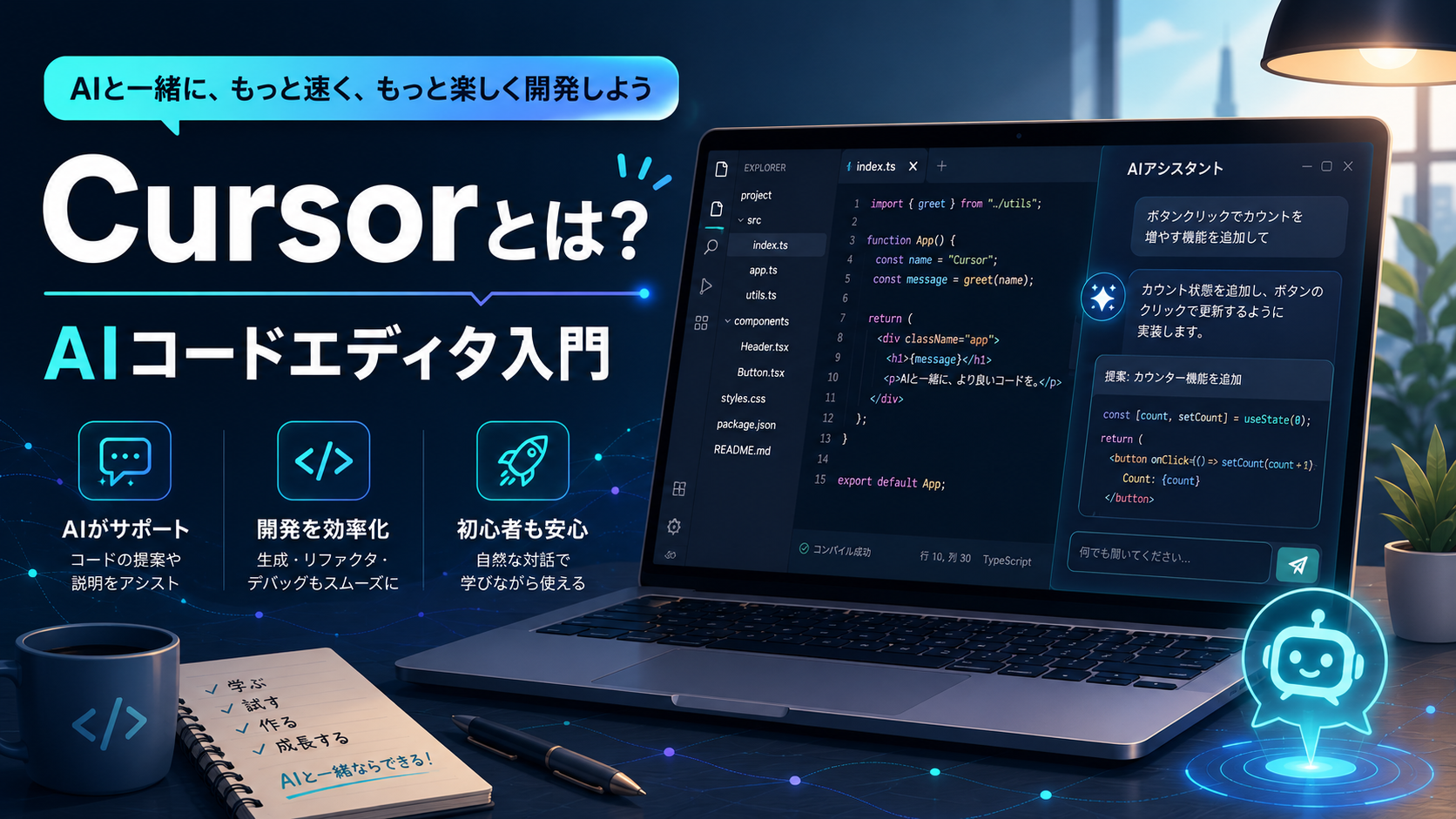
Cursorはひとことで言うと、AIに相談しながらコードを書ける次世代のコードエディタです。さらにCursor Agentを使うと、ただ質問に答えてもらうだけでなく、AIに「この機能を追加して」「このエラーを直して」と依頼し、プロジェクト内のコードを見ながら作業を進めてもらうことができます。
この記事では、Cursorの基本からCursor Agentの仕組み、できること、ChatGPTやGitHub Copilotとの違い、注意点まで、初心者の方にもわかりやすく解説します。
「AI開発ツールに興味はあるけれど、何から理解すればいいかわからない」という方は、ぜひ最後まで読んでみてください。
- Cursorとは?AIを活用した次世代コードエディタ
- CursorはAIエージェントなのか?仕組みをわかりやすく解説
- Cursor Agentとは?開発を自動化するAI機能
- Cursorでできること一覧
- Cursor Agentでできること
- Cursorの主要機能を詳しく解説
- Cursorと生成AIの違い
- CursorとChatGPTの違い
- CursorとGitHub Copilotの違い
- Cursorを使うメリット
- Cursorのデメリットと注意点
- Cursorが向いている人・向いていない人
- Cursorを効果的に使うコツ
- Cursorに関するよくある質問
- まとめ|CursorはAIエージェント機能を備えた開発支援ツール
Cursorとは?AIを活用した次世代コードエディタ
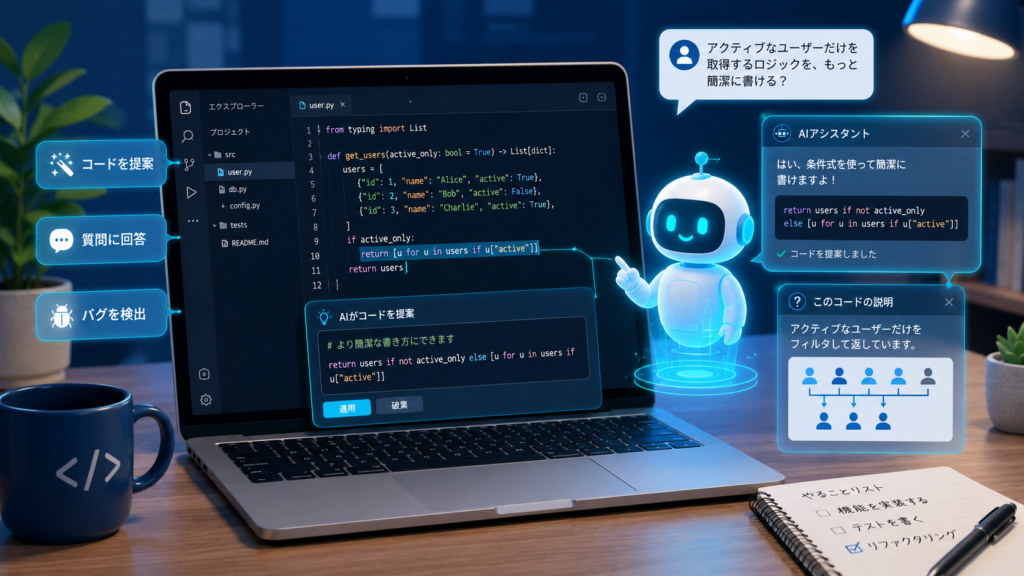
Cursorとは、AI機能を組み込んだコードエディタです。
コードエディタとは、プログラムを書くための作業画面のことです。たとえば、HTML、CSS、JavaScript、Pythonなどのコードを書くときに使う道具です。
従来のコードエディタは、基本的に「人間がコードを書く場所」でした。もちろん入力補完や検索、ファイル管理などの便利機能はありますが、あくまで作業の中心は人間です。
一方でCursorは、そこにAIが入り込みます。
たとえば、次のようなことができます。
- 書きたい処理を自然な言葉で伝える
- AIにコードを作ってもらう
- エラーの原因を相談する
- 既存コードを読み解いてもらう
- 複数ファイルにまたがる修正を依頼する
- テストコードやコメントを作ってもらう
つまりCursorは、コードを書く場所でありながら、AIアシスタントと一緒に開発できる環境なのです。
Cursorの基本概要と特徴
Cursorの大きな特徴は、開発画面の中でAIを使えることです。
通常、ChatGPTでコードについて相談する場合は、エディタでコードをコピーし、ChatGPTに貼り付け、回答を見て、またエディタに戻って修正する流れになります。
この方法でも便利ですが、少し手間がかかります。さらに、プロジェクト内の複数ファイルをまとめて理解してもらうには、どのコードを貼るべきか自分で判断しなければなりません。
Cursorでは、エディタ内でAIに質問できます。AIが開いているファイルやプロジェクト内の情報を参照しながら回答できるため、開発の流れを止めにくいのが魅力です。
初心者にとっては、「わからないことをその場で聞ける先生が横にいる」*ような感覚で使えます。
ただし、最初からすべての機能を使いこなそうとすると、かえって迷いやすくなります。インストール後は、まずChatで「このコードを説明して」と聞く、短い処理を補完してもらう、といった小さな使い方から始めると安心です。
従来のコードエディタとの違い
従来のコードエディタは、主に人間の入力をサポートする道具でした。
たとえば、入力途中のコードを補完したり、関数名を候補として表示したり、ファイルを検索したりする機能が中心です。
もちろん、それだけでも開発には十分役立ちます。しかし、従来のエディタは「このエラーを直すにはどうしたらいい?」「この機能を追加するには、どのファイルを変更すればいい?」といった相談には基本的に答えてくれません。
Cursorはここが違います。
Cursorでは、AIに自然な言葉で相談できます。
たとえば、
「ログイン画面にパスワード表示切り替えボタンを追加して」
「このエラーの原因を教えて」
「このコードをもっと読みやすくして」
というように依頼できます。
このように、Cursorは単なる入力補助ではなく、開発そのものを支援するエディタとして使えるのです。
なぜCursorが注目されているのか
Cursorが注目されている理由は、AIを使った開発の形を大きく変えつつあるからです。
これまでAIは、コードを「提案する」存在でした。人間が質問し、AIが回答し、人間がそれを見て取り入れるという流れです。
しかしCursorでは、AIがプロジェクトの文脈を見ながら、より実務に近い形で作業を手伝ってくれます。
特にCursor Agentは、指示に応じて複数のファイルを確認し、必要な修正を考え、実際にコード編集まで進められる点が特徴です。
初心者にとっては学習のサポートになり、経験者にとっては開発スピードを上げる道具になります。
「AIに質問する」から「AIと一緒に作る」へ。
この変化が、Cursorが注目されている大きな理由です。
CursorはAIエージェントなのか?仕組みをわかりやすく解説
Cursorは、AIエージェントの要素を持つ開発ツールです。
ただし、Cursor全体をひとことで「AIエージェント」とだけ呼ぶと少し雑です。Cursorには、コード補完、チャット、インライン編集、Agentなど、いくつかの機能があります。
その中でもCursor Agentは、よりエージェントらしい動きをする機能です。
ここでは、AIエージェントという言葉に慣れていない方にもわかるように整理していきます。
そもそもAIエージェントとは?
AIエージェントとは、簡単に言うと、人間の指示をもとに目的達成のための作業を進めるAIのことです。
普通の生成AIは、質問に答えたり、文章やコードを作ったりするのが中心です。
一方でAIエージェントは、目的に向かって手順を考え、必要な情報を確認し、場合によってはツールを使いながら作業を進めます。
たとえば、普通のAIに「お問い合わせフォームを作って」と言うと、サンプルコードを返してくれるかもしれません。
エージェント型のAIの場合は、既存のプロジェクト構成を確認し、どのファイルを編集すべきか考え、フォームの画面や送信処理を追加し、必要に応じて修正案を提示するような動きができます。
つまり、AIエージェントは回答するだけでなく、作業の流れに踏み込むAIだと考えるとわかりやすいです。
https://onsowaka.com/418.thml
Cursorの機能は生成AIとエージェントの両方を持つ
Cursorには、生成AIとしての機能と、エージェントとしての機能の両方があります。
たとえば、コードの一部を選んで「この処理を説明して」と聞く場合、これは生成AIに近い使い方です。AIがコードを読み、自然な文章で説明してくれます。
一方で、「このアプリに検索機能を追加して」と依頼し、AIが複数ファイルを見ながら変更箇所を考えて編集する場合は、エージェント的な使い方になります。
このようにCursorは、質問に答えるAIとしても、開発作業を進めるAIとしても使えます。
ただ、インストール直後からAgent機能を中心に使おうとすると、どこまで任せてよいのか判断しにくいことがあります。最初はChatで理解を深め、次に小さな修正を試し、慣れてきたらAgentに少し広い作業を依頼する流れが現実的です。
機能ごとの役割の違い
Cursorを理解するうえで大切なのは、機能ごとの役割を分けて考えることです。
Tab補完は、書いている途中のコードを予測して補ってくれる機能です。短い入力をスムーズに進めたいときに便利です。
Chat機能は、AIに質問したり相談したりするための機能です。コードの意味を聞いたり、設計について相談したりできます。
インライン編集は、特定のコードを選んで「ここをこう直して」と依頼するような使い方です。部分的な修正に向いています。
Agent機能は、より広い範囲のタスクを任せたいときに使います。複数ファイルを確認しながら、機能追加やバグ修正を進める場面で役立ちます。
このように、CursorはひとつのAI機能だけで成り立っているわけではありません。小さな補助から大きな作業支援まで、段階的に使えるのが特徴です。
ハイブリッド型ツールとしての位置づけ
Cursorは、コードエディタ、AIチャット、AIエージェントが組み合わさったハイブリッド型の開発ツールです。
コードを書く場所であり、相談する場所であり、作業を依頼する場所でもあります。
初心者の方は、最初からAgent機能を完璧に使いこなそうとしなくて大丈夫です。まずはChatで質問し、次にインライン編集を試し、慣れてきたらAgentに小さな作業をお願いする流れがおすすめです。
Cursorは、使い方に合わせてAIの関わり方を選べるツールだと覚えておきましょう。
Cursor Agentとは?開発を自動化するAI機能
Cursor Agentとは、Cursorの中で開発タスクをより自動的に進めるための機能です。
「このコードを説明して」という単発の質問だけではなく、
「この機能を追加して」
「このバグを直して」
「この画面を改善して」
といった作業単位の依頼ができます。
もちろん、すべてを完全に任せきりにできるわけではありません。AIの提案を確認し、必要に応じて修正するのは人間の役割です。
ただ、うまく使えば、開発の下準備や繰り返し作業をかなり軽くできます。
Cursor Agentの基本的な役割
Cursor Agentの役割は、開発タスクを理解し、必要な作業を分解し、コード編集を支援することです。
たとえば、「商品一覧ページに検索機能を追加して」と依頼した場合、Agentは次のようなことを考えます。
まず、商品一覧ページがどのファイルで作られているかを確認します。次に、検索キーワードを入力する欄が必要か、既存のデータをどう絞り込むかを考えます。そして、必要なコード変更を提案または実行します。
この流れは、人間の開発者が作業するときの流れに少し似ています。
つまりCursor Agentは、指示された内容をそのままコードにするだけでなく、作業の進め方も考えるAIなのです。
指示ベースでタスクを実行する仕組み
Cursor Agentは、人間が出した指示をもとに動きます。
ここで大切なのは、指示の出し方です。
たとえば、
「いい感じに直して」
よりも、
「スマホ表示でボタンが横にはみ出しているので、画面幅に収まるようにCSSを修正して」
のほうが、AIは正確に作業しやすくなります。
AIは便利ですが、人間の意図を完全に読み取れるわけではありません。目的、現状、制約、理想の状態を伝えるほど、出力の質は上がります。
初心者の方は、最初から難しい指示を出す必要はありません。
「目的」「困っていること」「どうなってほしいか」の3つを入れるだけでも、かなり伝わりやすくなります。
従来のAI補助ツールとの違い
従来のAI補助ツールは、主にコードの候補を出したり、質問に答えたりする使い方が中心でした。
Cursor Agentは、そこから一歩進んで、開発作業の流れに入ってきます。
たとえば、単に「この関数を書いて」と依頼するのではなく、「既存の設計に合わせて、この機能を追加して」と依頼できます。
この違いはとても大きいです。
実際の開発では、ひとつの関数だけを書けば終わることは多くありません。画面、データ、状態管理、テスト、エラー処理など、複数の要素が関係します。
Cursor Agentは、こうした文脈を見ながら支援できる点が強みです。
Cursorでできること一覧
Cursorでは、コードを書く作業だけでなく、読む、直す、調べる、整理する作業まで幅広くサポートできます。
ここでは、代表的な使い方を初心者向けに整理します。
コードの自動生成と補完
Cursorでは、作りたい処理を自然な言葉で伝えることで、コードのたたき台を作れます。
たとえば、
「Reactでログインフォームを作って」
「PythonでCSVファイルを読み込む処理を書いて」
「ボタンをクリックしたらモーダルを表示するコードを作って」
といった依頼ができます。
また、コードを書いている途中に、次に必要そうな内容を予測して補完してくれます。
初心者にとっては、ゼロから書く負担を減らせるのが大きなメリットです。
コードの修正・リファクタリング
リファクタリングとは、動きは変えずにコードを読みやすく整理することです。
Cursorを使うと、長くなりすぎたコードを分割したり、重複した処理をまとめたり、変数名をわかりやすくしたりできます。
たとえば、
「このコンポーネントを読みやすく分割して」
「重複している処理を関数にまとめて」
「初心者にもわかるようにコメントを追加して」
といった使い方ができます。
コードが整理されると、あとから修正しやすくなります。学習中の方にとっても、良いコードの書き方を知るきっかけになります。
エラー解析とバグ修正支援
プログラミングでよくある悩みが、エラー文の意味がわからないことです。
英語のエラーメッセージが出て、何から直せばいいのかわからなくなることは珍しくありません。
Cursorでは、エラー内容や関連コードをもとに、原因を説明してもらえます。
「このエラーは何が原因?」
「どこを直せばいい?」
「初心者向けに説明して」
と聞くことで、ただ修正案をもらうだけでなく、理解しながら進めやすくなります。
エラーを怖いものではなく、学びの材料に変えられるのもCursorの魅力です。
複数ファイルを横断した編集
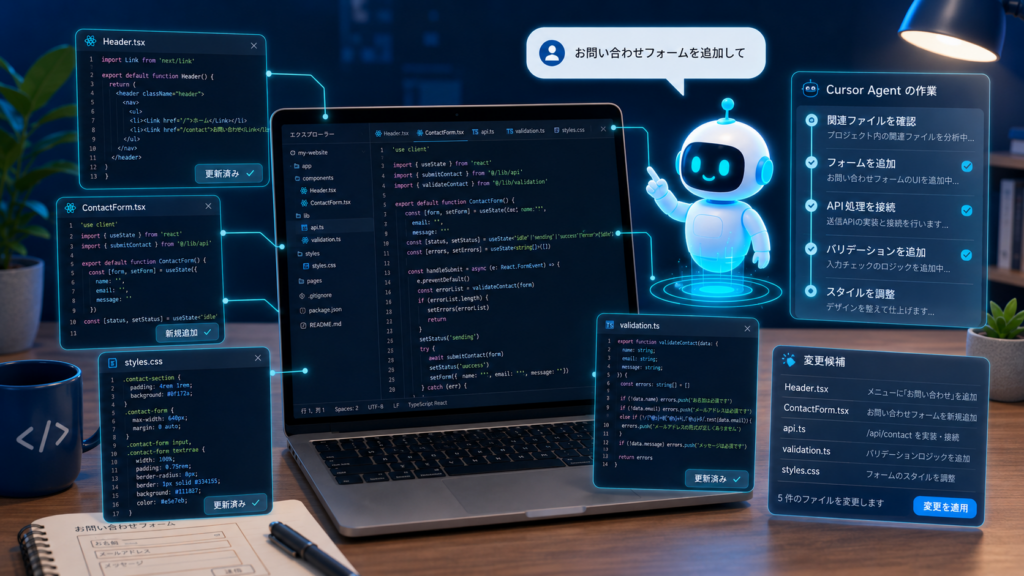
実際の開発では、ひとつのファイルだけを直せば終わるとは限りません。
たとえば、画面に新しい項目を追加する場合、表示用のファイル、データの型定義、API処理、テストなど、いくつものファイルに変更が必要になることがあります。
Cursor Agentは、こうした複数ファイルにまたがる作業を支援できます。
もちろん、変更内容は必ず確認する必要がありますが、どこを見ればいいかわからない初心者にとっては心強いサポートになります。
一方で、複数ファイルを編集できるからこそ、意図しない変更が入る可能性もあります。慣れないうちは、Agentに大きな作業を一度に任せるより、小さな範囲に区切って依頼するほうが安全です。
ドキュメントやコメントの自動作成
Cursorは、コードそのものだけでなく、説明文の作成にも役立ちます。
たとえば、関数の役割をコメントとして追加したり、READMEのたたき台を作ったり、使い方の説明を整理したりできます。
個人開発でもチーム開発でも、ドキュメントは後回しになりがちです。
しかし、あとから見返したときに説明がないと、なぜそのコードを書いたのか思い出せなくなることがあります。
Cursorを使えば、こうした面倒に感じやすい作業も進めやすくなります。
テストコードの生成サポート
テストコードとは、作ったプログラムが正しく動くかを確認するためのコードです。
初心者のうちは、テストコードまで手が回らないことも多いでしょう。
Cursorに「この関数のテストコードを作って」と依頼すれば、テストのたたき台を作ってもらえます。
ただし、AIが作ったテストが本当に正しいとは限りません。期待する動作と合っているか、人間が確認することが大切です。
それでも、最初の一歩を作ってもらえるだけで、テストへのハードルはかなり下がります。
Cursor Agentでできること
Cursor Agentは、Cursorの中でも特に「作業を進める」ことに向いた機能です。
ここでは、具体的にどのような開発場面で役立つのかを見ていきましょう。
機能追加や実装作業の自動化
Cursor Agentは、機能追加のサポートに向いています。
たとえば、次のような依頼ができます。
「お問い合わせフォームを追加して」
「一覧ページに検索機能をつけて」
「管理画面に削除ボタンを追加して」
「ダークモードに対応して」
このような依頼に対して、Agentは関連ファイルを確認し、必要な編集を進めます。
特に、既存のコードに合わせて実装してほしい場合に便利です。
プロジェクト全体を理解したコード編集
Cursor Agentの強みは、単独のコード片ではなく、プロジェクト全体の流れを見ながら支援できる点です。
たとえば、同じ「ボタンを追加する」作業でも、プロジェクトによって書き方は違います。
CSSの管理方法、コンポーネントの分け方、命名ルール、フォルダ構成などが異なるからです。
Cursor Agentは、既存の書き方を参照しながら作業できるため、プロジェクトに合った修正を提案しやすくなります。
もちろん完璧ではありませんが、ゼロから自分で探すよりも効率的です。
バグ修正から改善提案まで対応
Cursor Agentは、バグ修正にも役立ちます。
「送信ボタンを押しても反応しない」
「スマホでレイアウトが崩れる」
「特定の条件でエラーが出る」
このような問題を伝えると、関連しそうなファイルを確認し、原因を探すサポートをしてくれます。
また、単にバグを直すだけでなく、改善案を提案してもらうこともできます。
たとえば、
「この画面をもっと使いやすくする改善案を出して」
「処理が遅い原因を考えて」
「保守しやすい構成にするには?」
といった相談も可能です。
開発タスクを段階的に進める支援
大きな作業を一度に任せると、AIの出力がズレることがあります。
そのため、Cursor Agentは段階的に使うのがおすすめです。
たとえば、いきなり「ECサイトを作って」と依頼するのではなく、
「まず商品一覧ページを作って」
「次に商品詳細ページを追加して」
「カートに入れるボタンを作って」
「最後に購入フローのたたき台を作って」
というように分けます。
このほうが、AIの作業内容を確認しやすく、失敗したときにも戻しやすくなります。
私自身も、Cursorはインストール済みですが、まだ使いこなせている段階ではありません。だからこそ、最初から大きな機能追加を任せるよりも、「このコードを説明して」「この小さな処理を直して」くらいから始めるほうが現実的だと感じています。
Cursor Agentは、丸投げするよりも、一緒に段取りを決めながら使うほうが効果的です。
Cursorの主要機能を詳しく解説
Cursorには複数のAI機能があります。ここでは、初心者が最初に知っておきたい主要機能を整理します。
Tab補完によるコード予測
Tab補完は、コードを書いている途中で次に続く内容を予測してくれる機能です。
たとえば、関数を書き始めると、その中身を予測して提案してくれます。コメントを書いたあとに、それに合うコードを提案してくれることもあります。
短い処理を素早く書きたいときや、似たようなコードを続けて書くときに便利です。
初心者の場合は、補完されたコードをそのまま使うだけでなく、「なぜこの書き方になるのか」を確認すると学習効果が高まります。
Chat機能での質問・相談

Chat機能では、AIに質問できます。
使い方はとてもシンプルです。
「このコードを説明して」
「この関数は何をしている?」
「もっと簡単な書き方はある?」
「このエラーの直し方を教えて」
このように聞くと、コードの内容に合わせて説明してくれます。
プログラミング学習では、わからない部分を放置しないことが大切です。CursorのChat機能は、その場で疑問を解消する助けになります。
Cursorを入れたものの、まだ使いこなせていない場合も、まずはChat機能から触るのがおすすめです。いきなりAgentで大きな作業をさせるより、今見ているコードについて質問するほうが、使い方の感覚をつかみやすいからです。
インライン編集での直接修正
インライン編集は、特定のコードを選んで、その部分だけをAIに修正してもらう使い方です。
たとえば、長い関数を選択して、
「この処理を読みやすくして」
「エラーハンドリングを追加して」
「TypeScriptの型をつけて」
と依頼できます。
全体を大きく変える必要がないときは、Agentよりもインライン編集のほうが扱いやすい場合があります。
小さな修正からAIに慣れたい方におすすめです。
Agent機能による自動開発サポート
Agent機能は、Cursorの中でもより広い作業に向いた機能です。
複数ファイルを確認しながら、機能追加、バグ修正、リファクタリングなどを支援できます。
ただし、Agent機能を使うときは、変更内容を必ず確認しましょう。
AIは便利ですが、プロジェクトの意図やビジネス上の判断までは完全に理解できません。セキュリティやデータの扱いに関わる部分では、特に慎重な確認が必要です。
AIに任せる部分と、人間が判断する部分を分けることが、Cursorを安全に使うコツです。
Cursorと生成AIの違い
Cursorと生成AIは似ているようで、役割が少し違います。
ここでは、一般的な生成AIとの違いを整理します。
生成AIは「回答・生成」が中心
生成AIは、文章、画像、コードなどを作るAIです。
コードに関しても、質問すればサンプルコードを作ってくれます。エラーの説明や設計の相談にも使えます。
ただし、一般的なチャット型AIは、開発環境そのものではありません。
コードを実際にどこへ入れるのか、どのファイルを変更するのか、既存の構成にどう合わせるのかは、人間が判断する必要があります。
Cursorは「開発作業」に特化したツール
Cursorは、コードを書く場所にAIが統合されています。
そのため、AIの回答を見て別のエディタに貼り付ける手間が少なくなります。
また、開いているファイルやプロジェクトの文脈を踏まえて相談できるため、実際の開発に近い形で使えます。
つまりCursorは、単にコードを生成するだけではなく、開発作業の中でAIを使うためのツールです。
エージェント機能による自律的な処理の違い
Cursor Agentを使うと、AIが作業の流れにより深く関わります。
質問に答えるだけでなく、必要なファイルを確認し、修正案を考え、コード編集を進めることができます。
この点が、一般的な生成AIとの大きな違いです。
ただし、「自律的」といっても、完全に放置してよいわけではありません。AIの作業を見守り、意図と合っているか確認することが大切です。
CursorとChatGPTの違い
CursorとChatGPTは、どちらもAIを使った便利なツールです。
ただし、向いている使い方が違います。
ChatGPTは汎用的なAIチャットツール
ChatGPTは、コードだけでなく、文章作成、要約、アイデア出し、学習サポート、調査の整理など、幅広い用途で使えます。
プログラミングに関しても、概念の説明やサンプルコードの作成、エラーの相談などに役立ちます。
ただし、ChatGPT単体では、あなたの開発環境の中で直接コードを編集するわけではありません。
Cursorは開発環境に統合されたAI
Cursorは、コードエディタの中にAIが入っています。
そのため、コードを書きながらすぐ質問でき、必要に応じて編集も依頼できます。
開発中のファイルを見ながらAIを使えるため、実務の流れに組み込みやすいのが特徴です。
ChatGPTは何でも相談できるAI、Cursorは開発作業に寄り添うAIエディタと考えるとわかりやすいです。
実務での使いやすさの違い
実務でコードを書く場合、Cursorのほうが便利な場面は多いです。
理由は、コードの文脈を保ったまま相談や修正ができるからです。
一方で、学習計画を立てたり、企画を考えたり、ブログ記事を書いたりするなら、ChatGPTのほうが向いている場面もあります。
どちらが優れているというより、目的に合わせて使い分けるのがおすすめです。
CursorとGitHub Copilotの違い
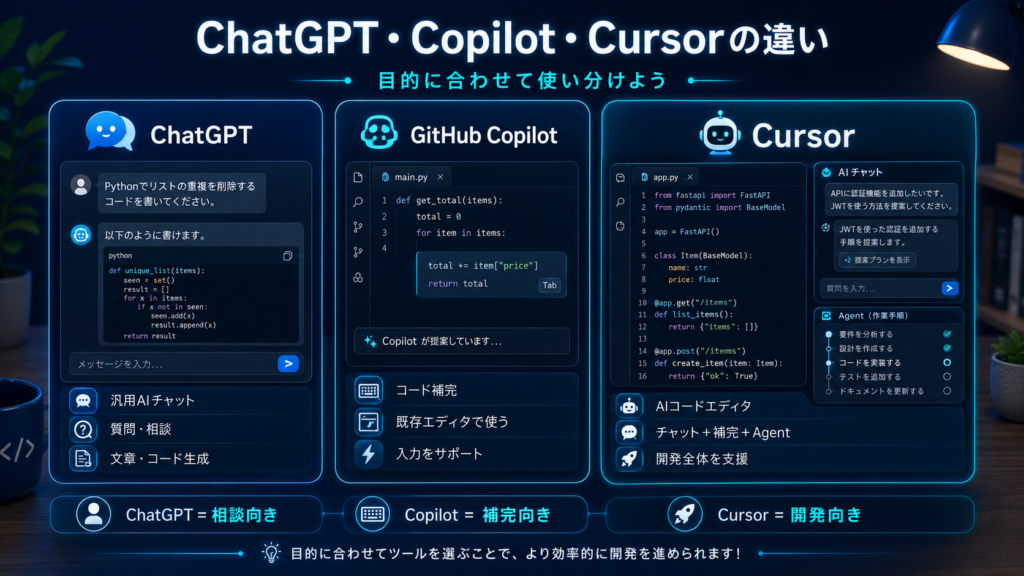
Cursorとよく比較されるツールに、GitHub Copilotがあります。
どちらもAIを使った開発支援ツールですが、位置づけに違いがあります。
Cursorはエディタ一体型のAIツール
Cursorは、AI機能を前提に作られたコードエディタです。
エディタの中で補完、チャット、編集、Agentによる作業支援を使えます。
CursorだけでAI開発環境を整えやすい点が特徴です。
Copilotは既存環境で使う支援ツール
GitHub Copilotは、既存の開発環境に追加して使うAI支援ツールというイメージです。
すでにVisual Studio Codeなどを使っている方が、その環境の中でAI補完やチャット機能を使いたい場合に向いています。
それぞれに向いているユーザー
Cursorは、AIを中心にした開発環境を試したい方に向いています。
特に、AIに相談しながらコードを書きたい方、Agent機能で作業を効率化したい方におすすめです。
GitHub Copilotは、今の開発環境を大きく変えずにAI補助を取り入れたい方に向いています。
初心者の場合は、どちらか一方だけが正解というわけではありません。まずは自分の作業スタイルに合うかどうかで選ぶとよいでしょう。
Cursorを使うメリット
Cursorには多くのメリットがあります。ここでは、初心者にもわかりやすいポイントを紹介します。
開発スピードを大幅に向上できる
Cursorを使うと、コードを書くスピードが上がりやすくなります。
特に、よくある処理の作成、似たようなコードの繰り返し、エラー調査、コード整理などで効果を感じやすいです。
ゼロから考える時間を減らし、人間は設計や判断に集中しやすくなります。
コード理解と学習効率が上がる
初心者にとって大きいのは、コードを説明してもらえることです。
わからないコードに出会ったとき、検索しても専門用語ばかりで理解できないことがあります。
Cursorなら、今見ているコードについてその場で質問できます。
「小学生にもわかるように説明して」
「この処理を順番に説明して」
「なぜこの書き方をするの?」
このように聞けば、自分の理解度に合わせた説明を受けやすくなります。
繰り返し作業を自動化できる
開発には、地味な繰り返し作業がたくさんあります。
似たようなコンポーネントを作る、型定義を追加する、テストコードを書く、コメントを整えるなどです。
Cursorを使えば、こうした作業をAIに手伝ってもらえます。
小さな時短が積み重なることで、全体の開発効率が上がります。
少人数でも開発を進めやすい
個人開発や少人数チームでは、設計、実装、テスト、ドキュメント作成などを少ない人数でこなす必要があります。
Cursorは、こうした場面でも心強いサポートになります。
もちろんAIがメンバーの代わりにすべてを担うわけではありません。
しかし、相談相手や作業補助として使うことで、ひとりで抱え込む負担を減らせます。
Cursorのデメリットと注意点
便利なCursorですが、注意点もあります。
AIツールは「使えば必ず正解が出る魔法の道具」ではありません。安全に使うために、デメリットも知っておきましょう。
AIの出力をそのまま使うリスク
Cursorが作ったコードは、必ずしも正しいとは限りません。
一見動きそうに見えても、バグが含まれていたり、意図と違う処理になっていたりすることがあります。
特に初心者のうちは、AIの回答が正しく見えやすいので注意が必要です。
AIの出力は、完成品ではなく「たたき台」として見るのがおすすめです。
セキュリティや機密情報の管理
仕事でCursorを使う場合は、機密情報の扱いに注意が必要です。
社外秘のコード、顧客情報、APIキー、パスワードなどを不用意にAIへ渡してはいけません。
会社やチームで使う場合は、利用ルールや契約内容、データの取り扱いを必ず確認しましょう。
個人開発でも、環境変数や秘密鍵をそのまま貼り付けないように気をつけてください。
大規模変更時の確認の重要性
Cursor Agentは複数ファイルを編集できますが、大きな変更ほど確認が重要です。
AIが意図しないファイルを変更したり、既存機能に影響を与えたりする可能性があります。
大規模な修正を依頼するときは、事前にバックアップを取る、Gitで変更履歴を管理する、小さく分けて依頼するなどの工夫が必要です。
特に、Cursorをインストールしたばかりでまだ使いこなせていない段階では、いきなり重要なプロジェクトで大きな変更を依頼しないほうが安心です。まずは練習用の小さなファイルや、失敗しても戻せる環境で試すとよいでしょう。
利用制限や料金プランの確認
Cursorには無料プランや有料プランがありますが、利用できる機能や回数、モデルの扱いは変わることがあります。
本格的に使う場合は、公式サイトで最新の料金プランを確認しましょう。
特に日常的にAgent機能を使う方は、無料枠だけでは足りなくなる可能性があります。
「とりあえず試す」段階なら無料から始め、本格利用を考える段階で有料プランを検討すると安心です。
Cursorが向いている人・向いていない人
Cursorは便利ですが、すべての人に同じように向いているわけではありません。
ここでは、向いている人と慎重に検討したい人を整理します。
Cursorがおすすめな人
Cursorは、AIを使って開発を効率化したい人に向いています。
たとえば、次のような方です。
- プログラミング学習中で、コードの意味をその場で聞きたい人
- 個人開発をスピードアップしたい人
- エラー解決に時間がかかって困っている人
- 既存コードを読み解くのが苦手な人
- AIと一緒に開発する感覚を試したい人
- 少人数で開発していて、作業負担を減らしたい人
- Cursorをインストールしたものの、何から使えばよいか迷っている人
特に初心者にとっては、わからない部分をすぐ聞けることが大きな安心感になります。
利用を慎重に検討すべき人
一方で、次のような方は慎重に検討したほうがよいでしょう。
- 会社の規則で外部AIツールの利用が制限されている人
- 機密性の高いコードを扱っている人
- AIの出力を確認せずに使ってしまいそうな人
- 開発環境を変えたくない人
- 料金や利用制限を細かく管理したい人
- 最初からAgentに大きな作業を丸投げしたい人
Cursorは便利ですが、仕事で使う場合は個人判断だけで導入しないほうが安全です。
また、AIの出力を確認する習慣がないまま使うと、便利さよりもリスクのほうが大きくなることがあります。
導入前に考えるべきポイント
Cursorを導入する前に、次の点を確認しておくと安心です。
まず、何のために使うのかを決めましょう。
学習用なのか、個人開発用なのか、仕事用なのかによって注意点が変わります。
次に、扱うコードの機密性を確認しましょう。
最後に、AIの出力をレビューできる体制を作りましょう。
初心者の場合は、いきなり重要な本番環境で使うのではなく、練習用の小さなプロジェクトから始めるのがおすすめです。
インストール済みでもまだ使いこなせていない場合は、「導入できているのに使えていない」と焦る必要はありません。まずは、Chatで質問する、補完を試す、小さな修正を依頼する、という順番で慣れていけば十分です。
Cursorを効果的に使うコツ

Cursorは、使い方によって効果が大きく変わります。
ここでは、初心者でも実践しやすいコツを紹介します。
明確な指示を出すことで精度を高める
AIへの指示は、できるだけ具体的にしましょう。
悪い例は、
「直して」
「いい感じにして」
「エラーをなくして」
です。
これでは、AIが何を目指せばよいのかわかりにくくなります。
良い例は、
「スマホ表示でカードが横にはみ出しているので、画面幅内に収まるようにCSSを修正して」
「ログイン失敗時にエラーメッセージを表示するようにして」
「この関数を、処理ごとに分けて読みやすくして」
です。
目的、問題、理想の状態を入れると、AIの回答はかなり安定します。
小さなタスクから試す
Cursor Agentを使うときは、小さなタスクから始めましょう。
たとえば、最初は「ボタンの文言を変更する」「コメントを追加する」「小さな関数を作る」くらいで十分です。
慣れてきたら、機能追加や複数ファイル編集に進むと安心です。
いきなり大きな作業を依頼すると、変更範囲が広くなり、確認が大変になります。
Cursorはインストールしただけで自然に使いこなせるというより、普段の作業の中で少しずつ使いどころを見つけていくツールです。まずは「今見ているコードを説明してもらう」くらいの小さな使い方から始めると、無理なく慣れていけます。
AIの提案を必ずレビューする
Cursorを使ううえで最も大切なのは、AIの提案を必ず確認することです。
コードが動くかどうかだけでなく、次の点も見てください。
- 意図した動きになっているか
- 不要な変更が入っていないか
- セキュリティ上の問題がないか
- 読みやすいコードになっているか
- 他の機能に影響していないか
AIは優秀なサポーターですが、最終責任を持つのは人間です。
Cursorを使いこなす人ほど、AIに任せっぱなしにしません。
開発フローに組み込む方法
Cursorは、普段の開発フローに少しずつ組み込むのがおすすめです。
たとえば、次のような流れです。
まず、実装前にChatで設計を相談します。次に、小さな単位でコードを書いてもらいます。変更内容を確認し、動作テストを行います。最後に、必要であればコメントやテストコードを追加してもらいます。
この流れにすると、AIを使いながらも自分の理解を保ちやすくなります。
「AIに作ってもらったから終わり」ではなく、「AIと一緒に考えながら作る」という意識が大切です。
Cursorに関するよくある質問
最後に、Cursorについて初心者が疑問に思いやすい点をまとめます。
Cursorとは何ですか?
Cursorは、AI機能を搭載したコードエディタです。
コード補完、AIチャット、インライン編集、Agentによる開発支援などを使いながら、プログラミング作業を効率化できます。
Cursor Agentとは何ですか?
Cursor Agentは、Cursorの中で開発タスクをより自動的に進めるための機能です。
人間が出した指示をもとに、関連ファイルを確認し、コードの追加や修正を支援します。
Cursorでは何ができますか?
Cursorでは、コード生成、補完、エラー解析、バグ修正、リファクタリング、複数ファイル編集、ドキュメント作成、テストコード作成などができます。
初心者の学習にも、実務の効率化にも役立ちます。
Cursorは初心者でも使えますか?
使えます。
ただし、AIの出力をそのまま信じるのではなく、説明を聞きながら理解する姿勢が大切です。
最初はChatで質問する、短いコードを補完してもらうなど、小さな使い方から始めると安心です。
Cursorをインストール済みでも、まだ使いこなせていない人は少なくありません。むしろ最初は、全部の機能を覚えるより「質問する」「小さく直す」「確認する」の3つに絞るほうが使いやすいです。
CursorはAIエージェントですか?
Cursor全体は、AI機能を搭載したコードエディタです。
その中のCursor Agentは、AIエージェント的に開発タスクを進める機能だと考えるとわかりやすいです。
つまり、CursorはAIエージェント機能を備えた開発支援ツールです。
ChatGPTとの違いは何ですか?
ChatGPTは、幅広い相談に使える汎用的なAIチャットツールです。
Cursorは、開発環境にAIが統合されたコードエディタです。
コードを書きながら相談したり、プロジェクト内のファイルを見ながら修正を依頼したりできる点が違います。
まとめ|CursorはAIエージェント機能を備えた開発支援ツール
Cursorは、AIを活用した次世代のコードエディタです。
従来のコードエディタのようにコードを書く場所でありながら、AIに質問したり、コードを生成してもらったり、エラーを解析してもらったりできます。
さらにCursor Agentを使えば、機能追加やバグ修正などの開発タスクを、より自動的に進めることも可能です。
ただし、Cursorは魔法の道具ではありません。
AIの出力には間違いが含まれることがありますし、セキュリティや機密情報の扱いにも注意が必要です。
大切なのは、AIに丸投げするのではなく、AIと一緒に開発することです。
初心者の方は、まず小さなプロジェクトで試してみましょう。
コードの意味を聞く、エラーを説明してもらう、短い処理を作ってもらう。そんな小さな使い方からで十分です。
私自身もCursorはインストール済みですが、まだ使いこなせているとは言えません。だからこそ、最初から完璧に使おうとするより、Chatで質問する、補完を試す、小さな修正を依頼するところから始めるのが現実的だと感じています。
慣れてくると、Cursorはただの便利ツールではなく、学習と開発を支えてくれる心強いパートナーになります。
これからの開発では、AIをどう使うかがますます重要になります。
Cursorは、その第一歩としてとても使いやすい選択肢のひとつです。
「ひとりで悩みながらコードを書く」から、「AIに相談しながら前に進む」へ。
Cursorをうまく活用して、開発をもっとやさしく、もっと楽しく進めていきましょう。