知り合いに知られずXを使いたいなら、最初に見直したいのは、メールアドレス・電話番号からの見つけやすさ、連絡先の同期、プロフィール、投稿する内容です。
本名を伏せるだけでは、ほかのSNSと同じ写真や、職場・生活圏が分かる投稿から気づかれることがあります。
設定で見つかるきっかけを減らし、公開する情報でも本人につながる手がかりを減らす。この二つを組み合わせることが大切です。
ただし、すべてのおすすめ表示や第三者による共有を止める設定はありません。
見るだけで使うのか、限られた人と話したいのか、広く発信したいのかによって、適した公開範囲も変わります。
まず、どこから知り合いにつながるのかを知る
Xで知り合いに気づかれる経路は、一つではありません。
連絡先を手がかりにアカウントが表示される場合と、公開情報を見た人が「あの人かもしれない」と気づく場合では、対策する場所が違います。
| 主なきっかけ | 対応する見直し | それだけでは防げないこと |
|---|---|---|
| メールアドレス・電話番号と連絡先の照合 | 見つけやすさの設定、連絡先同期と保存済み連絡先 | 別の情報を使ったおすすめや本人の推測 |
| 名前・画像・自己紹介・外部リンク | ほかの実名アカウントとの共通点を減らす | 過去に見た人の記憶や保存 |
| 投稿や写真、フォロー先、やり取り | 公開内容と交流の範囲を見直す | 他の人が共有した内容やスクリーンショット |
| 複数アカウントの操作ミス、共用端末 | 投稿先と通知表示、ログイン状態を確認する | 一度見られた情報の回収 |
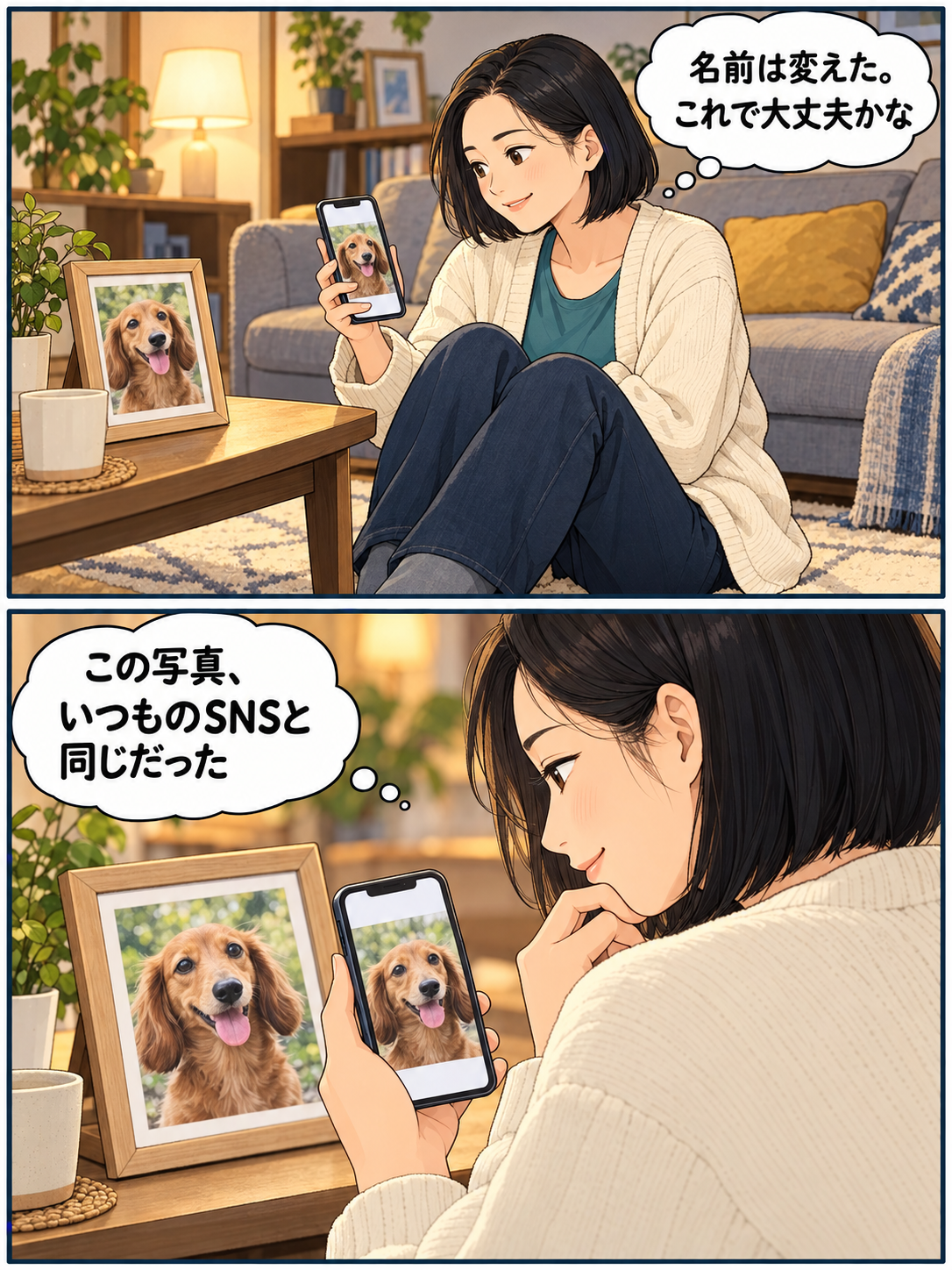
例えば、連絡先から見つかる設定をオフにしても、実名のSNSで使っている顔写真をそのまま使えば、写真を知っている人には分かる可能性があります。
反対に、プロフィールを変えても、メールアドレスによる検索を許可したままなら、連絡先を通じた結び付きへの対策は残ります。
一つの設定を変えて安心するより、「自分のアカウントは、どの情報から本人につながるか」と経路ごとに見る方が、見落としを減らせます。
おすすめには連絡先以外にも、フォロー関係やX上での行動、位置情報など複数の情報が使われます。
相手側が連絡先をアップロードしている場合もあるため、自分のスマートフォンで同期を止めるだけで、おすすめへの表示がすべてなくなるわけではありません。
「絶対にバレない作り方」や、根拠のない身バレ確率を前提にしないことも、運用方法を決めるうえで必要です。
アカウントを作る前に、名前と連絡先の使い方を決める
登録用の連絡先と、公開プロフィールを分けて考える
Xへの登録には、メールアドレスまたは電話番号を使えます。
登録したメールアドレスや電話番号が、そのままプロフィールに公開されるわけではありません。
一方、それらを使った見つけやすさの設定は別にあるため、「画面に出ていないから知り合いと結び付かない」とは言い切れません。
運用専用のメールアドレスなら、私用の通知やログイン先との取り違えを減らす助けになります。
ただし、専用メールを用意したこと自体が匿名性の保証になるわけではなく、見つけやすさの設定と公開内容の点検は必要です。
パスワードの再設定などに使うので、自分で継続して受信・管理できるアドレスを選んでください。
登録やログインの状況によっては、追加の確認を求められることもあります。
電話番号が一切不要と決めつけたり、確認を避けるために他人の情報を使ったりせず、表示された正規の案内に沿って進めます。
同じ電話番号を複数のアカウントに登録している場合、見つけやすさはアカウントごとに確認する必要があります。
表示名だけでなく、@から始まる名前や画像も見直す
表示名を変えても、ユーザー名やアイコンがほかのSNSと共通なら手がかりが残ります。
ユーザー名は「@」から始まり、プロフィールのURLにも使われる名前です。
普段の愛称、本名の一部と誕生日を組み合わせた文字列、ほかのサービスで長く使っている名前は、知人が結び付けやすい情報になり得ます。
画像も顔だけが問題ではありません。
いつも投稿しているペット、特徴のある車、部屋の一角などは、見覚えのある人にとって本人を思い出す材料になります。
ほかのSNSと共用していないイラストや、自分の生活環境を写さない画像を選ぶと、共通点を一つ減らせます。
自己紹介は、発信する内容を伝えるための欄として使えます。
例えば「ブログ運営の手順と商品選びの判断材料を紹介」なら、どんな情報を読むアカウントかが分かります。
そこへ勤務先の業種、狭い居住地域、家族構成、珍しい経歴を重ねると、一つずつは曖昧でも、組み合わせから本人が浮かび上がることがあります。
リンク先まで含めて、初めてプロフィールの点検が終わります。
匿名のXから実名ブログへリンクし、その運営者情報や問い合わせ先で名前が分かるなら、Xの名前を伏せてもつながりは残ります。
ブログの過去記事や、リンク先からさらにたどれるSNSも含め、公開してよい結び付きかを確かめておきます。
プロフィールの「場所」を空欄にしても、場所に関する公開情報がすべてなくなるとは限りません。
公開アカウントの「このアカウントについて」には、XがIPアドレスを集約して推定した所在の国・地域が表示されます。
任意で書くプロフィールの場所、非公開のアカウント情報にある国設定、この公開表示は、それぞれ別のものです。
表示を見直すには、自分のプロフィールの「登録日」を開き、設定の歯車アイコンから、所在を国と地域のどちらで表示するか選びます。
選択後は同じ画面を開き直し、意図した範囲の表示になっているかを確かめます。
これは表示する範囲を選ぶ方法であり、すべての所在情報を非表示にする設定とは同じではありません。
推定に問題がある場合は、その情報を正確な自宅住所と決めつけず、Xヘルプの報告先へ申し出る方法があります。
作成後は「見つけやすさ」と「連絡先」を別々に設定する
メールアドレス・電話番号からの検索をオフにする
最初に、設定するアカウントのユーザー名を確かめます。
複数アカウントを使っていると、私用側だけ設定を変え、運用用は元のままという取り違えも起こり得るためです。
- アプリではプロフィールアイコンなどのメニュー、ウェブでは「もっと見る」から「設定とプライバシー」を開きます。
- 「プライバシーとセキュリティ」へ進み、「見つけやすさと連絡先」を開きます。
- メールアドレスの照合による見つけやすさと、電話番号の照合による見つけやすさの両方をオフにします。
- いったん前の画面へ戻り、同じ設定を開き直して、両方がオフになっていることを確かめます。
名称やスイッチの見え方は、アプリの版やウェブの画面で異なる場合があります。
項目が見当たらないときは、別のアカウントを操作していないかを確認したうえで、Xの公式ヘルプにある自分の端末向けの手順と照合してください。
見つからない項目を、似た名前の別設定で代用しない方が確実です。
この設定で確認できるのは、連絡先の照合による見つけやすさを許可していない状態です。
知人の画面にアカウントが今後一度も出ないことや、検索・投稿・交流から知られないことまで確認できたわけではありません。
同期を止めても、以前アップロードした連絡先は残る
「アドレス帳の連絡先を同期」は、端末の連絡先をXへアップロードするための設定です。
先ほどの「自分を見つけやすくする設定」とは役割が異なります。
今後のアップロードを止めたい場合は、同じ「見つけやすさと連絡先」で同期をオフにします。
同期をオフにしただけでは、過去にXへアップロードした連絡先は削除されません。
また、端末単位で同期を止めた場合は、別のスマートフォンやタブレットで同期が続いていないかも見直す必要があります。
保存済みの連絡先も消したいときは、アプリの同じ設定から「すべての連絡先を削除」を選び、表示される確認内容を読んで削除を確定します。
ウェブの場合は「連絡先を管理する」を開くと、アップロード済みの連絡先を確認・削除できます。
管理画面を開く際に、パスワードを求められる場合があります。
削除の対象は、Xへアップロードした連絡先です。
Xの案内では、この削除によって同期していたすべての端末の同期設定もオフになります。
処理後は管理画面の表示と各端末の同期設定を確かめ、すぐに表示が変わらない場合は時間を置いて見直します。
反映まで連絡先に基づくおすすめが残る場合があり、連絡先を削除しても、他の情報によるおすすめまでなくなるとは限りません。
公開・非公開は、誰に読んでもらいたいかで決める
見るだけで使う場合と、知り合い以外へ広く発信する場合では、必要な公開範囲が違います。
限られた相手とだけやり取りしたいなら非公開が候補になりますが、広く投稿を届けたいなら公開で使い、出す情報を絞る考え方になります。
| 使い方 | 公開範囲を決める考え方 |
|---|---|
| 情報を見ることが中心 | 不要な自己紹介や生活情報を載せない。閲覧中心でもおすすめ対策は別に行う |
| 承認した相手と交流したい | 非公開にし、フォローを承認する相手と既存フォロワーを点検する |
| ブログや活動を広く知ってもらいたい | 公開による広がりを受け入れたうえで、本人につながる情報を絞る |
非公開にするには、「設定とプライバシー」から「プライバシーとセキュリティ」を開き、「ポスト」の「ポストを非公開にする」をオンにします。
設定画面を開き直してオンになっていることと、プロフィールの鍵の表示を確かめてください。
これからのフォローには承認が必要になりますが、すでにフォローしている相手が自動的に除かれるわけではありません。
既存フォロワーに見せたくない相手がいるなら、その関係も別に見直します。
非公開は、アカウント全体を誰にも発見できなくする機能ではありません。
プロフィールの情報、承認した相手によるスクリーンショットや共有、連携アプリに与えた権限などには別の注意が必要です。
写真や動画も、閲覧した人による保存や、メディアへのリンクの共有まで一律に防げるわけではありません。
後で非公開を解除すると、それまで非公開だったポストも公開されます。
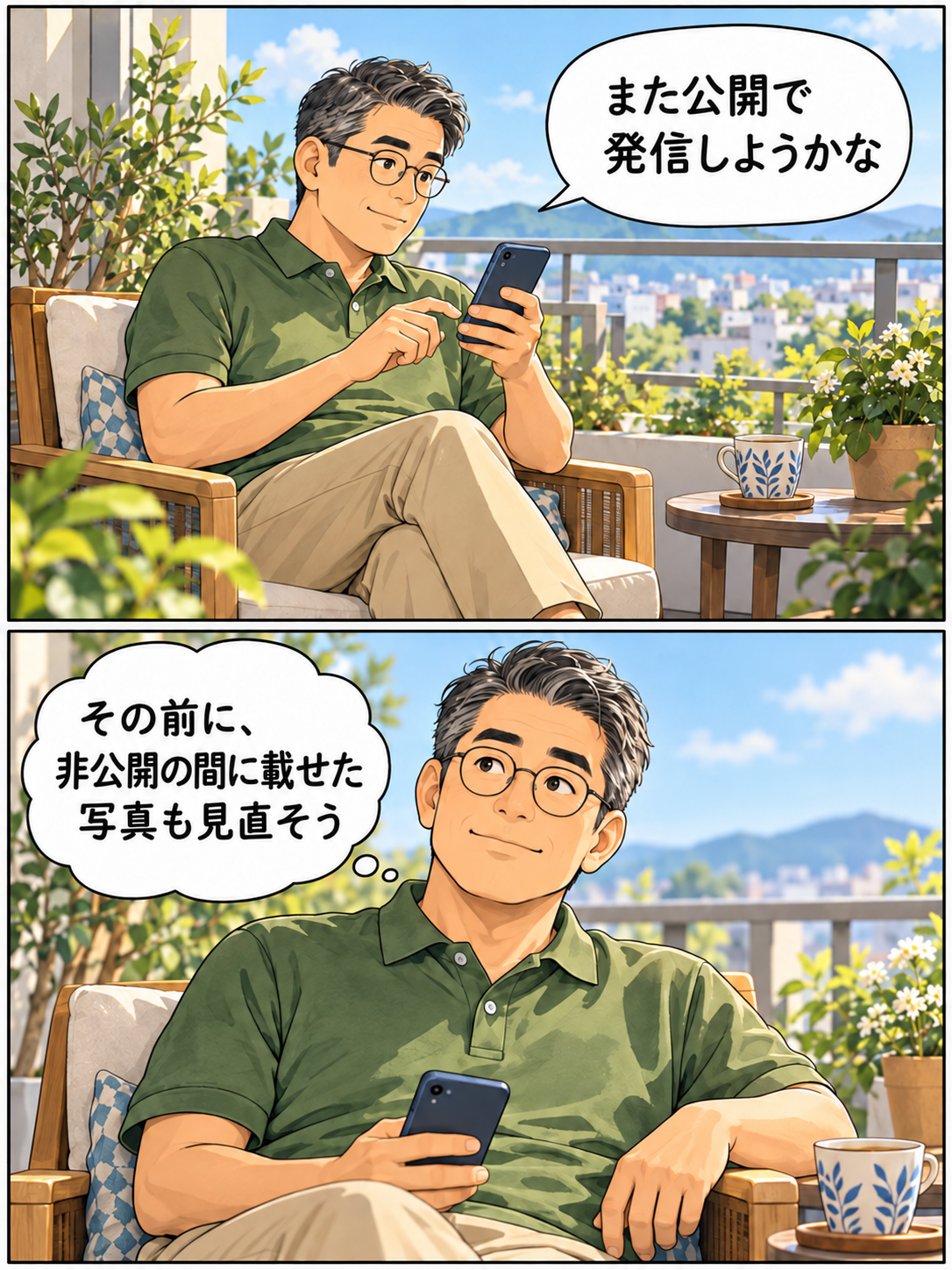
公開へ戻す前には、その間に書いた生活情報や写真を見直す必要があります。
鍵を付ける操作だけでなく、外すときに過去の投稿の扱いが変わる点まで含めて、公開範囲を決めておくと慌てずに済みます。
ブロックは「相手に見つからなくする設定」ではない
ブロックは、相手とのフォローややり取りを制限するための機能です。
現在のXでは、自分のポストが公開なら、ブロックした相手もその公開ポストを見ることができます。
相手はフォローや反応などを行えなくなりますが、「ブロック済みだから公開内容を読めない」と考えて投稿するのは避けてください。
ブロックしたこと自体の通知は送られませんが、相手がプロフィールを開けば、ブロックされていると分かる場合があります。
非公開ポストはブロック相手には表示されないという違いもありますが、先回りして知人をブロックすれば匿名性が確保できる、という使い方には向きません。
投稿前は、写真・言葉・リンクの「組み合わせ」を見る
名前を伏せた運用でも、投稿が積み重なると生活の輪郭が見えてきます。
自宅の窓からの景色、よく行く店、通勤時刻、職場の出来事などが重なると、単独の投稿では分からなかった本人像につながることがあります。
写真は、主役以外のものも拡大して見る
料理を撮ったつもりでも、レシートに店名があったり、窓の外に特徴のある建物が写っていたりします。
商品写真なら配送伝票、車ならナンバープレート、仕事の机なら名札や書類が手がかりになります。
投稿画面の小さなプレビューだけで判断せず、添付する写真を開いて、背景や隅まで拡大して見る方が見落としを減らせます。
画面のスクリーンショットでは、アカウント名、メールアドレス、顧客名、通知、ブラウザのタブなども対象です。
隠す箇所が多く、必要な範囲を切り抜いても情報が残るなら、その画像を使わない方法もあります。
消したつもりの文字が読めないか、加工後に保存した画像を開き直して確認するところまでが、投稿前の見直しです。
場所の設定を切っても、文章や景色の場所は消えない
Xのポストに付ける位置情報と、スマートフォン側でアプリに許可する位置情報は別の設定です。
不要なら双方を見直し、投稿作成画面でも位置情報のラベルが付いていないか確かめます。
投稿画面で位置情報のラベルが付いていたら、位置情報アイコンから選択を外し、ラベルが消えた状態で投稿内容を見直します。
過去のポストに付けた位置情報は、今後の設定をオフにしても自動で消えたことにはなりません。
過去の位置情報をまとめて削除する機能も案内されていますが、利用画面で削除項目を確認できない場合は、場所が出ているポストを点検し、Xのヘルプからサポートへ確認してください。未確認の操作で削除できたと判断せず、対象ポストを開き直して表示を確かめる必要があります。
ただし、位置情報の設定は、写真に写る駅名や文章に書いた店名を消すものではありません。
「今、この店にいる」とその場で知らせる投稿を控え、後から投稿することは現在地を伝えにくくする助けになります。
それでも常連の店や行動パターンが分かることはあるので、時刻をずらせば十分と考えず、場所を特定できる情報そのものが必要かを判断します。
外部リンクも、投稿の一部として点検します。
紹介先のブログに実名や勤務先がある場合や、リンクしたSNSで同じ写真を使っている場合は、そこから本人へたどれる可能性があります。
読者に伝えたい内容と本人情報を分けられないなら、リンクを載せる前に、どこまで知られてよい運用なのかを決め直す必要があります。

アカウントの切り替えと、連携アプリも見落とさない
投稿・返信の直前に、今のユーザー名を見る
情報収集用、趣味用、発信用に分けると、投稿する内容を混ぜにくくなります。
ただし、別アカウントにしただけで、X上の関連付けや知人との接点が必ずなくなるわけではありません。
分ける目的は、まず自分の誤投稿を防ぎ、公開する内容を管理しやすくすることです。
切り替えた後は、投稿画面のアイコンとユーザー名が意図したものかを見ます。
通知から返信画面へ入ったときも、直前に使っていたアカウントのつもりで送信しないようにしてください。
似たアイコンを使わない、ブラウザの利用環境を分けるなど、自分が見分けやすい仕組みにすると、確認を助けます。
共用端末なら、操作中だけでなく、席を離れた後の表示にも注意が必要です。
ロック画面に通知内容が出ると、Xを開いていなくても投稿や相手の名前が見える場合があります。
端末側の通知プレビューを見直し、共用する画面ではログイン状態を残さないなど、使う場所に合わせて管理します。
勤務先の端末については、その端末の利用ルールにも従ってください。
不要な連携は、アプリ側の利用をやめるだけで終わらせない
予約投稿や分析のサービスへXを連携したことがあるなら、今も必要な権限かを見直します。
権限によっては、非公開ポストの閲覧、投稿やプロフィールの変更、個別に許可したメールアドレスの取得などが可能です。
非公開にしたアカウントでも、許可した外部サービスからのアクセスは別に考える必要があります。
「設定とプライバシー」の「セキュリティとアカウントアクセス」から「アプリとセッション」を開き、連携しているアプリの一覧と権限を確認します。
不要なサービスは該当アプリの詳細からアクセス権を取り消し、一覧を開き直して解除された状態を確かめます。
表示が異なるときは、X公式ヘルプの「サードパーティアプリ権限の付与・取消」に沿って操作してください。
権限の取り消しは、今後のアクセスを止めるための操作です。
サービスがすでに保存した情報まで自動的に消えるとは限らないので、保存情報の削除が必要な場合は、そのサービスの設定や窓口も確認します。
身に覚えのないログインがあれば、「セッション」の日時や場所も点検し、知らない接続を終了させるなど、Xのアカウント保護の案内に沿って対応します。
知り合いに気づかれたかもしれないときの進め方
知人らしいアカウントにフォローされたり、本人かと聞かれたりしても、その時点で発見経路まで確定したわけではありません。
連絡先の設定だけを原因と決めず、公開プロフィール、過去の写真、外部リンク、交流した相手を順にたどると、残っている手がかりを探せます。
すぐに見せ続けたくない投稿があるなら、先に公開範囲を見直し、その後で過去の投稿を点検します。
勤務先や住所が分かる画像、連絡先、他人の情報など、公開による影響が大きいものから対応すると、量が多くても優先順位を付けやすくなります。
削除や非公開への変更をしても、すでに相手が保存した画像や共有先のコピーまで回収できるわけではありません。
アカウントを続けるかどうかは、残せる内容と運用目的の両方で考えます。
例えば、趣味の投稿が中心で、数枚の写真とプロフィールの共通点を減らせば、今後知られて困る内容を出さずに続けられる場合があります。
一方、実名サイトへ読者を案内すること自体が目的なら、Xだけを匿名にして知人との結び付きを完全に切る運用とは両立しにくくなります。
作り直す場合も、同じ名前、画像、リンク先をそのまま使えば、同じ手がかりが残ります。
新しいアカウントを作る前に、何を変えられるか、何は活動上必要で変えられないかを具体的に書き出すと、作り直しで解決できる範囲が分かります。
「絶対に自分ではない」と強く否定する投稿など、事情を広く知らせる発信を慌てて増やすより、まず今見えている情報を落ち着いて減らす方が対応を進めやすくなります。
なお、副業の発信用として使う場合、匿名運用の設定と勤務先で必要な手続きは別の話です。
就業規則の副業・兼業に関する項目や届出の要否を確認し、仕事で知った顧客情報や社内資料を投稿へ流用しないようにします。
判断できない条件は勤務先の担当窓口へ確認し、知られにくい設定を届出や守秘の代わりにしないことが必要です。
まとめ:設定と投稿内容を、別の入口として見直す
Xで知り合いとの結び付きを減らすには、メールアドレス・電話番号からの見つけやすさをオフにし、連絡先の同期と保存済み連絡先を別々に見直すことから始めます。
そのうえで、名前や画像の使い回し、自己紹介、投稿写真、リンク先を点検すると、設定だけでは残る手がかりにも対応できます。
限られた人にだけ読んでもらうなら非公開、広く発信するなら公開する内容を絞る、と目的に合わせて範囲を決めます。
設定画面で確認できたことと、他人の画面で今後どう表示されるかは同じではありません。
完全な匿名性を前提にせず、知られて困る情報をそもそも出さない運用を土台にしてください。
参考資料
- Xヘルプセンター:メールアドレスと電話番号の見つけやすさの設定 — 連絡先との照合と設定の範囲。
- Xヘルプセンター:X上で連絡先を見つける方法 — 同期停止、連絡先の管理・削除と反映までの注意。
- Xヘルプセンター:アカウントのおすすめについて — おすすめに使われる複数の情報。
- Xヘルプセンター:Xアカウントを登録・作成する方法 — 登録用の連絡先とユーザー名。
- Xヘルプセンター:Xの国・地域を変更する方法 — プロフィールの場所・非公開の国設定・「このアカウントについて」の違いと表示範囲。
- Xヘルプセンター:登録およびログインでの追加情報について — 追加確認を求められる場合の案内。
- Xヘルプセンター:ポストを公開または非公開に設定する方法 — 設定と公開へ戻す際の扱い。
- Xヘルプセンター:公開ポストと非公開ポストについて — 既存フォロワー、共有、連携サービスなどの範囲。
- Xヘルプセンター:アカウントのブロックとブロック解除 — ブロック相手による公開ポストの閲覧と操作制限。
- Xヘルプセンター:ポストの位置情報に関するよくある質問 — 位置情報の設定と過去の位置情報。
- Xヘルプセンター:ポストに位置情報を追加する方法 — 投稿作成画面で位置情報を外す手順。
- Xヘルプセンター:サードパーティアプリ権限の付与・取消 — 連携アプリの権限とセッション。
- 厚生労働省:副業・兼業 — 副業・兼業のガイドラインや届出様式の案内。