
LINEグループを退会するときは「これまでありがとうございました。
こちらのグループを退会します」と、お礼と退会の意思を短く伝えれば十分です。
今後も会いたい相手なら「これからもよろしくお願いします」を添えます。
理由を詳しく書くことや、全員の返信を待つことが必須ではありません。
嫌がらせなどで会話を続けたくない場合は、無理に挨拶を送らず離れる方法も選べます。
ただし、通常のLINEグループは無言で抜けても退会がトーク内に表示されます。
以下では、相手別の例文、送る前の判断、必要な情報を保存して自分が退会する手順を説明します。
オープンチャットは表示の仕組みが違うため、後で分けて扱います。

まず使える短い一言|お礼・退会・今後の付き合いを組み合わせる
皆さん、これまでありがとうございました。
こちらのグループを退会します。
相手を選びにくい基本の形です。
「こちらで失礼します」だけでは、会話を一度終える意味にも読めます。
グループから抜けることを伝えたいなら「退会します」または普段の言葉で「抜けます」と書くと、意図がはっきりします。
少し丁寧に伝えるとき
皆さま、これまで大変お世話になりました。
こちらのグループは退会させていただきます。
ありがとうございました。
上司や年上の人がいるグループでも、難しい敬語や長い事情説明を重ねる必要はありません。
普段のやり取りより少し丁寧にし、お世話になった内容を具体的に一つ添えるなら、実際にあったことだけにします。
退会後も関係を続けたいとき
こちらのグループは退会しますが、これからもどうぞよろしくお願いします。
こちらはいったん抜けますが、個別ではこれまでどおりよろしくお願いします。
グループへの参加と個別の付き合いを分けて伝えられます。
反対に、個別連絡を望まない場合まで「いつでも連絡ください」と書く必要はありません。
全員への挨拶は短くし、詳しくお礼を言いたい相手にだけ別のメッセージを送る方法もあります。
職場・パート・ママ友・友人別の退会例文
| 相手・状況 | 文面を決める前に見ること |
|---|---|
| 職場・取引関係 | 引き継ぎ・後任への共有を終え、職場の退会ルールを確かめたか |
| アルバイト・パート | 退職日や必要な業務連絡が終わったか。普段の丁寧さはどの程度か |
| ママ友・保護者・地域 | 今後も顔を合わせるか、役割や必要な連絡が残っているか |
| 親しい友人 | 個別の付き合いも続けたいか、普段の話し方はどうか |
| 目的が終わった大人数グループ | 自分の担当や連絡事項が残っていないか。自由退会の案内があるか |
人数だけで挨拶の要否を決めず、役割と今後の関係を見ます。
表で近い状況を見つけたら、次の例文の理由・結びを実際の事情に合わせて選んでください。

職場・同僚|退職と異動を分ける
本日をもちまして退職することとなりました。
皆さまには大変お世話になり、ありがとうございました。
こちらのグループも退会させていただきます。
異動に伴い、こちらのグループを退会いたします。
これまでいろいろと助けていただき、ありがとうございました。
今後ともよろしくお願いいたします。
担当だけ変わる場合は「異動に伴い」を「担当変更に伴い」にできます。
転職先や詳しい退職理由は、全員に伝える必要がなければ書きません。
後任への共有や引き継ぎは挨拶と別に済ませ、上司や管理者の運用に沿って退会します。
退職したら必ず即日抜けるとは限りません。
業務用グループで残る必要があるか、別の連絡先を渡す必要があるかは会社に確かめます。
一方、同僚同士の私的な交流グループなら、その後も参加したいかで考えられます。
アルバイト・パート|柔らかくても退会の意思は入れる
本日で退職となりましたので、こちらのグループを退会します。
皆さん、今まで本当にありがとうございました。
短い間でしたが、大変お世話になりました。
皆さんと一緒に働けてよかったです。
こちらのグループを退会します。
ありがとうございました。
お礼だけだと、グループを離れる予定までは伝わりません。
短期間の勤務でも、普段の言葉に近い感謝と退会の一文でまとめられます。
残る業務連絡があるなら、文面を送る前に受け取り方を職場と決めておきます。

ママ友・保護者会・習い事|今後も会うなら結びに添える
皆さん、これまでいろいろとありがとうございました。
一区切りとなりましたので、こちらのグループを退会します。
またお会いした際はよろしくお願いします。
これまでたくさん情報を共有していただき、ありがとうございました。
こちらのグループは退会しますが、今後ともよろしくお願いいたします。
学校や地域で会う場合、グループを離れても付き合いは続けたいことを結びで伝えられます。
役員や連絡係だった場合は、次の担当者が必要な資料と予定を受け取ったかを先に確かめてください。
活動が続くなら、退会後の必要な連絡を誰から受けるかも決めます。
友人・親しい仲間|いつもの話し方でよい
みんな今までありがとう!このグループはいったん抜けるね。
また個別でもよろしく。
最近なかなか参加できていないので、いったんこちらは抜けます。
みんなありがとう。
また連絡します。
普段は気軽に話しているのに、最後だけ手紙のような文章にする必要はありません。
「また連絡します」はそのつもりがある場合に使い、今後の連絡を約束したくなければ「みんなありがとう」で結べます。
参加できていないという理由も、実際の状況に合うときに限ります。
卒業・引退・活動終了|終わった用事を短く伝える
卒業を迎えましたので、こちらのグループも退会します。
今まで本当にありがとうございました。
活動終了に伴い、こちらのグループを退会します。
皆さんと過ごせたことに感謝しています。
引退やイベントの終了なら、理由の部分をその事実に変えられます。
会計や忘れ物など未処理の連絡があれば、グループの目的が終わったことだけで判断せず、担当者と受け取り方を確認してから抜けます。
理由を詳しく話したくないときは、作らず省く
仕事や運営で必要な説明を除けば、私生活の事情を全員に開示する必要はありません。
事情を話したくなければ、最初の「お礼+退会」の基本文が使えます。
「こちらで失礼します」と結びたい場合も、その前に退会の意思を明記します。
生活環境の変化が実際にあるとき、参加グループを整理しているときは、次のようにまとめられます。
生活環境が変わり、なかなか参加できなくなったため、こちらのグループを退会します。
これまでありがとうございました。
LINEのグループを整理しているため、こちらは退会させていただきます。
これまでありがとうございました。
「事情により」「一区切りとなりましたので」とだけ添える方法もあります。
機種変更や忙しさなど本当ではない理由を作ると、後で聞かれたときに説明が増えてしまいます。
理由を省き、不満や相手への批判を書かない形で、自分が伝えたい範囲を保ってください。
無言退会と挨拶のタイミング|人数より役割・関係・負担で決める
今後も仕事や学校で会う、少人数で日常的に話していた、退職のお礼を言いたい、連絡や運営の中心だった、といった場合は短い挨拶があると、退会の意図が伝わりやすくなります。
運営の担当がある場合は、挨拶より先に引き継ぎを終えます。
一時的なイベントが終了している、大人数でほとんど交流がない、管理者が自由退会を案内している場合は、無言で抜ける方法もあります。
嫌がらせなどでやり取りを続けたくない場合も、礼儀のために会話を続ける必要はありません。
必要な記録や連絡先を確保し、安全と負担を優先してください。
いずれも挨拶の有無の判断であって、通常のグループの退会表示を消す方法ではありません。
LINEが挨拶を義務付けているという意味でもありません。
送ったら何分待つ?返信を受け取る必要で考える
職場なら最終出勤日や異動日など、必要な仕事・連絡が終わった区切りが目安です。
友人や保護者のグループも、急ぎでなければ早朝・深夜を避け、普段やり取りがある時間帯を選べます。
全員に共通する時刻や「半日残る」といった固定の待ち時間はありません。
意思を伝えるだけなら送信内容を見てから退会できます。
返信を読みたい相手がいるなら、そのやり取りが終わるまで待つか、先に個別で挨拶しておきます。
全員の既読を退会の条件にする必要はありませんが、回答待ちの業務連絡を残したまま抜けるのは避けます。
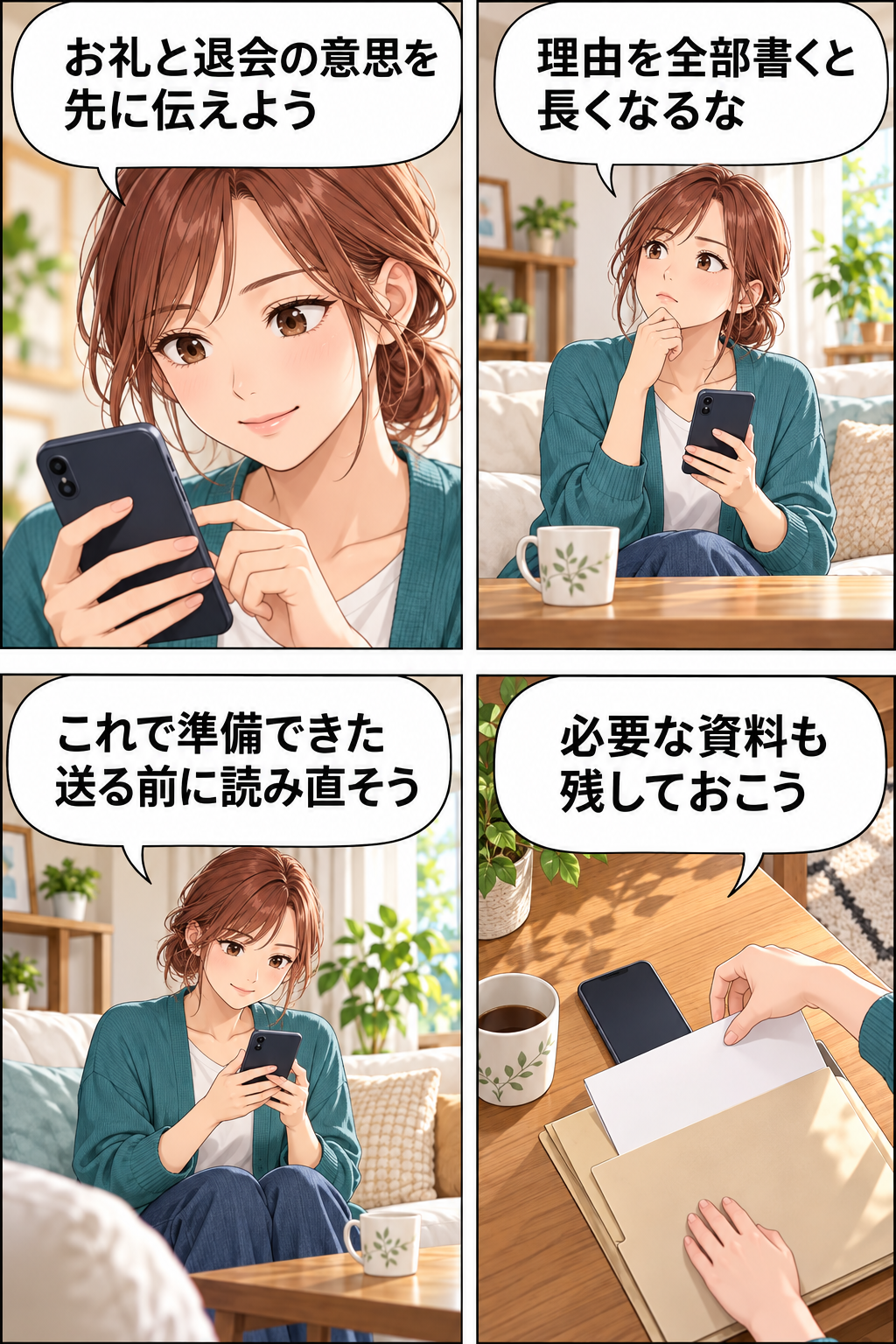
退会前に、必要な情報の保存と共有内容の扱いを決める
LINE公式ヘルプでは、自分が退会すると過去の投稿・アルバム・ノートを閲覧できなくなる一方、自分の投稿等は自動で削除されず、残るメンバーには表示されると案内しています。
退会だけで自分の発言も消えると思って進めないでください。
日時・場所・資料・必要な個別連絡先を先に控え、写真は保存してよい範囲で残します。
共有内容を消す必要がある場合は、仕事の記録や他の人の利用にも影響するため、何を誰に残すかを関係者と確かめます。
必要な資料を引き継がず、全部削除してから抜けるための案内ではありません。

アルバムの写真は退会前に保存先で開く
- スマートフォンのメイン端末で、対象グループのトーク上部のメニューから「アルバム」を開きます。
- 保存したいアルバムを選び、右上のメニューから「アルバムをダウンロード」を選びます。
- 一部だけなら、対象の写真などを開いて右下のダウンロードを選びます。
- 端末側の保存先で必要な写真を開けるか確かめます。
保存できていなければ、退会を確定する前に容量や画面の案内を見て対処します。
操作を照合する場合は、公式のアルバム保存手順を開けます。
ダウンロードを押しただけで終えず、残したい写真が端末側で見られるところまで確かめてください。
「削除」と「送信取消」は、相手の画面への効果が違う
メッセージの「削除」は、自分の操作端末から消す機能です。
他のメンバーの画面からは消えず、削除した後では、そのメッセージを送信取消できません。
相手の画面からも消したいなら、削除を先に押さず「送信取消」が利用できるかを見ます。
2026年10月30日に確認した公式ヘルプでは、通常の送信取消は送信後1時間以内です。
対象のLYPプレミアム会員(スタンダードプラン・with Netflix)は7日以内、オープンチャットは会員かどうかにかかわらず24時間以内とされています。
会員限定の「未読なら通知なし」の扱いは、グループを通知なしで退会する機能ではありません。
必要なら自分が送ったメッセージを長押しして、表示される「送信取消」を選び、トーク内の結果を確認します。
利用条件や端末のバージョンによる違いは、送信取消と削除の公式説明と照合してください。
取り消しても、すでに読まれた内容やOSのプッシュ通知までなかったことにできるとは限りません。
削除・取消した内容は復元できない点にも注意が必要です。
アルバムやノートは、トークメッセージとは別の共有物です。
メッセージの取消期限をそのまま当てはめず、それぞれの公式手順と共有相手への影響を見て扱います。

通常のグループから、自分が退会する手順
以下はiPhone・Androidのスマートフォン版で、自分が通常グループを離れる手順です。
他のメンバーを削除したり、グループ全体を消したりする操作は選びません。
- 退会するグループのトークを開き、グループ名を確かめます。
必要な保存・引き継ぎが済んでいるかも見ます。 - 挨拶する場合はメッセージを送り、送り先と本文を確認します。
必要な返事があれば受け取ってから次へ進みます。 - トーク上部のメニューを開き、「退会」をタップします。
- 確認画面で「退会」または「はい」を選びます。
確定後は、そのグループで新しいメッセージを送受信できなくなったことを確かめます。
残っているメンバーには、自分がグループを退会したことを示すシステムメッセージが表示されます。
無言なら分からない、忙しい時間なら表示されない、といった前提では選ばないでください。
退会項目が見つからなければ、通常グループのトークか、トーク上部のメニューを開いているかを見ます。
表示が異なる場合は公式の退会手順と照合します。
一覧で「非表示」「削除」を選ぶことは退会とは別で、新しいメッセージが届くと再び表示されます。
通知の多さだけが悩みなら、参加を続けたままオフにできる
必要な連絡は残したいけれど通知音が負担な場合は、トーク上部のメニューで「通知オフ」を選べます。
参加は続き、メッセージ自体は届くため、自分でトークを開いて必要な情報を見る方法です。
戻したいときは同じ場所で「通知オン」にします。
設定項目の違いは公式の通知案内で確認できます。
オープンチャットの退出表示は管理者の設定で変わる
オープンチャットは、通常のLINEプロフィールとは別に、部屋ごとのプロフィールを設定して参加できる仕組みです。
参加・退出・強制退出のシステムメッセージは、管理者が表示の設定を扱います。
共同管理者にはその権限がなく、Windows・Macのサブ端末ではこの管理機能を利用できません。
一般の参加者本人が「誰にも分からない退出」を必ず選べるという意味ではありません。
通常グループの退会表示の説明とも分けて考えます。
自分がどちらに参加しているかと、その部屋の運用を確認してください。
まとめ|文面を決めたら、保存・引き継ぎ・退会まで順に進める
迷ったら「これまでありがとうございました。
こちらのグループを退会します」を基本に、実際の理由と今後の付き合いのうち必要な一言だけを足します。
詳しい事情や本当ではない理由、守るつもりのない約束は不要です。
無言退会や待つ時間は、役割・関係・自分の負担で判断できます。
必要な情報が端末側に保存され、引き継ぎと必要なやり取りが終わったら、対象グループを確かめて自分の退会を進めてください。
通常グループでは退会が表示され、過去の投稿は自動では消えない点を踏まえて選びます。
関連記事
- 日にちが決まっていない誘いの断り方|上司や先輩にも角が立たない会話・LINE例文 — 理由を作らずに意思を伝え、今後も会う相手との言葉を選びたいときに読める記事です。
参考資料
- LINEヘルプ「グループの退会/ブロック/削除するには?」:自分の退会、投稿の残り方、通知オフ・非表示との違い。
- LINEみんなの使い方ガイド「グループを退会する」:退会表示と手順の図解。
- メッセージの送信取消と削除:現在の時間制限・対象会員、相手への表示と復元できない条件。
- アルバムの作り方・編集・保存:メイン端末でのダウンロード手順。
- ノートの利用方法:共有掲示板の性質と自分の投稿の編集・削除。
- 通知の基本的な設定:トークごとの通知オン・オフ。
- オープンチャットの基本的な仕組み:部屋ごとのプロフィールと通常グループとの違い。
- オープンチャットのメッセージ管理:退出等のシステムメッセージを扱える管理者・端末の条件。

