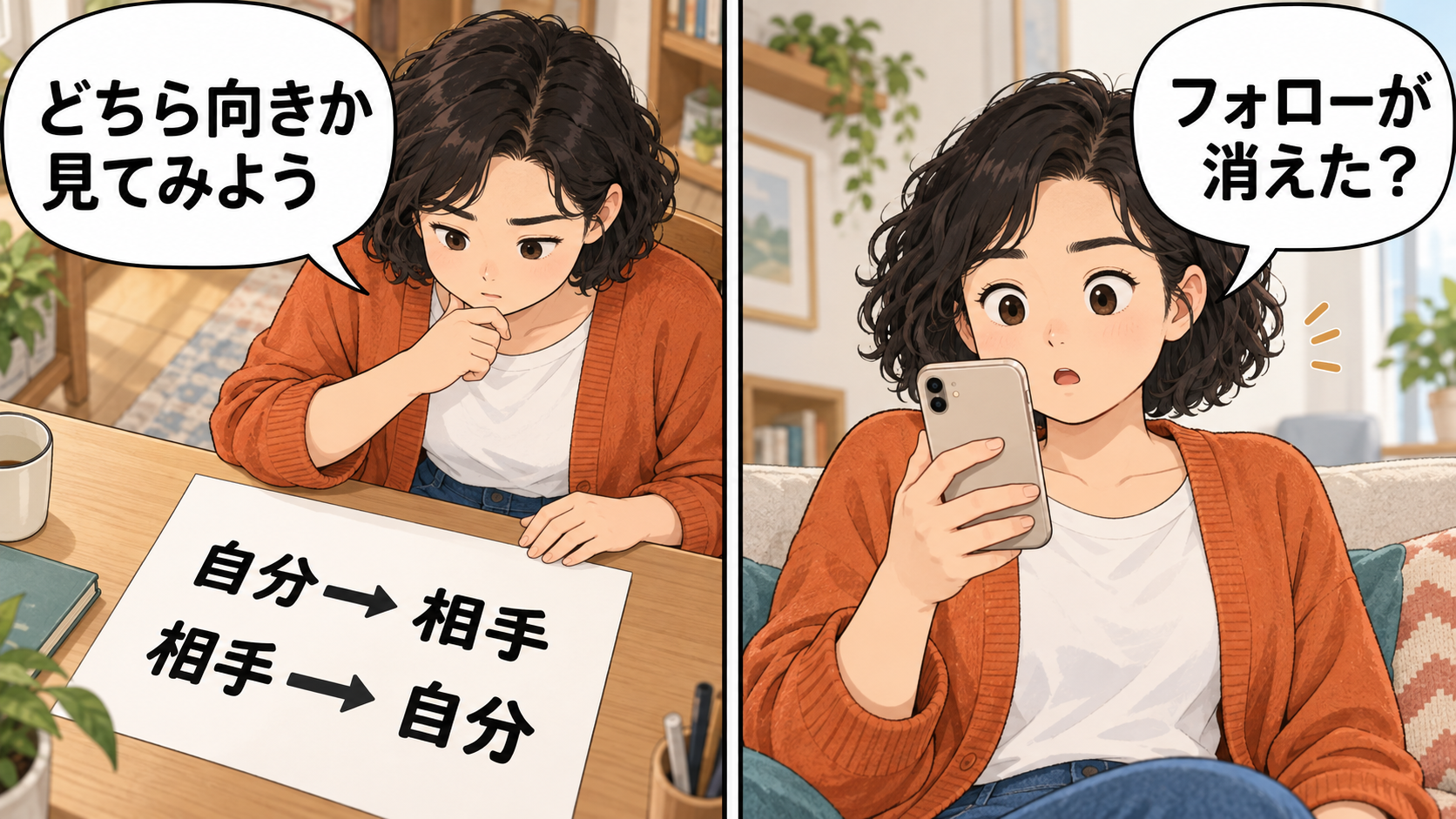
インスタのフォローが消えたように見えるときは、「自分が相手をフォローする関係」と「相手が自分をフォローする関係」を分けて確かめると、次の対応を決めやすくなります。
フォロー解除やフォロワーからの削除、相手のアカウントの状態、表示・通信の問題などで、見え方が変わる場合があります。
人数が減った、検索に出ないという情報だけで、ブロックや乗っ取りとは決められません。
まず自分の一覧と相手のプロフィールを見比べ、アプリとブラウザー版でも同じかを確かめます。
ただし、知らないDMや投稿、登録情報の変更もある場合は、表示を調べ続けるよりアカウントの保護を先に進めてください。
ここではAndroid・iPhoneのアプリを中心に、関係の見分け方、症状別の対処、安全確認、報告と再フォローまでを説明します。
最初に、どちら向きのフォローが変わったかを見ます
「フォロー中」は、自分が相手をフォローしている状態です。
「フォロワー」は、自分をフォローしている相手を指します。
相互フォローはこの二つがそろっている状態なので、片方が変わっても、もう片方まで外れたとは限りません。
| 確かめたい関係 | 自分の画面で見る場所 | 表示から分かること |
|---|---|---|
| 自分→相手 | 自分の「フォロー中」一覧と相手のプロフィール | 一覧にいるか、相手のプロフィールのボタンが「フォロー中」かを見ます |
| 相手→自分 | 自分の「フォロワー」一覧 | 相手が自分をフォローしているかを見ます |
| 非公開の相手への申請 | 相手のプロフィールの「リクエスト済み」など | 申請中であり、承認済みのフォローとは違います |
たとえば、相手が自分へのフォローを解除すると、変わるのは「相手→自分」です。
一方、相手が自分をフォロワー一覧から削除すると、「自分→相手」の関係が変わります。
どちらも「相互ではなくなった」と見えるため、フォロワー数だけでは区別できません。
自分の一覧で相手が見つからないときは、相手のプロフィールのボタンも見ます。
「リクエスト済み」なら、まだ承認を待っている状態として扱います。
通知が消えたことと、申請やフォロー自体が消えたことも同じではないので、通知欄だけで結論を出さないことが大切です。
表示の食い違いは、同じアカウントで比べます
最初に自分のプロフィールを開き、現在のユーザーネームを見ます。
仕事用と個人用など複数のアカウントがある場合、別のアカウントを見ているだけでも一覧は違います。
確認したい自分のアカウントに切り替えてから、同じ相手について次の順に進めます。
- 自分の「フォロー中」一覧で相手を検索し、相手のプロフィールも開きます。
名前とボタン表示を見て、どこに食い違いがあるかを控えます。 - アプリを閉じて開き直します。
更新が提供されていれば公式のApp StoreまたはGoogle Playで更新し、端末のOSも利用可能な更新を確認します。 - 改善しなければ端末を再起動し、Wi-Fiとモバイルデータで表示が変わるかを比べます。
通信を切り替えた後は、同じ一覧とプロフィールを開き直します。 - ブラウザーでInstagramの公式サイトを開き、同じ自分のアカウントでログインして、同じ相手の表示を見ます。
アプリとブラウザーで自分のユーザーネームが一致していることも確かめます。
一覧とプロフィールがそろって「フォロー中」なら、その時点で自分からのフォローは確認できます。
アプリだけ表示が違う場合は、表示や通信の問題を調べる材料になりますが、それだけで特定の不具合を断定することはできません。
数字だけでなく、同じ相手のどの表示が違うかを残すと、後で報告するときにも役立ちます。
公式の基本対処には、再起動や通信の確認後に再インストールする手順もあります。
ただし、削除する前に、ログインに使う情報と二段階認証を受け取れる方法を確かめてください。
ログインできる見通しがないままアプリを削除すると、現在の状態を確認し続けることも難しくなります。
実行する場合は公式ストアから入れ直し、元と同じアカウントへログインして、一覧とプロフィールを再び比べます。
症状によって、考えられる理由と対応が違います
一人だけ見つからない場合
相手がユーザーネームを変えた場合や、アカウントを一時停止・削除した場合も、以前と同じ探し方では見つからないことがあります。
以前のDM履歴からプロフィールを開けるなら、現在のユーザーネームと、保存していた名前が同じかを見ます。
名前が違うことは名前変更を考える材料になりますが、プロフィールを開けない状態だけでは、理由を一つに絞れません。
Instagramには、非公開アカウントのフォロワー削除や、ブロックによって相手のフォローを止める機能があります。
削除やブロックをしても、その操作が相手へ通知されるわけではありません。
一方、通知されないことは、相手が一覧やプロフィールを見ても気づかないという意味ではありません。
検索に出ない、投稿が見えないという表示は、ブロックの確定材料にはなりません。
別アカウントを使って何度も探したり、相手へ理由を問い詰めたりせず、今の画面で分かる事実と分からないことを分けておきます。
自分の一覧や表示を確かめることと、相手の意図を推測することは別の作業です。
フォローを押しても元に戻る場合
まず「リクエスト済み」に変わったのか、エラーや操作制限の警告が出たのかを見ます。
非公開の相手への申請は、承認されるまで「フォロー中」と同じではありません。
申請の表示が変わっても、自分の画面から相手が承認・拒否した理由までは分かりません。
警告がある場合は、正確な文面と発生した時刻を控え、表示された案内に従います。
繰り返し押して状態を試すことは控えてください。
症状全体に共通する解除時間は公式案内で確認できないため、「数時間後」「翌日」などの時間で必ず戻るとはいえません。
新しくフォローできない場合は、自分の「フォロー中」の総数も見ます。
公式案内ではスパム対策として、フォローできる人数は7,500人が上限です。
これは新しいフォローができない理由にはなりますが、既存の関係が勝手に消えた説明とは区別します。
複数人が減った、人数だけ変わった場合
同じアカウントで数字と一覧を開き直し、特定の相手が外れたのか、人数だけの変化なのかを見ます。
Instagramは、不正な活動に由来するフォローを除去したり、停止されたアカウントを整理したりするため、フォロワー数やフォロー中の数が短時間でも変わることがあると説明しています。
ただし、この仕組みがあることだけで、今回の減少の原因が判明したことにはなりません。
身に覚えのないDM・投稿・登録情報の変更がなければ、表示の確認と不具合報告へ進めます。
不審な操作もある場合は、次の安全確認を優先します。

知らないDMや変更がある場合は、アカウントを保護します
自分が送っていないDM、知らない投稿、登録メールアドレスやプロフィールの変更があれば、画面と発生日時を残します。
この場合は、失われたフォローの件数より、第三者が使える状態になっていないかを調べることが先です。
ログインできない場合や第三者に使われている疑いがある場合は、Instagramの公式アカウント回復ページから、自分の状況に合う案内へ進みます。
「アカウントを検索」が表示された場合は、対象アカウントのユーザーネームなどで特定し、その後の案内へ進みます。
認証方法や登録情報の状態で必要な手順は変わるため、表示された確認を終え、再び自分のアカウントへ入れるかを確かめます。
ログイン中の端末を見て、覚えのない接続を外します
公式ヘルプは、アカウントセンターとMetaアカウント設定が順次切り替わっていると案内しています。
画面名が一致しない場合でも、別のアカウントを操作せず、対象のユーザーネームと「パスワードとセキュリティ」の項目を手掛かりにします。
- アプリのプロフィール右上のメニューを開き、「パスワードとセキュリティ」から「ログインの場所」を開きます。
アカウントセンターやMetaアカウント設定の中にある場合もあります。 - 対象の自分のアカウントを選び、表示された端末・日時を、自分が使ったものと照らし合わせます。
- 覚えのない接続があれば、「ログアウトするデバイスを選択」などの項目でその端末を選び、「ログアウト」を実行します。
- 端末一覧を開き直し、対象の接続が外れたかを確かめます。
画面に「自分ではない」などの案内が出ている場合は、その後の保護手順も進めます。
この経路がない画面では、プロフィールのメニュー内にある「セキュリティ」→「ログインアクティビティ」から確認する別手順も公式に示されています。
場所の表示だけで不正な接続とは決めつけず、端末と日時も合わせて判断してください。
項目が見つからなければ、Instagramヘルプセンターの「ログイン履歴」でAndroid・iPhoneなど自分の利用環境を選び、対応する経路を確かめます。
パスワードと二段階認証を整えます
パスワードが知られた疑いがあれば、他のサービスで使っていないものへ変更します。
Instagramに登録したメールも第三者に読まれない状態にすることが必要です。
現在のパスワードが分かり、ログインできるAndroid・iPhoneアプリでは、プロフィール右上のメニューから「パスワードとセキュリティ」→「パスワードを変更」へ進み、対象アカウントを選びます。
現在のパスワード、新しいパスワード、確認用の新しいパスワードを入力し、最後の「パスワードを変更」を実行します。
エラーがないかを見て、後でログインする際は新しい情報を使います。
現在のパスワードが不明な場合は、同じ入力を繰り返さず、ログイン画面のパスワード回復、または公式のアカウント回復へ進みます。
変更後も、端末一覧と連携アプリの確認を続けます。
Android・iPhoneの公式手順は、プロフィール右上のメニューから「アカウントセンター」→「パスワードとセキュリティ」→「二段階認証」と進み、対象アカウントと認証方法を選ぶ流れです。
Metaアカウント設定へ移行した画面では表示が変わる場合があります。
認証アプリによる設定はAndroid・iPhoneのInstagramアプリから行うもので、PCの手順と混同しないようにします。
選んだ方法で画面の案内に沿って設定を終え、有効になっていることを設定画面で確かめます。
利用できるバックアップコードは、後で自分だけが取り出せる安全な場所へ保管してください。
認証コードやバックアップコードを、DMで求められても第三者へ渡してはいけません。
これらはアカウントを守るための対応であり、外れたフォローを自動で戻す操作ではありません。
使っていない連携アプリも外します
フォローや「いいね」を増やす見返りにログイン情報を求める外部アプリは、Instagramが利用しないよう案内しています。
渡した情報でDMを読まれたり、意図しない投稿をされたりするおそれがあるためです。
フォローの確認だけが目的でも、外部サービスへパスワードを預ける方法は使わないでください。
PCのブラウザー版では「その他」→「設定」→「ウェブサイトのアクセス許可」→「アプリとウェブサイト」→「アクティブ」と進みます。
覚えのないものや不要なものを選んで「削除」を実行し、一覧を開き直してアクティブな接続から外れたことを確かめます。
利用環境で表示が違う場合は、Instagramヘルプセンターの連携アプリのアクセス管理で環境を切り替えて経路を見ます。
連携を外すと、Instagramを通じた非公開情報への継続的なアクセスは止まります。
ただし、外部サービスが既に保存した情報まで消えるわけではありません。
そのサイトへパスワード自体を入力したことがあるなら、接続の削除に加えてパスワードも変更します。
改善しない表示は、起きた状況を添えて報告します
アプリの更新や表示の比較をしても続く場合は、技術的な問題として報告します。
Android・iPhoneでは、プロフィール右上のメニューの「ヘルプ」→「問題を報告」へ進みます。
「スマートフォンをシェイクせずに問題を報告」などを選び、画面の案内に沿って内容を入力します。
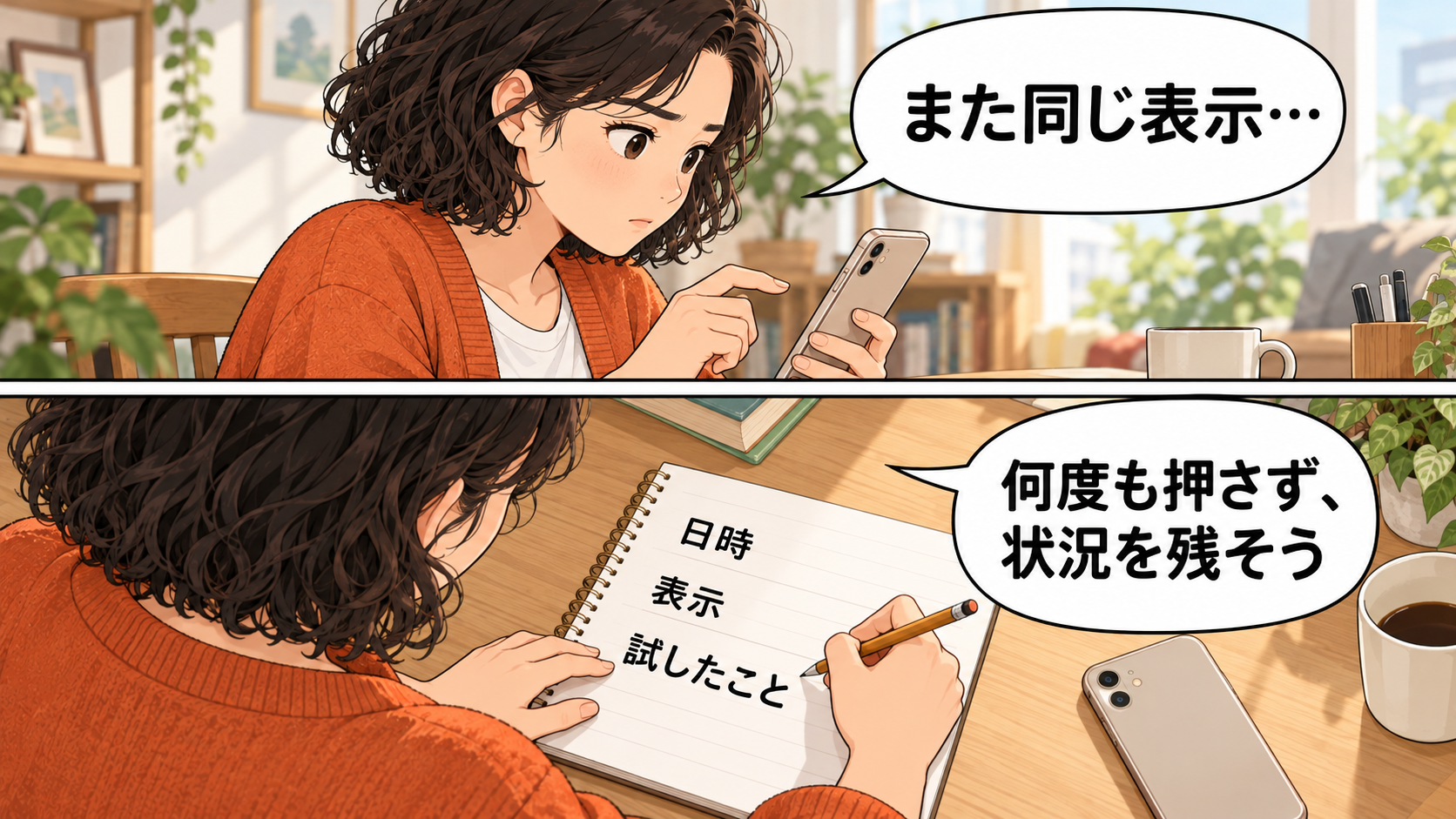
報告には、発生日時、端末・OS・アプリの版、どの一覧やプロフィールで起きるか、警告の正確な文面を添えます。
さらに「Wi-Fiでも同じ」「ブラウザーではフォロー中のまま」など、比べて分かった違いを残すと状況が伝わります。
原因を「ブロックのバグ」などと決めつけるより、実際に見えている表示を書く方が、調べる手掛かりになります。
スクリーンショットは問題に必要な部分を選び、関係のないDMや個人情報を含めないようにします。
公式案内では、報告に関連する端末・アカウント情報は自動で含まれ、追加のログや診断情報を添える選択肢もあると説明されています。
添付する内容を見てから最後の送信操作へ進み、完了表示が出た場合は送信日時を控えます。
送信したことと修復が終わったことは別なので、同じ表示が変わったかを後で確かめます。
フォローし直すときは、通知と申請を考えて一度ずつ進めます
自分からのフォローが外れていると確認でき、操作の警告がなく、相手のプロフィールを開ける場合は、フォローし直すかを決めます。
相手が非公開なら申請となり、承認されるまでは以前と同じ状態に戻ったとは考えません。
公式案内では、新しくフォローされたときに通知が送られる場合があるため、相手に全く気づかれないことを前提にしないでください。
実行した後は、自分の一覧と相手のボタン表示を一度見直します。
「フォロー中」ならその関係を確認し、「リクエスト済み」なら承認待ちとして扱います。
元へ戻る、警告が出る場合は何度も押さず、その状態を控えて表示の対処や報告へ戻ります。
確認のためだけに解除と再フォローを繰り返す必要はありません。
まとめ
フォローが消えたように見えるときは、どちら向きの関係が、どの画面で変わったかを先に確かめます。
同じ自分のアカウントで一覧・プロフィール・ブラウザー版を比べ、警告や不審な変更があるかによって対応を分けます。
相手の意図や原因を数字だけで決めず、必要な保護、表示の対処、報告、再フォローへ順に進めることが大切です。
関連記事
- インスタノートでいいねが押せない?ハートが出ないときの対処法 — ノートの表示や操作が変わったときに、症状を分けて調べる手順です。
参考資料
- Instagram公式・フォロワーの削除、フォロー解除、ブロックとブロック解除:関係の向きと各操作、通知。
- Instagram公式・いいね・フォロー・コメントの件数変動、フォローできる人数の上限:不正な活動の除去と件数、新しいフォローの上限。
- Instagram公式・プロフィール情報の変更、一時停止、削除と利用解除:名前や相手のアカウントの状態が変わる場合。
- Instagram公式・不具合の基本対処、技術的な問題の報告:端末・通信・再インストール、報告内容と情報の添付。
- Instagram公式・ログイン履歴、パスワード変更、二段階認証、アカウント保護:端末確認・認証・登録メール等の保護。
- Instagram公式・連携アプリのアクセス管理、フォロワー等を提供する外部アプリのリスク:接続の削除、保存済み情報の扱い、ログイン情報の保護。
- Instagram公式・通知が送られる場面:新しいフォローの通知。
- Instagram公式・アカウント回復ページ:ログインできない場合や第三者に使われている疑いがある場合の窓口。