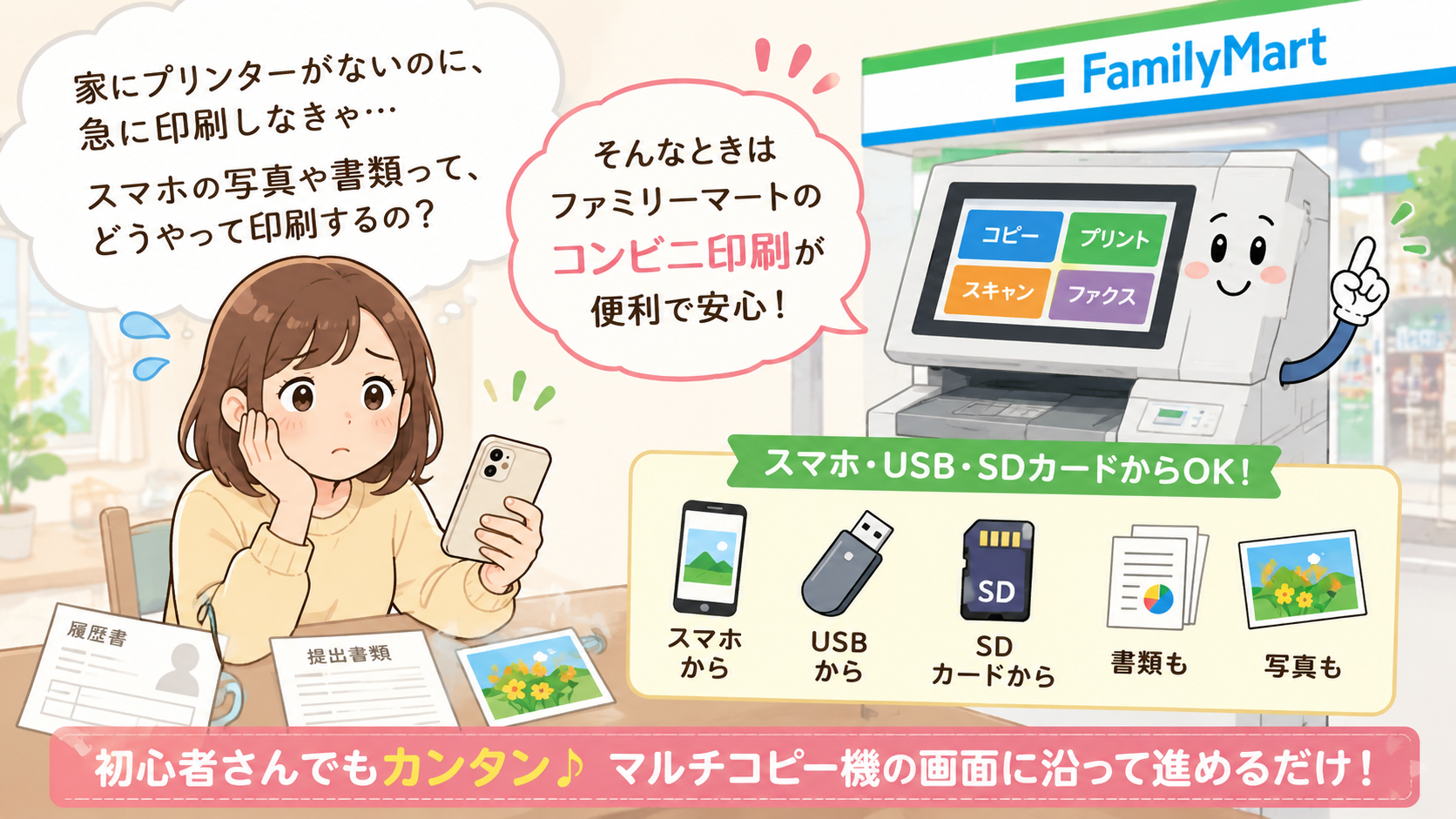
「家にプリンターがないのに、急に書類を印刷しなきゃ…」
「スマホの写真をファミマで印刷したいけど、やり方がわからない…」
「USBに入れたPDFって、コンビニでそのまま印刷できるの?」
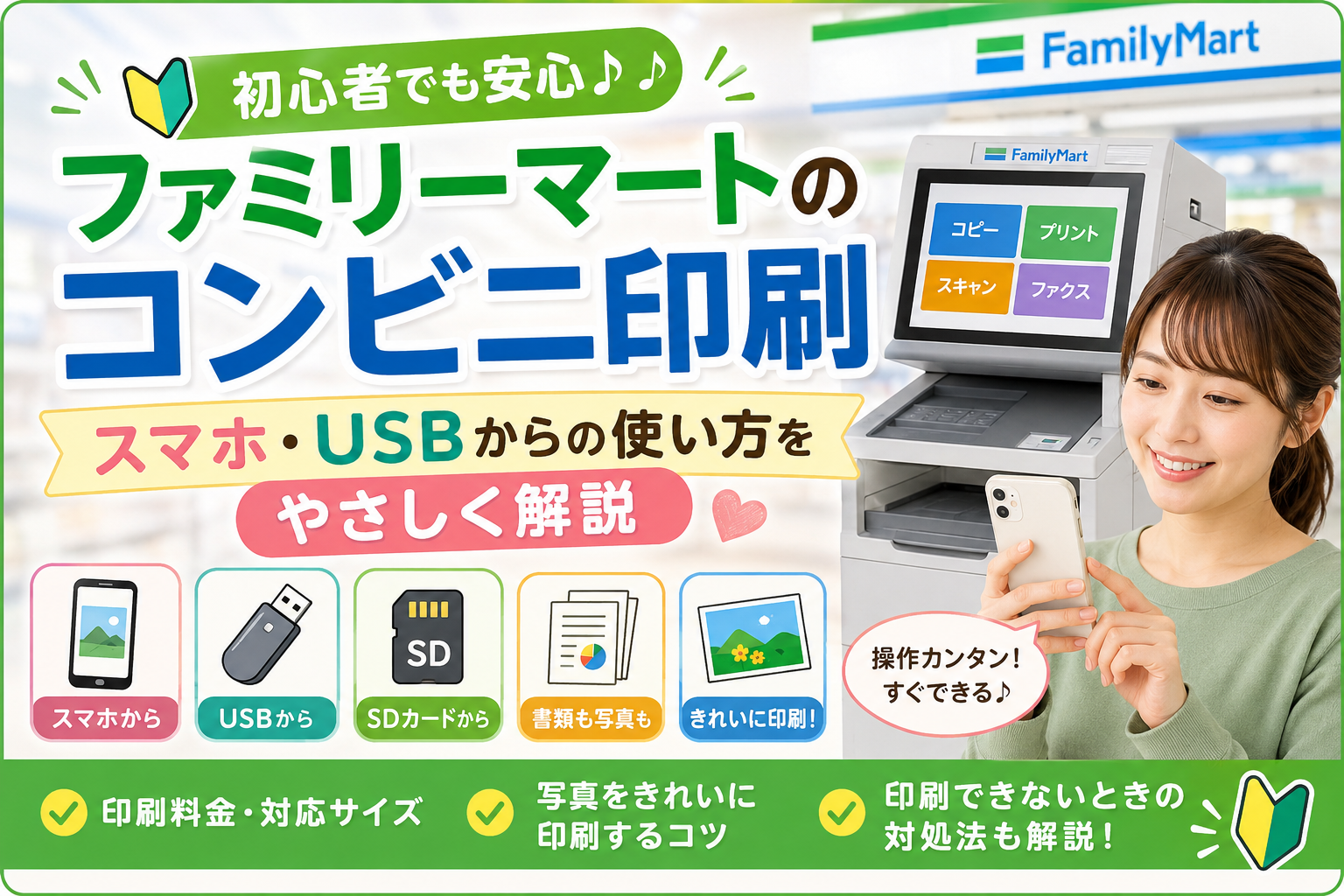
そんなときに便利なのが、ファミリーマートのコンビニ印刷です。
ファミリーマートのマルチコピー機では、コピーだけでなく、写真プリント、文書プリント、ネットワークプリント、スキャン、ファクスなどを利用できます。スマホやUSBメモリ、SDカードなどを使えば、家にプリンターがなくても必要な書類や写真を印刷できます。
ファミマ印刷は、家にプリンターがない方でも「必要なときだけ印刷できる」のが大きな魅力です。
この記事では、初心者さん向けに、
- ファミリーマートでできる印刷サービス
- スマホから印刷する方法
- USB・SDカードから印刷する方法
- 料金や対応サイズ
- 写真をきれいに印刷するコツ
- 印刷できないときの対処法
を、やさしく解説していきます。
最初は少し緊張するかもしれませんが、流れがわかればむずかしくありません。コピー機の画面に沿って進めれば、初心者さんでも落ち着いて使えますよ。
ファミリーマートのコンビニ印刷でできること
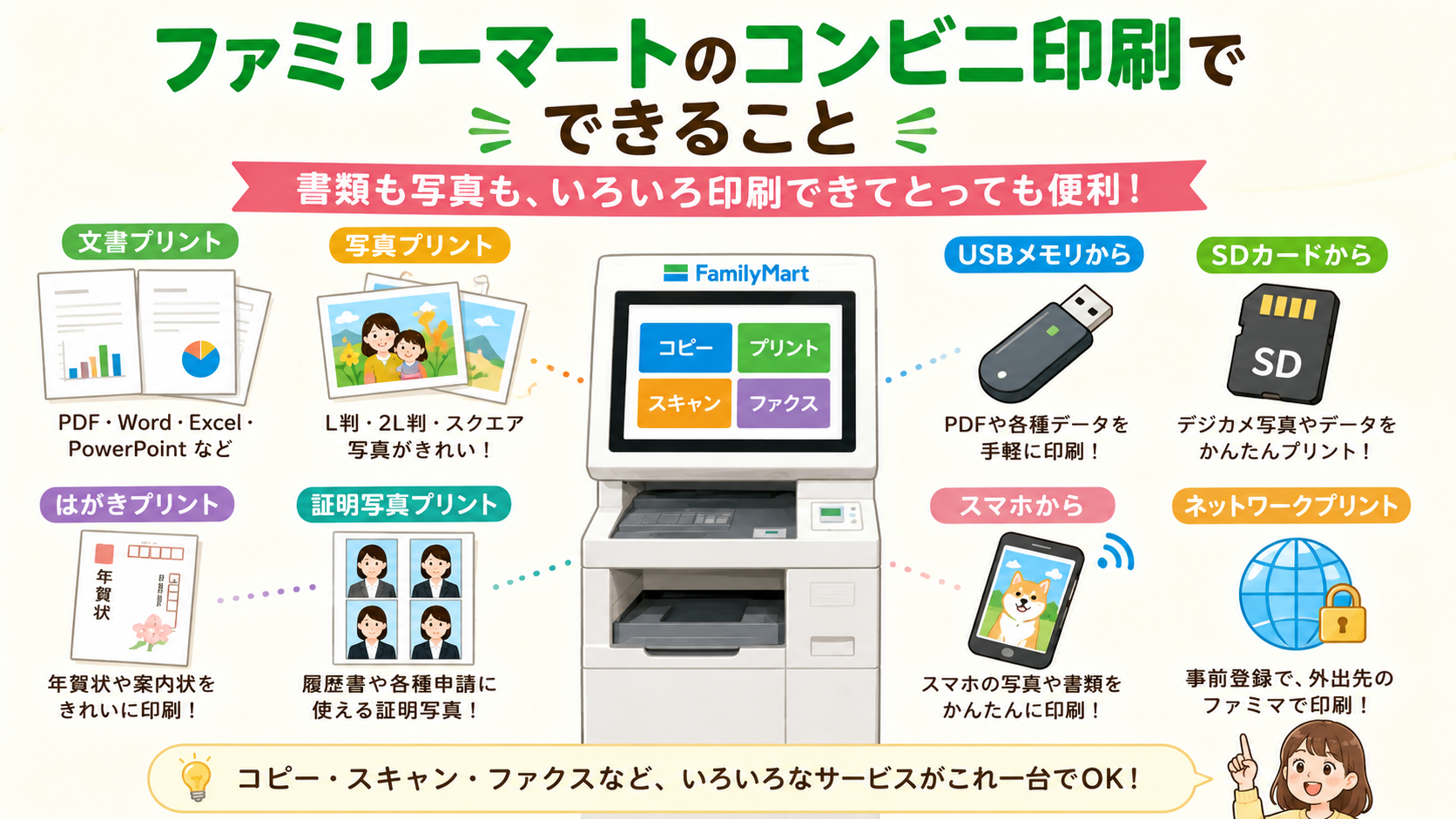
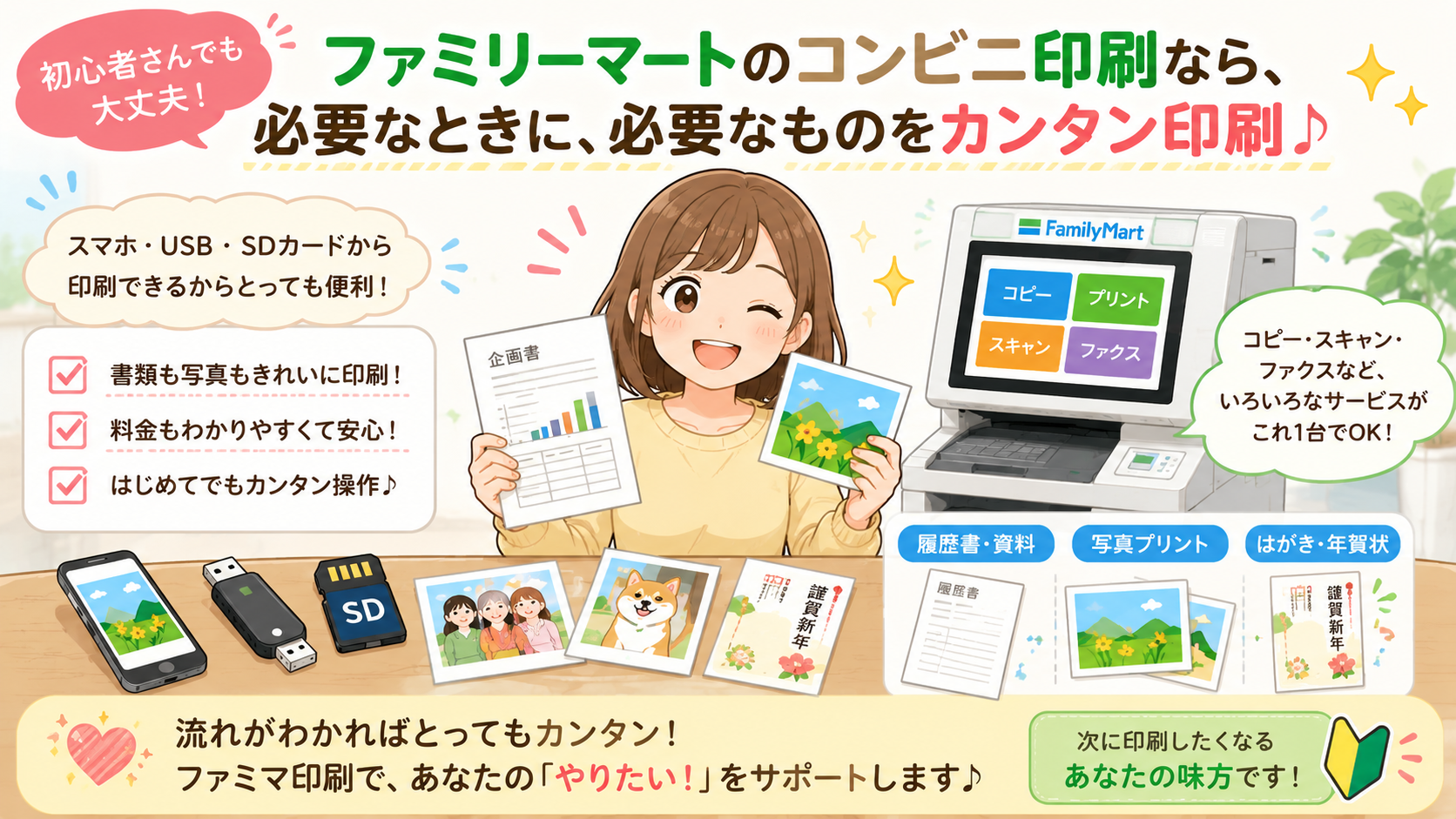
ファミリーマートのマルチコピー機では、コピーだけではなく、文書プリントや写真プリント、ネットワークプリントなど、さまざまなサービスを利用できます。
たとえば、仕事の資料、学校の課題、履歴書、スマホ写真、推し活用の写真などを印刷したいときに便利です。
「たまにしか印刷しないから、プリンターを買うほどではない」という方にも使いやすいサービスですね。
ファミマ印刷で利用できる主なサービス
ファミリーマートのマルチコピー機では、主に次のような印刷ができます。
- 白黒コピー
- カラーコピー
- PDFなどの文書プリント
- Word・Excel・PowerPointなどの文書プリント
- スマホ写真のプリント
- L判・2L判・ましかく写真プリント
- 証明写真プリント
- シール紙プリント
- はがきプリント
- ネットワークプリント
- USBやSDカードなどのメディアからの印刷
文書プリントでは、各種メディアに保存したPDF、DOCX、XLSX、PPTX形式のファイルをプリントできます。ファミリーマート公式ページでも、外出先で便利なプリントサービスとして、各種メディアに保存したPDF・DOCX・XLSX・PPTX形式のファイルに対応していると案内されています。
書類も写真も同じ店舗で印刷できるので、急ぎの用事にも対応しやすいのが便利なところです。
ファミマ印刷が便利なシーン
ファミマ印刷は、日常のいろいろな場面で役立ちます。
- 履歴書や職務経歴書を印刷したいとき
- 学校や習い事の提出書類を印刷したいとき
- スマホ写真をL判で残したいとき
- 旅行チケットや予約確認書を印刷したいとき
- 推し活用の写真やブロマイド風プリントを作りたいとき
- パソコンで作った資料を外出先で印刷したいとき
- 年賀状や案内状をはがきに印刷したいとき
特に、プリンターを持っていない方や、インク切れで困りやすい方にとっては、近くのファミマで印刷できるのは心強いですよね。
ただし、すべての店舗ですべての機能が使えるとは限りません。ファミリーマート公式ページでも、一部店舗では使用できるメディアに制限があると案内されています。
シール紙やはがき、SDカードなどを使いたい場合は、対応機がある店舗かどうかを事前に確認しておくと安心です。
ファミリーマートの印刷料金と対応サイズ
コンビニ印刷を使う前に気になるのが、料金とサイズですよね。
「白黒なら安い?」「カラーは高い?」「写真はいくら?」と迷いやすい部分なので、まずは基本を確認しておきましょう。
コピー料金の目安
| 種類 | 料金の目安 |
|---|---|
| 白黒コピー | B5/A4/B4/A3:10円 |
| カラーコピー | B5/A4/B4:50円、A3:80円 |
| はがきコピー | 白黒20円、カラー60円 |
| A4光沢紙コピー | 白黒40円、カラー80円 |
上記はファミリーマート公式ページで案内されているコピー料金です。白黒コピーは比較的安く使えるので、学校資料や仕事書類など、文字中心の印刷に向いています。
カラーコピーは、写真入りの資料やデザインを見せたい資料に便利です。ただし、白黒より料金が高くなるため、必要なページだけカラーにするのもおすすめですよ。
文書プリントの料金
PDFやWord、Excel、PowerPointなどの文書を印刷する場合は、文書プリントを使います。
| 印刷方法 | 料金の目安 |
|---|---|
| メディアから文書プリント | 普通紙 白黒:B5/A4/B4/A3 10円、普通紙 カラー:B5/A4/B4 50円、A3 80円 |
| メディアからA4光沢紙 | 白黒80円、カラー120円 |
| メディアからはがき | 白黒20円、カラー60円 |
| ネットワークプリント | 普通紙 白黒:B5/A4/B4/A3 20円、普通紙 フルカラー:B5/A4/B4 60円、A3 100円 |
USBメモリなどのメディアから文書プリントする場合と、ネットワークプリント経由で印刷する場合では、料金が異なることがあります。ファミリーマート公式ページでは、メディアからの文書プリントは普通紙白黒10円から、ファミマネットワークプリント料金ページでは普通紙白黒20円からと案内されています。
履歴書や提出書類など、文字中心のデータは普通紙の白黒印刷で十分なことが多いです。
写真プリントの料金
スマホ写真やデジカメ写真をプリントしたい場合は、写真プリントを使います。
| 写真の種類 | 料金の目安 |
|---|---|
| L判 写真用紙 | 30円 |
| 2L判 写真用紙 | 80円 |
| スクエア 写真用紙 | 50円 |
| L判 シール紙 | 200円 |
| 2L判 シール紙 | 300円 |
| 証明写真 写真用紙 | L判200円 |
ファミリーマート公式ページでは、写真用紙のL判が30円、2L判が80円、スクエアが50円、証明写真の写真用紙L判が200円と案内されています。
推し活写真や旅行写真を残したい場合は、写真用紙を選ぶときれいに仕上がりやすいです。
シール紙やスクエアサイズは一部対応機のみの場合があるため、使いたい機能があるときは対応店舗を確認しておきましょう。
対応している用紙サイズ
ファミマネットワークプリントでは、文書プリントはB5・A4・B4・A3の普通紙、A4光沢紙などに対応しています。画像プリントでは、L判・2L判・スクエアの写真用紙、シール紙、普通紙、A4光沢紙などが使えます。
| 用途 | おすすめサイズ |
|---|---|
| 履歴書・仕事資料 | A4 |
| 大きめの資料 | A3 |
| スマホ写真 | L判・2L判 |
| SNS風の写真 | スクエア |
| 案内状・年賀状 | はがき |
迷ったときは、書類ならA4、写真ならL判を選ぶと使いやすいです。
スマホからファミリーマートで印刷する方法
スマホからファミマで印刷する方法は、主に2つあります。
- ファミマネットワークプリントで事前にデータを登録する方法
- PrintSmashでスマホから直接送信する方法
どちらも便利ですが、使い方に少し違いがあります。
外出前にデータを登録しておきたいなら「ネットワークプリント」、店舗でスマホからすぐ送りたいなら「PrintSmash」が使いやすいです。
| 方法 | 向いている人 |
|---|---|
| ファミマネットワークプリント | 事前にファイルを登録して、店舗では短時間で印刷したい人 |
| PrintSmash | 店舗でスマホから写真やPDFを直接送りたい人 |
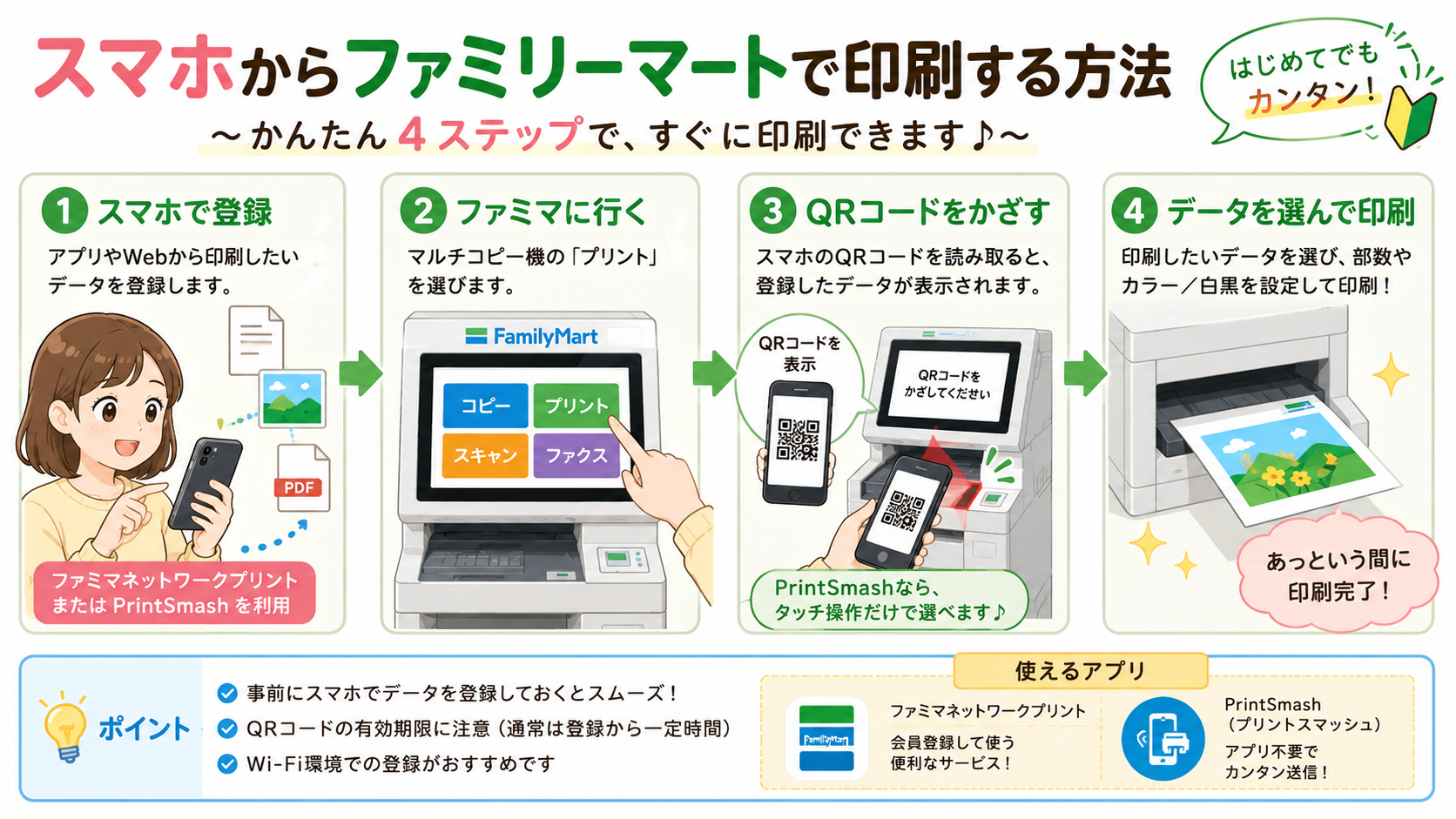
ファミマネットワークプリントで印刷する流れ
ファミマネットワークプリントは、スマホやパソコンから文書や写真を登録して、店舗のマルチコピー機で印刷できるサービスです。
公式の利用方法では、ファイルを登録し、店舗に設置されたシャープのマルチコピー機に2次元コードをかざして、登録したファイルを選択して印刷する流れが案内されています。
基本の流れはこちらです。
- スマホまたはパソコンからファイルを登録する
- 印刷に使うユーザー番号やQRコードを確認する
- ファミリーマートのマルチコピー機で「ネットワークプリント」を選ぶ
- QRコードをかざす、または番号を入力する
- 印刷したいファイルを選ぶ
- 用紙サイズ・カラー・枚数を確認する
- 料金を入れて印刷する
店舗に着いてからデータを探す時間を減らせるので、急いでいるときにも便利です。
ファミリーマートのニュースリリースでは、ファミマネットワークプリントは会員登録不要で利用でき、写真や文書、証明写真、はがき、シール作成まで手軽に使えると案内されています。
PrintSmashでスマホから直接印刷する流れ
PrintSmashは、スマホに保存されている写真やPDFを、Wi-Fi通信を使ってマルチコピー機へ送信できるアプリです。
ファミリーマート公式ページでも、PrintSmashはスマートフォンに保存された写真やPDFファイルを、Wi-Fi通信を利用してコンビニのシャープ製マルチコピー機で印刷できるアプリとして案内されています。
基本の流れはこちらです。
- スマホにPrintSmashアプリを入れる
- アプリを開いて「写真をプリントする」または「PDFをプリントする」を選ぶ
- 印刷したい写真やPDFを追加する
- マルチコピー機で「スマホでプリント・スキャン」などを選ぶ
- アプリに表示されるQRコードをコピー機にかざす
- 画面の案内に沿ってデータを送信する
- 用紙や枚数を確認して印刷する
会員登録の手間を減らしたい方や、スマホの中にある写真・PDFをその場で印刷したい方に向いています。
スマホ印刷で対応しているファイル形式
PrintSmashでは、写真やPDFの印刷に対応しています。アプリストアの案内では、対応ファイル形式はJPEG、PNG、PDFで、暗号化やパスワードが設定されたPDFは利用できないとされています。
| 印刷したいもの | 対応形式の例 |
|---|---|
| 写真 | JPEG、PNG |
| PDF文書 | |
| Office文書 | ネットワークプリントならWord、Excel、PowerPointにも対応 |
パスワード付きPDFや特殊な設定のファイルは、印刷できない場合があります。
大切な書類を印刷するときは、事前にPDFを開けるか確認しておくと安心です。
USB・SDカードからファミリーマートで印刷する方法
スマホ操作が苦手な方や、パソコンで作った資料を印刷したい方には、USBやSDカードなどのメディアを使った印刷も便利です。
ファミリーマートの文書プリントでは、各種メディアに保存したファイルを印刷できます。現行機種ではUSBメモリー、スマートフォン、SDカード、microSD、CD/DVDなどが案内されていますが、一部店舗では使用できるメディアに制限があります。
USBメモリから印刷する基本手順
USBメモリから印刷する流れは、シンプルです。
- 印刷したいデータをUSBメモリに保存する
- ファミリーマートのマルチコピー機にUSBを挿す
- 画面で「文書プリント」などを選ぶ
- 印刷したいファイルを選択する
- 用紙サイズ・カラー・枚数を設定する
- プレビューを確認する
- 料金を入れて印刷する
PDFデータならレイアウトが崩れにくいので、履歴書や提出書類、仕事資料の印刷に向いています。
WordやExcelのまま不安な場合は、パソコンでPDFに変換してからUSBへ保存しておくと安心です。
USB印刷で注意したいポイント
USB印刷は便利ですが、ちょっとした原因でファイルが表示されないことがあります。
- 対応していないファイル形式になっている
- ファイル名が長すぎる
- 記号を多く含むファイル名になっている
- フォルダの階層が深い
- USBメモリ自体に不具合がある
- 店舗の機種によって使えるメディアが限られている
ネットワークプリントの仕様では、ファイル名や登録名に使えない文字として「\ / : ? * ” < > |」が案内されています。
ファイル名に記号を多く入れると、うまく読み込めない原因になることがあります。
「resume.pdf」「document01.pdf」「photo01.jpg」のように、短くわかりやすい名前にしておくと安心です。
SDカードやmicroSDから印刷する場合
デジカメ写真を印刷したい場合は、SDカードやmicroSDから印刷できる場合もあります。
ただし、店舗の機種によって使えるメディアが異なることがあります。ファミリーマート公式ページでも、一部店舗では使用できるメディアに制限があると案内されています。
写真を印刷したいだけなら、スマホに画像を移してPrintSmashやネットワークプリントを使う方法もあります。
「SDカードが読めなかったらどうしよう…」と不安な場合は、スマホやクラウドにも同じデータを保存しておくと安心です。
ファミリーマートで写真をきれいに印刷するコツ
スマホ写真を印刷するとき、「画面ではきれいなのに、印刷したら暗い」「思ったよりぼやけた」と感じることがあります。
これは、元画像のサイズや明るさ、保存方法、用紙の選び方が関係していることが多いです。
少し準備するだけで、仕上がりが変わりやすいですよ。
なるべく元画像を使う
写真をきれいに印刷したいときは、できるだけスマホに保存されている元画像を使いましょう。
SNSから保存した画像やスクリーンショットは、画質が落ちていることがあります。
特に推し活写真や記念写真など、きれいに残したい写真は、元データに近い画像を選ぶのがおすすめです。
ネットワークプリントの仕様でも、小さい画像は拡大して登録されるため、きれいに印刷できないおそれがあると案内されています。
画質の低い画像を大きく印刷すると、ぼやけたり粗く見えたりしやすくなります。
写真用紙と普通紙を使い分ける
写真をきれいに残したいなら、普通紙ではなく写真用紙を選ぶのがおすすめです。
普通紙は資料向けなので、写真を印刷すると少し淡く見えることがあります。
| 用紙 | おすすめ用途 |
|---|---|
| 普通紙 | 書類、資料、確認用の印刷 |
| 写真用紙 | スマホ写真、旅行写真、家族写真 |
| 光沢紙 | 写真入り資料、見栄えをよくしたい印刷 |
| シール紙 | 推し活、手帳デコ、ラベル風プリント |
残したい写真は写真用紙、配布資料や確認用なら普通紙というように使い分けると失敗しにくいです。
印刷前に明るさと切れ方を確認する
スマホの画面は明るく表示されるため、印刷すると少し暗く感じることがあります。
特に室内写真や夜景写真は、印刷前に少し明るく調整しておくと見やすくなりやすいです。
また、L判やスクエアなど、選ぶサイズによって写真の端が切れることがあります。
印刷前のプレビューで、顔や文字が切れていないか確認しましょう。
「少しでも切れたら困る」という写真は、余白あり設定や別サイズを検討すると安心です。
ファミマ印刷で失敗しないためのチェックリスト
ファミマ印刷は便利ですが、初めて使うときは少し不安ですよね。
印刷前に次のチェックをしておくと、失敗を減らしやすくなります。
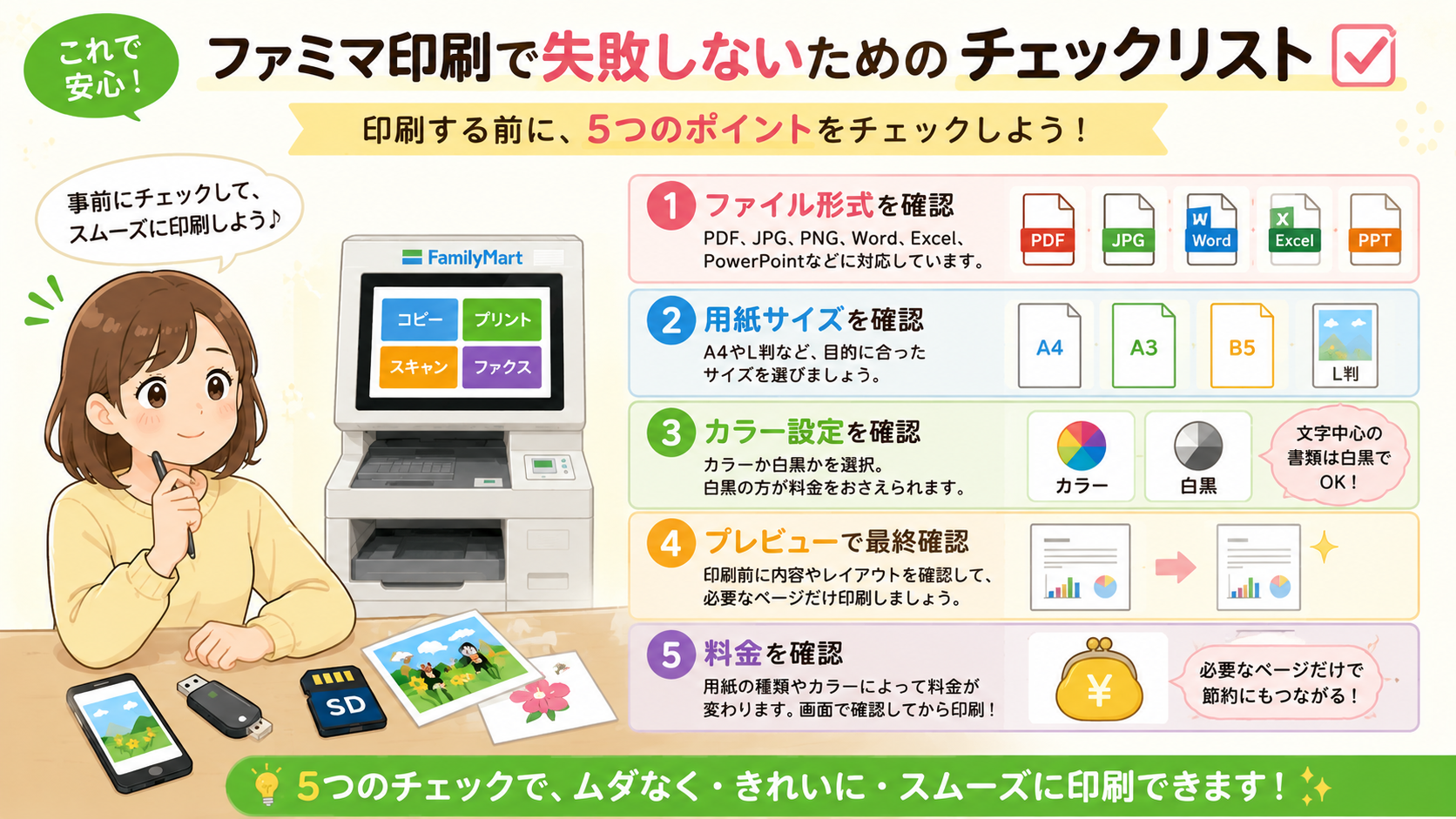
印刷前のチェックリスト
| 確認項目 | チェック内容 |
|---|---|
| ファイル形式 | PDF、JPEG、PNG、Office文書など対応形式か確認する |
| 用紙サイズ | A4、A3、L判など目的に合うサイズを選ぶ |
| カラー設定 | 白黒でよいページまでカラーにしていないか確認する |
| プレビュー | 文字切れ、余白、写真の切れ方を確認する |
| 料金 | 印刷前に表示される金額を確認する |
| バックアップ | USBやSDカードだけでなく、スマホやクラウドにも保存しておく |
ファミリーマート公式ページでも、プリントにはメディアが必要で、事前にメディア内のデータのバックアップを取るよう案内されています。
特に大切な書類は、印刷前にプレビュー確認をするだけで安心感がかなり変わります。
WordやExcelはPDF化すると安心
WordやExcel、PowerPointは便利ですが、印刷環境によって文字の位置や改行が変わることがあります。
ネットワークプリントの注意事項でも、フォント置換が行われた場合は文書レイアウトが変わることがあり、Officeファイルでレイアウト崩れが発生した場合はPDFファイルに保存してから登録すると解消する場合があると案内されています。
履歴書や提出書類など、レイアウトが大切なものはPDF化してから印刷するのがおすすめです。
PDFにしておくと、文字位置や余白が比較的安定しやすくなります。
ファミマ印刷でよくあるトラブルと対処法
ここからは、ファミリーマートで印刷するときによくある困りごとを紹介します。
焦らず確認すれば解決できることも多いので、落ち着いて見ていきましょう。
ファイルが表示されない場合
USBやSDカードを挿したのにファイルが表示されない場合は、次の原因が考えられます。
- 対応していないファイル形式になっている
- ファイル名に使えない記号が入っている
- フォルダの奥深くに保存している
- USBやSDカードが正しく認識されていない
- 店舗のマルチコピー機がそのメディアに対応していない
まずは、ファイル名を短くして、USBの一番上の階層に保存してみましょう。
それでも表示されない場合は、スマホにデータを移してネットワークプリントやPrintSmashを使う方法もあります。
QRコードが読み取れない場合
スマホのQRコードが読み取れないときは、次のことを試してみてください。
- スマホ画面の明るさを上げる
- 画面の汚れを拭く
- コピー機との距離を少し変える
- スマホの角度を変える
- 省電力モードをオフにする
- QRコードではなく番号入力に切り替える
画面が暗いと読み取りにくくなることがあります。
また、保護フィルムの反射で読み込みにくいこともあるので、少し角度を変えてみましょう。
印刷したら文字が切れた場合
文字が切れる原因として多いのは、用紙サイズや余白設定のズレです。
特に、A4で作った資料を別サイズで印刷すると、端が切れたり余白が大きくなったりすることがあります。
ネットワークプリントの注意事項でも、用紙の上下左右それぞれ約5mmは印刷されず、原寸で印刷する場合は印刷されない領域が発生することがあると案内されています。
対策はこちらです。
- 作成したサイズと印刷サイズを合わせる
- 印刷前のプレビューを確認する
- Office文書はPDFに変換してから印刷する
- 余白が少なすぎるデザインは少し内側に調整する
大切な書類をいきなり大量印刷せず、まず1枚だけ試し印刷すると安心です。
写真が暗く印刷された場合
写真が暗く見える場合は、元画像の明るさが足りない可能性があります。
スマホ画面では明るく見えても、紙に印刷すると落ち着いた色に見えることがあります。
印刷前に、スマホの編集機能で少し明るさを上げておくと、見やすくなりやすいです。
また、SNSから保存した画像は画質が下がっている場合があります。できるだけ元画像を使いましょう。
ファミリーマートの印刷はどんな人におすすめ?
ファミリーマートのコンビニ印刷は、次のような方に向いています。
- 家にプリンターがない方
- プリンターを買うほど印刷頻度が多くない方
- 急ぎで書類を印刷したい方
- スマホ写真を手軽にプリントしたい方
- 推し活写真やシール紙プリントを楽しみたい方
- 外出先で資料を印刷したい方
- インク切れやプリンター故障で困っている方
プリンターは本体代だけでなく、インク代や置き場所、メンテナンスも必要です。
そのため、印刷する機会が少ない方なら、必要なときだけコンビニ印刷を使うほうがラクに感じることもあります。
「たまに必要な分だけ印刷したい」という方にとって、ファミマ印刷は使いやすい選択肢です。
ファミマ印刷を使う前によくある質問
スマホだけで印刷できますか?
はい、スマホだけでも印刷できます。
ファミマネットワークプリントやPrintSmashを使えば、スマホ内の写真やPDFをファミリーマートのマルチコピー機で印刷できます。
PrintSmashは、スマホに保存された写真やPDFファイルをWi-Fi通信でマルチコピー機へ送信できるアプリです。ファミマネットワークプリントは、スマホやPCから写真・文書を登録して店舗で印刷できます。
会員登録なしでも使えますか?
使い方によって異なります。
PrintSmashは、スマホ内の写真やPDFをその場で送る使い方なので、会員登録の手間を減らして使いやすい方法です。
一方、ファミマネットワークプリントも、ファミリーマートのニュースリリースでは会員登録不要で利用できると案内されています。店舗でスムーズに進めたい方は、事前に使うサービスの案内を確認しておくと安心です。
支払いはどうすればいいですか?
印刷前にコピー機の画面に料金が表示されるので、内容を確認してから支払いましょう。
料金は印刷方法や用紙によって変わります。特にネットワークプリントは、メディアからの文書プリントと料金が異なる場合があるため、画面に表示される金額を必ず確認してください。
用紙は自分で持っていく必要がありますか?
基本的に、自分で用紙を持っていく必要はありません。
ファミリーマートのマルチコピー機では、普通紙、写真用紙、光沢紙、はがき、シール紙など、対応する用紙をコピー機側で選んで印刷します。
ただし、特殊な用紙を自分で持ち込んで使うことは想定されていないため、コピー機で選べる用紙から選びましょう。
印刷に失敗したらどうすればいいですか?
印刷物に不具合があった場合は、その場で確認することが大切です。
店舗を出てから気づくと状況確認が難しくなる場合があります。文字切れ、色味、ページ抜け、用紙サイズなどは、印刷直後にその場で確認しましょう。
店舗を出てから気づくと対応が難しくなる場合があるため、印刷後はすぐに仕上がりを確認しましょう。
まとめ|ファミリーマートのコンビニ印刷は初心者でも使いやすい
ファミリーマートのコンビニ印刷は、家にプリンターがない方や、急に印刷が必要になった方に便利なサービスです。
スマホから印刷したい場合は、ファミマネットワークプリントやPrintSmashを使うとスムーズです。USBやSDカードからも印刷できる場合があるので、パソコンで作った資料を持ち込みたいときにも役立ちます。
料金は、白黒コピーやメディアからの文書プリントなら10円から使えるものがあり、写真プリントはL判30円など、用途に合わせて選べます。ネットワークプリントは料金が異なる場合があるため、印刷前に画面表示を確認しましょう。
失敗を減らすポイントは、次の3つです。
- 大切な書類はPDF化しておく
- 印刷前にプレビューを確認する
- 写真はなるべく元画像を使う
最初は「むずかしそう」と感じても、流れを知っておけばファミマ印刷は初心者さんでも落ち着いて使えます。
履歴書、学校資料、仕事の書類、スマホ写真、推し活プリントなど、必要なときに近くのファミリーマートを活用してみてくださいね。