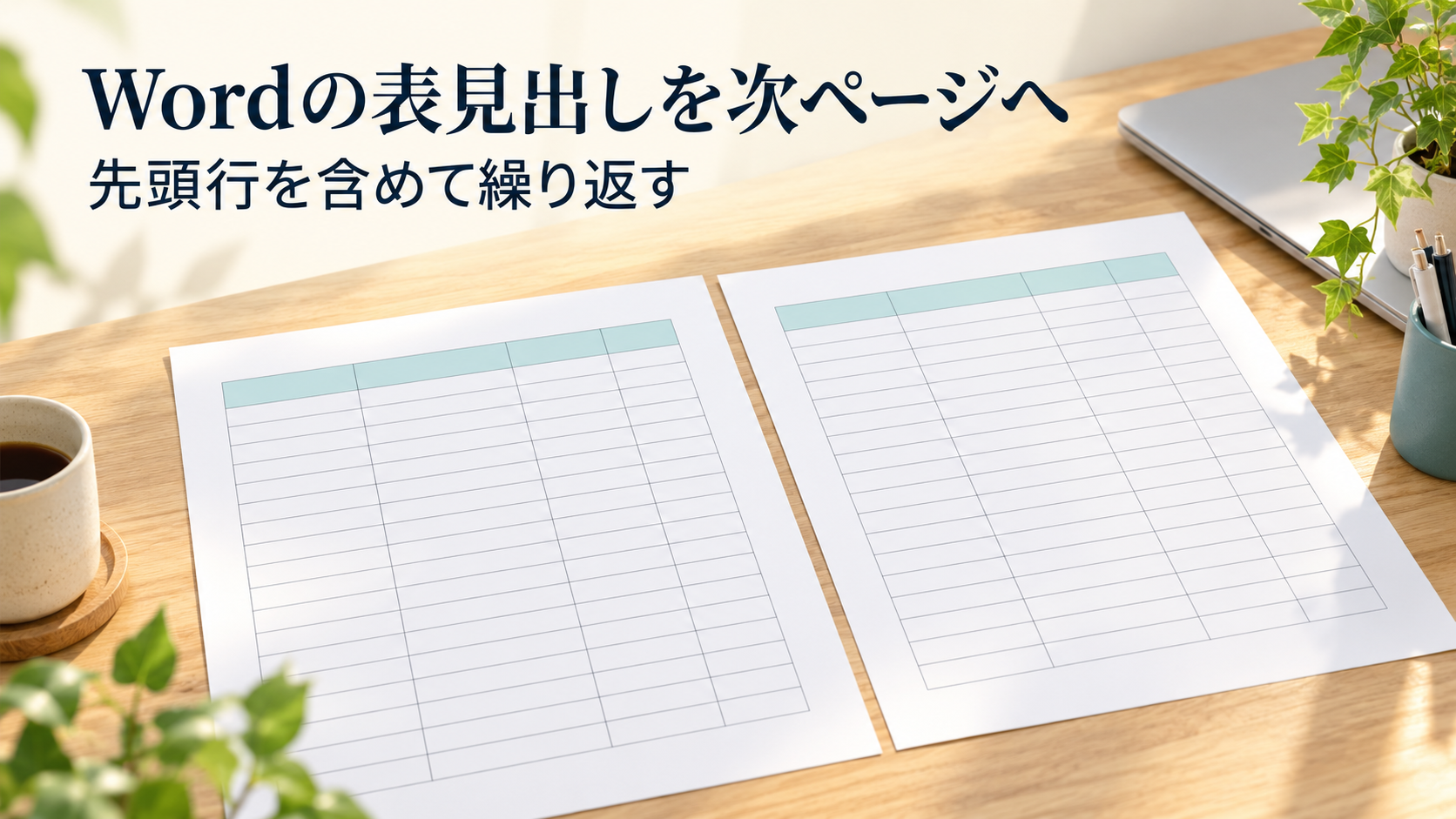
Wordの表が次のページまで続き、項目名が出なくなったときは、表の先頭行を含めて見出しにしたい行を選び、「見出し行の繰り返し」を設定します。
複数行を見出しにする場合も、表のいちばん上の行を含めることが条件です。
設定後は[印刷レイアウト]に切り替え、2ページ目以降を確認しましょう。
表の途中に手動の改ページがある場合や、見た目は続いていても別々の表になっている場合は、設定だけでは期待した形になりません。
ここではWindowsのデスクトップ版Wordを中心に、Microsoft 365・Word 2024・2021で使う設定と確認点をまとめます。
Mac・Web版・スマートフォン版では画面や使える機能が異なるため、同じ場所に同じボタンがあるとは限りません。
すでに繰り返しを設定済みなら、設定しても出ないときの確認順から進めます。
必要な見出しが表示され、出力結果も確認できたら、それ以上の変更は不要です。
コピーを残し、表の先頭を確かめる
最初に、文書を別名でコピー保存します。
例えば「集計表_見出し調整用.docx」のように名前を変え、タイトルバーのファイル名がコピー側になっていることを確かめてから操作してください。
共有先へ提出する原本や、他の人が編集している文書へ直接手を加えることを避けられます。
次に、見出しがなくなるページだけでなく、表が始まる位置まで戻ります。
「品名・数量・金額」などの列の意味を示す行が、どの位置にあるか確認しましょう。
ここでいう見出しは表の中の項目名の行です。
本文の段落に使う「見出し1」のスタイルや、用紙の上部に置く文書全体のヘッダーとは別の設定です。
ページをまたぐ一つの表なのか、途中で分かれた別の表なのかも見ておきます。
[ホーム]の[編集記号の表示/非表示](¶のボタン)をオンにすると、表の間にある段落や手動の改ページを探しやすくなります。
罫線の幅がそろっているだけでは、同じ表だとは判断できません。
この段階では記号をまとめて削除せず、表の始まりと切れ目を確かめるだけにします。
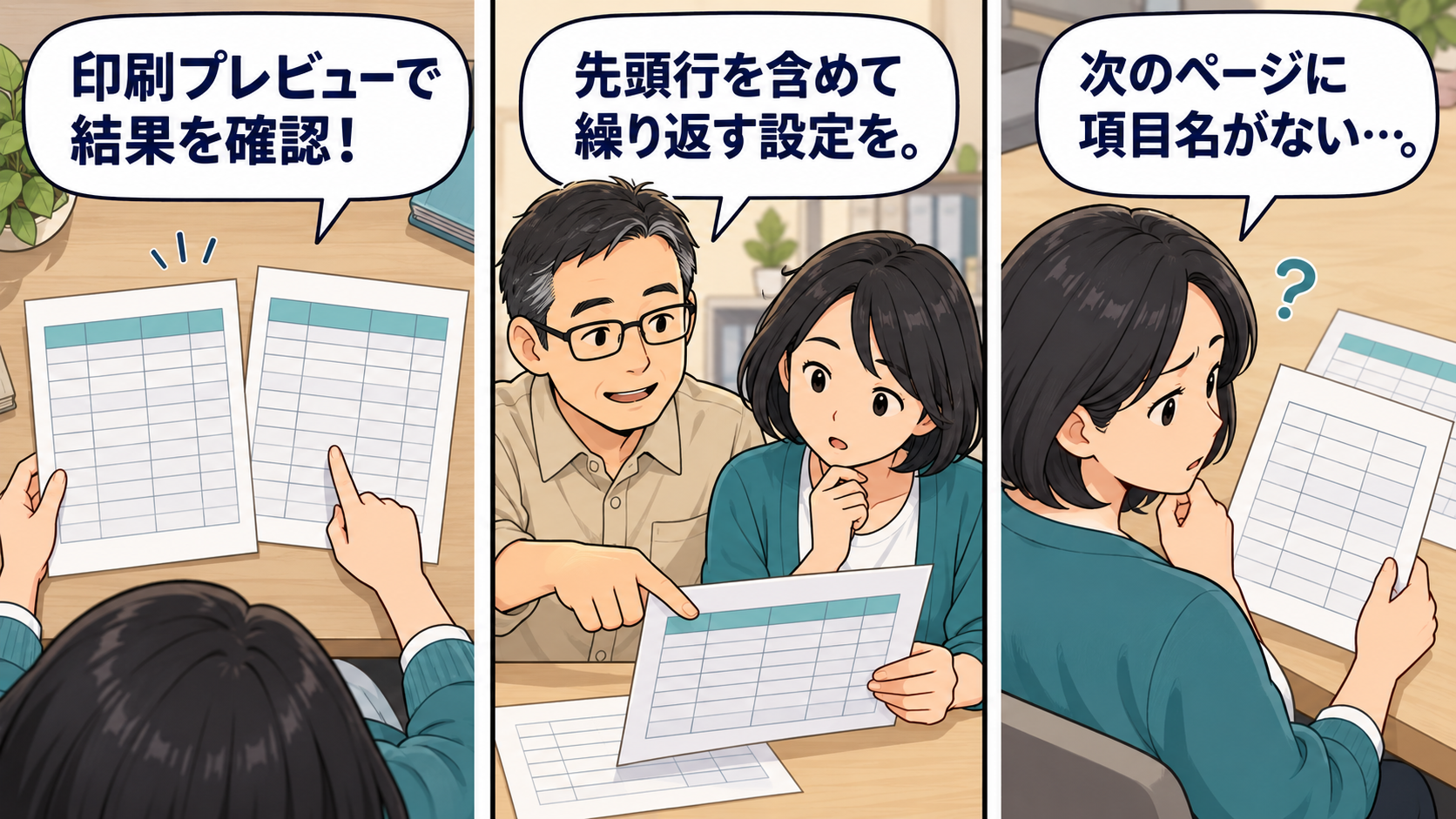
見出しを繰り返す二つの設定方法
先頭行を含めて選び、表レイアウトから指定する
まずはリボンから設定する方法です。
表の中にカーソルを置くと表示される、表を操作するための[レイアウト]または[テーブル レイアウト]を使います。
用紙の余白などを設定する通常の[レイアウト]タブと取り違えないよう、表を選んだ状態で探してください。
- 表の最初のページへ戻り、繰り返したい見出し行を選択します。
- 表用の[レイアウト]または[テーブル レイアウト]を開きます。
- [データ]グループにある[見出し行の繰り返し]を選びます。表示名によっては[タイトル行の繰り返し]と示されます。
- [表示]から[印刷レイアウト]に切り替え、次ページへ移動します。
行を選ぶときは、セル内の文字だけをなぞるのではなく、対象行が選ばれていることを確認します。
行の左側へポインターを移動して選ぶなど、自分の画面で行全体の選択を確かめられる方法を使ってください。
本体のデータ行までまとめて選ぶと、見出しとして繰り返したい範囲が分かりにくくなるため、必要な行に絞ります。
ボタンを見つけにくい場合は、表のプロパティを使う
リボンが折りたたまれているなど、目的のボタンが見つからない場合は、同じ見出し行を選んだ状態で右クリックします。
[表のプロパティ]または[テーブルのプロパティ]を開き、[行]タブを選んでください。
各ページの先頭で見出し行として繰り返す項目にチェックを入れ、[OK]で閉じます。
Microsoftの資料では「ヘッダー行として繰り返す」と案内される項目で、「タイトル行」を各ページに表示する趣旨の文言になっている場合もあります。
「行の途中で改ページする」といった別の項目を変更する必要はありません。
見出しが2行以上ある場合も、最初の行から選ぶ
例えば1行目に大分類、2行目に「前期・後期」などの小分類がある表なら、先頭の2行をまとめて選んで設定します。
2行目だけを選び、そこだけを繰り返そうとしても、先頭行を含むという条件を満たしません。
表のいちばん上に、セルを結合した表題がある場合は、その行も「表の最初の行」に当たります。
表題を除いた項目名の行だけを選ぶ方法では、同じ条件を満たせません。
表題も含めて繰り返してよいかを先に決め、表題は一度だけにしたい場合は、原本を残したうえで表の外へ置く構成などを検討します。
複雑な結合がある表は、無理に配置を変えず、作成者へ相談しても構いません。
印刷レイアウトと出力結果を確認する
繰り返しの設定が反映されるのは、[印刷レイアウト]で表示したときや、文書を印刷するときです。
下書き表示などで見えないことだけを理由に、設定を何度も切り替えないでください。
まず画面を次ページへ送り、表の上端に必要な項目名が出ているか確認します。
1ページ目から2ページ目への境目だけでなく、表の最終ページまで順に見ましょう。
複数の表がある文書では、それぞれの表について確認します。
- 繰り返したい行だけが表示され、データ行が見出しに混ざっていないか
- 見出しの文字が欠けず、列の幅や罫線の対応が崩れていないか
- 表の本体の内容や、前後の文章の位置が意図せず変わっていないか
続いて[ファイル]→[印刷]のプレビューで、実際に使う用紙サイズ・向き・余白のまま確認します。
PDFで渡す予定なら、保存したPDFも開き、ページの境目と最後のページを見てください。
編集画面だけで終えると、相手へ渡す形式で項目名が読めるかを確かめられません。
項目名を直すときは、元になっている表の先頭側の見出し行を編集します。
後続ページに繰り返された見出しは直接編集できず、最初のページの変更が後ろにも反映されます。
各ページへ同じ行を手作業でコピーすると、修正漏れやデータ行との取り違えが起きやすいため、通常の解決方法にはしません。
設定しても出ないときの確認順
結果が変わらないときは、設定を増やす前に、次の順で原因を切り分けます。
一つを確認したら印刷レイアウトに戻り、どの変更で状態が変わったのか分かるように進めてください。
1.表示モードと、選択した行を見直す
最初は[印刷レイアウト]になっているかを確認します。
そのうえで表の先頭へ戻り、先頭行を含めて必要な行を選び直してください。
例えば「2ページ目のいちばん上のデータ行」を選んでも、その行が元の表の先頭行になるわけではありません。
文字の選択と行の選択を取り違えていた場合は、選択範囲を直してから繰り返しを設定します。
見出しが2行なら、その2行が連続して選ばれているかも確かめましょう。
2.表の途中に手動の改ページがないか調べる
表の中へ手動で改ページを挿入した場合、その改ページによる次ページには見出しが繰り返されません。
内容が増えてWordが自動で次ページへ送る場合と、Ctrl+Enterなどで手動の区切りを入れた場合を分けて考えます。
[ホーム]の¶ボタンで編集記号を表示し、見出しが出ないページの直前を調べます。
「改ページ」の表示があれば、それが表のどこにあり、何のために入っているかを確認してください。
表とは関係のない章の開始位置を保つ区切りなど、必要なものまで消さないようにします。
コピーした文書で、表内の手動改ページが不要だと判断できた場合だけ、対象の改ページを選択してDeleteキーで削除します。
公式手順では、表示された改ページをダブルクリックして選択してから削除します。
前後のデータや段落まで選んでいないことを確認し、削除後は表全体の位置とページ数を見直してください。
自動改ページは、同じ方法で削除する対象ではありません。
段落や行の配置を変える別の設定もありますが、見出しを出すために無関係な設定を一度に変えるのは避けましょう。
必要な手動改ページを残す文書では、構成の見直しを含めて作成者と相談します。

3.次ページが、別の表になっていないか確かめる
表がページごとに分かれて作られていると、最初の表の見出し設定は後ろの表へ引き継がれません。
見出しの繰り返しは、複数の表を関連付ける機能ではないためです。
編集記号を表示し、前の表の末尾と次の表の先頭の間に、表の外の文章や段落がないか見てください。
別々の表として使う意図があるなら、後ろの表にも必要な項目名を持たせ、それぞれの表で設定します。
これは各ページへ同じ見出しを手動で増やす話とは異なり、独立した表に必要な見出しを用意する判断です。
本来は一つの表にしたい場合も、間の段落をいきなり削除するのは控えます。
列の数や幅、書式、前後の本文が異なっていないかを調べ、コピー側で構成を見直してください。
この設定だけで別々の表を自動的に統合できるわけではありません。
戻し方と、直らないときの相談準備
操作直後に表の内容や配置が変わった場合は、[元に戻す]またはCtrl+Zで直前の操作を戻し、元の状態を確認します。
どこまで戻せばよいか分からなくなったら編集を止め、保存しておいた原本のコピーからやり直してください。
変更した文書を原本と同じ名前で上書きする前に、残すファイルを確かめます。
見出しの繰り返しだけを解除する場合は、元の先頭側で設定した行を選択し、[表のプロパティ]の[行]タブで、各ページに見出しを表示するチェックを外して[OK]を押します。
解除後も印刷レイアウトを見て、ほかの行や書式まで変わっていないか確認してください。
ここまで確認しても直らない場合は、Wordの版、繰り返したい行数、手動改ページの有無、どのページから出ないかを整理すると、相談先へ状況を伝えやすくなります。
大きく結合したセルや、文字列の折り返しを伴う浮動配置など、表の作りに関係する問題まで、この設定だけで解決できるとは限りません。
原本を保持し、文書の作成者や組織のサポート窓口に確認しましょう。
画面を共有する場合は、表の個人情報や社内情報が見えない範囲にします。
まとめ
Wordの表見出しを次ページにも出すには、元の表の先頭行を含めて必要な行を選び、見出しの繰り返しを設定します。
結果は印刷レイアウトと印刷プレビュー、必要なら保存したPDFで確かめてください。
出ないときは、表示モード、選択範囲、表内の手動改ページ、別々の表の順で確認します。
コピーを残して一つずつ操作すれば、配置が変わったときも元の文書へ戻れます。
関連記事
- Wordの空白ページが消えない?最後の1枚・改ページ・表の後の対処法:見出しの反復ではなく、余分な白紙を原因別に確認したいときに。
参考資料
- Microsoft Support「後続のページでテーブル ヘッダーを繰り返す」:対象版、先頭行を含む選択、二つの設定方法、表示・編集・手動改ページの条件。
- Microsoft Support「Wordで改ページを削除する」:手動改ページの表示と削除、自動改ページとの違い。
- 東京経済大学情報システム課「【Word】表の見出しを各ページに表示する」:タイトル行の繰り返しの表示例と、表を分割した場合の違い。