スマホ写真をきれいに撮る基本は、レンズを拭き、主役に光が当たる位置へ動き、画面の主役をタップして、撮り終わるまでスマホを止めることです。
暗い・ぼやける・傾くという失敗は、機種の性能だけでなく、撮る位置や持ち方を変えることで改善できる場合があります。
家族の表情を残したいのに背景ばかり明るい、旅先ではきれいに見えたのに写真は斜めになっている。
そんなとき、設定を全部覚える必要はありません。
まず一枚撮り、どこが気になるのかを見て、次の一枚で変えることを一つ決めると、違いが分かりやすくなります。
この記事では、人物・旅行・日常の写真を撮る基本から、保存後の確認と簡単な編集までをつなげて説明します。
操作例はiPhoneの標準「カメラ」とGoogle Pixelの「Pixel カメラ」を区別しています。
ほかのAndroid端末や別のアプリでは、機能の有無や設定の名前・位置が異なります。
最初の一枚は、準備・主役・撮影後の確認までを一続きに
レンズを拭き、止まって構える
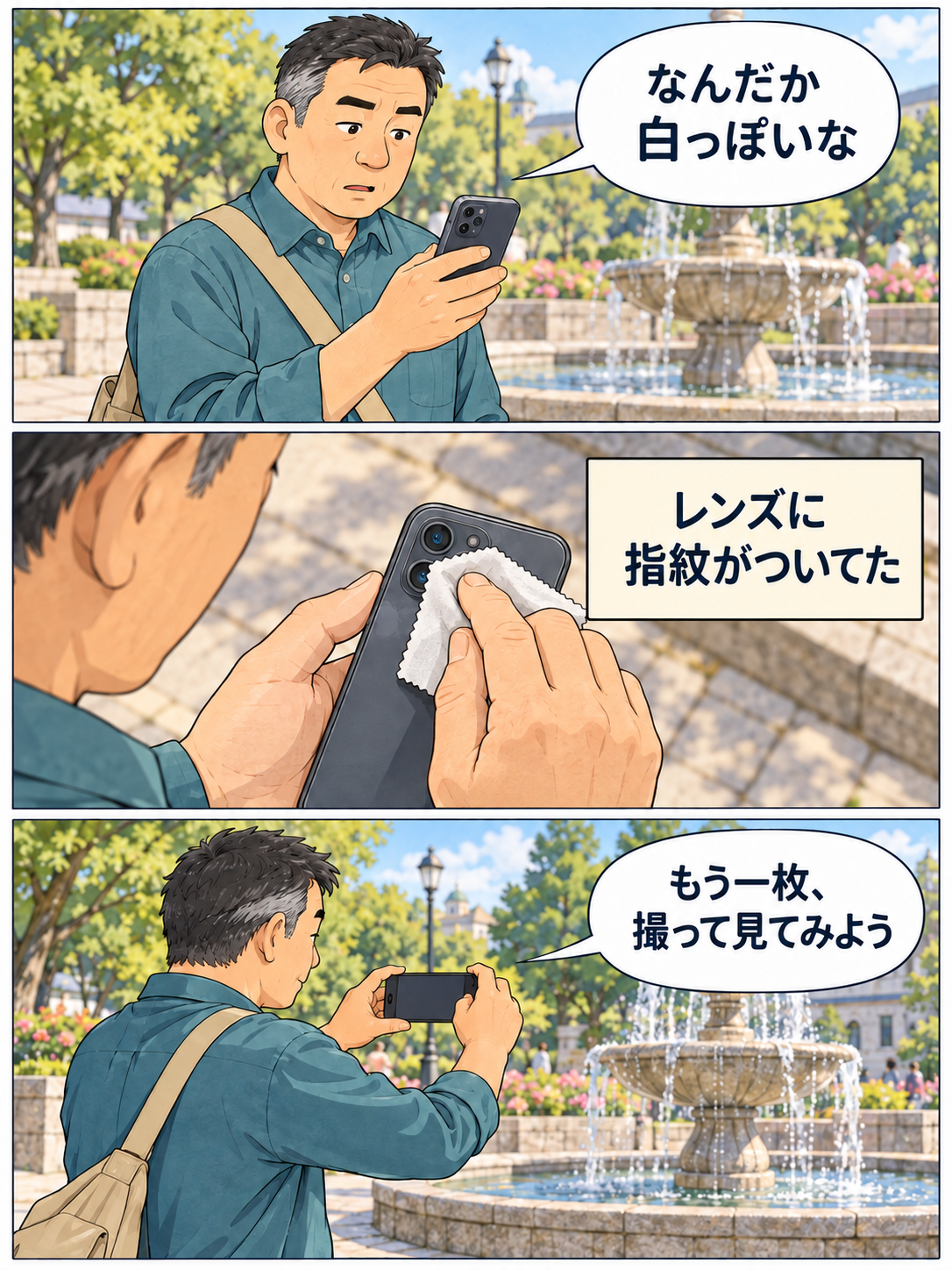
スマホを取り出したら、前面・背面のうち使うカメラのレンズを、きれいなマイクロファイバーのクロスなどで優しく拭きます。
指紋や皮脂が残っていると、光がにじんだり、全体が白くぼんやりしたりする原因になります。
砂などが付いた状態で強くこすらず、端末の清掃方法に従って手入れしてください。
次に、その場で一度立ち止まり、両手でスマホを持って脇を軽く締めます。
シャッターを押す指だけを大きく動かすより、持っている両手を安定させたまま軽く触れるほうが、画面の向きを保ちやすくなります。
室内や夕方なら、安定した机に肘を置く方法もあります。
支えを使うときは、スマホが落ちたり滑ったりしない位置を選びます。
光のある位置で、見せたいものを一つ決める
人物なら顔、料理なら一番おいしそうに見える部分、花なら残したい花びらや中心など、主役を先に決めます。
画面の中に何が入るかを全部考えるより、まず「ここを見せたい」という場所へ目を向けると構図がまとまりやすくなります。
顔や料理が暗いなら、すぐフラッシュを使う前に、窓際など明るさのある位置へ動けないかを見ます。
強い直射日光で顔の半分に濃い影が出る場合は、明るい日陰やレースカーテン越しの光も候補です。
明るい場所なら何でも同じではなく、主役の色や形が無理なく見える光を選ぶのが考え方です。
主役をタップし、撮影の完了を待ってから拡大する
カメラ画面で主役をタップし、顔の目元や料理の輪郭がはっきり見えるかを見ます。
必要なら明るさを調整し、海や建物の線が傾いていないところでシャッターを押します。
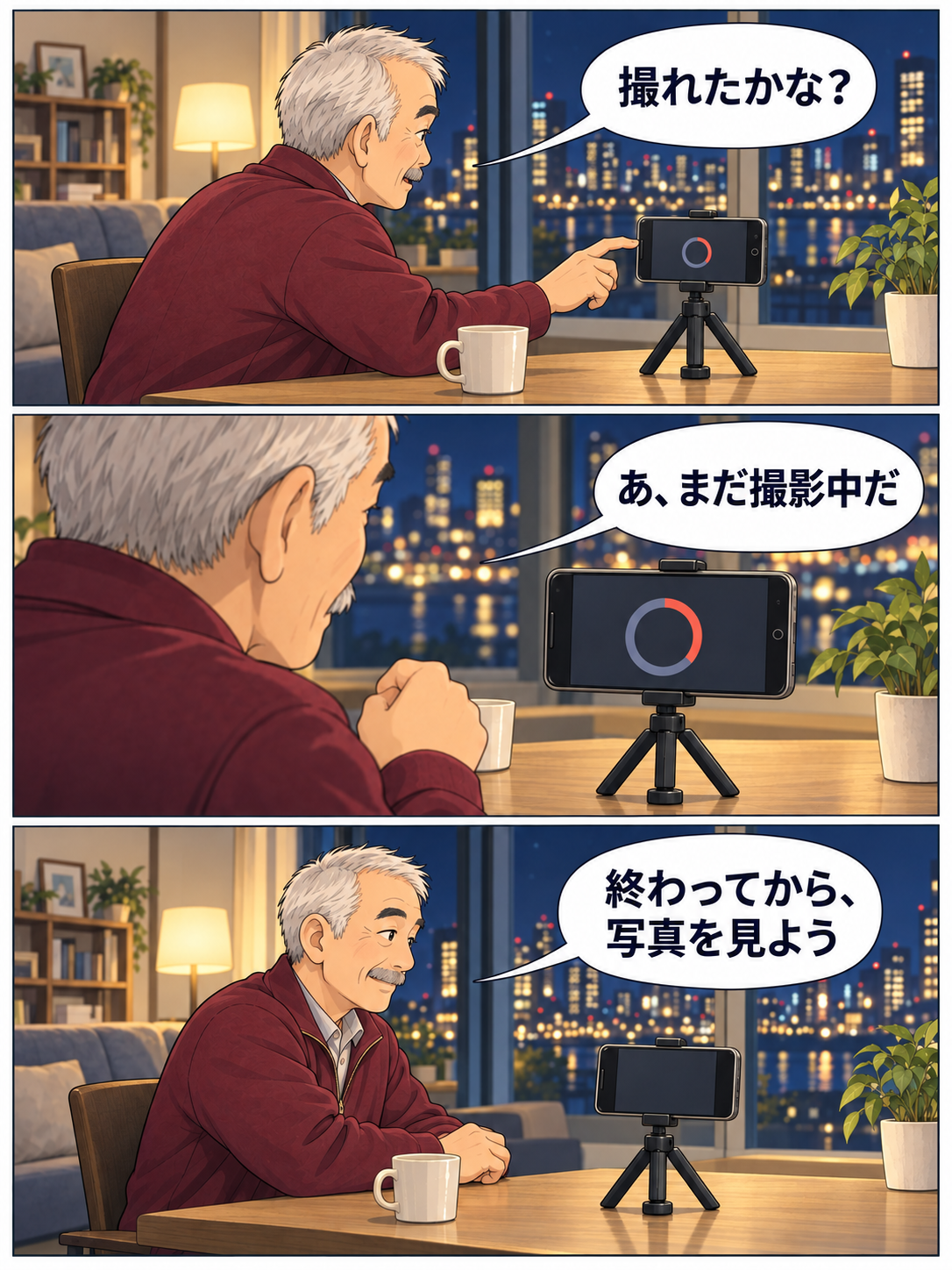
押した直後にスマホを下げず、撮影中の表示が終わるまで構えを保ちましょう。
特に夜景モードでは、一呼吸待てば必ず終わるとは限りません。
撮れたら、カメラ画面の小さな写真をタップするなどして保存画像を開きます。
主役を拡大し、目元や文字の輪郭、目つぶりを確かめてから撮影を終えれば、その場で撮り直せます。
画面全体が明るく見えるだけで満足せず、見せたい部分が写っているかまでを一組の作業にすると、帰宅後のがっかりを減らせます。
暗い・ぼやける・傾くときは、写真のどこが崩れたかを見る
| 気になる状態 | 最初に見たいところ | 次の一枚で変えること |
|---|---|---|
| 全体が白っぽく、光がにじむ | レンズの指紋や汚れ | レンズを清掃して同じ主役を撮る |
| 背景も主役も線が流れている | シャッター時のスマホの動き | 両手や安全な支えで固定する |
| 背景ははっきり、主役だけぼやける | ピント位置、主役の動き、近すぎる距離 | 主役をタップし、動きや距離も見直す |
| 顔は暗く、後ろの空は明るい | 顔と背景の明るさの差 | 顔へ光が当たる向きや露出を変える |
| 海や建物が斜めに見える | 画面内の水平線・縦線 | グリッドを目印に向きを合わせる |
ぼやけには、ピント外れとブレなど複数の原因があります。
背景の細部は写っているのに花だけぼやけるなら、背景にピントが合っていたり、花へ近づきすぎたりした可能性があります。
花をタップし、少し離れて輪郭がはっきりする位置を探すと、次に試すことが具体的になります。
一方、動くペットだけがにじんでいる場合は、スマホを固定しても相手の動きは止まりません。
明るい場所へ移れるなら移り、少し落ち着いた瞬間を待って撮る方法を試します。
止まった建物まで同じ方向へ流れているなら、撮る側の動きも疑う、というように写真全体と主役を分けて見てください。
明るい昼間に、動かないものを、レンズを拭いて両手で撮ってもぼやける場合は、ケースや保護用品がレンズを妨げていないかを見ます。
前面と背面のどちらでも起きるのかを比べ、端末の再起動や公式の案内を確認する段階です。
落下後からおかしい、特定のカメラだけ撮れないなどの症状が続くなら、撮り方だけで直そうとせずメーカーへ相談します。
最初に覚えたい操作は、グリッド・ピント・明るさ
グリッドは、写真に写らない構図の目印
グリッドは、カメラ画面に表示する縦横の補助線です。
海なら水平線、建物なら柱や窓枠を線と見比べると、端末の小さな傾きに気づきやすくなります。
撮影後の写真にその線が焼き込まれるものではありません。
iPhoneでは「設定」アプリを開き、「カメラ」の「グリッド」をオンにします。
「水平」がある機種・環境では、そちらも撮影の目印に使えます。
設定後に「カメラ」へ戻り、画面に補助線などが出ることを見てから撮影します。
Pixel カメラでは、カメラを開き、左下の設定アイコンから「その他の設定」へ進み、「グリッドの種類」で使うものを選びます。
カメラへ戻り、縦横の線が表示されれば設定の結果を確かめられます。
項目が見当たらないほかのAndroid端末では、「グリッド」「補助線」などの名前をカメラ設定や公式ヘルプで探してください。
補助線は、主役を必ず線の交点へ置くという規則ではありません。
顔を中央へ置く写真も、広い空を上へ残す写真もあります。
まず傾きに気づく道具として使い、見せたいものに応じて位置を決めると扱いやすくなります。
ピントは、写真で残したい部分へ合わせる
人物なら顔や目元、ペットなら目、料理なら手前の具材や切り口、商品なら形や質感を見せたい部分をタップします。
同じ料理でも、手前の断面を見せたいのか、奥の飾りを見せたいのかで選ぶ場所が変わります。
「料理だから画面の中央」と固定せず、見る人に注目してほしい場所を決めます。
タップしたあとも輪郭がぼんやりしているなら、スマホを少し離し、もう一度その部分をタップしてみます。
近づける限界はレンズやモードで違うため、何センチなら必ず合うとは言えません。
マクロ撮影へ対応する端末でも、画面を見ながらピントが合う距離を確かめることが基本です。
明るさは、顔と白い部分の両方を見て調整する
iPhoneの標準カメラでは、画面の主役をタップしたあと、ピント枠の横に出る露出調整のマークを上下へドラッグします。
画面全体を上下へスワイプする操作とは区別してください。
主役が暗ければ少し明るくし、白い服や空の模様が消えていないかも見ながら止めます。
Androidはアプリによって操作が違います。
タップ後に出る明るさのマークや、カメラの設定内の露出調整を使う場合がありますが、iPhoneと同じ位置・同じ動きとは限りません。
使っている機種の案内に従い、画面上の主役の明るさが実際に変わることを確かめてから撮ります。
たとえば、逆光で顔を明るくした結果、後ろの青空が真っ白になることがあります。
顔の表情を残す写真なら顔を優先できますが、青空も大切なら、撮影する方向や立つ位置を変えるほうが両方を残しやすくなります。
露出だけを動かし続けるより、光の差を小さくできる場所を探す考え方です。
人物は、顔に当たる光・撮影距離・背景を整える
疲れて見えるときは、加工より光の向きを変えてみる
顔の印象が思っていたものと違っても、年齢だけが原因とは限りません。
真上の照明では目の下や鼻の下に影が出やすく、窓を背にすると顔全体が暗くなることがあります。
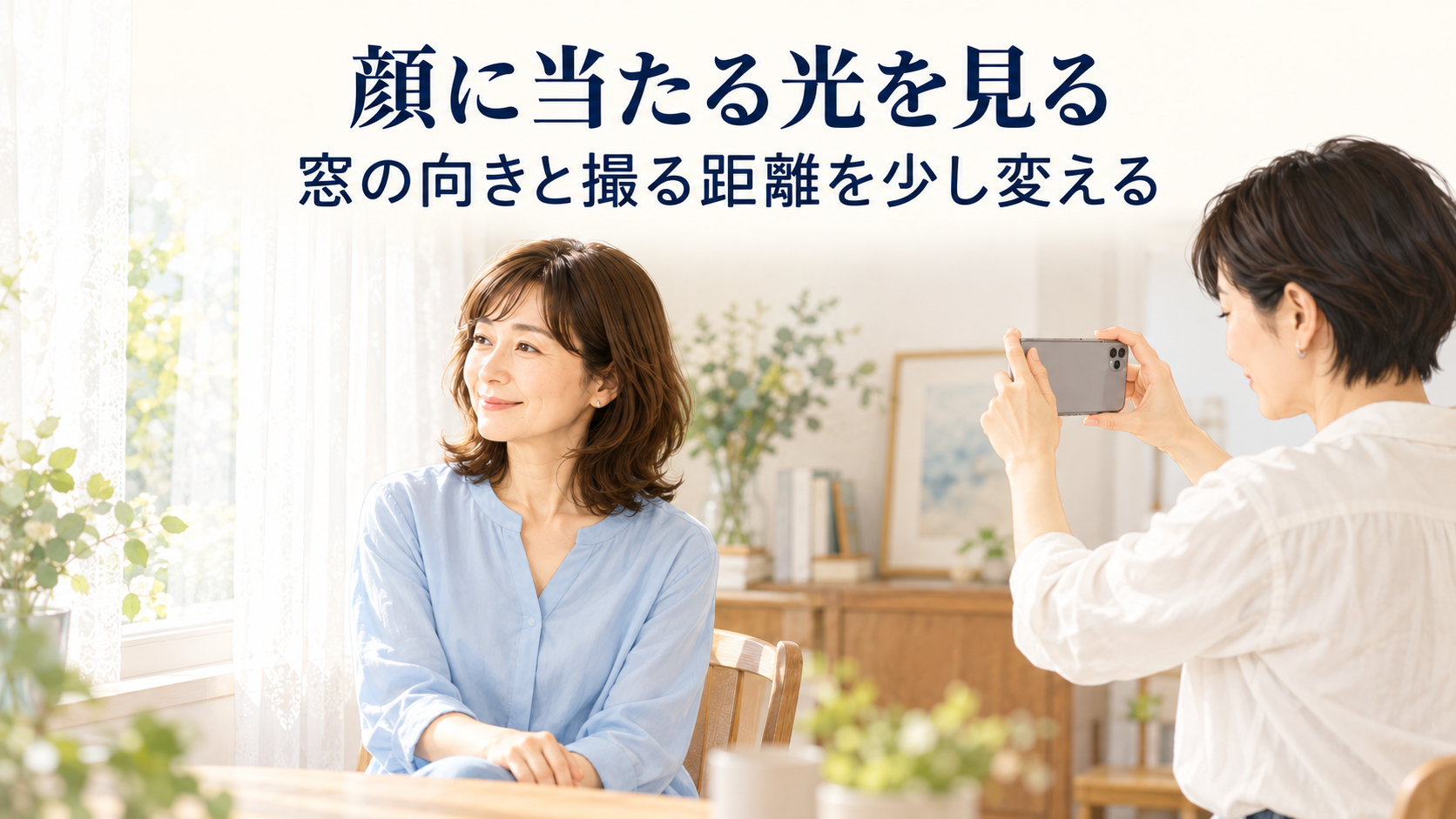
まず窓のほうへ少し顔を向け、目元と頬にどのような光が当たるかを画面で見てみます。
室内なら、強い直射日光が当たる場所より、レースカーテン越しなどのやわらかい光を試すと、影の強さを調整しやすくなります。
屋外なら、木漏れ日で顔にまだらな影ができる場所を避け、顔全体へ同じように光が回る明るい日陰も候補です。
きれいに見える位置は時間や天気で変わるため、窓際という名前だけで決めず、顔の影を見ることが役立ちます。
影が少し残るときは、白い紙や白いハンカチを顔の下や横に置き、光を反射させる方法もあります。
顔へ近づけたり角度を変えたりし、影が薄くなるかを画面で確かめます。
光が届かない場所では白い紙を置くだけで十分に明るくなるとは限らず、まず撮影位置を変えるほうが簡単なこともあります。
自撮りは近づけすぎず、顔を画面の端から離す
顔にスマホを近づけると、鼻などカメラへ近い部分が大きく感じられることがあります。
腕を少し伸ばす、スタンドを使って距離を取るなどして、顔の各部分の見え方を比べてください。
ズームの倍率だけを変えるより、撮影距離を変えたときの違いを見るほうが、気になる写りを見直しやすくなります。
画面の端に顔を寄せすぎないことも一つの方法です。
広い範囲を写すレンズでは、端の人の顔が引き伸ばされたように見えることがあります。
中央寄りに顔を置き、目線の高さか、そこから少し高い位置で撮り比べると、好みに合う角度を探せます。
高く上げれば誰でも自然に写るわけではないため、顎や首に無理のない姿勢を選びます。
一人で距離を取って撮るなら、スマホを安定したスタンドなどへ固定し、セルフタイマーを使えます。
iPhoneではカメラのコントロールから「タイマー」を開き、表示される秒数を選んでシャッターを押します。
カウントダウン中に立ち位置を決め、撮れた画像で頭や肩が切れていないかを見ます。
撮り終えたらタイマーをオフへ戻せば、次の通常撮影で待つ必要がなくなります。
背景を整え、ポートレートのぼけは輪郭まで見る
プロフィール用なら、洗濯物・書類・コード類などが写り込まない位置を探します。
白い壁や落ち着いたカーテン、少し距離のある植物などが候補です。
本棚を背景にする場合も、顔のすぐ後ろの模様が目立ちすぎないかを見て、立つ位置を少し変えます。
対応機種のポートレートモードは、背景をぼかして主役を目立たせるときに使えます。
ただし、髪の毛や眼鏡の縁などが不自然にぼけることもあるので、保存後にその周辺を拡大して確かめてください。
通常の写真モードでも一枚撮っておくと、背景のぼけだけで選ばず、表情や輪郭の自然なほうを残せます。
家族・集合写真は、全員が入ることと表情を分けて確かめる
横に並ぶ家族なら、まず横向きで全員が入る距離を取ります。
端の人の肩や足を画面ぎりぎりにせず、少し余白を残しておくと、後から傾きを直すときにも扱いやすくなります。
近すぎて入らないときは、すぐ超広角へ切り替える前に、安全に一歩下がれるかを見てください。
人数が多いときは、顔が前後に大きく離れすぎず、後ろの人の顔が隠れない並び方も大切です。
画面の小さな表示だけでは目つぶりに気づきにくいため、撮影後に一人ずつ顔を見てから解散すると撮り直す機会を残せます。
全員が同時に良い表情になるとは限らないので、声をかけて数枚撮る方法が向いています。
連写が使える機種やモードなら、動きのある場面で候補を増やせます。
ただし、連写にすれば暗い場所のブレまで解決するわけではありません。
明るい場所で通常撮影を数回行うだけでも、表情を選ぶ余地は作れます。
操作が分からないまま長押しすると動画など別の動作になる場合があるため、連写の操作は機種の案内を確かめて使います。
旅先で撮影を頼むときは、「全身と後ろの建物を入れてください」など、残したい範囲を先に伝えます。
あらかじめカメラ画面で構図を見せてから渡すと、何を写すか共有しやすくなります。
受け取ったら足元・建物の上端・全員の表情を見て、その場でお礼と確認まで済ませれば、必要な撮り直しも頼みやすくなります。
旅行・風景は、広がりを残す写真と一部分を見せる写真を撮る
海は水平線、建物は縦線を目印にする
旅行先の風景では、「海の広がり」「空の色」「建物の形」のどれに心が動いたかを一つ決めてみます。
空を見せたいなら空を広く、海の表情を見せたいなら水面を広く残すと、写真の主役が伝わりやすくなります。
空と海を半分ずつにすることだけが正解ではありません。
海の水平線はグリッドと見比べ、スマホの傾きを整えます。
建物は柱などの縦線を目印にしますが、下から見上げれば上がすぼまって写ることがあります。
端末を傾けたことによる斜め写りと、見上げる位置関係による形の変化は別なので、縦線を全部無理にそろえようとせず、少し離れて撮れるかも考えます。
縦横とズームは、残したい範囲で使い分ける
海岸や街並みの広がりなら横向き、塔や木の高さなら縦向きが試しやすい選択です。
同じ場所で両方を一枚ずつ撮っておくと、スマホの待ち受け用に縦を使う、家族へ広い景色を見せるなら横を使う、と後から選べます。
向きを変えるときは、人物の頭や主役の端が切れていないかをもう一度見ます。
広い景色の中の山や窓の形が気になるなら、2倍前後などのズームで一部分を切り取る方法もあります。
倍率を上げるほどよいわけではなく、端末や明るさによって細部が粗く見えることがあります。
1倍で広く撮った写真と、少しズームした写真を残し、保存後に主役の輪郭を拡大して比べてください。
人物の顔が近すぎて不自然なときは、距離を取ってから必要な範囲へズームする方法も候補です。
ただし、橋・崖・道路・水辺で、構図のために無理に前後へ動かないことが前提です。
近づけない主役は、安全な位置のまま使える倍率で撮り、画質との兼ね合いを見て選びます。
料理・花・ペットは、背景と目線を少し変える
料理や小物は、余計なものを外して形の見える光へ
料理を撮る前に、レシートや読みかけの書類など、写したくないものを画面の外へ移します。
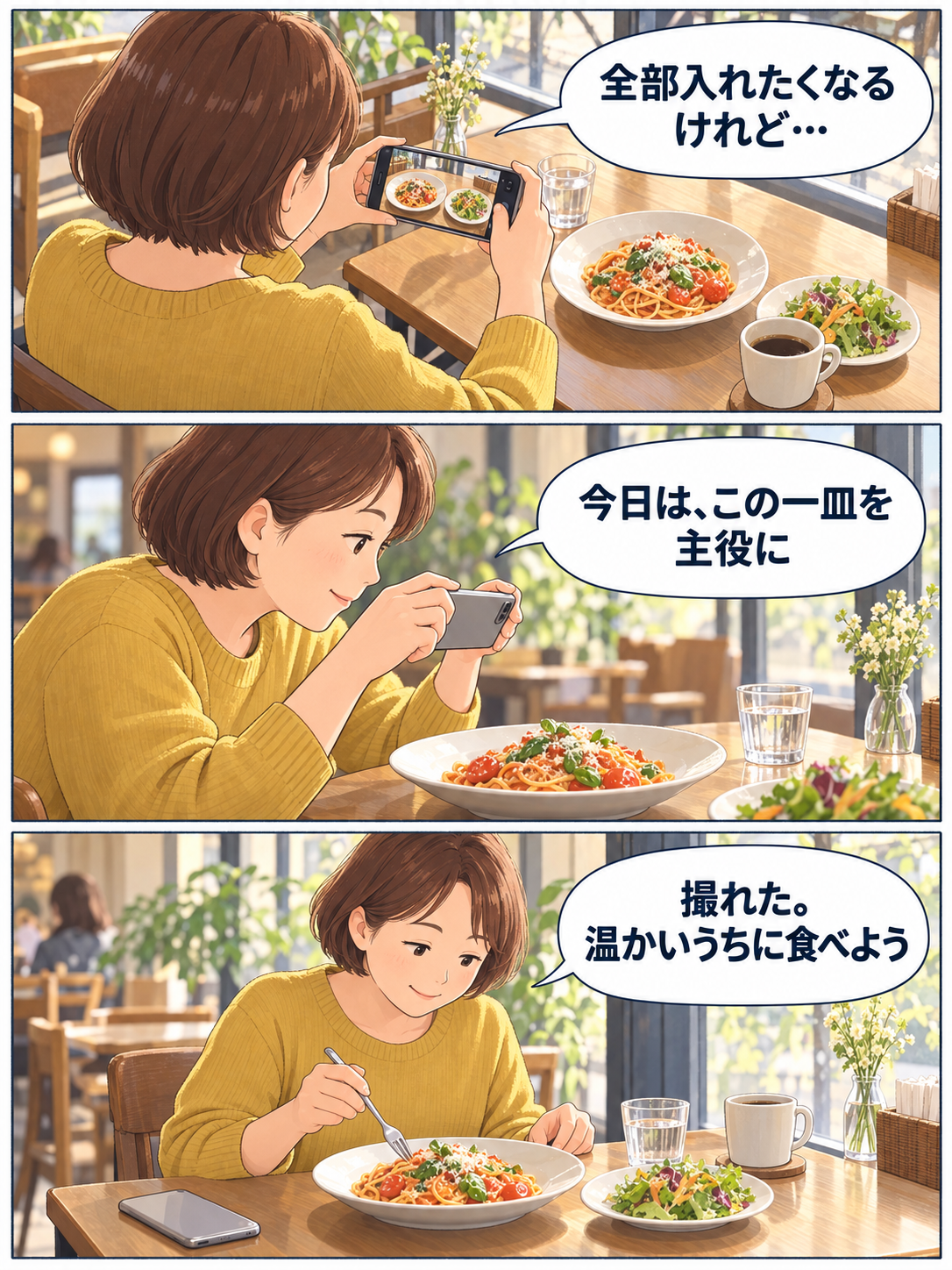
料理が小さくしか写らない場合は、いくつもの皿を全部入れるより、一皿を主役にした写真も撮ってみます。
皿の縁を全部見せたいのか、具材のつやを見せたいのかで、必要な余白が変わります。
窓から横や斜め後ろの光が入ると、食べ物の凹凸や影を使って形を見せやすくなります。
平たい盛り付けなら上から、厚みのあるパンや器なら少し斜めから、と主役の形に合わせて角度を変えます。
自分やスマホの影が料理に落ちるときは、体の位置を少し横へずらし、明るさの数値を変える前に光の通り道を見てください。
商品や小物へライトを使う場合も、真正面から強く照らすだけでは形が平面的に見えることがあります。
ライトの位置を横へ動かし、明るい面と影の面がどう変わるかを画面で比べます。
つやのある素材が白く光って質感が分からないなら、照らす向きや撮影角度を変え、反射が主役を隠さない位置を探すほうが役立ちます。
花は合う距離へ戻り、ペットは目線を近づける
花を大きく見せようとして近づきすぎると、ピントが合わなくなることがあります。
花の中心など残したい部分をタップし、少しずつスマホを離して、輪郭がはっきりするところで撮ります。
余白が気になる場合は、合わない距離へ戻すより、撮影後に周囲を少し切り取る方法があります。
ただし大きく切り取るほど使う画素が減るため、細部を拡大して仕上がりを見てください。
ペットや子どもの表情を残すなら、無理のない姿勢でしゃがみ、相手の目線へ近づける方法を試せます。
上から全体の様子を残す写真とは違い、目や表情が主役になりやすくなります。
カメラを嫌がる相手に近づき続けたり、動きを無理に止めたりせず、距離を保って落ち着いた瞬間を待つことも撮り方の一つです。
夜景はスマホの固定と、撮影完了の表示が大切
夜景モードは、動く相手まで止める機能ではない
夜景モードやナイトモードは、暗い場面を撮るための機能です。
撮影に時間がかかる場合があるので、まず端末を安定させ、撮影中に動かさないことが必要になります。
手持ちで難しければ安全な机やスタンドを使い、セルフタイマーでシャッターを触るときの揺れを減らす方法もあります。
対応するiPhoneでは、暗い場面でナイトモードが使われると、撮影中にカウントダウンが表示されます。
その表示が終わるまで構えを保ってください。
Pixelではカメラのモードから「夜景モード」を選び、シャッターを押して写真が撮影されるまで端末を動かさず待ちます。
機種や設定で動作が違うため、固定の秒数だけを目安にせず、使っている画面の撮影完了を見てから下ろします。
スマホが動かなくても、その間に人物やペットが動けば、相手だけがぼやけることがあります。
静かな夜景を撮る場面と、動く家族の表情を残す場面では条件が違います。
人物がぼやけるなら、照明のある場所へ移る、通常モードとも比べる、止まれる短い瞬間に撮る、と場面に合う方法を試します。
フラッシュ・HDR・露出は、残したいものに合わせる
フラッシュを使うと近い顔は明るくなっても、遠い夜景まで同じように照らせるわけではありません。
人物に強い影が出たり肌が白く見えたりするときは、まず使わずに撮れる明るさを探します。
フラッシュが必要な場面なら、撮影禁止や周囲への影響に気を配り、使った写真と使わない写真の主役を比べて選びます。
HDRは、明るい部分と暗い部分の差がある場面で、両方の描写を扱うための機能です。
対応端末では自動で働き、手動で切り替える項目がない場合もあります。
HDRをオンにすれば逆光やブレが必ず直ると考えず、保存画像で顔や空の模様が残っているかを見てください。
夜の看板や照明が真っ白に見える場合は、露出を少し下げ、文字や光の輪郭が戻るかを画面で見ます。
全体が少し暗くなっても、明かりの形を残す写真として選べます。
人物の顔も同時に残したいなら、明るい背景と暗い顔の差を小さくできる立ち位置へ移るなど、先に説明した光の考え方へ戻ります。
撮った写真は、直せるものと撮り直したいものを分ける
保存画像で、顔・輪郭・白い部分を見直す
撮影が済んだら、写真を開いて、主役の目元や建物の縁を拡大します。
集合写真なら一人ずつ目が開いているか、商品なら見せたい傷や質感が光に隠れていないかも見ます。
画面の明るさを上げたことで見やすくなっていても、写真自体の露出が直ったわけではありません。
目つぶり、強い手ブレ、大きなピント外れは、単に明るさや色を変えても解決しにくい失敗です。
その場で撮り直せるなら、撮影位置・距離・持ち方を一つ変えて、もう一枚撮るほうが元の情報を残せます。
補正機能へ頼る前に撮影の機会を生かし、気に入った候補を確認してから移動します。
傾きと余白を整え、そのあと明るさと色を調整する
編集では、まず写真の傾きと周囲の余白を見ます。
傾いた海を水平へ戻すときは、写真の端が切り取られるため、人の頭や建物の先端が欠けない範囲で調整します。
主役の周囲に不要なものがあれば、トリミングで切り取れますが、切りすぎて窮屈にならないかを全体表示へ戻して見てください。
次に明るさを少し動かし、暗い顔が見やすくなるか、白い服や皿の模様が消えないかを比べます。
ぼんやりした印象へコントラストを足す場合も、影が濃くなりすぎて表情が見えなくなったら弱めます。
全体を一度に強く変えるより、調整を一つずつ動かして元画像と比べると、変えすぎた箇所に気づきやすくなります。
フィルターや肌の加工も、使うこと自体が目的ではありません。
料理の色が実物から離れる、顔の形や質感に違和感が出る、商品が実際とは違う色に見えるなら、効果を弱めるか外します。
記録として残したい写真では、雰囲気と、実際に見えていたものが伝わることの両方を考えて選べます。
編集結果を保存し、気に入らなければ元画像へ戻す
iPhoneでは「写真」で対象を開き、編集ボタンから調整や切り取りを行い、「完了」で保存します。
保存前にやめるなら「キャンセル」から変更内容を破棄できます。
保存後の編集を取り消す場合は、編集済みの写真を開き、その他ボタンから「オリジナルに戻す」を選びます。
確認が表示されたら対象の写真を確かめて戻す操作を確定し、写真を開き直して、色や切り取り範囲が元の状態に戻ったかを見ます。
ボタンの配置や表示名はOSによって異なるため、見つからない場合は使っているOSのAppleの案内を確認してください。
AndroidのGoogle フォトでは、写真を開き「編集」で調整したあと、「保存」から保存方法を選びます。
「保存」は元の写真への変更を保存し、「コピーとして保存」は元を変えずに編集版を別の写真として残します。
使える保存方法は編集の種類でも異なるため、元を残したい場合は「コピーとして保存」を選べるかを見てから確定し、ライブラリで編集版を開いて結果を確認します。
元の写真へ保存した変更を取り消すには、その写真の「編集」から「最初に戻す」を使います。
コピーとして保存した編集版は、その操作で編集前へ戻せないため、残しておいた元の写真を開いて編集し直します。
戻す操作のあとも写真を開き直し、変更した色や切り取り範囲がどうなったかを確かめます。
ほかのAndroidの写真アプリでは同じ操作とは限らず、保存前の確認内容とアプリの案内を見てください。
スマホの中で元へ戻せても、すでに相手へ送った画像が同時に元へ戻るとは限りません。
共有や印刷には、保存後に見直した版を選びます。
人の顔や自宅の情報などを公開したくない場合は、写っている範囲や写真の位置情報、共有先を送る前に確かめてください。
好きな写真を増やすには、一度に変えることを一つにする
練習するなら、同じ花や小物を使い、「窓の正面と横」「縦と横」「少し寄る・少し引く」など、一つだけ条件を変えて撮り比べる方法があります。
全部を同時に変えると、どの違いで好みに近づいたのかが分かりにくくなります。
二枚を並べて、光の影、主役の大きさ、背景の余白のどこが好きかを見ると、次の撮影で試すことが見つかります。
家族の表情、旅行先の景色、散歩道の花、手芸やガーデニングの記録など、身近なテーマを決めると撮る機会を作りやすくなります。
商品や小物なら、同じものを違う背景や光で撮るだけでも練習になります。
好きな一枚を家族へ送る、印刷して飾る、と見返す場を作れば、細かな設定を覚えるだけでなく、何を残したかったかにも目を向けられます。
まとめ
スマホ写真は、レンズ・光・ピント・構えを整え、保存した一枚の主役まで確かめるところから始められます。
人物なら顔の光と距離、旅行なら主役と水平、料理や花なら背景と合う距離、夜景なら固定と撮影完了の表示が、それぞれ見直す手がかりです。
うまく写らない一枚があっても、全部の設定を変える必要はありません。
気になる部分を一つ決め、理由に合う撮り方を試して比べると、自分が残したい写真へ近づけます。
関連記事
撮った写真をコンビニで印刷したい場合は、セブンイレブンのコンビニ印刷ガイドで、スマホから送る方法や写真の切れる範囲を確認できます。
参考資料
- Apple「iPhoneのカメラツールを使って撮影を設定する」:フォーカス・露出、グリッド・水平、タイマー。
- Google「カメラ アプリの設定を変更する」:Pixel カメラのグリッド設定など。
- Apple「iPhone、iPad、iPod touchのカメラやフラッシュが機能しない場合」:レンズ清掃、アクセサリ、改善しない場合の対処。
- Apple「iPhoneカメラでナイトモード写真を撮る」:対応条件、撮影中の固定とカウントダウン。
- Apple「iPhoneのHDRカメラ設定を調整する」:HDRの自動動作と、手動設定できる機種の違い。
- Google「Google Pixel または Google Pixel Tablet を使って暗い場所で、または夜間に写真を撮影する」:夜景モードの撮影と端末の固定。
- Apple「iPhoneで写真やビデオを編集する」:調整、保存、変更の取消し。
- Apple「iPhoneで写真の編集を取り消す/元に戻す」:編集済みの写真からオリジナルへ戻す操作。
- Google「写真を編集する」:写真の編集、保存とコピーの保存。