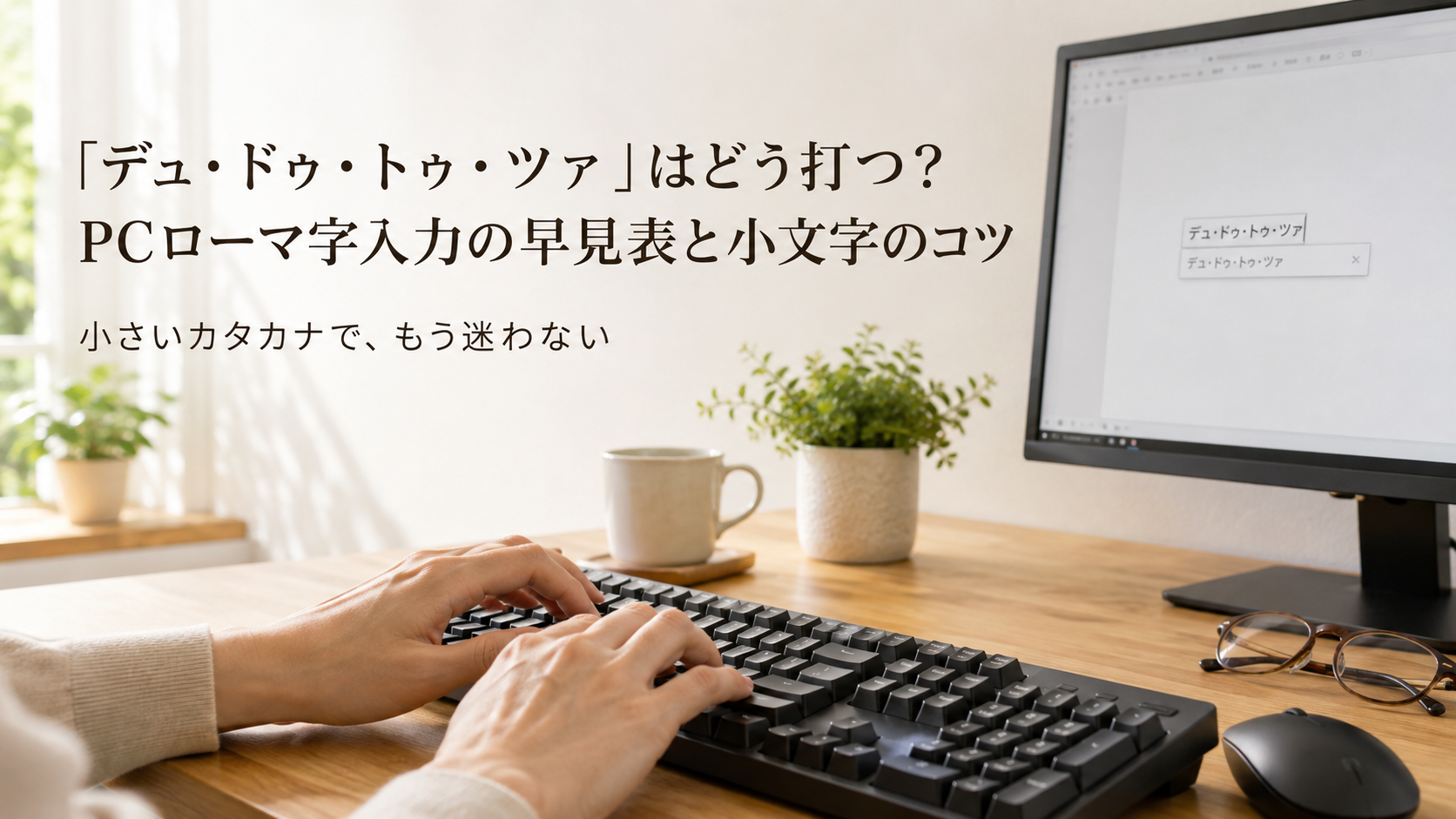
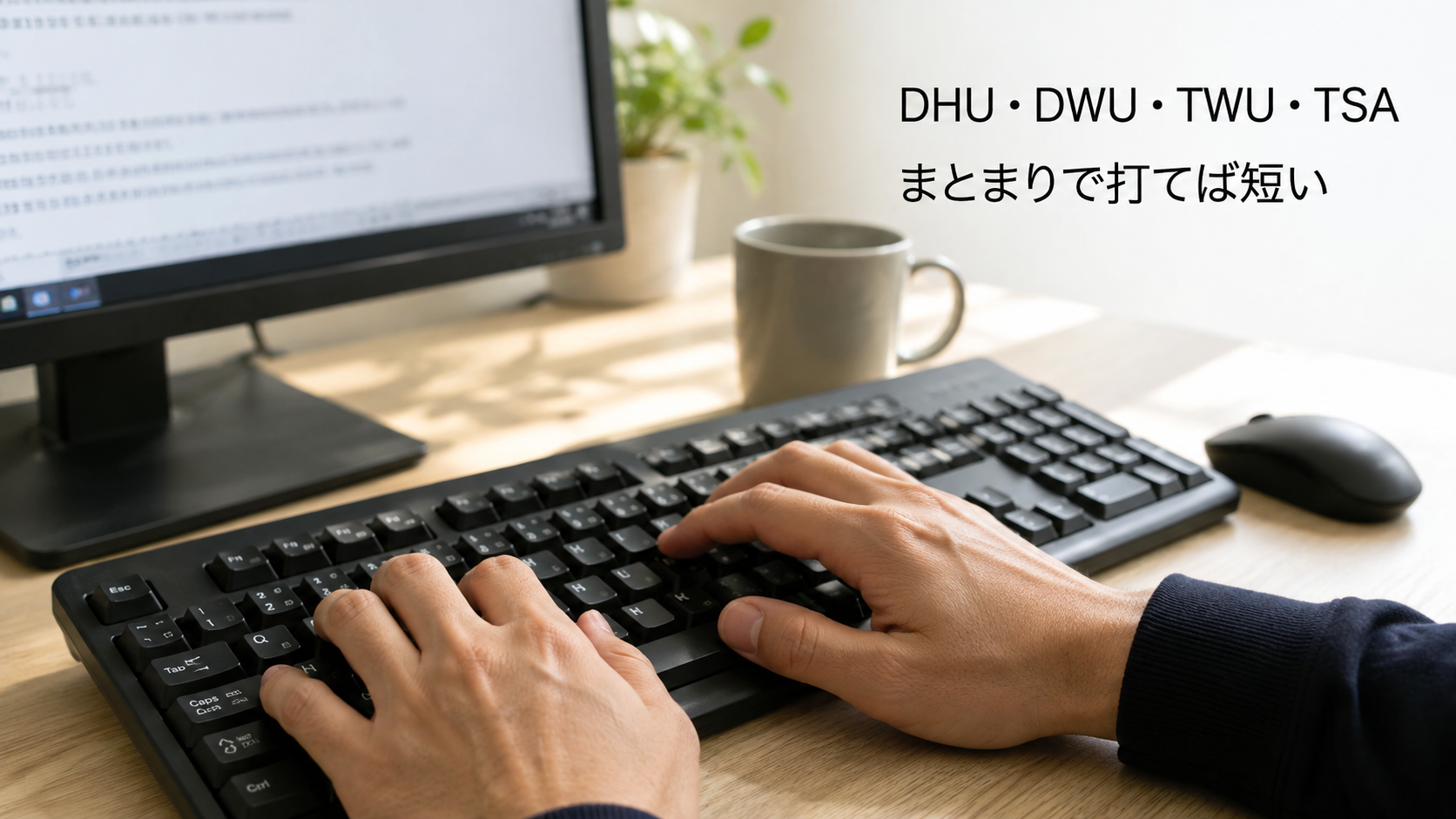
「デュ」はDHU、「ドゥ」はDWU、「トゥ」はTWU、「ツァ」はTSAを順に押すと入力できます。
日本語のローマ字入力で使う組み合わせで、キー名が大文字でもShiftキーは不要です。
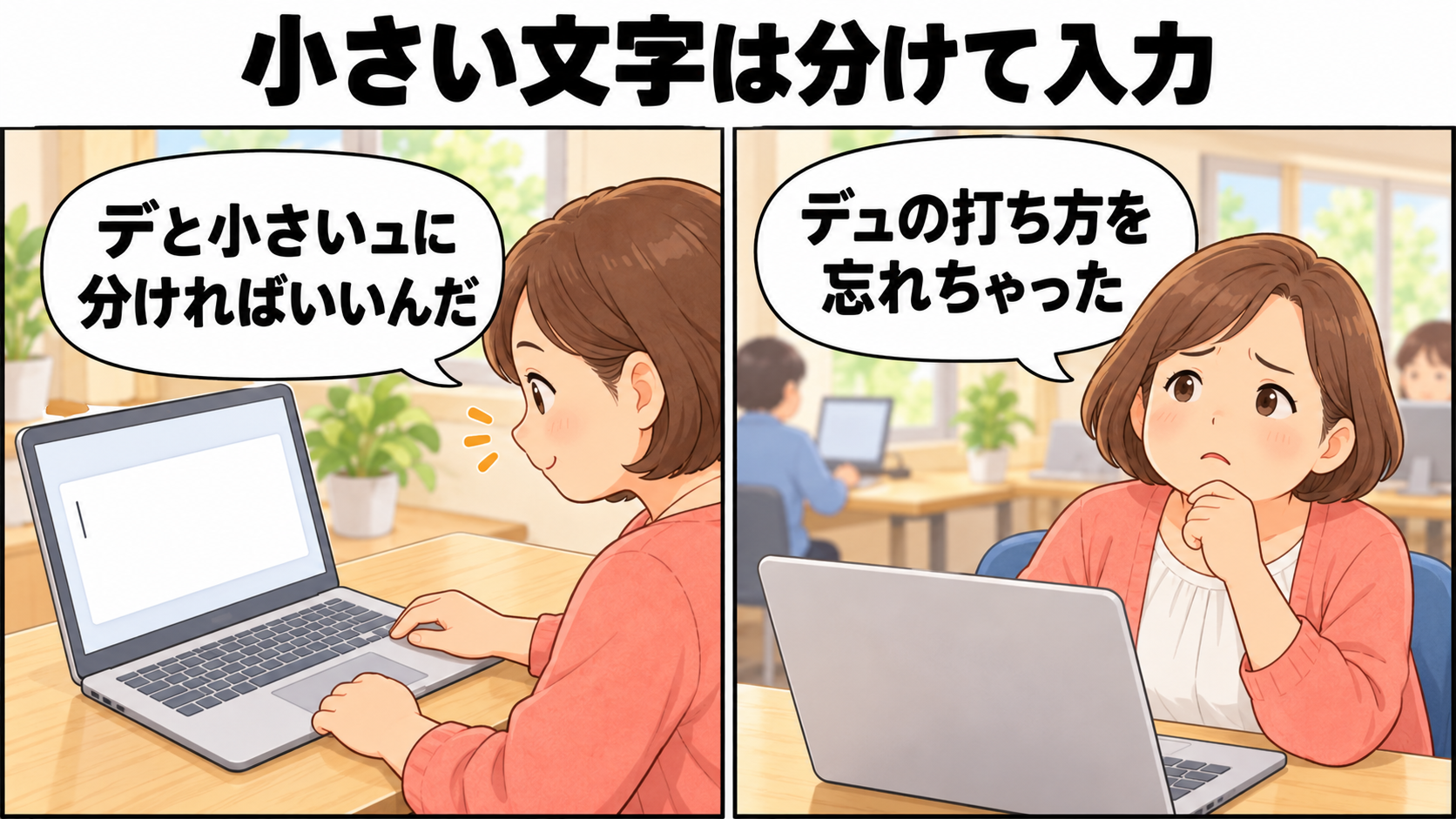
覚えていない文字は、「デ」と小さい「ュ」のように分け、DEに続けてXYUと入力すれば作れます。
「とぅ」まで出たらカタカナに変換し、最後にEnter(MacはReturn)で確定します。
うまくいかないときは、英字のままなのか、別の仮名になるのか、カタカナ変換だけできないのかで調べる場所が変わります。
まず早見表で必要な文字を見つけ、そのあとに自分の症状に合う手順へ進んでください。
デュ・ドゥ・トゥ・ツァの打ち方|一度に入力する方法と分ける方法
次の表は、Appleの日本語入力ガイドとGoogle Mozcの標準定義で確認できる代表的な対応です。
Microsoft IMEなどでも使われる入力方法ですが、IMEの種類や独自設定によって使える組み合わせは異なります。
| 文字 | 短い入力 | 分けて入力 | 変換前 |
|---|---|---|---|
| デュ | DHU | DE + XYU | でゅ |
| ドゥ | DWU | DO + XU | どぅ |
| トゥ | TWU | TO + XU | とぅ |
| ツァ | TSA | TU + XA | つぁ |
「+」は文字の分け方を示しています。
プラスキーやSpaceを挟まず、たとえばTOXUと続けて押してください。
短い入力と分割入力は、同じ表記を作るための二つの方法です。
Windowsなら、空のメモ帳で日本語入力をオンにし、TWU→「とぅ」→F7→「トゥ」→Enterの順で試せます。
確定後に小さい「ゥ」になっていれば、目的の入力はできています。
Macの変換キーは後半で説明します。
今すぐ文字そのものを使いたい場合は、次の文字列から必要な部分をコピーできます。
ただし、コピーできたことと、使っているIMEでキー入力ができたことは別です。
繰り返し使うなら、入力欄で打ち方も確かめておくと作業に戻りやすくなります。
デュ ドゥ トゥ ツァ

DU・TU・TOUが、目的の文字にならない理由
DUは「づ」、TUは「つ」、TOUは「とう」に対応します。
「ド」と「ウ」を連想してDUと打っても、小さい「ゥ」は作れません。
「トウ」と「トゥ」の違いは文字の大きさです。TOUなら普通の「う」、TOXUなら小さい「ぅ」が続きます。
英字の一文字を変えるより、作りたい仮名を「と+ぅ」と分けると、入力が違う理由も分かります。
ここで使うDHUやTWUは、日本語入力ソフトへ仮名を指定するキーの組み合わせです。
英単語・外国の人名・商品名の正式な英字表記を示すものではありません。
カタカナの入力方法と、英語のつづりは別に調べます。
小さい文字はXかLを付けて入力する
短い組み合わせを思い出せないときは、普通の仮名を入力したあと、小さい文字を一つ加えます。
「デュ」ならDE→「で」、続いてXYU→「ゅ」という順番です。
変換前に「でゅ」と続いて表示されれば、そこでまとめてカタカナにできます。
Xの代わりにLを使える入力方式では、DELYUでも同じ「でゅ」を作れます。
自分が押しやすい方を使えばよく、両方を一度に暗記する必要はありません。
| 小さい文字 | Xを使う | Lを使う |
|---|---|---|
| ぁ | XA | LA |
| ぃ | XI | LI |
| ぅ | XU | LU |
| ぇ | XE | LE |
| ぉ | XO | LO |
| ゃ | XYA | LYA |
| ゅ | XYU | LYU |
| ょ | XYO | LYO |
| っ | XTU | LTU |
「ドゥ」はDO+XUまたはDO+LU、「トゥ」はTO+XUまたはTO+LU。
「ツァ」はTU+XAまたはTU+LAです。
たとえば小さい母音の「ぅ」だけを直したいなら、XUかLUの部分を使います。
小さい「ッ」も、XTU・LTUで単独入力できます。
これを知っていれば、単語全体の入力を覚えていなくても、仮名ごとにつなげられます。

単語で使う|デュエット・フォンデュ・トゥルー・ピッツァ
一文字の対応が分かったら、実際の単語で「ン」「ッ」「ー」も確かめてみましょう。
表の英字は空白を入れず、左から続けて押す入力例です。
まず仮名の並びを作り、カタカナへ変換してから確定します。
| 単語 | 短い入力例 | 分け方の例 |
|---|---|---|
| デュエット | DHUETTO | DE+XYU+E+XTU+TO |
| フォンデュ | FONNDHU | FO+NN+DE+XYU |
| トゥルー | TWURU- | TO+XU+RU+- |
| ピッツァ | PITTSA | PI+XTU+TSA |
「ン」はNN、「ッ」は子音の重なり、長音はハイフン
フォンデュの例ではNNで「ん」を区切ってからDHUへ進みます。
短い入力例のどこまでが一つの仮名か迷ったら、FO・NN・DHUと分けて読めます。
デュエットのTT、ピッツァのTTは、次の音節の子音を重ねて「っ」を入れる考え方です。
ピッツァならPIのあとにTを一つ加え、続けてTSAと打つと理解しやすくなります。
重ね方が分からなければ、PI+XTU+TSAと小さい「っ」を別に指定します。
トゥルーの末尾の-はハイフンキーで、長音「ー」を入力します。
TOUの「う」と、長音記号の「ー」は別の文字です。
変換後も見比べ、必要な表記で確定してください。
一気に打った結果が違った場合は、試しに入力した部分だけを消し、分割入力へ戻します。
「で」までは合うのに「ゅ」が大きくなるなら、XYUやLYUの入力を見直すという具合に、失敗する部分を絞れます。
ほかの小さい仮名も、同じ仕組みで入力できる
「ディ」「ティ」「ウォ」「ヴィ」などにも、まとまりで入力する規則があります。
次はAppleの対応表で確認できる例です。
自分のIMEで対応しない場合は、通常の仮名とX/Lの組み合わせに分けてください。
| 表記 | キー | 変換前 |
|---|---|---|
| ディ | DHI | でぃ |
| ツィ | TSI | つぃ |
| ツェ | TSE | つぇ |
| ツォ | TSO | つぉ |
| ティ | THI | てぃ |
| テュ | THU | てゅ |
| ウォ | WHO | うぉ |
| ヴィ | VI | ゔぃ |
| ヴォ | VO | ゔぉ |
THIは「てぃ」、TIは「ち」、DHIは「でぃ」、DIは「ぢ」です。
入力途中の仮名が違うときは、変換候補を何度も探すより、この対応を先に見直します。
たとえば「タトゥー」ならTATWU-、分けるならTA+TO+XU+-です。
「ヴォ」はVOで「ゔぉ」を作り、カタカナへ変換します。
頻繁に使う組み合わせだけ覚え、残りは小さい文字を分ける方法で補えます。
Windows 11で入力できないときは、表示された文字で分ける
Windowsでは、まず空のメモ帳など、普通の日本語を入力できる場所で試します。
パスワード・メールアドレス・数字専用の欄では、IMEが使えなかったり英数字に限られたりするため、確認には向きません。
| 入力結果 | 先に調べる場所 |
|---|---|
| dhuのまま | 選んでいる入力方式と「あ/A」 |
| 違う仮名になる | ローマ字入力・かな入力の選択 |
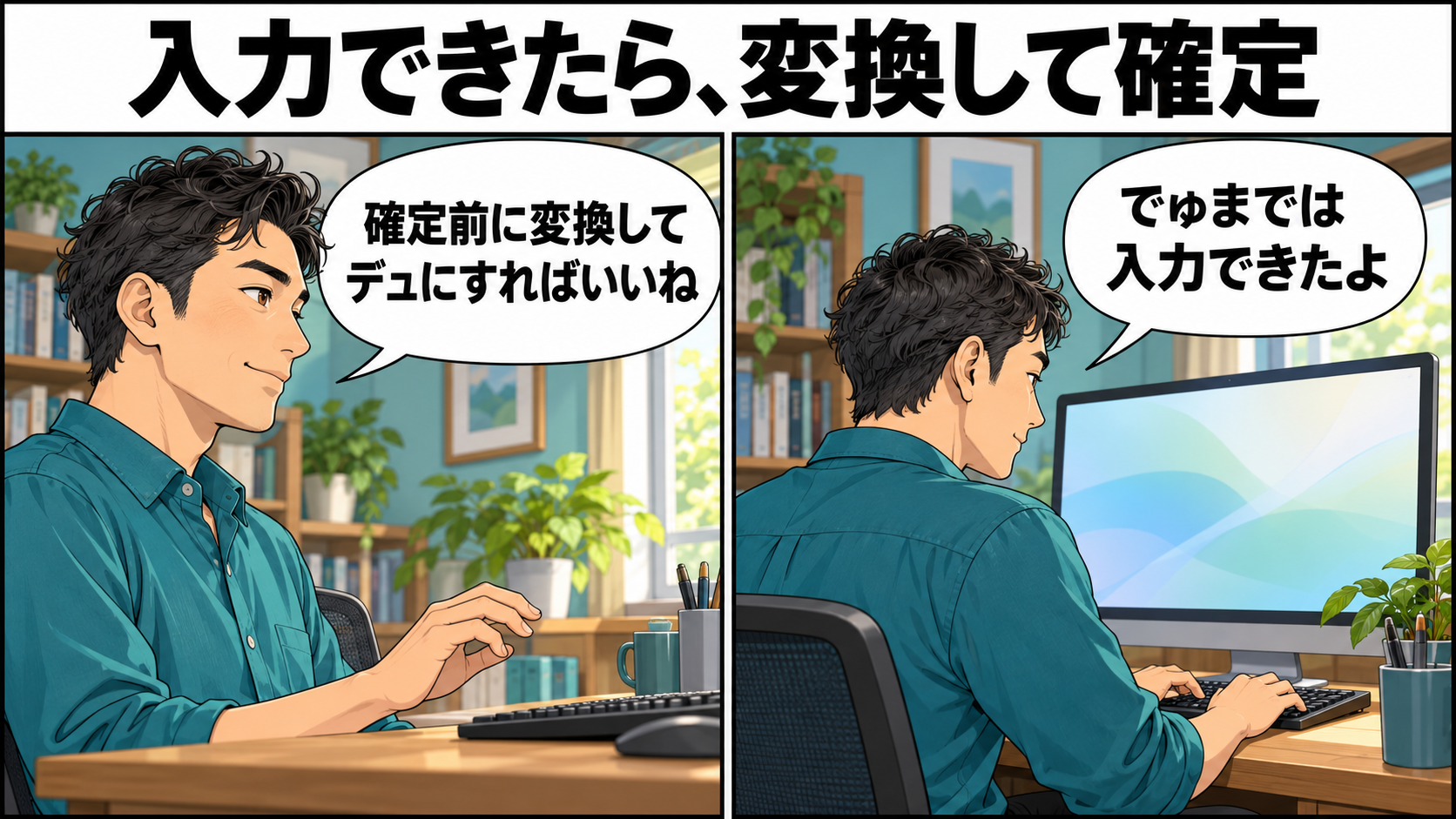
| でゅまでは出る | 確定前のカタカナ変換 |
| メモ帳ではできる | 元のアプリや入力欄 |
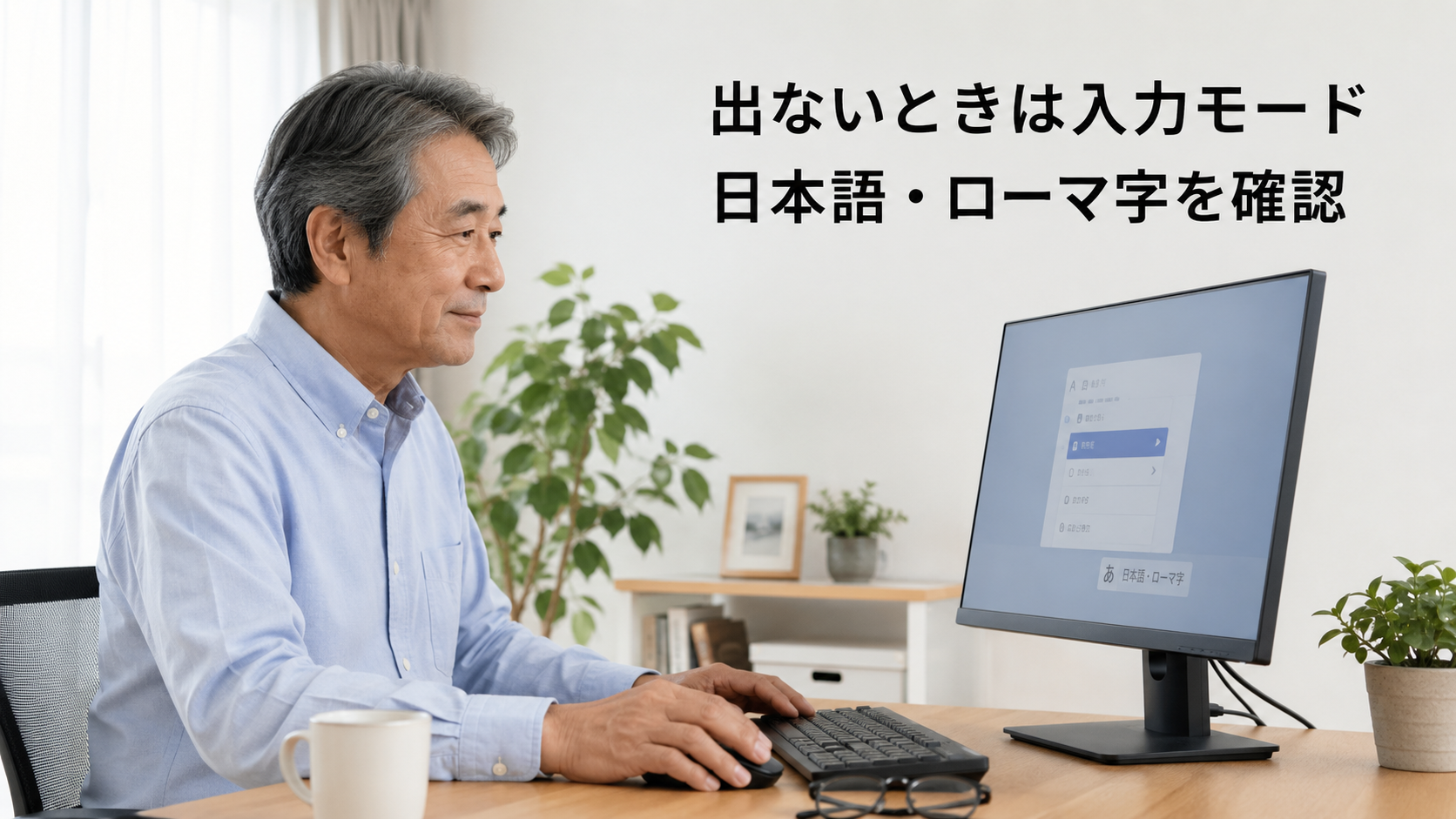
英字のままなら、日本語入力をオンにする
タスクバーの入力表示で日本語のMicrosoft IMEを選びます。
日本語キーボードなら「半角/全角」で入力のオン・オフを切り替えられます。
「A」のままなら「あ」へ切り替え、メモ帳でDHUと打ち直してください。
「でゅ」が出れば、英字入力の状態は解消しています。
まだ英字なら、その欄で選ばれている入力方式がMicrosoft IMEなのか、ほかの言語なのかを確認します。
日本語入力そのものが使えない場合の詳しい手順は、末尾の関連記事にまとめています。
かなが違うなら、ローマ字入力の設定を確かめる
「あ」になっていても、かな入力を使っていればアルファベットの並びはそのまま対応しません。
「あ/A」を右クリック→「設定」→「全般」で入力方式を確認します。
「ハードウェア キーボードでかな入力を使う」というスイッチなら、ローマ字入力ではオフにします。
変更前の状態を控え、メモ帳でTWU→「とぅ」を確かめてください。
Alt+ひらがなでも切り替えられますが、Microsoft IMEの全般で該当ショートカットが有効であることが条件です。
効かないキーを繰り返すより、設定画面で状態を見る方法が確実です。
普段のかな入力へ戻す場合は、同じ設定を元の状態に戻します。
ひらがなまで出るなら、確定前にF7を押す
F7は、Enterで確定する前の入力文字列に使います。
「でゅ」と入力した直後にF7で「デュ」へ変換し、表示を見てEnterで確定してください。
先に確定した文字にF7を押しても、同じ手順にはなりません。
Microsoft IMEの基本の変換キーは、F6がひらがな、F7が全角カタカナ、F8が半角カタカナ、F9が全角英数字、F10が半角英数字です。
ノートPCでF7が音量などの操作になるときは、機種によりFn+F7が必要です。
キーボードの説明に合わせます。
「でゅ」が正しく出ているなら、入力の規則は通っています。
候補だけの問題と、仮名自体が違う問題を分け、ユーザー辞書や変換学習を急にリセットしないようにしましょう。
メモ帳だけ成功する場合は、元のアプリの通常入力欄を選び直して同じ文字を試します。
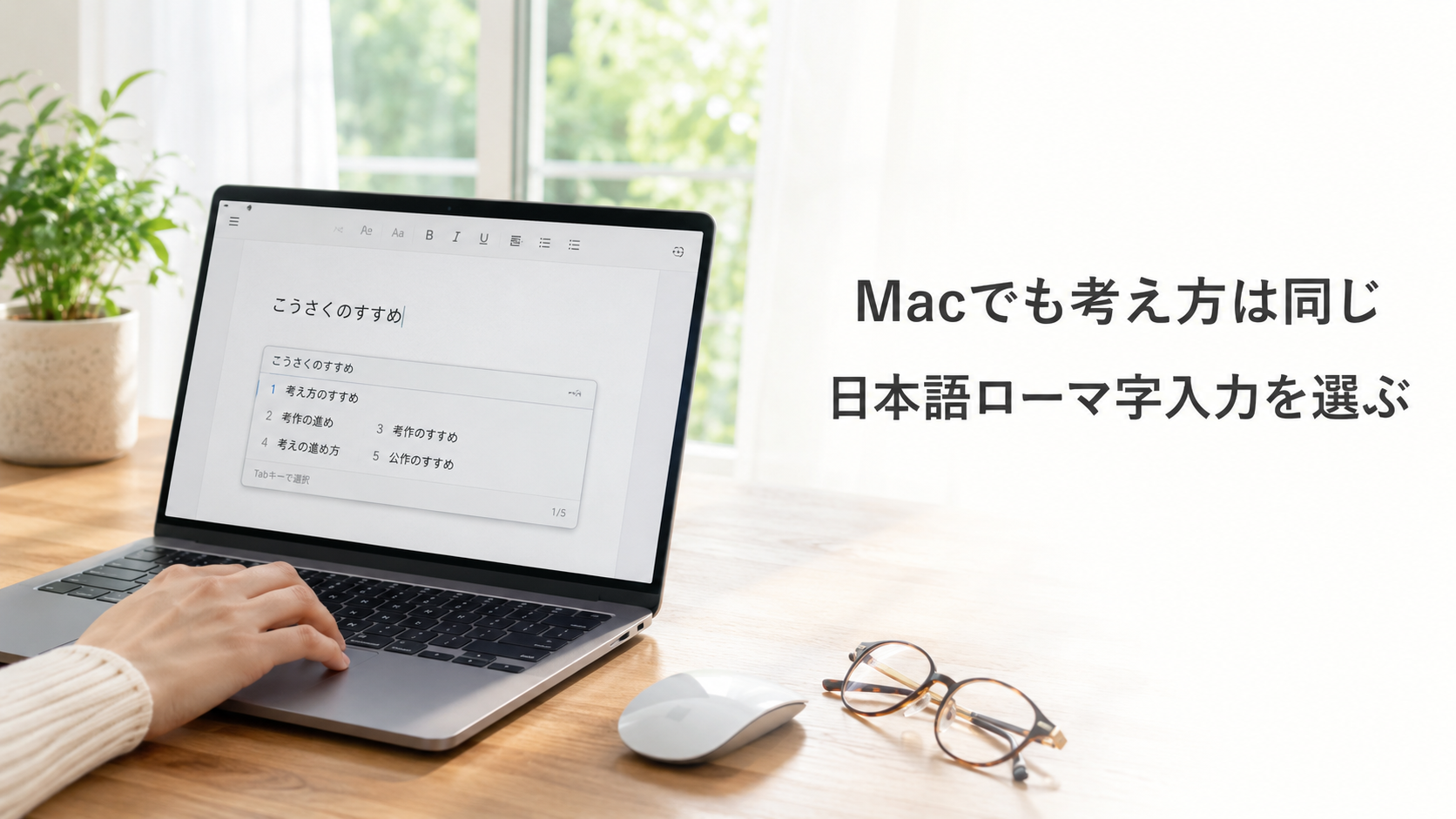
Macでは日本語ローマ字入力を選び、Control+Kで変換する
Macの標準日本語入力でも、短い組み合わせとX/Lで分ける方法が使えます。
入力ソースが「日本語 – ローマ字入力」になっていることを先に確かめます。
- アップルメニュー→「システム設定」→「キーボード」を開きます。
- 「テキスト入力」の「編集」へ進み、日本語 – ローマ字入力があるか確認します。
なければ追加ボタン→日本語→日本語 – ローマ字入力→「追加」と進みます。 - 入力メニューからその入力ソースを選び、ひらがなを入力できる状態にします。
- 通常の文書欄でTWUと入力し、「とぅ」をControl+KまたはF7で「トゥ」に変換します。
- Returnで確定し、小さい「ゥ」が残っているか確認します。
F7などのファンクションキーは設定によってFnの同時押しが必要です。
Control+Kも含め、別のアプリの操作が優先される場合は、そのアプリのメニューと入力ソースを確認します。
元の入力方法へ戻すときは、入力メニューで普段のソースを選び直せます。
半角カタカナには、入力ソース設定で半角カタカナが選択されているという条件があります。
MacのF8はその条件で動作が変わるため、WindowsのF8の説明を無条件に当てはめません。
かな入力を使っている方は、普段の方式のままでよい
JISキーボードのかな入力では、キーに割り当てられた仮名を直接入れ、小さい文字は対応するキーとShiftなどを使います。
DHUやTWUはローマ字入力用なので、かな入力のまま同じ順に押しても「デュ」「トゥ」にはなりません。
日頃かな入力に慣れているなら、この文字だけのために方式を変える必要はありません。
逆にローマ字入力を使う方も、かなのキー配置を覚え直すより、X/Lで小さい文字を作る方法が使えます。
切り替えた場合は元の方式へ戻し、普段の文も入力できるか確かめます。
まとめ|短い打ち方を忘れたら、小さい文字を分ける
デュはDHU、ドゥはDWU、トゥはTWU、ツァはTSAです。
忘れた文字は普通の仮名とX/Lで指定する小さい仮名に分けて作れます。
入力後はカタカナへ変換し、確定した文字の大きさまで見ましょう。
英字のままなら入力モード、別の仮名なら入力方式、ひらがなまでは合うなら確定前の変換キー、という順で自分の状態から確認を進められます。
関連記事
- 日本語入力できない原因と直し方を初心者向けに順番解説 — 小さい文字に限らず日本語全般が入らないときの、Windowsでの切り分けと相談用メモです。
参考資料
資料確認日:2026年10月31日。
- Microsoft「Microsoft 日本語 IME」 — 入力の切替条件、F6~F10、設定への入口。
- Apple「Macの日本語での英字とかなの対応」 — 仮名とキーの対応、小さい文字・促音。
- Apple「Macの日本語入力ソースを設定する」 — ローマ字入力ソースの追加。
- Apple「Macの日本語変換用のキーボードショートカット」 — Control+K、確定キー、半角カタカナの条件。
- Google Mozc「romanji-hiragana.tsv」 — ローマ字からひらがなへの標準定義。
独自設定や他のIMEでの動作保証とは分けて参照。 - NEC LAVIE「Windows 11のMicrosoft IMEでローマ字入力とかな入力を切り替える方法」 — かな入力スイッチとショートカットの有効条件。