長岡花火大会2026を見逃しても、まずは長岡花火財団が案内した公式動画へのリンクから探せます。
2026年の大会は終了しているため、今見るのは当日の生中継ではなく、残されている配信映像です。
動画が検索に出てこないときも、すぐに配信終了と決めず、公式の案内ページから8月2日・3日の動画を開いてみてください。 2日間の動画は「限定公開」と表示され、通常の検索では見つけにくい状態でした。
この記事では、見る日を選ぶところから、テレビにつなぐ方法、映らない・音が出ないときの切り分けまで説明します。
動画を開けたことと、ご家庭のテレビで映像・音を確認できたことは別なので、最後は実際に使う機器で確かめるのが大切です。
2026年の公式動画はどこから開く?
入口は、長岡花火財団の2026年インターネットライブ中継の案内です。
ページには8月2日と8月3日のリンクが分かれて掲載されています。
検索結果の古い年の動画や、短い切り抜きを先に開くより、年度と日付を合わせやすくなります。
| 見たい日 | 公式案内からリンクされている動画 | 最初に見る表示 |
|---|---|---|
| 2026年8月2日(日) | 8月2日の配信映像 | タイトルの年・日付と「長岡花火公式チャンネル」 |
| 2026年8月3日(月) | 8月3日の配信映像 | タイトルの年・日付と「長岡花火公式チャンネル」 |
2026年10月29日の確認では、パソコンのブラウザで両方の動画ページを開き、再生ボタンの操作後に一時停止ボタンが表示されるところまで確認しました。
動画全編の視聴や、すべての端末での音声・テレビ出力を確認したという意味ではありません。
公開状態は後から変わる可能性があります。
再生するときは、まず動画のタイトルとチャンネル名を見ます。
日付が合っていれば再生し、映像が動くか、音量を上げたときに音が聞こえるかを確かめましょう。
長時間の動画では、冒頭が待機画面になっていることもあります。
すぐに花火が映らない場合は、再生時間が進んでいるかを見てから、再生バーで少し先へ進めます。
当日の公式案内は19時からの配信開始としていましたが、見逃し視聴で19時まで待つ必要はありません。
映像はNCT、音声はFMながおか(80.7MHz)が担当すると案内されていました。
録画を見る今は、その配信映像を自分の都合のよい時間に再生する形です。
「限定公開」は、リンクを知っていれば見られる公開方法
YouTubeの限定公開動画は、通常の公開動画と違って検索結果に出ないことがあります。
検索で見つからなくても、公式ページにある直接リンクから開ける場合があるのはこのためです。
限定公開であること自体は、有料や会員限定という意味ではありません。
YouTubeの公開設定の説明でも、リンクを知っている人が視聴できる設定とされています。
ただし、「非公開」「削除された動画」などの表示に変わっていれば、古いリンクからは見られません。
その場合は公式サイトのお知らせに戻り、新しい案内がないか探します。
別の動画を無理に探し回ったり、見逃し配信を名乗るサイトでカード情報を入力したりする必要はありません。
確認時、公式動画を再生するための購入画面は表示されませんでした。
一方で、通信料金は契約に応じてかかります。
長時間視聴するなら、自宅のWi-Fiなど通信量を気にせず使える環境が向いています。
ログインや視聴制限の画面が出たときは、その表示内容に従って判断し、すべての端末で無条件に見られるとは考えないでください。
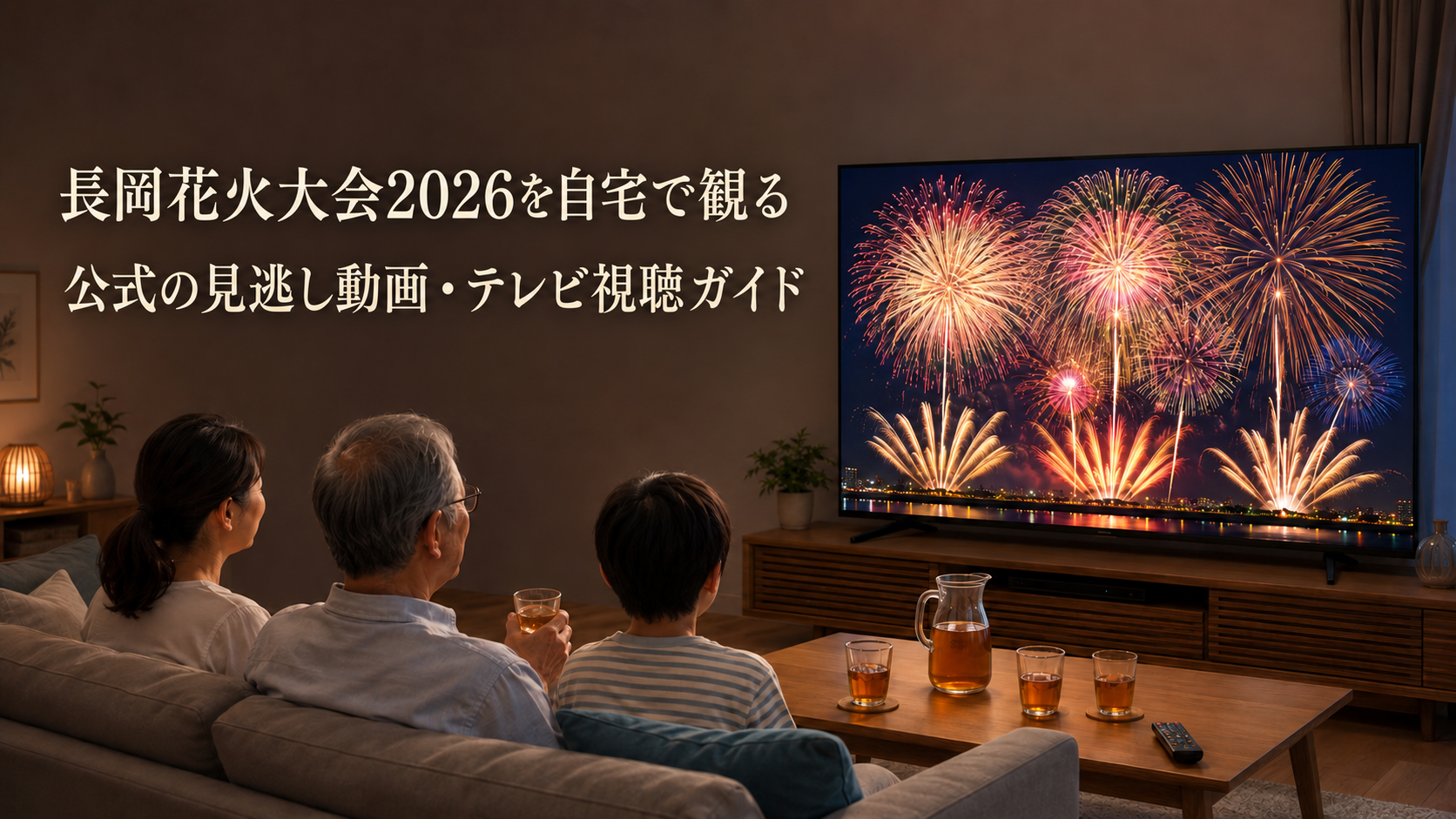
スマホで手軽に見るか、テレビで大きく見るか
一人で少しずつ見るならスマホやタブレット、公式の案内と動画を並べて見たいならパソコンも便利です。
どちらも公式リンクから開き、最初は控えめな音量で再生してから調整します。
横向きの全画面表示にすると、広く展開する花火の全体を見やすくなります。
長時間の視聴では充電残量も見ておきます。
充電中の端末を布団やクッションで覆わず、温度の警告が出た場合は端末の案内に従ってください。
自宅の画面で現地の振動や迫力をそのまま再現することはできませんが、移動や混雑を避け、室温を調整しながら楽しめる利点があります。
テレビで見る方法は、今ある機器から決める
テレビで大きく見たい場合は、テレビにYouTubeアプリがあるかを先に調べます。
リモコンのホーム画面にアプリがあれば、対応機器を新たに買わずに済む可能性があります。
アプリがない場合は、すでに持っているストリーミング機器やパソコンを使えるか、次の表で比べてください。
| 手元の環境 | 使いやすい方法 | 始める前に必要な確認 |
|---|---|---|
| YouTubeアプリ対応テレビ | テレビのアプリで視聴、またはスマホからキャスト | テレビがインターネットに接続されているか |
| テレビにつなぐ対応ストリーミング機器がある | その機器のYouTubeアプリを使う | テレビの入力切替と機器のネット接続 |
| スマホで公式動画を開ける | 対応テレビへキャスト、またはテレビコードで連携 | テレビ側にも対応アプリがあるか |
| 映像出力対応のパソコンなどがある | HDMIケーブルでテレビへ出力 | 端子・変換アダプター・映像出力への対応 |
この表は、接続方式を決めるための目安です。
テレビにインターネットの機能があることと、YouTubeアプリに対応していることは同じではありません。
型番を控えてメーカーの説明書で対応を確かめると、ケーブルや機器の買い間違いを防げます。
また、YouTubeをテレビに映す方法は、地上波やBSの放送受信とは別です。
アンテナのチャンネルを合わせるだけでは公式動画は開けません。
逆に、テレビ放送の視聴条件や契約が、そのままYouTubeにも必要になるわけではありません。
スマホからテレビへ送る手順
同じWi-Fiでキャストする
まずテレビ、または接続したストリーミング機器でYouTubeアプリを開きます。
スマホもテレビと同じWi-Fiに接続し、スマホのYouTubeアプリで公式動画を開いてください。
動画のキャストアイコンから、自宅のテレビに該当する機器名を選びます。
テレビ側で映像が始まったら、音もテレビから出ているかを確かめます。
スマホに映像が残っているだけでは、テレビへの出力が完了したとは限りません。
複数のテレビが表示される家では、選んだ機器名と、実際に映っている部屋が合っているかも見ておくと安心です。
テレビが一覧に出ないときは、テレビの電源・アプリの起動・同じWi-Fiの順で見直します。
スマホだけがモバイル通信になっていないかも確認してください。
Android 17では、YouTubeに付近のデバイスを検出する権限が必要になる場合があります。
該当する機種で許可を求められたときは、設定のYouTubeアプリの権限を確認します。
モバイルブラウザからのキャストは対応しないため、スマホのブラウザで公式リンクを開いた場合はYouTubeアプリで開き直す方法を使います。
視聴を終えたら、キャストアイコンから「このデバイス」を選んで停止できます。
操作名はアプリの版で異なる場合があるので、YouTubeの接続手順と実画面を照らしてください。
同じWi-Fiでつながらない場合はテレビコードも使える
対応するテレビのYouTubeアプリで「設定」から「デバイスを追加」を開くと、青色の数字のテレビコードが表示されます。
スマホのYouTubeアプリでもキャストアイコンから「デバイスを追加」を選び、テレビに表示されたコードを入力してリンクします。
その後、接続先を選んで公式動画を再生し、テレビの映像と音を確かめます。
テレビコードは、同じWi-Fiにつながっていないスマホやタブレットでも連携できる方法です。
ただし、テレビ自体のインターネット接続が不要になるわけではありません。
また、パソコンではテレビコードを使えません。
接続を終えるときは、スマホのキャストアイコンから「接続を解除」を選びます。
いったん解除しても、リンク済みの機器として再接続できる場合があります。
家族のテレビを一時的に使った場合など、以後の連携も不要なら、テレビの設定にあるリンク済みデバイスの解除を確認してください。
「すべてのデバイスをリンク解除」は他の家族の連携も外すため、単なる視聴終了と区別して使います。
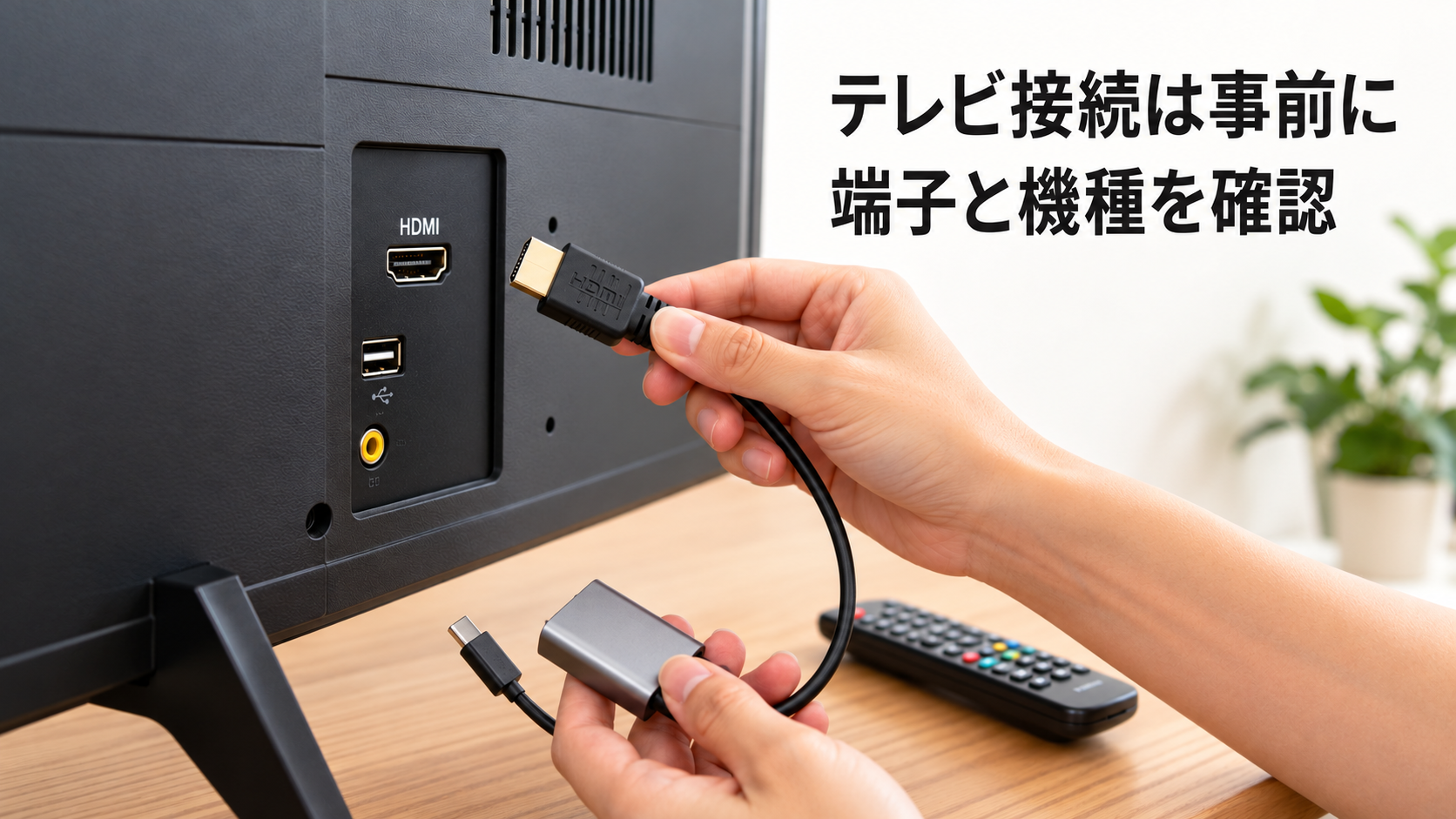
HDMI接続は「端子の形」と「出力への対応」が両方必要
パソコンにHDMI出力端子があれば、テレビのHDMI入力端子とケーブルでつなぐ方法があります。
接続した端子が「HDMI 1」なら、テレビのリモコンでも入力を「HDMI 1」に切り替えます。
テレビにパソコンの画面が映ったら、公式動画を再生して全画面表示にすると見やすくなります。
USB-C端子しかないパソコンやスマホでは、変換アダプターだけを用意すれば必ず映るわけではありません。
端末が映像出力に対応し、アダプターもその機種・出力方式に対応している必要があります。
端子の見た目が同じでも機能が違うため、購入前に端末とアダプター双方の仕様を見ます。
画面が出ない場合は、テレビの入力番号が合っているか、ケーブルが正しく接続されているか、パソコン側で外部ディスプレイが認識されているかを順に確かめます。
端末の説明書に映像出力非対応とあるなら、設定を繰り返すより別の接続方法へ切り替えるほうが確実です。
映像だけ出て音がパソコンから鳴る場合は、パソコンの音声出力先をテレビ・HDMI側へ変更します。
テレビの音量も上げ、花火の音が聞こえることまで確認できれば接続完了です。
視聴後は再生を止め、テレビの入力を普段の放送などに戻してください。
パソコンの音が出なくなった場合は、音声出力先も内蔵スピーカーへ戻します。
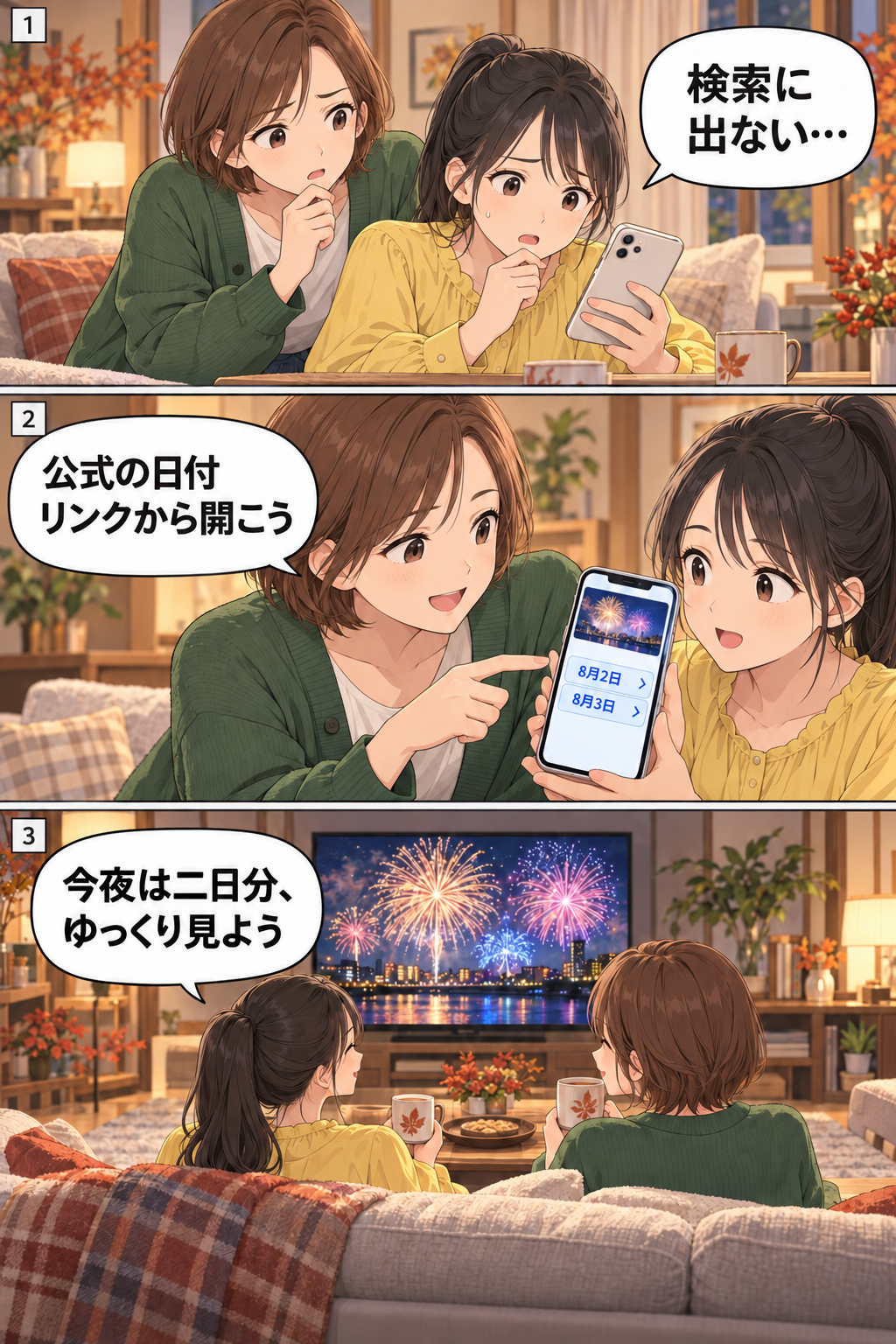
再生できない・止まる・音が出ないとき
不調のときは、動画そのものが開けないのか、スマホでは見られるのにテレビだけ映らないのかを分けると、直す場所を絞れます。
動画が開けない段階でテレビのケーブルを替えても、公開状態の問題は解消しません。
| 困った状態 | 先に試すこと | 結果から分かること |
|---|---|---|
| 検索に出ない | この記事の公式案内・日別リンクから開く | 限定公開による検索の問題かを切り分けられる |
| 非公開・削除の表示が出る | 財団のお知らせへ戻る | 機器ではなく公開状態が変わった可能性がある |
| スマホは映るがテレビは映らない | 接続先・入力番号・テレビのネット接続を確認 | テレビへの出力経路を調べる段階と分かる |
| 途中で何度も止まる | 画質を下げ、同時に使う通信を減らす | 通信負荷との関係を確かめられる |
| 映像は動くが無音 | 動画・テレビの消音と音声出力先を確認 | 再生自体より音の経路に原因があるか見られる |
途切れる場合は、プレーヤーの設定から画質を下げて、しばらく再生します。
高画質ほど通信量が増えるため、低い画質で安定するなら、回線の混雑や電波状況が関係している可能性があります。
別の大容量ダウンロードを止める、Wi-Fiルーターに近い場所で試す、といった変更を一つずつ行うと、何が効いたか分かります。
画質の変更後、環境が落ち着いたら「自動」に戻して構いません。YouTubeの画質変更の説明に沿って、現在の動画の設定から変更します。
長時間の動画なので、最初から最高画質を維持することより、安定して最後まで見られる状態を優先すると楽しみやすくなります。
それでも止まるなら、YouTubeアプリを開き直し、別の動画も再生してみます。
別の動画まで止まる場合は端末・アプリ・通信環境を、長岡花火の動画だけで起こる場合はその動画の状態を疑う手がかりになります。
これは原因を確定する検査ではなく、問い合わせ時に状況を伝えやすくする切り分けです。
音が聞こえないときは、まず動画プレーヤーとテレビ両方の消音を外します。
スマホやパソコンでイヤホンなど別の出力先を使っていた場合は、今どこへ音が送られているかも確認してください。
直らなければテレビとの接続を解除し、端末だけで同じ動画を再生します。
端末では音が出るなら、テレビへの出力経路を調べる手がかりになります。
見逃し配信の停止を、現地の花火の中断と取り違える必要はありません。
録画の再生状態として調べます。
2日間の違いや、花火に込めた思いも楽しむ
8月2日と3日は、同じ大会名でもプログラムがすべて同じではありません。
見たい演目がある場合は、長岡市の長岡まつり特集号2026に掲載された日別の大型花火打ち上げ番組表で、その演目がどちらの日に載っているかを見てから動画を選びます。
番組表にある時刻は、当日の打ち上げ予定時刻です。
動画の「再生開始から何分」という表示とは一致しません。
配信開始前後の待機時間もあるので、たとえば19時台の演目だからといって再生バーの19分を指定するものではありません。
映像や場内案内を手がかりに近い位置へ進め、少し戻しながら探すと見つけやすくなります。
長岡まつりの背景には、1945年8月1日の長岡空襲があります。
翌1946年には復興への思いを込めた長岡復興祭が開かれ、1947年に花火大会が復活しました。
華やかな映像の背景に、慰霊と平和への願いがあることを知ると、白菊の花火も違った重みで見えてきます。
復興祈願花火「フェニックス」は、2004年の新潟県中越地震の翌年、2005年に始まりました。
復興への願いと支援への感謝を込めた花火です。
画面いっぱいに広がる光を見るとき、規模だけでなく、その花火が生まれた背景にも目を向けてみてください。
歴史は長岡花火財団の解説でも紹介されています。
次の大会を生中継で見るなら、年度ごとの発表から
今回の見逃し配信が見られたとしても、翌年の配信先・公開期間・テレビ放送が同じになるとは限りません。
次の大会をリアルタイムで見る場合は、その年の財団の案内で、開催日、配信先、開始時刻を確かめます。
過去のニコニコ中継やテレビ番組の情報を、そのまま次回の視聴条件として使わないようにしましょう。
準備では、当日に使うテレビで普段のYouTube動画を一度再生し、映像と音を確認しておくと接続の問題を先に見つけられます。
開始30分前を自分の準備時間にするなど、余裕を持つのも一案です。
これは公式の配信開始時刻ではなく、慌てず操作するための目安です。
インターネット配信には現地との時間差が生じることがあります。
別の中継やラジオと音がずれる場合は、一つの視聴方法に音声をそろえると見やすくなります。
テレビ放送を選ぶ場合の放送地域や契約条件は、その放送局の当年の案内で確認してください。
まとめ
見逃し視聴なら、まず公式の日別リンクを開き、小さい画面で再生を確かめてからテレビへ移すと迷いにくくなります。
準備ができたら、見たい演目だけを探すのも、2日間をゆっくり見比べるのも、ご自身のペースで楽しめます。
関連記事
- 花火の仕組みをやさしく解説:空でパッと開くまでの流れ — 公式動画の光や形の変化を楽しむための、打ち上げ花火の仕組みです。

