セブンイレブンでスマホやUSBのデータを印刷するには、事前登録するネットプリント、店内でスマホから送るマルチコピーアプリ、USBなどのメディアの3通りがあります。
スマホにファイルがある場合も、どの方法を使うかで準備と料金が変わります。
店へ着いてから迷わないためには、出したい用紙と送信方法を先に決め、家でファイルを開いておくことが役立ちます。
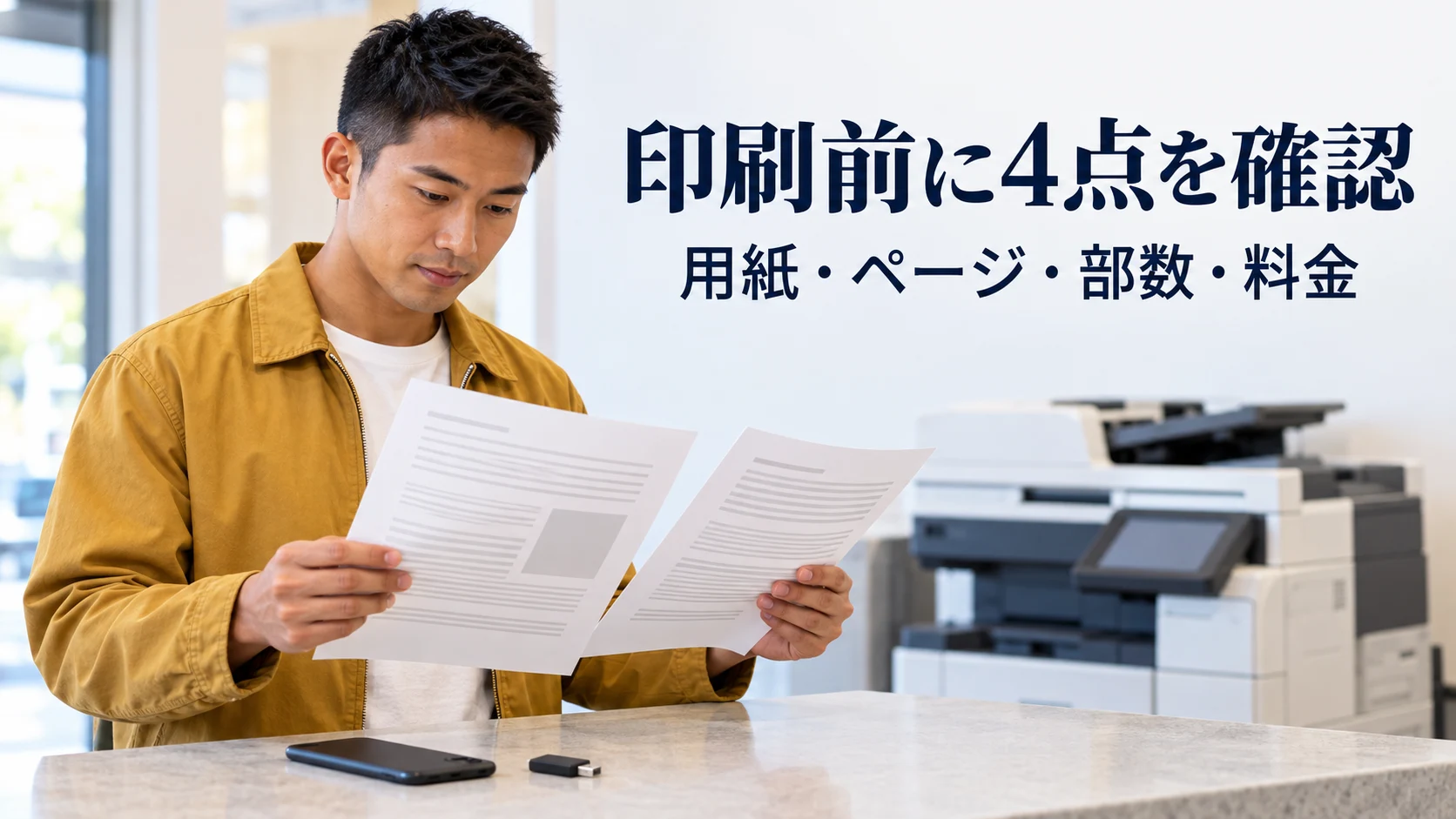
店頭では、呼び出せたことで安心せず、ページ・用紙・部数・合計金額を見てから印刷へ進みます。
この記事では、国内のセブンイレブンのマルチコピー機を使う準備から、印刷後の確認と回収までを説明します。
一部、取り扱いのない店舗があります。
出したい用紙を決めてから、3つの方法を選ぶ
最初に分けたいのは、書類を普通紙へ出すのか、写真紙へ出すのかです。
提出するPDFなら普通紙、撮影した写真をL判・2L判へ仕上げるなら写真プリントが候補になります。
同じ写真データでも、A4の普通紙へ大きく出すことと、光沢のある写真紙へ出すことでは、選ぶメニューも仕上がりも違います。
紙の原稿を読み取る「コピー」は、データを読み込ませる「プリント」と別の機能です。
スマホにあるPDFを印刷したいならプリントを選びます。
USBへ入れるのも、予約番号だけのメモではなく、メディアから印刷できるPDFや画像そのものです。
| 方法 | 選びやすい場面 | 店へ持っていくもの |
|---|---|---|
| ネットプリント | 家や移動前にファイルの登録を済ませたい。アプリを入れずWebから登録する方法もある。 | 登録済みのQRコード、または8桁のプリント予約番号。暗証番号を設定した場合はその番号も。 |
| スマホから直接送信 | 端末にあるPDFや写真を、店内でコピー機へ送りたい。 | 「セブン‐イレブン マルチコピー」アプリと、目的のファイルを保存したスマホ。 |
| USB・SDカードなど | パソコンで用意したファイルをメディアへ入れて持参したい。 | 対応するUSBメモリー、SDカード、microSDカード。 |
ネットプリントは、先にセンターへ登録したファイルを番号やQRコードで呼び出す方法です。
店でスマホ内のファイルを直接送る方法とは仕組みが違います。
スマホから使えるという共通点だけで、二つを同じ操作だと思わないことが、アプリ選びの最初の分かれ目です。
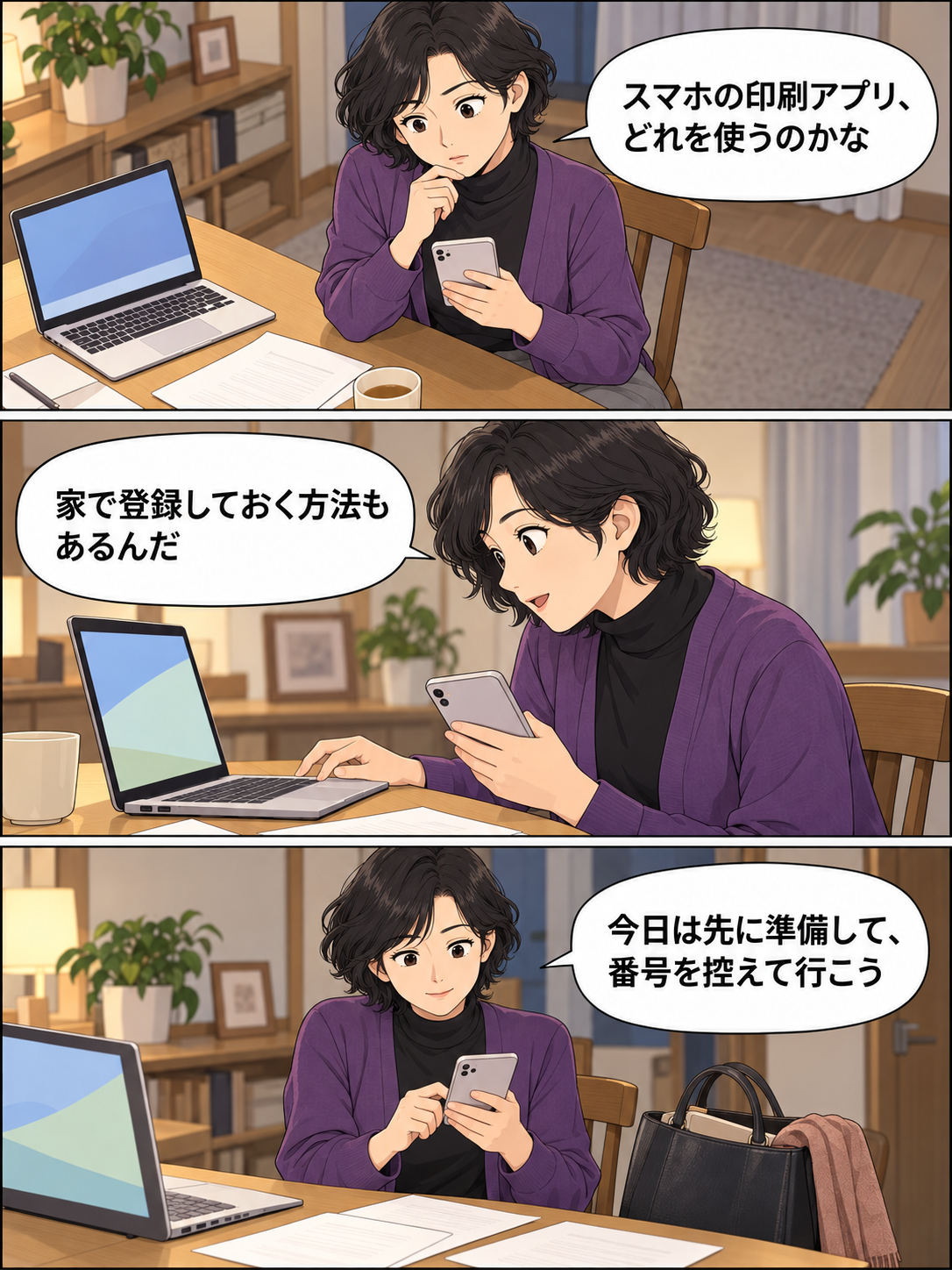
アプリも「かんたんnetprint」「netprint」「セブン‐イレブン マルチコピー」の3種類に分かれます。
前の二つは事前登録する経路で、かんたんnetprintはユーザー登録不要、netprintはユーザー登録が必要です。
マルチコピーアプリは、その場のWi-Fi送信に使います。
先に送信方法を決め、その方法に合うアプリやWeb画面を使うと、店頭での迷いを減らせます。
料金は「何枚の紙か」より「何面を印刷するか」で考える
次の表は、2026年10月22日に公式案内で確認した税込の通常料金です。
普通紙の白黒はUSBなどのメディアからが1面10円、スマホ直接送信とネットプリントが1面20円。
カラーも、ネットプリントと他の方法では異なります。
| 普通紙の印刷方法 | 白黒:B5・A4・B4・A3 | カラー:B5・A4・B4 | カラー:A3 |
|---|---|---|---|
| USB・SDカード・microSDカード | 10円 | 50円 | 80円 |
| マルチコピーアプリでスマホから直接送信 | 20円 | 50円 | 80円 |
| ネットプリント | 20円 | 60円 | 100円 |
例えば、白黒のA4書類6ページを1部印刷するなら、USBからは6×10円で60円、スマホ直接送信やネットプリントでは6×20円で120円です。
両面にして用紙が3枚になっても、印刷する面は6面。
紙の枚数が減った分だけ料金も半分になる、という計算ではありません。
一方、「2枚を1枚」は、2ページを縮小して一つの面へ並べる機能です。
両面印刷とは違い、文字や図も小さくなります。
提出先がA4原寸・片面を指定しているなら、その条件を優先してください。
料金を抑えられても、読みにくかったり指定に合わなかったりすると、印刷し直すことになります。
| 用紙・メニュー | 通常料金 |
|---|---|
| 通常の写真プリント | L判1枚40円、2L判1枚100円。 |
| はがきプリント | 白黒1面20円、カラー1面60円。持ち込みには用紙の条件がある。 |
| 証明写真プリント | L判のフォト用紙1枚250円。通常のL判写真とは別のメニュー。 |
写真を使う場合は、通常の写真、証明写真、分割など、どのメニューを選んだかも見ます。
「L判だから40円」とだけ覚えると、証明写真などの料金と食い違います。
普通紙も写真も、最後はコピー機に表示された設定と合計金額を読み、予定した内容かを確かめてから支払います。
支払いはコピー機の「コイン支払い」または「nanaco支払い」です。
コイン支払いでは、コピー機に付属する投入口へ硬貨を入れます。
現金を使うなら硬貨を準備し、レジで使える決済方法がそのままコピー機でも使えると思わないようにします。
必要なら領収書のプリントも、終了画面の案内に従って行えます。
家でファイルを開き、店で使える形へ準備する
ファイル名が見えていても、印刷できる中身が端末やUSBへ保存されているとは限りません。
メールの添付、クラウドへのリンク、写真一覧の小さな見本だけで済ませず、目的の文書や画像を実際に開きます。
ページ数と内容が合っているかを見たうえで、使う経路へ渡せる形で保存します。
書類はPDFを用意すると、方法を選びやすい
USBから普通紙へ印刷する場合、WordやExcelのファイルをそのまま読み込ませる方法とは分けます。
作成したソフトの「名前を付けて保存」「エクスポート」などからPDFを作り、保存後のPDFを開いて、文字・図・改ページ・最終ページを確かめます。
ファイル名の末尾を「.pdf」へ変えるだけでは、PDFへの変換にはなりません。
Office文書のまま登録したい場合は、対応するネットプリントを選びます。
かんたんnetprintのWeb仕様は、Windows版Microsoft Office日本語版のDOCX・RTF・XLSX・PPTXなどに対応する一方、Mac版や互換ソフトなどはサポート対象外としています。
大切なレイアウトがある書類では、作成元でPDFにし、必要に応じてフォントを埋め込んで、登録後のプリントイメージも見る流れが適しています。
| 経路 | 対応形式と、準備時に見る条件 |
|---|---|
| かんたんnetprintのWeb版 | 普通紙・はがきはPDF、対応Office文書など。1ファイル10MB以下で、99ページを超えるファイルは登録できない。写真紙はJPEGを5ファイルまで、合計10MB以下。 |
| マルチコピーアプリ | 普通紙はPDF・XPS・XDWや対応画像、写真はJPEG・TIFF・BMP・PNGなど。プリント用は1ファイル30MB、対応ファイル数60個。AirPrintには非対応。 |
| USBなどの普通紙プリント | PDF・XPS・DocuWorks文書、JPEG・単ページTIFF・PNG・BMPなど。WordやExcelのままではなく、対応形式を持参する。 |
この表の上限は、同じサービス名ならすべて共通、という意味ではありません。
かんたんnetprintのWeb版とスマホアプリでは、一度に扱う写真などの仕様が異なります。
また、同じPDFでも保護や内部の画像形式などによって処理できないことがあります。
登録や読み込みでエラーが出たら、使っている経路の制限とエラーの内容を照合します。
容量を減らす場合も、原本を上書きせず、コピーを作って必要なページへ分ける方法を考えます。
画質を下げすぎると文字や写真が読みにくくなるため、軽くなったことだけで準備完了にはせず、変更後のファイルをもう一度開きます。
スマホ内の保存、写真の大きさ、持ち物までそろえる
クラウドにしかないPDFや写真は、出かける前にスマホ本体へ保存し、「ファイル」や写真一覧から開ける状態にします。
マルチコピーアプリでGoogleフォトの写真を追加できない場合にも、端末へダウンロードしてから追加する方法が案内されています。
必要な写真やファイルへのアクセス許可も、アプリが求める内容を見て設定します。
写真は、できれば撮影した元の画像を使います。
SNS経由で小さくなった画像やスクリーンショットを大きく印刷すると、輪郭や細かな文字が粗く見えることがあるためです。
小さな一覧画像で見た印象だけでなく、元データを拡大して、顔や文字が読めるかも見ておきます。
USBなどのメディアには、印刷するファイルを保存し、元データの控えを別の場所へ残します。
読み込みの不具合に備え、唯一の原本だけを持ち歩かないようにします。
スマホの充電、硬貨かnanaco、必要な部数、提出する用紙や片面・両面の条件も、ここで一緒にそろえます。
会社や学校の資料は、持ち出しや外部サービスへの登録を認められているか、先に確かめてください。
印刷できる形式であることと、その資料を登録・持参してよいことは別の条件です。
ネットプリントは、登録完了と期限を確認してから店へ行く
事前登録を選んだ場合は、ファイルをセンターへ登録し、印刷に使う番号かQRコードを控えます。
アプリを増やしたくない人は、ユーザー登録不要の「かんたんnetprint」のWeb版を使う方法があります。
登録する前に、利用規約・個人情報の取り扱い・注意制限を読みます。
Web登録では、番号だけでなくプリントイメージも見る
普通紙・写真紙・はがきの用途に合う登録画面で、ファイルを選び、用紙サイズやカラーモードを設定して登録します。
アップロードの後は、処理結果が完了か、受付中か、エラーかを見ます。
ファイルを選んだだけ、送信の小窓が閉じただけで、印刷できる状態になったと判断しないことが大切です。
結果の「詳細」からプリントイメージを開き、目的のページ・文字・図が入っているかを確認します。
内容が違っていれば、元ファイルを直して登録し直します。
アプリで登録する場合も、文書や写真の選択、設定、登録結果、プレビューをたどる流れは共通です。
受付中なら結果を更新して処理完了を待ち、エラーなら表示された詳細から原因を探します。
登録できたら、8桁のプリント予約番号または印刷用のQRコードと、有効期限を保存します。
Web画面は、閉じた後に番号を確認できなくなる場合があります。
店へ着いてから探すことにならないよう、閉じる前に番号を控えるか、QRコードを保存しておきます。
かんたんnetprintとnetprintでは、期限が違う
かんたんnetprintで登録したファイルは、登録した翌日の23時59分まで利用できます。
例えば10月22日の午前中に登録したなら、10月23日23時59分までです。
「登録から24時間後」とは異なるので、画面に表示された期限を読みます。
ユーザー登録が必要なnetprintは、公式案内ではプリント予約日+30日です。
アプリ名を取り違えると、この期限も見誤ります。
期限切れの場合は、同じ番号の入力を繰り返すのではなく、ファイルを登録し直して新しい番号を使います。
店では、QRコードか8桁の番号で呼び出す
QRコードを使うなら、コピー機のメニュー画面で案内を見て、スマホに表示したコードを読み取り装置へかざします。
番号を使う場合は「プリント」から「ネットプリント」へ進み、8桁の英数字または数字を入力して確認します。
暗証番号を設定した場合は、その入力にも備えます。
暗証番号は予約番号とは別の4桁の数字です。
ファイルが呼び出されたら、プレビューで中身と設定を見ます。
複数ファイルのQRコードなら、今から出すファイルがどれかも確かめます。
用紙・カラー・ページ範囲・両面・部数と合計金額が合っていれば支払い方法を選び、入金後に「プリントスタート」へ進みます。
続けて別の予約を使う場合は、終了画面から対象を選び直します。
予約番号やQRコードは、登録ファイルへたどり着くための情報です。
不特定の人が見られる場所へ公開せず、共有するときも、その内容を渡してよい相手かを考えます。
番号や暗証番号が合わないときは、手元の登録結果へ戻って読み直し、推測で何度も入力しないようにします。
スマホ直接送信は、QRコードの後の送信操作まで行う
「セブン‐イレブン マルチコピー」アプリでは、スマホとコピー機をWi-Fiでつなぎ、端末内のファイルを送ります。
ネットプリントの番号を取得する手順は使いません。
iPhone・iPadとAndroidの公式ガイドで確認した流れに沿い、端末とコピー機の操作を行き来します。
アプリを開いたら「普通紙プリント」「写真プリント」など目的のサービスを選び、用紙やカラーなどを設定します。
「ファイル追加」で対象のPDFや写真を一覧へ加え、追加したファイルを開いてプレビューを見ます。
前の設定を再開する案内が出ても、今回の部数や用紙に合っているかを見てから使ってください。
対象のファイルを選び、「QRコードに保存」から「すぐにプリントする」へ進むと、コードを表示できます。
店頭では、コピー機の「プリント」から普通紙・写真など使うサービスの案内に沿い、コードを読み取り装置へかざします。
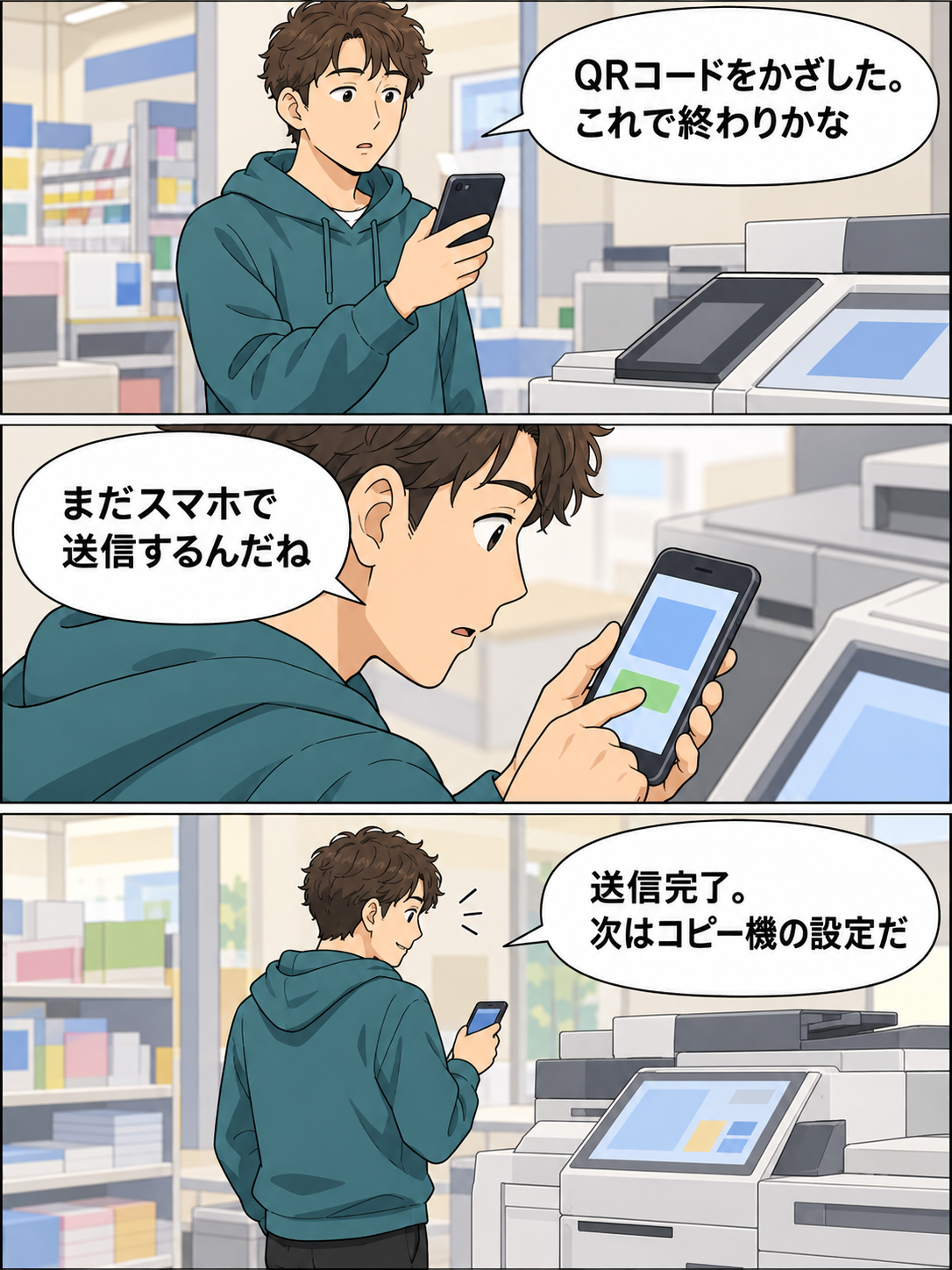
ここでスマホをしまわないことがポイントです。
コピー機の画面に指示が出たら、スマホの「送信を開始する」を押します。
ファイル送信完了の表示と、コピー機に目的のファイルが出たことを確認して、設定・合計金額・支払い・印刷へ進みます。
QRコードを保存したことと、店頭へデータを送り終えたことは別の段階です。
接続できないときは、スマホが別のWi-Fiへ切り替わっていないかを見ます。
インターネットにつながらない接続先を自動で切り替える機能がある端末では、その機能が通信に影響する場合があります。
設定を一時的に変える必要があるときは、コピー機と公式案内に沿って接続し、印刷が終わったら通常の設定へ戻します。
写真が選べない場合は、端末へ保存されているか、必要なアクセスが許可されているかを確かめます。
権限画面の名称はOSによって異なるため、古い手順の項目名だけを探さず、利用中のOSとアプリの案内を見ます。
AirPrintには対応していないので、iPhoneのプリンター一覧で見つからないことを、そのまま故障の根拠にはしないでください。
USB・SDカードは、画面の指示を待って差し込み、案内後に回収する
持参できるメディアは、USBメモリー、SDカード、microSDカードです。
メモリースティックDuo、コンパクトフラッシュ、CD/DVDには対応していません。
他店で使えたという理由だけで選ばず、出発前に種類を見ます。
コピー機で「プリント」から「普通紙プリント」などの用途を選び、挿入を求める画面になってからメディアをセットします。
写真紙へ出すなら、普通紙ではなく写真プリントの経路を使います。
「ふつうのプリント」などの種類とファイルを選び、プレビューで内容と設定を読み、合計金額を確かめて支払い、印刷します。
ファイルが見つからない場合は、普通紙・写真のメニューが目的に合うか、対応形式で保存したかを確かめます。
WordやExcelだけを入れてきたなら、作成元でPDFへ保存し直す準備が必要です。
読み込み中に抜き差ししたり、その場でメディアを初期化したりして解決しようとしないでください。
取り外す案内が出てからメディアを回収し、外したUSBやカードは、印刷物と一緒に持ち帰れる場所へ入れます。
紙だけを受け取ると忘れやすい小物なので、操作の終わりに回収までを含めて考えます。
機器が止まった場合は、勝手に抜かず、画面に出た内容を店舗スタッフへ伝えます。
印刷ボタンを押す前に、用途に合う仕上がりかを確かめる
プレビューで見たいのは、目的のファイルが出ているかだけではありません。
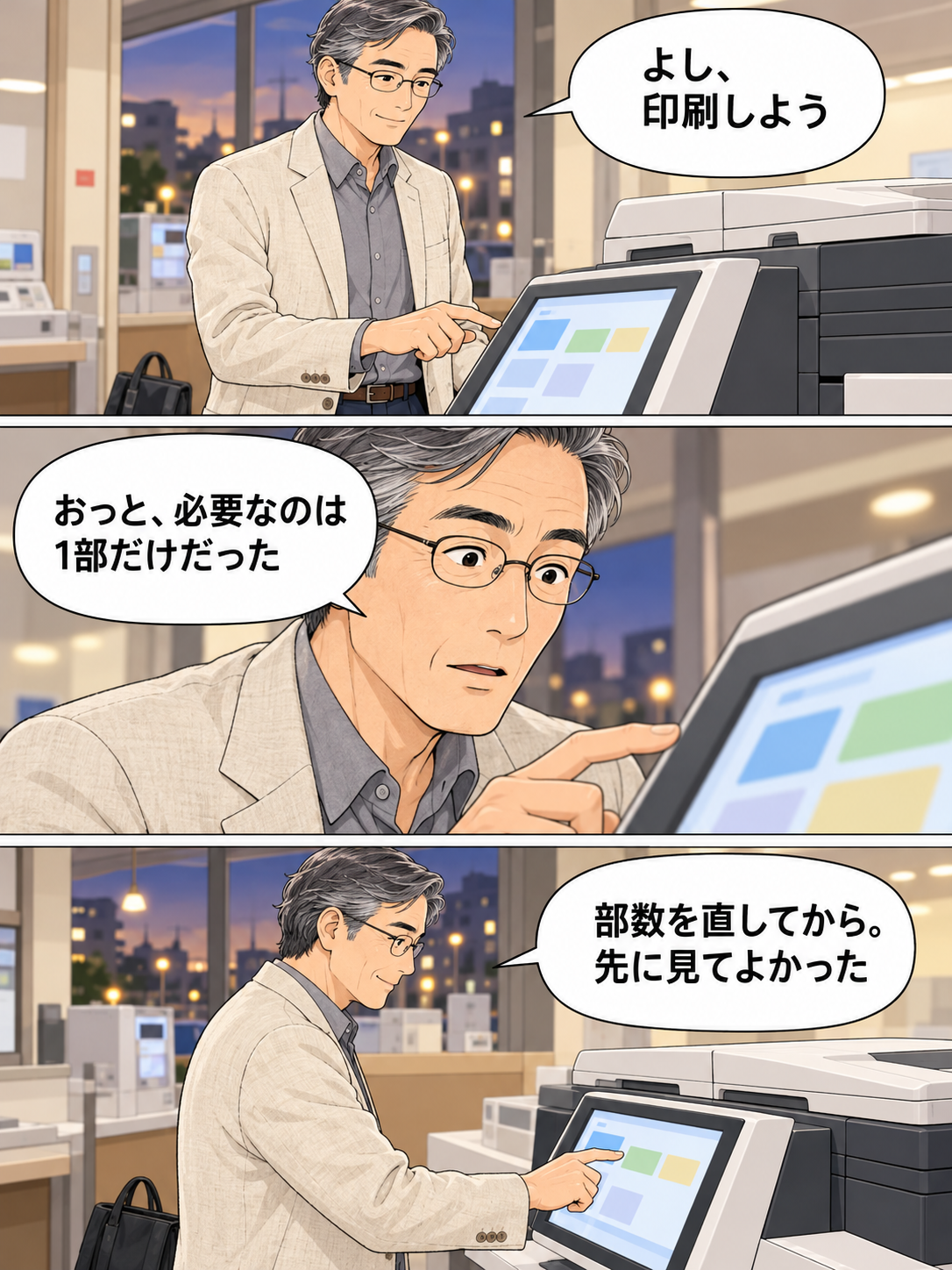
書類なら提出条件と全ページ、写真なら切れる範囲までを見て、必要な部数になっているかを確かめます。
一度に多く印刷する場合は、設定を見ても判断しにくい部分があれば、先に少部数で仕上がりを見る方法もあります。
書類は、サイズ・ページ・両面の向きをそろえる
A4で提出するなら、元ファイルと出力用紙をA4に合わせます。
プレビューでは先頭だけでなく最終ページまでたどり、図の端やページ番号が切れていないかを見ます。
両面にする場合は、表裏の向きと綴じ方向も確認します。
読みながらページをめくる向きを考えると、裏だけ逆さになる設定を避けやすくなります。
普通紙には四辺の数mmに印字できない領域があります。
かんたんnetprintのWeb仕様では周辺約5mmが余白で、「ちょっと小さめ」はその分を縮小して収める設定です。
ただし画像、出力用紙サイズの変更、「2枚を1枚」などでは自動拡大縮小の扱いが変わります。
常に同じ倍率だと決めず、プレビューで全体を見ます。
型紙など原寸が必要な物では、端を収めるために縮めることと、寸法を保つことを分けます。
余白の内側へ図を置き直せるかを作成元で検討し、印刷後にも基準の長さを測って用途に合うかを確かめます。
白黒でよい書類がカラーになっていないか、部数が前回より増えていないかも、支払い前に戻って見る項目です。
写真と証明写真は、紙の大きさと切れる範囲を見る
写真紙のL判は89×127mm、2L判は127×178mmです。
画像の上下左右は数mmカットされ、元の画像と紙の縦横比が違うほど、切れる範囲が大きくなる場合があります。
顔や文字が端にある写真では、一覧の見本だけでなく、仕上がりの範囲を見てから決めます。
A4の大きさで出したい場合は、L・2Lの写真紙とは別に普通紙の選択を考えます。
証明写真は専用メニューでサイズを選び、提出先の現行の指定と照合します。
セブンイレブンは、この証明写真プリントをパスポート申請には適さないと案内しています。
通常のL判写真を印刷しただけで、どの申請にも使える証明写真になるわけではありません。
はがきを持ち込む場合は、備え付け用紙を戻すところまで行う
持ち込めるのは、日本郵便が発行する定形100×148mmの、通常はがき・通常はがきインクジェット紙・年賀はがき無地・年賀はがきインクジェット紙など、公式が認める種類です。
「インクジェット紙」と「インクジェット写真用」は違い、写真用はがきは使えません。
厚紙やシール紙も、自己判断で給紙口へ入れないでください。
持参する場合は、印刷設定で「持ち込みはがき」を選び、画面から入れ替えの案内が出てから操作します。
備え付け用紙は一時的に移すだけで、終了後に戻します。
公式の手順に沿った流れは次のとおりです。
- 最上段のトレイ1を引き出し、ガイドを広げます。備え付けのはがきをすべて、向きを変えず一時置きスペースへ移します。
- 画面の図で印刷する面と上下を合わせ、持ち込みはがきをセットします。ガイドを合わせてトレイを戻し、セット完了の操作まで進めます。
- 印刷が終わったらトレイを開き、残った持ち込みはがきをすべて回収します。中が空になったことを見て、次へ進みます。
- 一時置きした備え付けはがきを、元の向きで戻します。トレイを戻し、画面のセット完了まで進めます。
はがきは、表裏や上下を取り違えると、意図と違う面へ印刷されます。
向きを保って移す理由は、備え付け用紙を正しく戻すためでもあります。
途中で分からなくなったら、推測で入れず、セットする前に店舗スタッフへ相談します。
持ち込みはがきのミスプリントでは、はがき代金の返金はできないという案内もあるため、画面の図と現物を合わせて進めてください。
印刷できないときは、どこで止まったかを分ける
登録前のエラー、スマホの送信、店頭の読み込み、仕上がりの問題は、それぞれ見る場所が違います。
別の店舗へ行けば何でも直るわけではなく、ファイルの容量や形式が原因なら、先にデータを直す必要があります。
再度支払う前に、画面の文言と止まった段階を控えます。
| 止まった状態 | 先に確かめる内容と次の対応 |
|---|---|
| 登録が受付中・番号が出ない | 登録結果を更新して、完了かエラーかを見る。エラーなら詳細を読む。 |
| 予約番号で呼び出せない | 8桁、使うコンビニ、期限を照合。期限切れなら再登録して新しい番号を使う。 |
| QRコードが読めない | 事前登録か直接送信か、使っているアプリを確かめ、明るさ・汚れ・反射を見る。ネットプリントなら番号入力も使える。 |
| スマホの送信が進まない | 機器の指示後に送信開始を押したか、Wi-Fiの切替や端末内のファイル、必要な権限を確かめる。 |
| USBのファイルが見つからない | 用途のメニューと形式を見る。Office文書は作成元でPDFへ保存し直す。処理中は抜かない。 |
| 形式・容量・保護のエラー | 使う経路の制限と照合し、原本のコピーでページ分割などを行う。保護は管理者の許可なく解除しない。 |
| 文字抜け・レイアウト崩れ・端の切れ | 元のPDFと登録後・店頭のプレビュー、余白と拡大縮小を見比べ、直した後に少部数で見る。 |
QRコードの問題では、まず経路を取り違えていないかを見ます。
ネットプリントの番号入力は、そのサービスへ登録したファイルを呼び出す代替です。
直接送信用のQRコードが読めないからといって、関係のないネットプリントの番号へ置き換えることはできません。
ファイルの問題なら、エラー文から容量・ページ数・形式・保護のどれかを絞ります。
形式が対応していても、変換後の容量や文書内部の画像で失敗する場合があります。
元の作成ソフトでPDFを保存し直す、必要なページだけのコピーを作る、といった変更の後は、再登録してプリントイメージまで確かめます。
パスワードなどで保護された資料は、所有者や管理者へ、印刷を許可された方法を尋ねます。
文字やレイアウトが変わった場合は、ファイルを直さず何度も印刷するより、元データ・PDF・登録後の表示のどこで変わったかを見る方が原因を探しやすくなります。
紙詰まり、画面の停止、機器のエラーは店舗スタッフへ相談し、機器を無理に開けたり操作を繰り返したりしないでください。
まとめ:紙の仕上がりと持ち物を確認して終える
セブンイレブンの印刷は、事前登録、スマホ直接送信、USBなどのメディアから選びます。
用紙とファイルを準備し、方法ごとの料金と操作をたどれば、途中で迷ったときも戻る場所が分かります。
印刷後は、その場でページ抜け・向き・文字や写真の切れを見ます。
印刷物だけでなく、スマホ、USB・SDカード、おつり、必要な領収書まで回収し、画面の終了操作も済ませてから離れましょう。
関連記事
- ファミリーマートのコンビニ印刷は初心者でも安心♪スマホ・USBからの使い方をやさしく解説:近くのファミリーマートで印刷する場合の案内です。アプリや対応メディアはセブンイレブンと異なります。
参考資料
資料確認日:2026年10月22日。料金・仕様・Webとアプリの操作を公式案内で照合しました。店頭機やスマホアプリでの実印刷、画質・処理時間の実測は行っていません。画面表示は利用中のアプリ・OS・機器の案内を優先してください。
- セブンイレブン:プリント—方法別料金・写真と証明写真・持ち込みはがき
- 富士フイルム:かんたんnetprint Webのファイル登録ガイド
- 富士フイルム:持ち込みはがきのセットと備え付け用紙を戻す手順
- 富士フイルム:ネットプリントの店内操作—QRコード・番号・支払い
- 富士フイルム:かんたんnetprint Webの仕様・注意制限—形式・容量・余白
- 富士フイルム:かんたんnetprint FAQ—期限・両面料金・登録エラー
- 富士フイルム:かんたんnetprintアプリの紹介
- 富士フイルム:3つのアプリとマルチコピーアプリの仕様
- 富士フイルム:マルチコピーアプリのiPhone/iPad操作
- 富士フイルム:マルチコピーアプリのAndroid操作
- 富士フイルム:普通紙プリントの料金と仕様