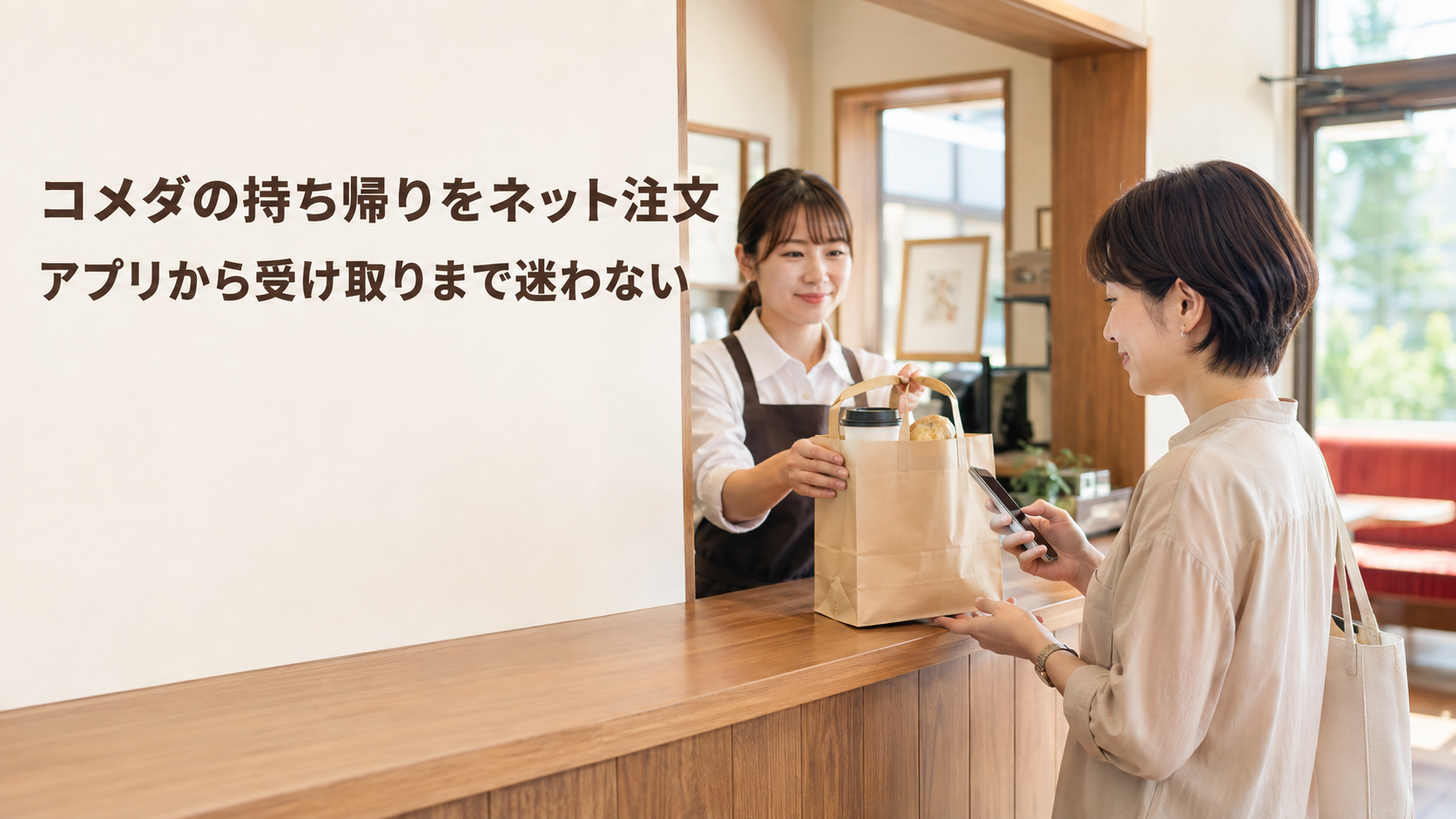
コメダ珈琲店のテイクアウトは、公式アプリのモバイルオーダーで、受取時間を指定し、事前決済して注文できます。
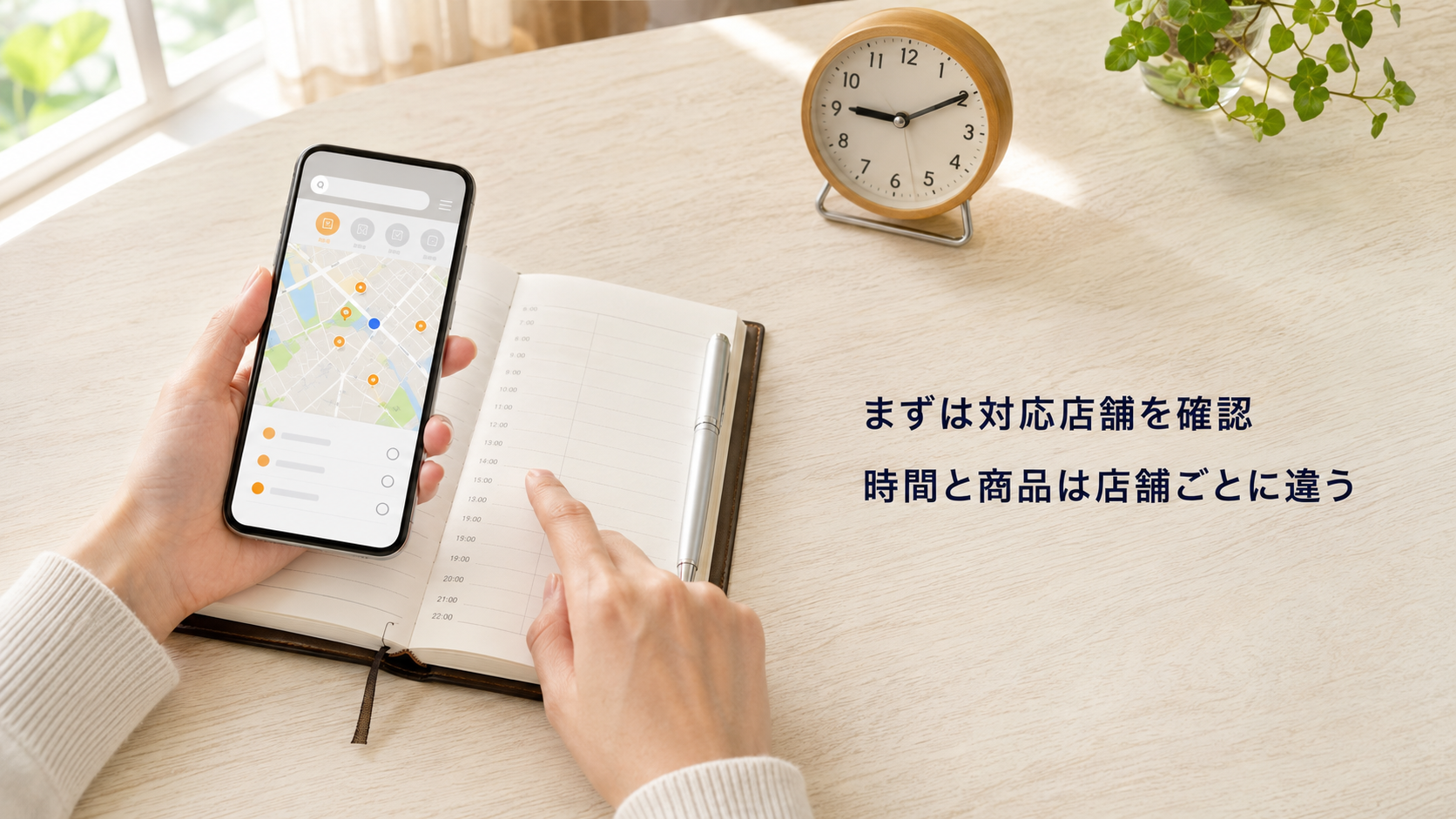
最初に利用する店舗を選び、その店舗で注文できる商品と日時を確かめてください。
一部の店舗はモバイルオーダーに対応していません。
注文の流れは、店舗選択→お持ち帰り商品と数量の選択→受取日時の指定→支払い→注文完了の確認→店舗で受け取り、です。
決済だけを済ませたつもりで終えず、コメダ側の注文履歴や完了表示まで確認すると、受け取り前の行き違いを避けやすくなります。
以下では公式のアプリ案内・メニューをもとに、準備、注文、受け取り、注文できない場合の対応を説明します。
公式オンラインショップでの通販や宅配サービスとは利用する窓口が異なります。
近くの店舗で受け取りたいときは、公式アプリの持ち帰り注文を使います。
ネット注文の前に、公式アプリと利用店舗を用意する
提供元を確認してアプリを入れ、現在の会員情報でログインする
アプリは、コメダの公式アプリ案内ページから、iPhoneならApp Store、AndroidならGoogle Playへ進んで入手できます。
ストアでは提供元が株式会社コメダ(KOMEDA CO.,LTD.)であることを確かめます。
すでに入れている場合は、更新の有無も見ておきましょう。
会員登録を済ませていない場合は、アプリに表示される登録手順に従います。
登録に使うメールアドレスは、認証メールを開けるものを用意してください。
公式案内は、携帯電話会社のメールアドレスでは認証メールが届かない場合があるとして、GmailやYahooメールなどの利用を勧めています。
メールが届かないときは、入力したアドレスと迷惑メールフォルダーを見直します。
認証が終わらないまま登録を重ねるより、受信設定やアプリの案内を確認したほうが、使うアカウントを把握しやすくなります。
旧アプリは2023年8月31日にサービスを終了しています。
2023年7月以前の旧アプリのID・パスワードでは現在のアプリへログインできないため、現在のアプリで会員登録が済んでいるかを確かめます。
金シャチ会員とアプリ会員も別登録です。
登録したメールアドレスやパスワードは、機種変更後のログインにも必要なので管理しておきます。
店舗名だけでなく住所とモバイルオーダーの対応を調べる
アプリの店舗検索、または公式の店舗情報で、受け取りたい店舗を探します。
現在地から見つけにくい場合は、店舗名や住所で探してください。
位置情報を許可するか迷う場合も、まず使える検索方法を試せます。
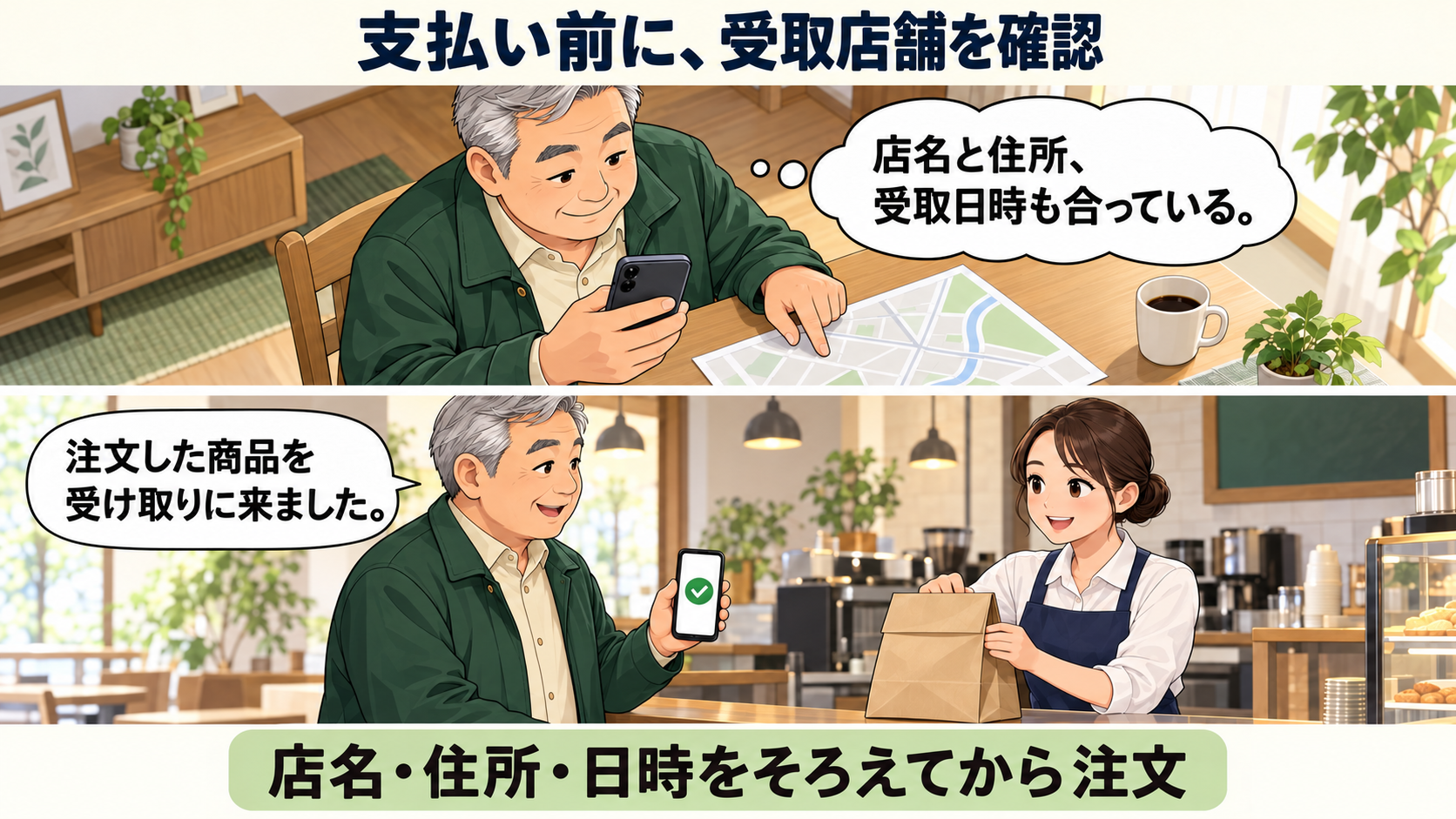
店名が似ていたり、近い地域に複数の店舗があったりするため、住所まで確認します。
勤務先の近くで受け取るつもりが自宅の近くの店舗を選んでいた、という行き違いは、支払い前に防ぐ必要があります。
モバイルオーダーの対象かどうかは、店舗情報とアプリの注文案内で確認し、不明な場合はその店舗へ問い合わせてください。
公式アプリで注文し、店舗で受け取るまでの手順
1.利用店舗の注文案内から「お持ち帰り」を選ぶ
ログイン後、アプリのオーダー案内を開き、利用店舗の「アプリで注文」などの注文入口へ進みます。
店内飲食と持ち帰りを選ぶ画面が出たら、今回は「お持ち帰り」を選択します。
画面の位置や表示名は更新で変わることがあるため、「ホーム画面の右下」といった位置だけで探さず、注文の案内を目印にしてください。
コメダには店内飲食のモバイルオーダーもあります。
店内の座席にある二次元コードを使う案内を見た場合は、今開いている注文が店内飲食用かを見直します。
持ち帰りでは、受取店舗と受取日時を指定する流れへ進みます。
店舗を選んだら、名前と住所をもう一度見ます。
注文は選択した店舗に対するものなので、決済後に別店舗へ受取先を変更できると考えて先へ進まないようにしましょう。
2.その店舗の持ち帰りメニューから商品・数量を選ぶ
表示された商品から、食べたいものを選びます。
サイズ、ホット・アイス、甘みなどの選択肢がある場合は、希望に合う項目を指定し、数量を入れます。
同じ商品を複数人分頼むときは、一人分の個数なのか、全員分の合計なのかをそろえてから入力すると間違いにくくなります。
細かな変更を希望する場合は、選択できる項目があるかを先に見ます。
店頭で相談するような内容を、注文画面にない選択肢として指定できるとは限りません。
アレルギーや食材の変更など、対応の可否が重要な場合は、決済前に店舗へ相談してください。
連絡が取れず必要な条件を確認できない場合は、その注文を確定せず、店頭で相談する方法を選べます。
3.受取日時を選び、注文内容と支払い条件を確認する
受取時間は、選んだ店舗の画面で指定できる日時から選びます。
希望日の表示があるか、到着できる時刻かを確認してください。
店の営業時間と、アプリで注文できる時間はそれぞれ確認が必要です。
営業中でも、その時点の画面で希望する枠を選べなければ、その時刻の注文を確定できません。
支払いへ進む前には、次の項目を照合します。
- 店舗名・住所が、実際に行く店舗と合っているか
- 商品名、サイズや温冷などの選択内容、数量に間違いがないか
- 受取日と時刻、合計金額が希望どおりか
- 使いたい支払い方法が選べるか、変更・キャンセルの条件に問題がないか
ここで間違いを見つけたら、注文確定前に戻って修正し、合計金額と受取日時を見直します。
店舗を変更した場合は、商品や価格、時間枠も同じとは限らないため、変更前の条件をそのまま当てはめないようにします。
4.事前決済のあと、注文完了画面と履歴を確認する
画面に表示された方法で事前決済を行い、決済サービスへ移動した場合は、案内に従ってコメダ側の画面へ戻ります。
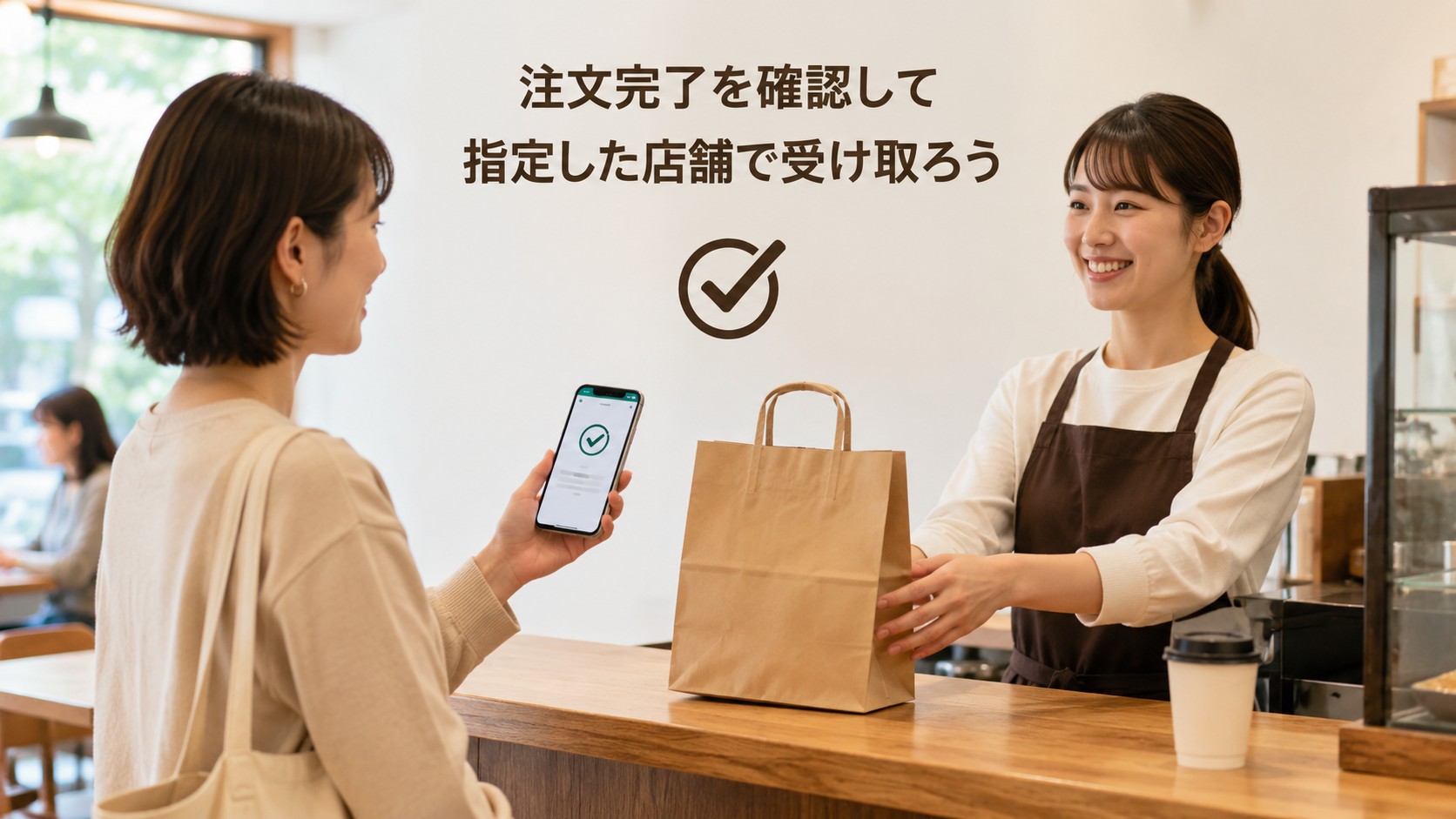
そこで注文完了の表示を確認し、店舗名、受取日時、注文内容、表示される注文番号などを控えておきます。
iPhone版アプリの更新履歴では、「マイコメダ」からテイクアウトの注文履歴を確認する機能が案内されています。
完了画面を閉じた後は、注文履歴の案内を探し、該当する注文を開けるか確かめてください。
決済サービス側に履歴があっても、注文の完了状態が分からないときは、同じ注文をもう一度送らず、まずコメダ側の履歴を確認します。
見つからなければ、予定していた店舗へ連絡し、日時、注文した内容、決済状況を伝えて、注文が入っているかを相談します。
5.指定した店舗で注文を伝え、商品を受け取る
受取日時に合わせて、選択した店舗へ向かいます。
店内に持ち帰りの受取場所の表示があれば従い、分からなければスタッフへ「アプリで持ち帰りを注文しています」と伝えます。
完了画面や注文番号を表示できるようにしておけば、店舗側が注文を照会しやすくなります。
受け取るときは、注文した商品名と数量、ドリンクなどの渡し忘れがないかを確認します。
袋の中だけでは分からない場合は、スタッフへ内容を尋ねて構いません。
違う商品や不足に気づいたら、その場で注文画面と照らして相談してください。
温かい商品や冷たいドリンクを持ち運ぶことも考えて、受取時刻を決めます。
移動中に飲み物をこぼさないよう、袋や容器は受け取った状態を確かめて持ち、食べるまで長く置く予定なら、商品ごとの扱いを店舗で聞いておくと判断しやすくなります。
持ち帰れるメニューと価格は、商品単位で確かめる
公式サイトには「お持ち帰り」メニューがあります。
2026年11月1日の実表示では、コメダブレンド、カフェオーレ、カツパン、エビカツパン、あみ焼きチキンホットサンド、コメチキなどを確認できました。
ケーキやパン、豆菓子などの区分もあります。
この一覧は商品を探す入口に使えますが、最終的にモバイルオーダーで頼める商品・価格は、選択した店舗の注文画面で確かめます。
店舗によってメニューや価格が異なるため、全国向けの一覧に載っている商品でも、その店舗の画面に出るかを見てから注文します。
| 選びたいもの | 注文前に見る項目 |
|---|---|
| コーヒー・ドリンク | ホット/アイス、サイズ、甘みなどの選択内容 |
| パン・フード | 商品名、個数、注文単位、合計金額 |
| ケーキ・季節商品 | 利用店舗での表示と、選べる受取日時 |
| モーニングなどのセット | 持ち帰り画面にある内容、付け合わせ、対象時間 |
ドリンクは同じ名前でもサイズや温冷で価格や持ち運び方が変わります。
氷が溶ける時間も考え、飲む予定に近い時刻に受け取れるかを見ます。
パンやフードを複数人分頼む場合は、商品名だけでなく個数まで読み上げて照合すると、注文を集めたメモとの違いを見つけやすくなります。
季節・店舗限定の商品は、公式サイトで紹介されていても、利用する店舗の画面で選べるかが注文の判断材料です。
価格が幅で表示される商品もあるため、紹介ページの金額だけで予算を決めず、店舗選択後の合計を確認してください。
サンドイッチ、サラダ、シロノワールは別々に見る
今回の公式「お持ち帰り」一覧には、ハムサンド、ポテサラサンドとそれぞれのトーストが掲載されていました。
一方、タマゴサンド、サラダ類、シロノワールは、この一覧では確認できませんでした。
店内メニューの全品を持ち帰りできるとは考えず、商品名で探す必要があります。
生野菜が入っているサンドイッチを一律に「サラダだから不可」と判断すると、持ち帰り対象の商品まで外してしまいます。
反対に、ハムサンドを選べることから、ほかのサンドイッチも同じ条件と判断することもできません。
希望の商品が見つからない場合は、店舗へ持ち帰り可否を聞いてください。
モーニングも、店内のセットと同じ内容を持ち帰れると決めず、ドリンク、パン、付け合わせが持ち帰り画面へ表示されるかを確かめます。
希望する組み合わせが見つからないときは、対象時間とあわせて店舗に相談すると、注文できる内容を具体的に確認できます。
支払いは事前決済。KOMECAや割引も注文画面で確認する
持ち帰りモバイルオーダーは、注文時に支払いを済ませる方式です。
店頭で使える現金やコーヒーチケット、電子マネーなどの一覧を、そのままアプリの決済方法の一覧として扱わないようにします。
支払い画面に表示された方法から選んでください。
KOMECAは、コメダで使うプリペイドカードです。
iPhone版アプリの更新履歴では、2025年3月26日のバージョン1.1.12で、テイクアウトのモバイルオーダーにKOMECAが対応したと案内されています。
使う予定なら、注文前にアプリへの登録状態と残高を確かめ、決済時に選べるかを見ます。
現在のKOMECA公式案内には、手持ちのカードの登録に加え、アプリで新しく作るカードレスKOMECAの案内もあります。
手持ちのカードを登録した場合は、アプリで使えるようになってもカードを捨てないでください。
機種変更や故障時の再登録に必要になる旨が案内されています。
店頭でバーコードを見せる操作と、持ち帰り注文の中で支払う操作も区別します。
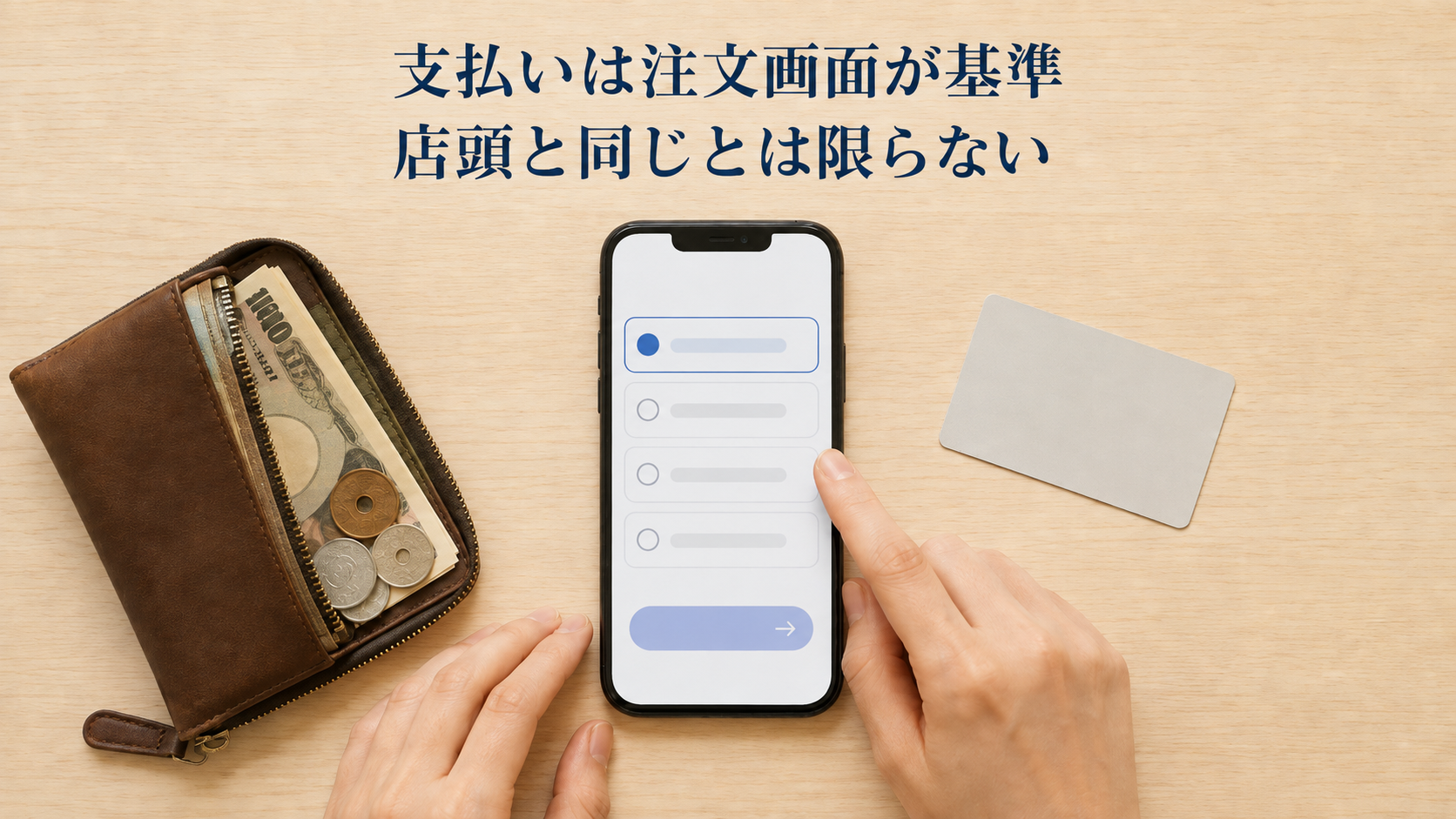
クレジットカードやコード決済を使いたい場合も、その注文で表示される候補と注意事項を確認します。
使いたい方法がないなら、別の表示された方法を選ぶか、確定前に店頭注文へ切り替える方法を検討できます。
注文が成立したか分からない状態では、先に履歴の確認を済ませてください。
コーヒーチケット、eギフト、クーポンを使う予定なら、適用する欄があるか、値引き後の金額になっているかを支払い前に見ます。
店頭で使える券でも、アプリで同じように使えるとは限りません。
使えるか不明なまま支払いを済ませ、受取時に現金払いや割引へ変更できることを前提にしないようにしましょう。
時間指定、変更・キャンセル、遅れへの対応
何日前・何分前まで頼めるかは、店舗の表示から判断する
予約できる日数や注文の締め切りを、全国共通の数字として案内することはできません。
店舗を選んだ後に表示される日付と時間枠が、その時点で選べる範囲です。
「来週の会議用に頼みたい」なら、まずその日を選択できるかを見ます。
出ていなければ、店舗に事前注文の可否を相談してください。
希望する時刻が選べない場合は、別の表示された時刻で受け取れるかを考えます。
変更すると後の予定に間に合わないなら、無理に注文を確定せず、別の店舗や店頭注文を検討します。
モバイルオーダーを使うことより、実際に受け取れる条件がそろうことを優先します。
注文確定後に間違いへ気づいたら、履歴を開いて店舗へ相談する
変更・キャンセル・返金の可否や方法は、注文前の注意事項と、完了後に表示される案内に従います。
数量や店舗を間違えた場合は、注文履歴を開き、自分で操作できる変更や問い合わせの案内があるかを見ます。
見つからない場合は、注文した店舗へ早めに連絡してください。
注文日時、受取予定時刻、注文番号、変更したい内容を伝えれば、該当する注文を探してもらいやすくなります。
取り消しが済んだか分からないまま注文し直すと、二重に成立するおそれがあります。
返金があると言われた場合も、方法や反映時期を確認し、注文履歴・決済履歴を後で照合します。
自己判断で決済だけ取り消そうとせず、まず注文先の案内を受けてください。
受取時間に遅れそうなら、注文店舗へ連絡する
指定時刻に着けないと分かったら、注文店舗に受取予定を伝えます。
温かい商品が冷めたり、冷たい飲み物の状態が変わったりするため、指定時間は商品の準備時刻として考えます。
閉店間際なら、何時まで受け取り可能かも相談してください。
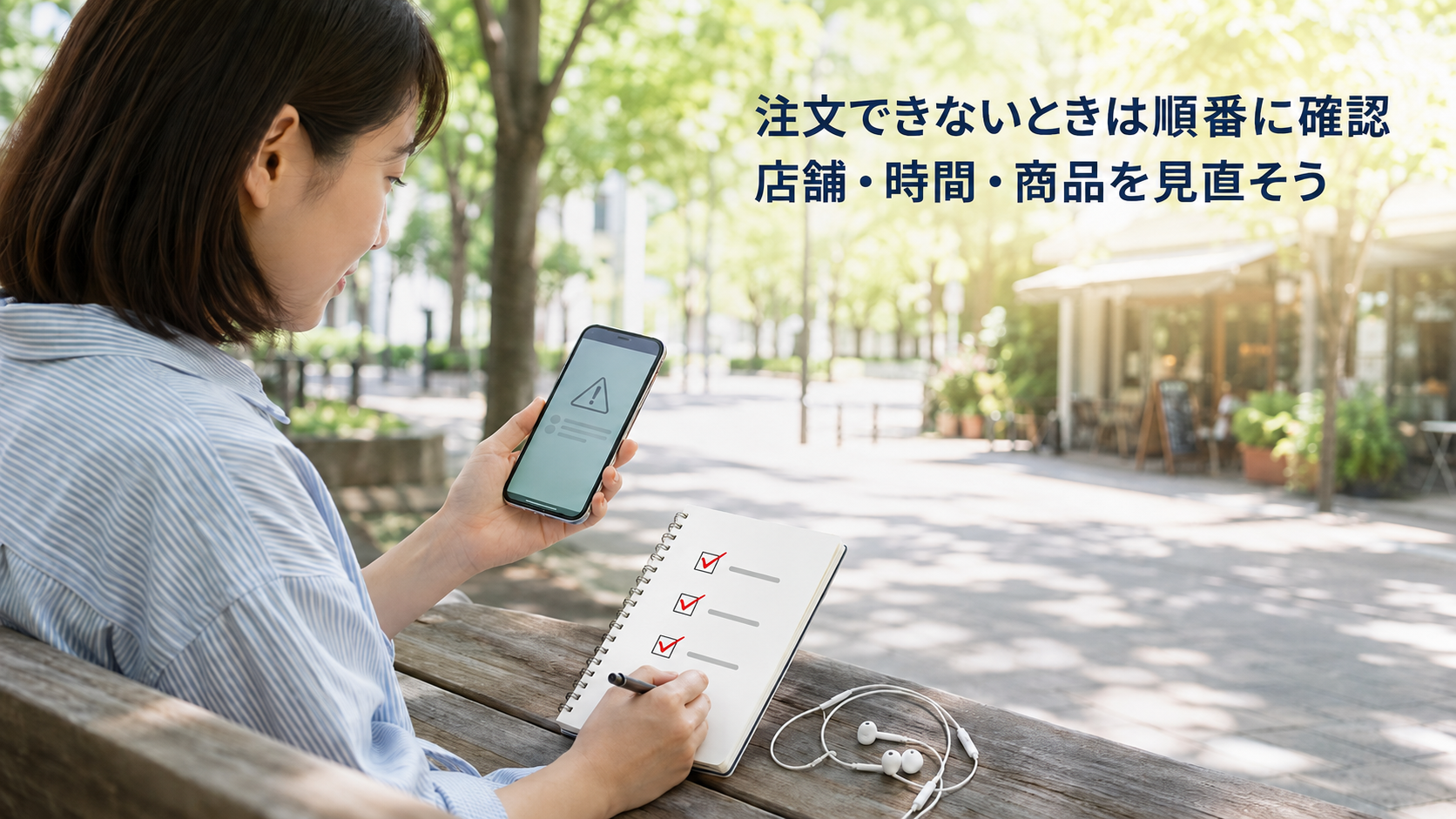
ネット注文できないときの対処と代わりの注文方法
| 止まっているところ | 次に確かめること |
|---|---|
| 店舗が見つからない・注文入口がない | 店名・住所、選択ブランド、モバイルオーダー対応 |
| 商品や時間を選べない | 持ち帰りの商品か、別の表示された日時・商品で進めるか |
| 決済後の状態が分からない | コメダ側の注文履歴・完了表示。再注文する前に店舗へ照会 |
| アプリが開かない・ログインできない | 通信、更新、現在の会員情報。急ぐ場合は店頭へ相談 |
店舗が見つからない場合は、現在地検索を繰り返すだけでなく、店名と住所で検索します。
別ブランドの店舗を探していないかも見直してください。
店舗が見つかっても注文入口が出ない場合は、モバイルオーダーに対応しているかを店舗に確認します。
商品や時間が選べない理由は、画面に出る案内を読みます。
取扱い・販売時間・受付状況などが関係する可能性がありますが、表示がないだけで売り切れと断定せず、別の表示された時間や商品で希望を満たせるかを検討します。
決済後に止まった場合は、アプリの再起動や注文のやり直しよりも、注文の成立状況を確かめることが先です。
一方、まだ注文を送っていない段階でアプリが動かないなら、通信状態、ストアの更新、スマホの再起動、ログイン情報を見直せます。
急いでいるときは、店頭で持ち帰りを注文できるか相談しましょう。
店頭では、持ち帰りたいことと商品名・数量を伝え、対応できる商品と完成までの待ち時間を聞きます。
細かな変更や支払い方法を相談したいときにも、この方法を選べます。
混雑で時間がかかる場合は、受け取ってからの予定に間に合うかを、注文前に判断できます。
電話での予約対応は、店舗ごとに確認が必要です。
予約できるかを最初に尋ね、可能なら商品名、数量、受取日時、注文者名、支払い方法を伝え、最後に内容を復唱します。
全国一律に電話予約を受け付けると考えず、利用する店舗と条件を決めてください。
注文店舗の電話番号は公式の店舗情報から調べられます。
アプリ全般の疑問には公式FAQ、解決しない場合にはお問い合わせ案内も利用できます。
公式のお問い合わせページは、回答に時間がかかる場合があり、急ぐ場合は店舗へ直接問い合わせるよう案内しています。
受取直前の注文確認は、該当店舗へ連絡するのが適しています。
まとめ
コメダの持ち帰りネット注文は、公式アプリで対応店舗を選び、商品・受取日時・支払い方法を確かめて事前決済する流れです。
支払い後はコメダ側の完了表示や履歴を開き、指定した店舗で注文内容を伝えて受け取ります。
希望する商品や時間が出ない場合、注文が成立したか分からない場合は、画面の案内と店舗への確認で判断します。
変更・割引・返金を後から自由に適用できると考えず、確定前に条件を読むと、受け取りまでの予定を立てやすくなります。
関連記事
- スシロー予約でチェックインを忘れると?到着後の流れと30分ルール:別サービスですが、スマホでの予約後に店頭で必要な操作を確認したい場合の案内です。
コメダの持ち帰りとは手順が異なります。
参考資料
- コメダ珈琲店「コメダ公式アプリ」:時間指定・事前決済、対応店舗、会員登録と旧アプリの案内。
- コメダ珈琲店「お持ち帰り」:持ち帰り対象商品の実表示。
- コメダ珈琲店「メニュー」:店舗によるメニュー・価格の違い。
- コメダ珈琲店「KOMECA(コメカ)」:カード登録とカードレスKOMECAの案内。
- App Store「コメダ珈琲店」:提供元、テイクアウト注文履歴とKOMECA対応の更新履歴。
- Google Play「コメダ珈琲店」:公式Androidアプリの提供元と入手先。
- コメダ公式ファンサイト「【コメダ公式アプリ機能紹介】モバイルオーダーについて」:店内飲食のモバイルオーダーの案内。
持ち帰りの手順とは区別して参照。 - コメダ珈琲店「お問い合わせ」:相談窓口と、急ぐ場合の店舗への問い合わせ案内。
資料確認日:2026年11月1日。
店舗ごとの取扱い、決済の選択肢、予約可能な日時、変更・返金条件は、利用時の注文画面と店舗の案内を確かめてください。