ダウンロードは、ネット上などにあるデータを端末側へ受け取ること。
インストールは、アプリなどを使える状態にすることです。
「起動する」「開く」は、入手したファイルや、利用できる状態になったアプリを実際に開く操作を指します。
保存後に何をするかは、入手したものによって変わります。
写真やPDFは通常そのまま対応アプリで開き、Windowsのアプリはセットアップが必要な場合があります。
スマホの公式ストアでは、取得からインストールまで続けて進むのが一般的です。
まず、手元にあるのが「読む・見るためのファイル」なのか、「アプリを入れるためのファイル」なのか、それとも「ストアで入手したアプリ」なのかを確かめると、次の操作を選びやすくなります。
ダウンロード・インストール・開くは何が違う?
この3つは、作業の違う部分を表す言葉です。
アプリを公式サイトから入れる場面なら、「必要なファイルを受け取る」「端末で使えるように配置・設定する」「アプリを動かす」という流れで考えられます。
| 言葉 | 何をすることか | 具体例 |
|---|---|---|
| ダウンロード | データを受け取る | 案内のPDFをスマホへ保存する |
| インストール | アプリなどを使える状態にする | 取得したセットアップファイルでアプリを導入する |
| 起動・開く | 実際に表示して使い始める | 保存したPDFを読む、導入済みアプリを開く |
たとえるなら、組み立て式の道具を「受け取る」のがダウンロード、「使えるように組み立てる」のがインストール、「使い始める」のが起動です。
ただし、写真やPDFは、受け取った内容を読む・見るためのファイルなので、このたとえの「組み立て」に当たる操作は通常ありません。
すべてのダウンロードの後に、インストールが必要になるわけではありません。
アプリでも、ストアが連続して処理する場合や、セットアップ不要で使える場合があります。
「必ず2回、別々に操作する」と覚えるより、入手したものの種類で判断するほうが実際の操作に合っています。
写真・PDFを保存したら、対応するアプリで開く
写真やPDFをダウンロードした場合、次にするのは内容を開くことです。
写真を表示するアプリや、PDFに対応したブラウザ・閲覧アプリを使います。
ファイル自体をインストールする操作ではありません。
たとえば、施設の利用案内をPDFで保存したなら、そのPDFを選び、案内の文字やページが表示されれば読む準備はできています。
対応するアプリがすでにある端末では、新しいアプリの追加は不要です。
「開くアプリを選ぶ」と表示されたとき
ファイルを開こうとしてアプリ選択の画面が出るのは、どのアプリで表示するかを端末が尋ねている状態です。
PDFならPDF対応の閲覧アプリ、写真なら画像を表示できるアプリを選びます。
表示された候補の中に、その形式へ対応するものがあるかを確認してください。
対応アプリがない場合は、公式ストアなどで提供元と対応形式を確認したうえで閲覧アプリを入れます。
この場合にインストールするのは、読もうとしているPDFではなく、PDFを開くためのアプリです。
写真を保存したつもりでも、保存操作によって写真アプリへ入る場合と、ファイルとして別の場所へ入る場合があります。
写真アプリに見当たらなければ、ダウンロード履歴やファイル管理アプリも確認しましょう。
Windowsで公式サイトから取得したアプリは、配布方法を確認する
Windowsでは、公式サイトから受け取るファイルが「アプリを導入するためのもの」の場合があります。
これをセットアップファイル、インストーラーなどと呼びます。
受け取った段階では、まだアプリ本体の導入が終わっていないことがあります。
ここではWindows 11の利用を想定し、一般的な流れを説明します。
実際に必要な操作はアプリごとの公式案内で確認してください。
すべての配布ファイルに同じボタンや画面が出るわけではありません。
セットアップが必要な場合
- 配布元の公式ページで、アプリ名・対応するWindowsの版・端末の要件を確認します。
- ダウンロードが完了したら、受け取ったセットアップファイルを開きます。
- 発行元や導入内容を確認し、公式の案内と画面の説明に沿って進めます。
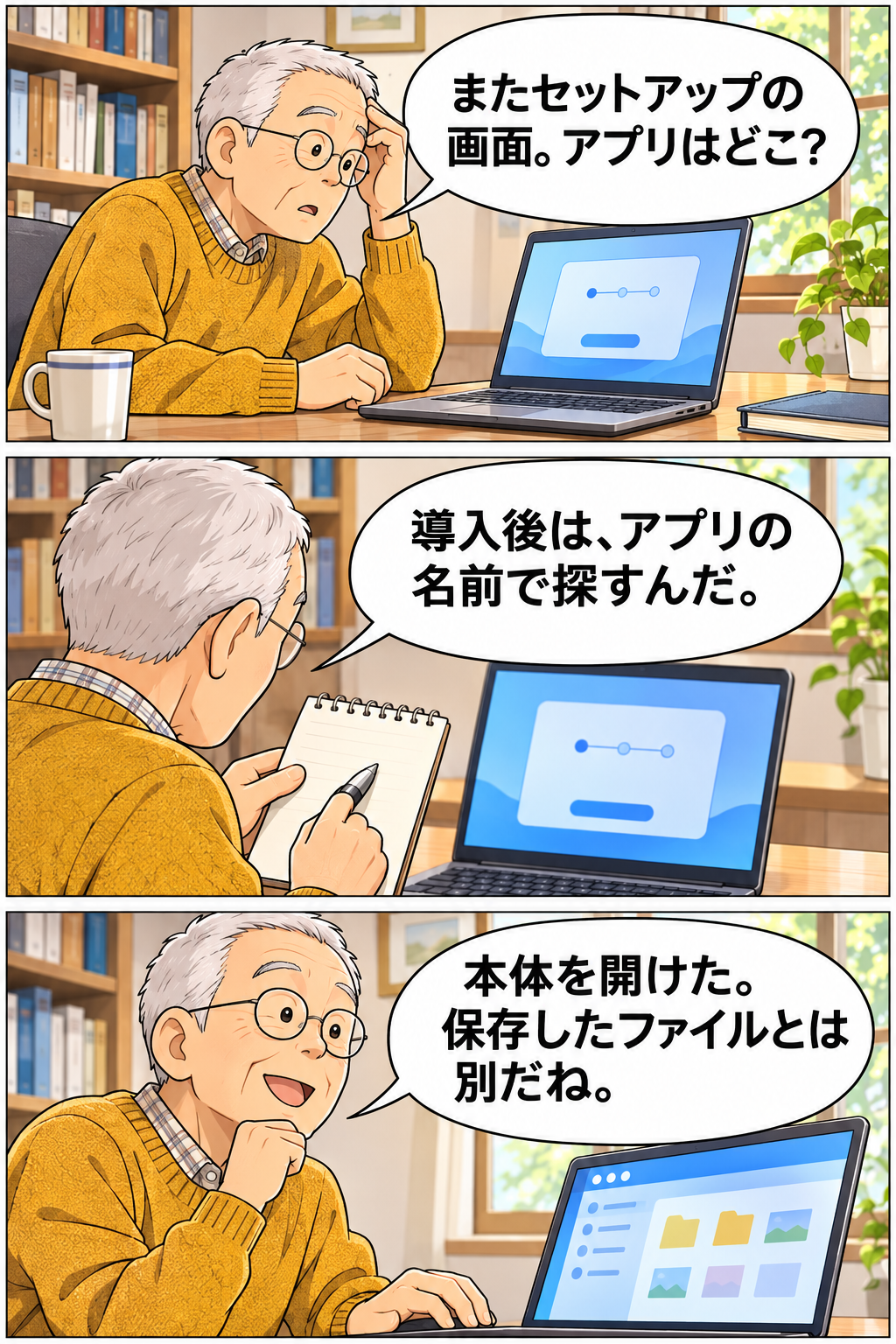
- 完了後、アプリ名で検索するなどして、導入されたアプリを起動します。
Google ChromeのWindows向け公式ヘルプも、インストールファイルをダウンロードし、インストールしてからChromeを開く流れを説明しています。
セットアップファイルを開くことと、導入されたChromeを開くことは、対象が異なります。
「完了」と表示されたら、アプリ本体が起動するかを確かめます。
同じセットアップ画面ばかり開くなら、導入後もインストーラーを選んでいる可能性があります。
保存したファイル名だけで探さず、使いたいアプリの名前で探してください。
インストール不要で使うものもある
配布元が「インストール不要」「ポータブル版」などと案内するアプリは、ファイルを展開して本体を実行する方式があります。
MicrosoftのProcess Explorerにも、実行ファイルを実行して使う案内があります。
すべてのWindowsアプリがセットアップ方式というわけではありません。
圧縮ファイルで配布されている場合の「展開」は、中にまとめられたファイルを取り出す操作です。
その後にセットアップが必要なものもあるため、展開しただけで導入完了とは判断せず、配布元の説明を確かめます。
ファイル名の末尾にある「.exe」などの部分は、ファイルの形式を示す拡張子です。
「.exe」にはインストーラーと直接使うアプリの両方があるので、拡張子だけではセットアップの要否を決められません。
警告が出たら、先へ進むために保護機能を無効化せず、提供元とファイルを確認してください。
検索結果の広告や似た名前のサイトと、開発元の公式サイトを区別します。
会社・学校の端末では導入が管理されていることもあるため、制限がある場合は管理者へ確認します。
スマホやMicrosoft Storeでは、取得とインストールが続けて進む
App Store・Google Play・Microsoft Storeでは、アプリを選んで入手操作をすると、ダウンロードからインストールまで通常は連続して進みます。
利用者が、その間に保存先のフォルダーを探してセットアップファイルを開く必要は、一般的にはありません。
このため日常会話では、一連の操作をまとめて「アプリをダウンロードする」「アプリを入れる」と呼ぶことがあります。
言葉の意味は別でも、画面上では一続きに進むので、2つの操作を意識しない場面があるのです。
iPhone・iPadのApp Store
App Storeで目的のアプリを探し、提供元を確認して「入手」または料金のボタンを選びます。
機種や設定によって、Face ID・Touch ID・Apple Accountのパスワードなどで認証を求められます。
具体的な認証操作は、端末に表示された案内に従ってください。
処理が終わって「開く」と表示されたら、そのボタンからアプリを起動できます。
すでに入っているアプリを使いたいときも、「開く」が次の操作の目印になります。
写真やPDFの保存先を探すときと、アプリを探すときでは見る場所が異なります。
「入手」はアプリの取得料金が無料という表示で、すべての機能や継続利用まで無料とは限りません。
アプリ内課金やサブスクリプションがある場合は、使いたい機能の料金を別に確かめます。
取得できたことと、そのサービスを利用する契約が済んだことも区別してください。
AndroidのGoogle Play
Google Playで目的のアプリを検索し、提供元・説明・対応する端末を確認します。
無料アプリでは「インストール」、有料アプリでは料金のボタンから取得を進めます。
完了後はアプリを開いて使います。
「保留中」や処理中の表示が残るときは、まだ使える状態まで進んでいないことがあります。
通信状況やエラーメッセージを確認し、ダウンロード・インストールが終わる前に何度も同じ操作を重ねないようにします。
ボタンの表示や利用条件は端末・アプリによって異なります。
WindowsのMicrosoft Store
Microsoft Storeでも、アプリのページで取得操作を行い、ダウンロードとインストールを進めます。
ストアでの導入が完了した後は、アプリを開く段階です。
公式サイトからセットアップファイルを保存する方法とは、途中の操作が異なります。
ストアに表示されるアプリでも、提供元がMicrosoftとは限りません。
アプリ名だけで決めず、発行元・必要な条件・料金を見て、意図したアプリかを確認してください。
ブラウザで使うサービスは、専用アプリが必須とは限らない
Webメールやオンラインの文書作成サービスなどには、ブラウザで公式サイトを開き、ログインして使えるものがあります。
そのサービスがブラウザ利用に対応していれば、専用アプリを新しく入れずに利用できます。
同じサービスに「ブラウザ版」と「アプリ版」が用意されている場合は、使いたい機能がどちらで利用できるかを公式案内で確認します。
「サービスを使う」という目的に対して、アプリの導入が必要な場合と、サイトを開けばよい場合があるということです。
また、対応するWebアプリをホーム画面などから開けるようにする機能もあります。
これと、ブラウザでサイトを閲覧すること、ストアから専用アプリを入れることは、分けて考えられます。
アイコンがあるかどうかだけで、取得方法を決めつけないようにしましょう。
ダウンロードしたファイルの保存先はどこ?
保存したものが見つからない場合は、最初にダウンロードに使ったアプリの履歴を確認すると、ファイル名や保存場所をたどりやすくなります。
標準の保存先が用意されていても、設定や保存時の指定で変わります。
Windowsのパソコン
「ダウンロード」フォルダーが一般的な候補です。
ただし、ブラウザの設定で別の場所に変えたり、保存のたびに場所を指定したりできます。
デスクトップや自分で作ったフォルダーに保存している場合もあります。
パソコン版Chromeでは、ダウンロードの一覧からファイルを開いたり、保存先のフォルダーを表示したりできます。
まず使ったブラウザの履歴で名前を確かめ、保存場所をたどってください。
Chromeなら右上のメニューから「ダウンロード」を開き、対象ファイルの項目でフォルダーを表示すると、その場所を確認できます。
履歴の項目が残っていても、保存後にファイルを移動・削除していれば、元の場所では開けないことがあります。
iPhone・iPad
書類などは「ファイル」アプリで探します。
「ブラウズ」から「iCloud Drive」や「このiPhone内」などの場所を確認し、「ダウンロード」フォルダーを探すのが候補です。
保存先の設定や保存方法により場所が変わるため、「必ずiCloud Driveにある」とは言い切れません。
Safariで受け取ったファイルなら、Safariのダウンロード状況・履歴から確認できる場合もあります。
写真アプリへ保存した画像は写真アプリ、書類として保存したものはファイルアプリ、というように、何をどう保存したかからたどります。
Android
通常はFilesなどのファイル管理アプリで探せます。
機種によって同じ役割の別アプリが使われるため、アプリ名や画面構成は共通ではありません。
名前や日付を手がかりに、ダウンロードしたファイルを探して開きます。
動画・音楽などをサービスのアプリ内へ保存した場合は、そのアプリの中で確認することがあります。
一般のファイル管理アプリに見当たらないときは、取得に使ったアプリも確認してください。
履歴を消すことと、保存したファイルを消すことは別
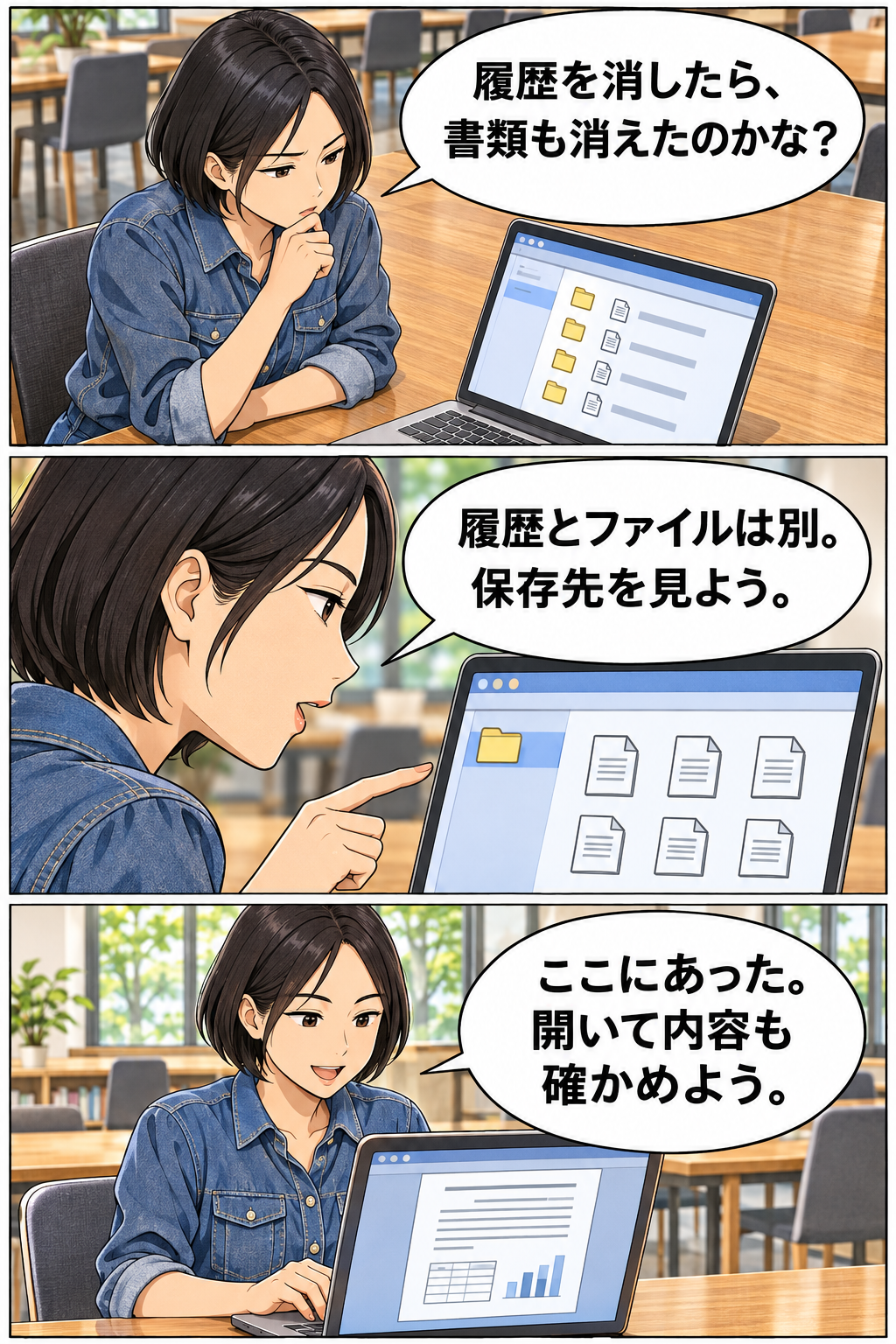
Chromeのダウンロード一覧から項目を削除しても、パソコン上のファイル自体は削除されません。
逆に、ファイルを別のフォルダーへ移した場合は、履歴が残っていても以前の場所から開けないことがあります。
どちらを整理したかを分けると、「履歴にないから保存されていない」と早合点せずに済みます。
大切な案内や書類は、開けることを確かめてから、自分で分かるフォルダーへ移し、移動先でもう一度開いて内容を確認すると探しやすくなります。
アプリ内へ保存する動画などは同じ扱いにせず、そのサービスの保存先や利用期限の案内に従ってください。
ダウンロード済みなのに使えないときの確認順
使えない原因は、故障だけではありません。
今どの段階で止まっているかに合わせ、次の順で確認します。
途中で目的のファイルやアプリが開けたら、それ以降の操作は不要です。
- 取得が完了しているか:進行中・失敗・保留の表示がないか、ダウンロードに使ったブラウザやストアで確認します。
- 何を受け取ったか:写真・PDFなのか、アプリのセットアップファイルなのかを確認します。
セットアップ用なら、導入が終わっているかを見ます。 - 目的のものを開いているか:保存場所を確かめます。
導入済みアプリなら本体を探し、インストーラーを繰り返し開いていないか確認します。 - 端末と形式が合っているか:アプリの対応OSと要件、ファイルを開くアプリの対応形式を確認します。
- 画面に出た理由を確認する:警告・権限・通信などの表示を読み、提供元の公式ヘルプで対処を調べます。
OS(オペレーティングシステム)は、Windows・iOS・Androidなど、端末の基本的な動作を支えるソフトウェアです。
Windows用のアプリを受け取っても、それをそのままiPhoneで使うことはできません。
同じサービス名でも端末ごとのアプリがあるため、公式ページで自分の端末向けのものを選びます。
PDFを開けないなら対応アプリやファイルの状態、ストアの取得が止まるなら通信・空き容量・対応端末など、確認する対象も変わります。
ファイルが不完全・破損していると分かった場合は、公式の取得元を確認してから受け取り直します。
最初から端末の初期化や大量のデータ削除をする必要はありません。
アップデート・アップロード・削除との違いも確認する
インストールとアップデートの違い
インストールはアプリなどを使える状態に導入すること、アップデートは導入済みのアプリやOSを新しい内容へ更新することです。
更新では、修正や新機能などのデータを受け取り、それを適用します。
更新画面に「ダウンロード中」「インストール中」と出ることがあるのは、更新データを受け取る段階と、端末へ適用する段階があるためです。
アプリを初めて入れるときだけに「インストール」という表示が使われるとは限りません。
ダウンロードとアップロードは、データを送る向きが違う
スマホへ写真を受け取るのがダウンロードなら、手元の写真をオンラインの保存先へ送るのがアップロードです。
どちらもデータの受け渡しを表し、アプリを使える状態にするインストールとは役割が異なります。
ファイルの削除とアプリのアンインストールは対象が違う
ダウンロードしたPDFを削除すると、その場所に保存したPDFを消します。
一方、アプリのアンインストールは、端末へ導入したアプリを取り除く操作です。
アプリのアイコンやセットアップファイルを消すことと、アンインストールは同じではありません。
セットアップ方式で導入したアプリを削除したい場合は、OSやアプリが用意するアンインストールの方法を使います。
アプリの保存フォルダーを手作業で消す方法を、一般的な削除手順として使わないでください。
アプリ内のデータが失われることもあるため、必要な保存や引き継ぎは削除前に確認します。
Windows 11では「スタート」から「設定」→「アプリ」→「インストール済みアプリ」を開き、対象アプリのメニューで「アンインストール」を選ぶ方法があります。
保存したいデータを確保してから進め、完了後に一覧から外れたかを確かめます。
設定から削除できない種類もあるため、項目がない場合は公式ヘルプのコントロールパネル等の方法へ進みます。
削除できない標準アプリを、無理にフォルダーごと消さないでください。
セットアップファイルは削除してよい?
通常のセットアップ方式で導入が完了し、アプリ本体が使えることを確かめた後なら、ダウンロードしたインストーラーを削除できる場合が多くあります。
ただし、削除前に次の3点を確認してください。
- 導入が最後まで終わり、インストーラーを使わずにアプリ本体を起動できるか。
- 同じ版の再導入や、ネットに接続できない場所での再利用に必要ないか。
- 削除するものがインストーラーであり、直接使うアプリ本体や、自分で作ったデータではないか。
インストール不要のアプリでは、保存したファイルや展開先のフォルダーがそのまま本体です。
削除すると使えなくなるので、セットアップ用ファイルと同じ扱いにはできません。
区別できないときは、ファイル名だけで判断せず、配布元の説明を確認してから整理します。
まとめ:受け取ったものの種類で、次の操作を選ぶ
ダウンロードは受け取ること、インストールは使える状態にすること、起動・開くは実際に使い始めることです。
写真・PDFは対応アプリで開き、Windowsの配布ファイルはセットアップの要否を確認します。
公式ストアで入手したアプリは、処理の完了を待って開きます。
迷ったら、何をどこから入手したかを確かめてください。
その違いが分かれば、保存先を探すのか、セットアップを進めるのか、アプリを開けばよいのかを選べます。
関連記事
- Windows 11のランチャーは必要?標準検索と無料ツールを比べて選ぶ — 導入したアプリを探して開く操作を、標準検索やランチャーで整理したいときに役立ちます。
参考資料
情報確認日:2026年11月5日。
Windows 11、iPhone・iPad、Androidの公式案内をもとに整理しています。
画面表示や利用条件は、機種・OS・アプリの版によって変わります。
- Microsoft Support「Windows にオンライン ソースからプログラムをインストールする方法」 — 信頼できる提供元からの取得と保存方法。
- Google Chrome ヘルプ「Google Chrome をダウンロードしてインストールする」 — Windowsでの取得・導入・起動と対応OSの確認。
- Microsoft Learn「プロセス エクスプローラー」 — 実行ファイルを実行して使う配布例。
- Apple サポート「iPhoneやiPadでアプリをダウンロードする」 — App Storeでの入手・認証・開く操作。
- Google Play ヘルプ「Google Play ストアから Android アプリやデジタル コンテンツを入手する」 — Android向けアプリの取得方法。
- Microsoft Support「Microsoft Store から信頼済みのアプリとゲームを入手する」 — ストアでのダウンロードとインストール。
- Google Chrome ヘルプ「ファイルをダウンロードする」 — ファイルを開く操作、履歴、保存先の変更。
- Apple サポート「iPhoneまたはiPadでファイルを探す」 — ファイルアプリでの保存場所の確認。
- Google Android ヘルプ「Android デバイスでファイルを探す、削除する」 — ファイル管理アプリと機種による違い。
- Google Chrome ヘルプ「ウェブアプリを使用する」 — Webアプリの利用と導入の区別。
- Google Play ヘルプ「Android でアプリを更新する方法」 — 導入済みアプリを新しい版へ更新すること。
- Google ドライブ ヘルプ「Google ドライブにファイルやフォルダをアップロードする」 — 手元のファイルをオンラインの保存先へ送る操作。
- Microsoft サポート「Windows でアプリとプログラムをアンインストールまたは削除する」 — Windowsでアプリを取り除く方法。