個人向けWindows 10 ESUは、2027年10月12日まで利用でき、PC設定の同期によって追加費用なしで登録する方法があります。
2026年11月2日に確認したMicrosoftの案内では、登録済みのPCはその日まで自動継続され、延長のための再登録は不要です。
未登録なら、対象条件を満たしたPCのWindows Updateから手続きします。
ただし、Windows 10の通常サポートが戻るわけではありません。
ESUは重要なセキュリティ更新を受け取りながら、Windows 11など次の環境へ移るための期間を確保する制度です。
無料の条件、登録の最後の確認、案内が出ない場合を順に見ていきましょう。
まずWindows Updateで、登録済みか未登録かを見る
「スタート」→「設定」→「更新とセキュリティ」→「Windows Update」を開き、ESUの登録状態を見ます。
すでに登録済みなら、無料登録の手順を最初からやり直す必要はありません。
登録の表示と、更新プログラムの配信・インストールは別の確認なので、更新状況も見ておきます。
未登録で「今すぐ登録」が出ていれば、対象条件と登録方法を読んでから手続きへ進めます。
リンクが出ない場合は、後半の「登録の案内が出ないとき」へ進み、OS・更新・アカウント・利用形態を切り分けてください。
同じ画面を開き直すだけでは、条件の不足は分かりません。
| 現在の状態 | 進め方 |
|---|---|
| ESU登録済み | 再登録せず、更新状態と移行準備を確認する |
| 「今すぐ登録」がある | 対象条件と3つの方法を比べ、登録を完了する |
| 登録案内がない・途中で止まる | 条件とエラーを切り分ける |
| 職場・学校の管理PC、商用利用 | 個人向けを自己判断で適用せず、組織向けの扱いを相談する |
自分の所有するPCでも、用途が商用なら個人向けESUの条件を別途確かめる必要があります。
「自宅に置いている」「個人で買った」ということだけで、コンシューマー向けの対象と決めないでください。
2027年まで受け取れるものと、含まれないもの
Windows 10の通常サポートは2025年10月14日に終了しました。
その後、対象PCへ「緊急」「重要」に分類されるセキュリティ更新を提供するのが、拡張セキュリティ更新プログラムです。
英語のExtended Security Updatesを略してESUと呼びます。
| 項目 | 個人向けESUの扱い |
|---|---|
| 終了日 | 2027年10月12日 |
| セキュリティ更新 | Microsoftが「緊急」「重要」と分類するもの |
| 新機能・機能改善 | 含まれない |
| その他の修正・製品改良 | 含まれない |
| 通常のテクニカルサポート | 含まれない |
ESUへ登録していないことだけで、PCが突然起動できなくなるわけではありません。
しかし、動いていることと、必要なセキュリティ更新を受けていることは違います。
登録済みでも、すべての危険やアプリの不具合を防ぐ保証にはなりません。
OSの更新と併せて、使うアプリの対応状況や日頃のデータの控えも必要です。
期間は、登録した日から丸2年と数えるものではありません。
どの登録方法でも終了日は同じなので、後から手続きすればその分だけ期限が先へ動くという理解は誤りです。
登録を先延ばしにすると、その間の更新を受けられない状態を長く残します。
無料登録・ポイント交換・購入をどう選ぶ?
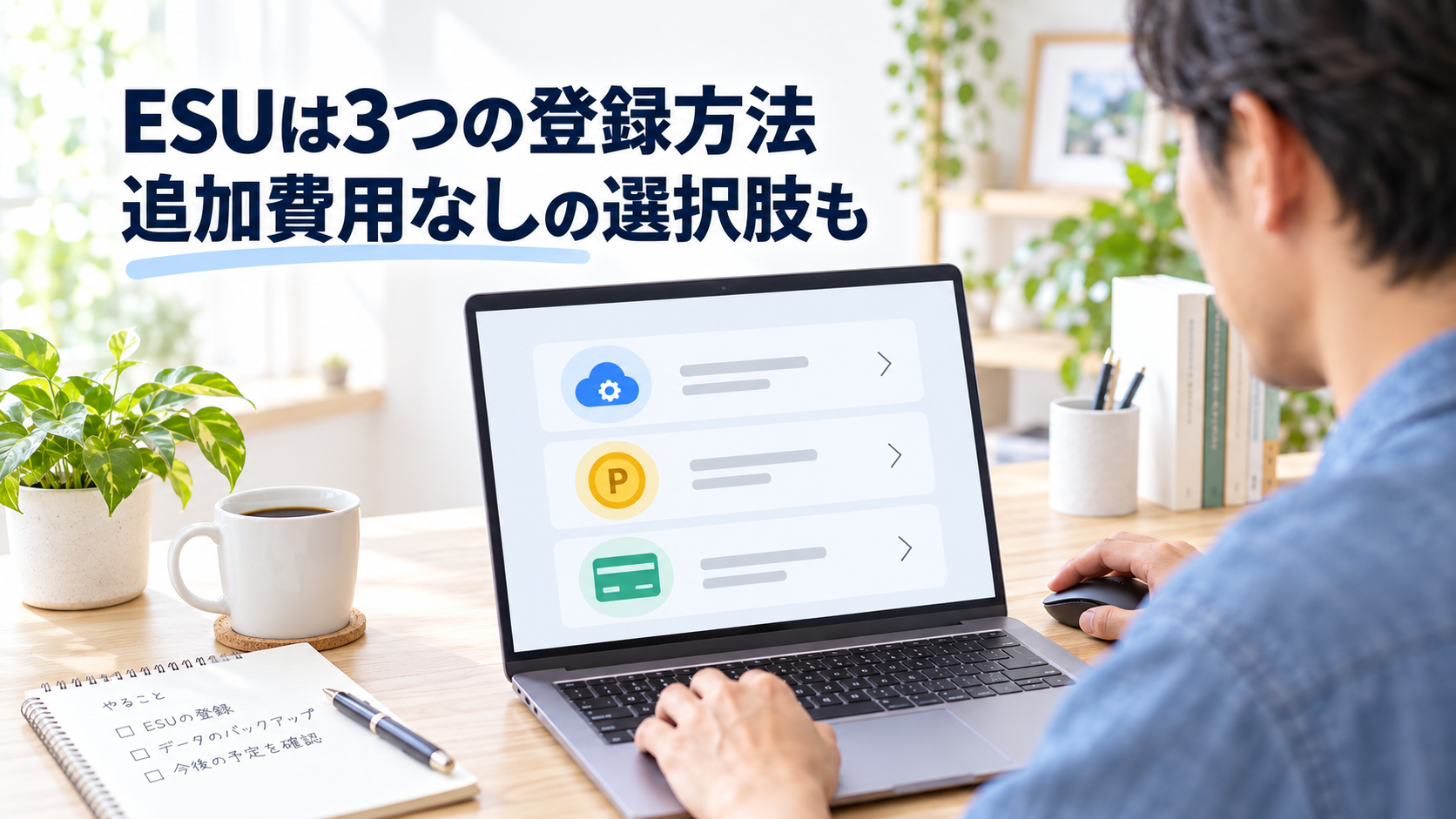
Microsoftは、個人向けESUについて次の3通りを案内しています。
どの方法でも、終了日や提供される更新の種類が増えるわけではありません。
| 方法 | 必要なこと | 費用の考え方 |
|---|---|---|
| PC設定を同期する | Windows Backupで設定をバックアップする | 追加費用なし |
| Microsoft Rewardsで交換する | 1,000ポイントを利用する | ポイントを消費、追加の現金支払いなし |
| 購入する | 画面の価格・税を確認して購入する | 1回限りで30米ドルまたは現地通貨相当額+税 |
設定の同期を利用できるなら、追加の料金なしで登録する方法があります。
ただし、Microsoftアカウントへ何を保存するかが関係するため、「無料」という言葉だけで選ばず、次の節で同期項目を見ておきましょう。
Rewardsは、すでに1,000ポイントを持ち、使う意思がある人の選択肢です。
現金を払わなくても、保有ポイントは減ります。
Microsoftは、ESUのために確定したRewardsの注文は返品・交換の対象にならないと案内しています。
有料購入は、30米ドルをその日の為替だけで換算して日本価格を決めるのではなく、登録画面に出る現地通貨の金額と税を確かめます。
取り消しや返金は地域のデジタル購入ポリシーに従うため、支払い前に選んだ方法を見直してください。
地域によって選択肢や利用可否が異なる場合もあり、3つ全部が必ず自分の画面へ出るとは限りません。
設定の同期と、写真・文書のOneDrive保存を分ける
無料登録の条件として公式案内にあるのは、PC設定を同期していることです。
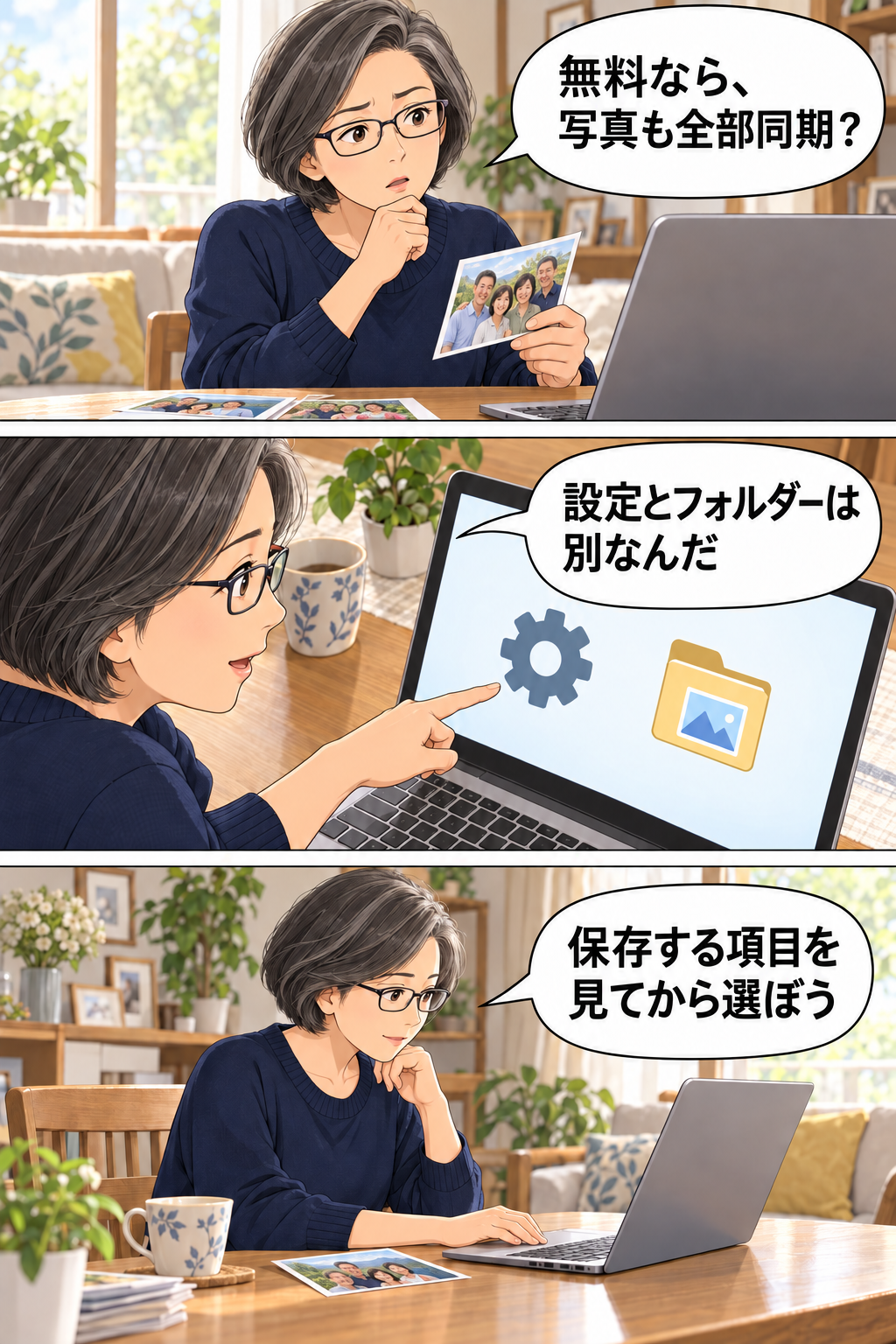
Windows Backupでは、設定のバックアップと、フォルダーをOneDriveへ同期する機能が分かれています。
写真や文書を全部アップロードすることと、設定を保存することを一つの操作として考えないようにします。
設定には、アプリの情報、アクセシビリティ、Wi-Fiなどのアカウント関連情報、壁紙や色、言語設定などがあります。
設定を記録しただけで、アプリ内の仕事のデータや写真の原本がすべて別保存されるわけではありません。
ESUの条件を満たすことと、故障に備えて自分の大切なファイルを守ることも分けておきましょう。
フォルダーの同期では、デスクトップ、ドキュメント、ピクチャなど、対象にしたフォルダーがOneDriveへ保存されます。
無料のMicrosoftアカウントのOneDrive容量は5GBで、それ以上の保存には容量の判断が必要です。
個人設定の一部もOneDriveへのサインインや空き容量に関係するため、エラーが出たときは何の項目が失敗したかを見ます。
Windowsの「スタート」で「Windows バックアップ」を検索して開きます。
各設定項目を展開し、保存する内容を選んでバックアップを実行し、アプリに表示される現在の状態を確かめてください。
設定から開く場合は「アカウント」→「Windows バックアップ」が入口です。
画面の名称や項目は環境によって異なります。
無料登録の条件としてMicrosoftが案内しているのは、PC設定の同期です。
フォルダーのスイッチを一括でオンにする前に、保存したい対象を見分けます。
同期の設定は同じWindowsバックアップ画面で変更できますが、ESU登録後に条件を外してよいかを確認せず、無料登録のためだけに一時変更してすぐ戻す方法は勧めません。
登録前に確認するOS・更新・アカウントの条件
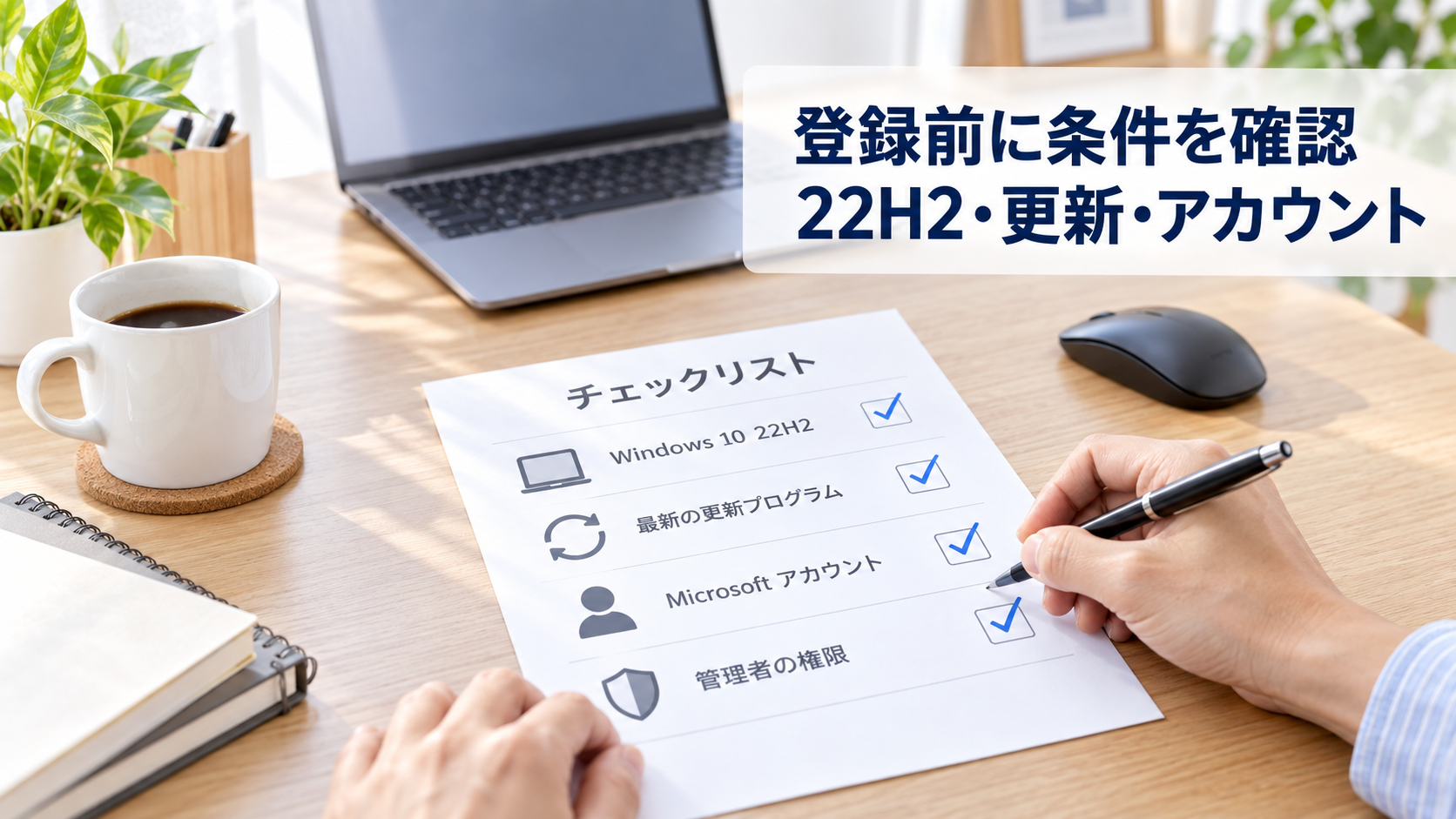
Windows 10の22H2と対象エディション
対象として案内されているのは、Windows 10 バージョン22H2のHome、Professional、Pro Education、Workstationsです。
名前が似ていても、Windows Serverや別の版を同じ個人向け制度に当てはめないでください。
「Windowsキー+R」を押し、「winver」と入力して「OK」を選ぶと、バージョンが表示されます。
22H2かを見たら閉じます。
エディションは「設定」→「システム」→「詳細情報」のWindowsの仕様でも確認できます。
相談が必要な場合に備え、版とOSビルドも控えると状態を伝えやすくなります。
Windows Updateとライセンス準備パッケージ
最新のWindows Updateが必要です。
2026年11月2日の公式案内には、ESUのライセンス準備パッケージKB5126256も挙げられています。
このパッケージは登録に必要な構成を準備するもので、入れただけでESU登録やセキュリティ更新が完了するわけではありません。
MicrosoftのKB資料では、22H2に2025年10月14日以降のセキュリティ更新を適用した後、この準備パッケージを適用する順です。
まずWindows Updateで提供される更新を適用し、必要な再起動を終えます。
準備パッケージのインストールでは自動再起動も案内されているため、作業中の文書を保存し、作業を中断できる時間に進めてください。
更新ファイルの入手にはWindows UpdateかMicrosoftの公式配布元を使います。
更新履歴で準備パッケージの適用を照合し、分からなければMicrosoft公式のKB5126256の案内やMicrosoftサポートへ進みます。
すでにESUへ登録済みのPCは、未登録PC向けの準備をやり直す対象として扱いません。
管理者のMicrosoftアカウントを使う
ライセンスは、登録に使ったMicrosoftアカウントへ関連付けられます。
登録用のアカウントは管理者で、子ども用のMicrosoftアカウントではないことが条件です。
普段ローカルアカウントを使っている場合も、登録時にMicrosoftアカウントへのサインインを求められます。
「設定」→「アカウント」→「ユーザーの情報」で、現在のアカウントを確かめます。
管理者か分からない場合や、家族が管理しているPCでは、その人へ確認してから進めてください。
登録先のメールアドレスは後で追加PCを登録する際にも使うため、自分で分かる形で控えます。
パスワードや確認コードを記事のコメントなどへ書く必要はありません。
組織の管理・商用利用は自己判断で外さない
コンシューマー向けESUは、商用の利用場面には使えないと案内されています。
キオスクモード、Active Directoryドメインへの参加、Microsoft Entraへの参加、MDMによる管理なども対象外となる条件です。
会社や学校のPCでは、管理担当者へ利用するESUを相談します。
Microsoft Entraの「参加」と「登録」は同じ状態ではなく、公式案内ではEntra登録済みデバイスは利用可能とされています。
ただし、この例外だけでほかの利用条件も満たすとは判断できません。
案内を出すために管理接続や保護設定を解除するのではなく、PCの利用目的と管理状態を一緒に確かめてください。
Windows Updateから登録を完了し、更新まで確かめる
条件を満たしたら、Windows Updateに戻ります。
作業の順番は次のとおりです。
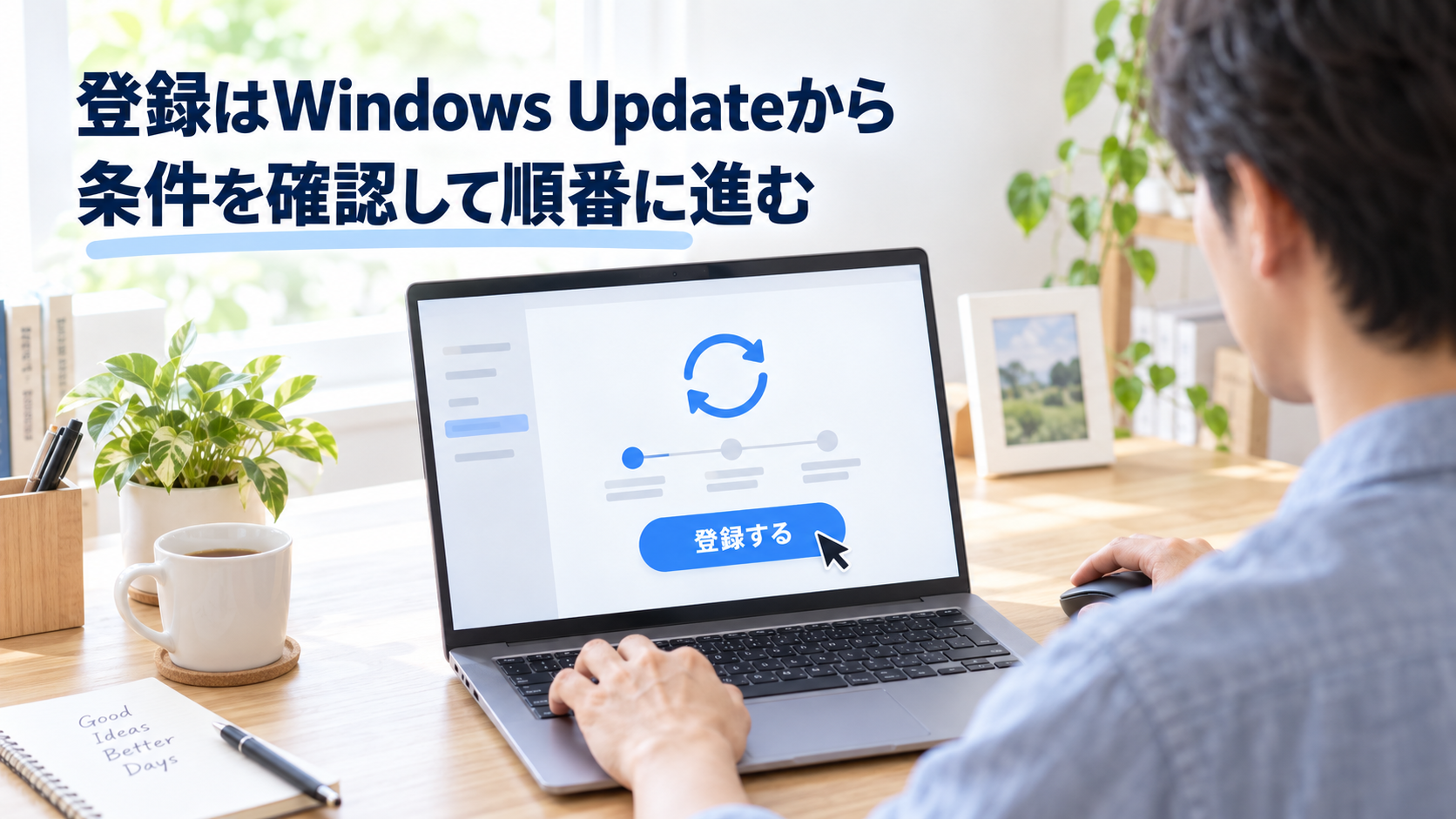
- 「設定」→「更新とセキュリティ」→「Windows Update」を開きます。
- ESUの「今すぐ登録」を選びます。
- 必要な場合は、登録に使う管理者のMicrosoftアカウントへサインインします。
- 設定のバックアップ、Rewards、購入など、画面に表示される方法から選びます。
- 同期項目・消費ポイント・請求内容など、選んだ方法に必要な内容を確認し、画面の案内に沿って登録を確定します。
- 完了後にWindows Updateへ戻り、ESUの登録状態が変わったかを見ます。
- 更新プログラムを確認し、提供される更新のインストールと必要な再起動を終え、更新履歴で結果を確かめます。
PC設定をすでにバックアップしている場合は、その状態を使って登録する案内になります。
未実施なら、設定のバックアップを始めるなどの選択肢が出ます。
設定の同期が終わっても、ESUの登録確定まで進んでいなければ手続きは完了していません。
途中で閉じた場合は、まずWindows Updateに戻り、登録状態を調べてください。
また、購入の履歴があることと、そのPCへの適用を見届けたことも分けます。
有料で購入した場合はMicrosoftアカウントの注文履歴も控えになりますが、PC側の登録表示と更新結果を確認するところまで進めます。
状態が登録済みに変わっていれば、重ねて新しい支払いをする必要はありません。
同じESUライセンスは、対象条件を満たす最大10台のPCで使えると案内されています。
追加PCでもWindows Updateの「今すぐ登録」を開き、最初に登録したMicrosoftアカウントを使って「デバイスを追加」へ進みます。
別のPCへも自動で登録が済む、という意味ではありません。
家族で1台を使っている場合、そのPCで一人が登録すれば、同じPCのほかのユーザーも対象になります。
家族が別のPCを使うなら、そのPCの条件を満たしたうえで登録します。
一台の中のユーザー数と、登録するPCの台数を分けると迷いません。
登録の案内が出ない・途中で止まるとき
登録案内がない場合は、前の条件の節で、22H2とエディション、Windows Updateと準備パッケージ、管理者のMicrosoftアカウント、商用利用や組織管理を順に照合します。
更新が保留や失敗のままなら、登録画面を探す前にその状態を解消する必要があります。
更新後の再起動を求められていれば、ファイルを保存して再起動し、Windows Updateを開き直します。
登録済みなら新しい登録案内が出ないこともあるので、最初に登録状態を見た結果へ戻ります。
同じPCで別のMicrosoftアカウントを使い始めていないかも確かめてください。
利用地域によって提供方法や選択肢が異なる場合は、現在の地域に対する公式案内を照らします。
途中で止まる場合は、どの段階かを分けます。
サインイン、設定のバックアップ、ポイント交換や支払い、登録の確定、更新のインストールのどこで止まったかにより、伝える内容が変わります。
「登録できない」とだけ伝えるより、エラーの文言・コードと、その直前に押した項目があるほうが相談しやすくなります。
PCの版とビルド、更新履歴、準備パッケージの状態、登録表示、エラーを控え、個人用ならMicrosoftサポート、組織の端末なら管理担当者へ相談します。
公開の質問欄に画面を出す場合は、メールアドレスや注文番号などが写っていないか確かめてください。
条件が分からないまま、レジストリ編集や管理の解除、出所不明の登録ツールへ進む必要はありません。
ESUの間に、次の環境へ移る準備をする
ESUに登録しても、Windows 11へ変更できなくなるわけではありません。
ハードウェアの要件を満たすPCなら、必要なソフトや周辺機器の対応を調べ、データをバックアップしてからアップグレードできます。
作業を止められる時期を選び、移行後に使うアプリとファイルが開くか確かめる予定も立てておきましょう。
Windows 11の要件に合わない場合は、買い替えも含めて次のPCを検討します。
現在使うソフト、保存容量、メモリ、プリンターなどの周辺機器を一覧にし、移行先で必要な条件を決めると選びやすくなります。
単に「新しいWindowsが入るか」だけでは、これまでの作業を続けられるかまでは分かりません。
ESUの終了日と、個々のアプリや周辺機器のWindows 10対応終了日は別です。
OSの更新を受けられる期間でも、メーカーがアプリの対応を先に終える場合があります。
よく使う製品の公式対応情報も見て、移行日を期限直前だけに集中させないようにします。
まとめ|登録状態と更新結果を見届け、移行に使う時間を確保する
個人向けWindows 10 ESUの終了日は2027年10月12日で、登録済みなら延長の再手続きは不要です。
未登録なら、対象の22H2、更新、管理者のMicrosoftアカウント、利用形態を確かめ、Windows Updateから登録します。
追加費用なしの設定同期、1,000 Rewardsポイント、1回限りの購入は、必要なものと費用が異なります。
自分に合う方法で確定したら、登録表示と更新履歴まで見届けてください。
通常サポートの復活と取り違えず、必要なデータを守りながら次の環境を準備する期間として使いましょう。
関連記事
- Windows 11の「おすすめ」を消す方法|スタート・検索・Edgeの設定と確認 移行後のスタートやEdgeの表示を調整する方法です。
- Windows 11のタスクバーをまとめない方法|「なし」がない時の確認まで【2026年版】 Windows 11へ移った後のタスクバー設定を説明しています。
参考資料
- Microsoft:Windows 10 コンシューマー向け拡張セキュリティ更新 期限、対象条件、登録方法・料金、登録状態、追加PC。
- Microsoft Support:ESU Licensing Preparation Package(KB5126256) 準備パッケージの対象、適用順、再起動、登録とは別であること。
- Microsoft Support:Back up and restore with Windows Backup フォルダーと設定のバックアップ、選択・実行・状態確認。
- Microsoft Support:Windows 10サポートは2025年10月14日に終了しました 通常サポートの終了と移行。
- IPA:Windows 10のサポート終了に伴う注意喚起 サポート終了後のリスクと移行準備。