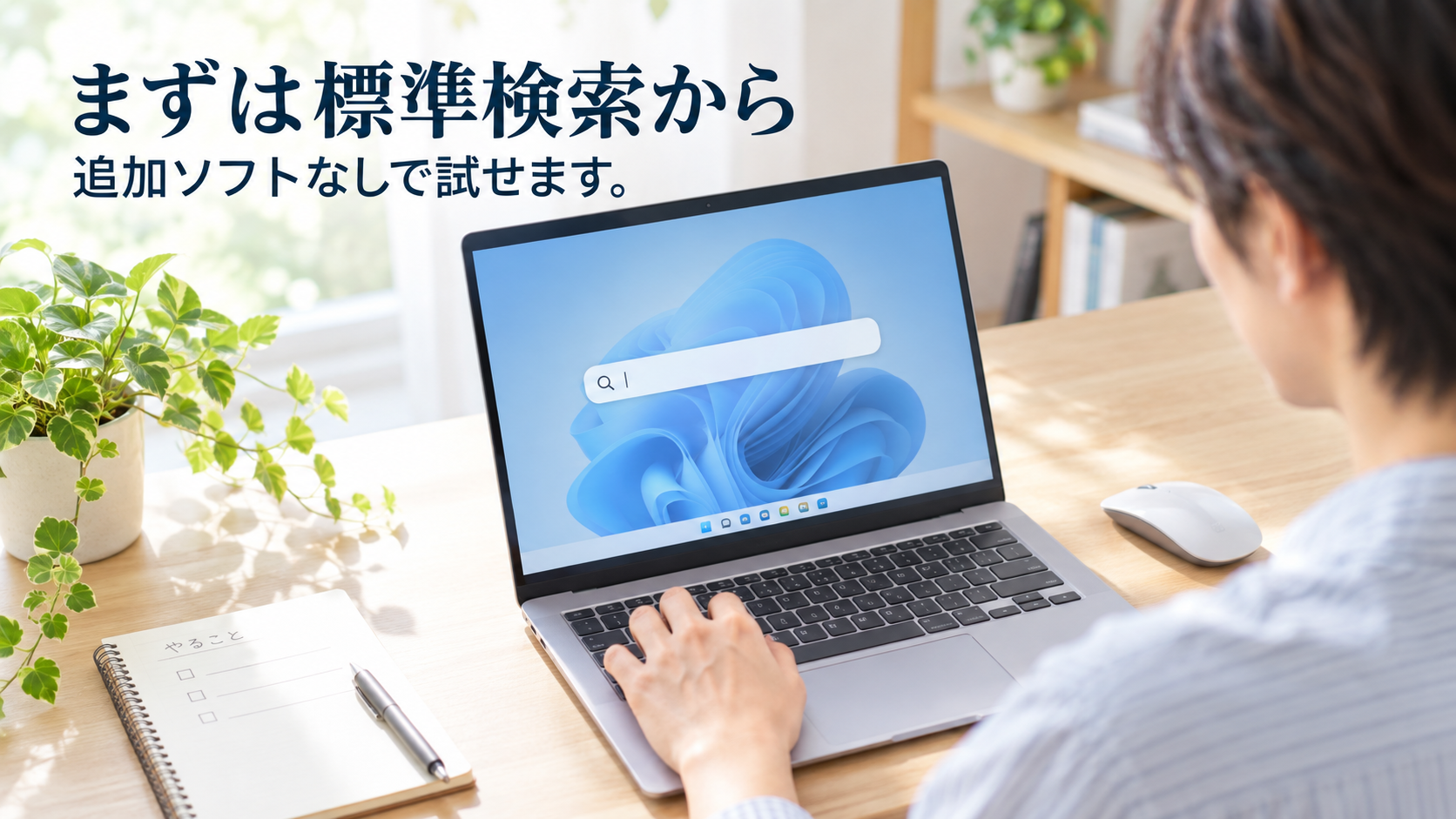
Windows 11で決まったアプリを開きたいだけなら、まずは標準検索とタスクバーへのピン留めで足りるか試せます。
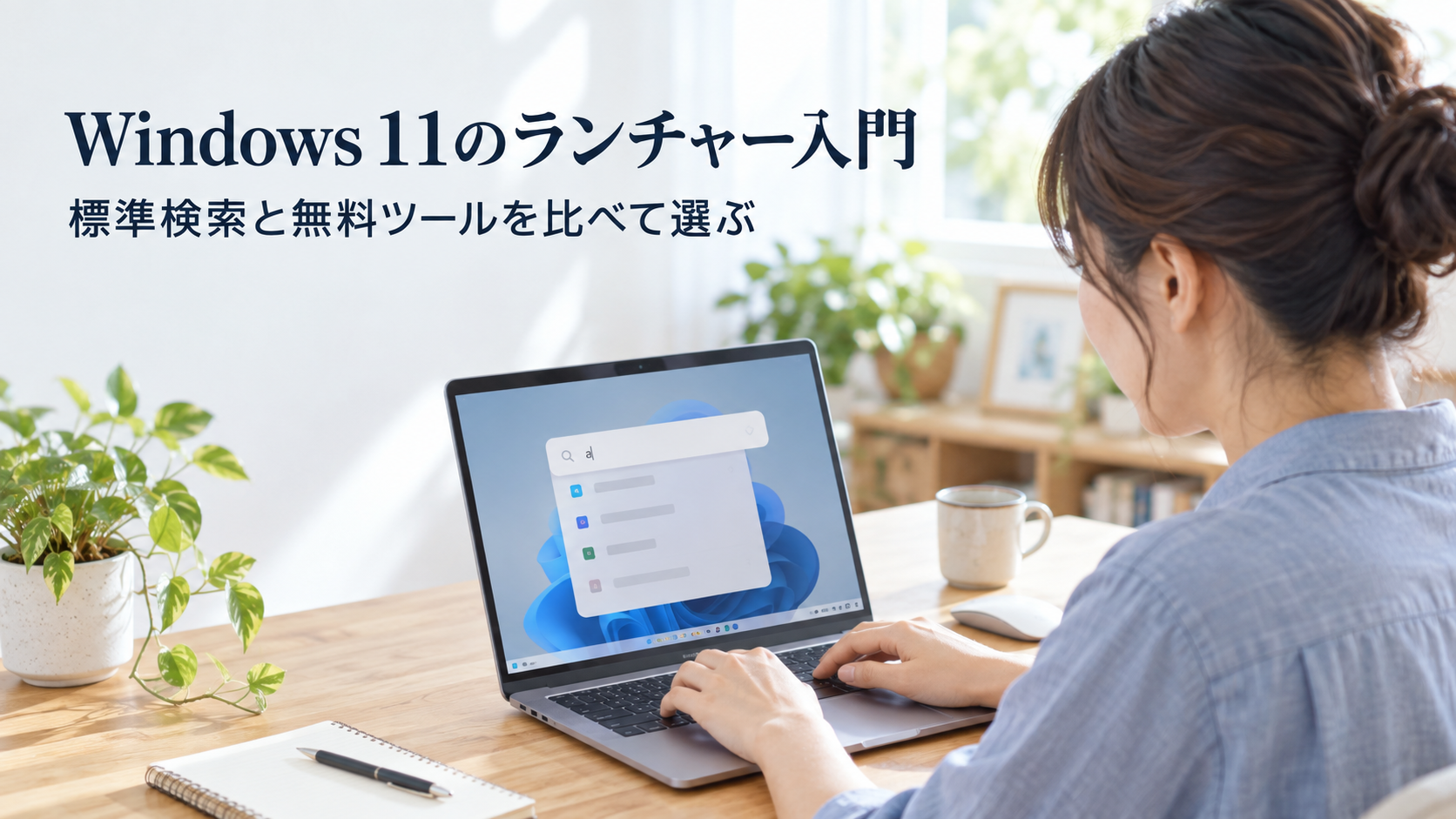
アプリ起動に加えて、ファイル探し、計算、Web検索などを同じ検索窓へまとめたい場合に、追加のランチャーが候補になります。
ランチャーは、名前や短い入力からアプリ・ファイル・各種操作を呼び出す道具です。
無料の候補には、Microsoft PowerToysのCommand PaletteとPowerToys Run、Flow Launcher、Woxがあります。
機能の多さだけで決めず、毎日探しているものが見つかるか、呼び出し方が自分に合うかで比べると選びやすくなります。

追加ソフトなしで済むか、標準検索とピン留めを試す
名前で探すならWindows+S
Windowsキーを押しながらSを押すと、Windowsの検索を開けます。
たとえば「電卓」と入力し、アプリの検索結果を選んで開きます。
スタートを開いて文字を入力する方法もあります。
まず普段使うアプリをいくつか探し、目的の結果が分かるかを見ます。
検索したつもりでWebページを開いてしまう場合は、結果がアプリなのかWeb検索なのかを見分けてから選ぶと、追加ソフトの必要性も判断しやすくなります。
いつも同じアプリならタスクバーへ固定する
ブラウザーやメールなど、毎日使う数個のアプリはピン留めしておく方法が簡単です。
検索結果のアプリを右クリックして「タスクバーにピン留めする」を選びます。
起動済みなら、タスクバーのアイコンを右クリックして同じ項目を選べます。
アプリを閉じてもアイコンが残ることを見て、そこからもう一度開ければ固定できています。
不要になったら、アイコンを右クリックしてピン留めを外せます。
これはアプリ本体のアンインストールとは別の操作です。
マウスでアイコンを選ぶほうが楽なら、その使い方を続けて構いません。
追加ツールを検討するのは、探すアプリが増えた、保存先をたどる作業が多い、計算のたびに別アプリを開くのが面倒など、具体的な不足があるときです。

Windows 11向けの無料ランチャー4候補
2026年11月3日に確認した公式案内に基づく比較です。
Command PaletteとPowerToys Runは、どちらもPowerToysに含まれる機能です。
比較のために別のソフトを二つインストールする必要はありません。
| 候補 | 初期の呼び出しキー | 選ぶときの着目点 |
|---|---|---|
| Command Palette | Windows+Alt+Space | アプリ・ファイル・計算・Web・Windows設定への入口をまとめる |
| PowerToys Run | Alt+Space | 検索窓からアプリ・ファイル・計算・単位変換などを使う |
| Flow Launcher | Alt+Space | Windowsで検索方法・プラグイン・テーマを調整する |
| Wox | Alt+Space(Windows) | WindowsとmacOS・Linuxで同系統の道具を使う |
同じAlt+Spaceを初期設定にする候補があるため、最初は一つずつ試すと、どのソフトが反応しているかを見分けられます。
設定を変えた後は、表の初期キーではなく自分が指定したキーで呼び出します。
Microsoft製から試すならCommand PaletteかRun
Command Paletteは、アプリの起動、ファイルやフォルダー探し、Web検索、計算、Windows設定への移動などを一つの入口から扱えます。
小さな検索ボックスで開く設定もあります。
PowerToys Runも、アプリ・ファイル検索、計算、単位変換、システムコマンドなどに対応しています。
MicrosoftはCommand PaletteをRunの発展形として案内していますが、確認時点ではRunの公式案内も掲載されています。
既にRunで必要な作業ができているなら、急いで移行する必要はありません。
どちらも、対象機能を有効にし、バックグラウンドで動作させて使います。
単位変換など普段の用途がはっきりしている場合は、その機能を実際に入力して比べると、見た目だけの比較で終わらずに済みます。
Flow Launcherは検索と追加機能を調整したい人向け
Flow LauncherはWindows 10以降に対応する無料・オープンソースのソフトです。
アプリ、ファイル、Web、ブラウザーのブックマーク、Windows設定などを探せます。
ファイル検索にはEverythingまたはWindows Searchを使います。
プラグインは、後から機能を追加する仕組みです。
Flow Launcherにはプラグインストアがあり、テーマも変更できます。
まず標準の機能で不足を確かめ、必要な追加機能だけを選ぶと、設定と管理の負担を抑えられます。
公式サイトにはインストーラーのほかPortable ZIPもあります。
インストール不要の形式を求めている場合の比較対象になりますが、会社のPCで実行してよいかは別の確認が必要です。
配布形式にかかわらず、勤務先のソフト利用規則に従ってください。
Woxは複数のOSを使う場合にも候補になる
現在のWoxはWindows・macOS・Linuxに対応するオープンソースのランチャーです。
アプリ起動やファイル検索などを扱えますが、初期キーはOSごとに異なります。
WindowsではAlt+Spaceです。
Windowsでは公式Releasesの実行ファイルを自分で管理するフォルダーへ置く方法や、WinGetなどの導入方法が案内されています。
通常は安定版の更新チャンネルが使われます。
古いWoxの記事と現在の案内では設定が違うことがあるため、現行ガイドに合わせてください。
ファイルを探すなら「名前・中身・場所」を分ける
ファイル名の一部から探すことと、文書本文の言葉を探すことは違います。
「ファイル検索対応」というだけで、全ての資料の中身まで検索できるとは判断できません。
検索方法、対象フォルダー、ファイルの種類などに左右されます。
たとえば、普段使う資料名「見積書」や「議事録」を入力し、目的のファイルが結果に出るかを試します。
同名の古い資料もあるなら、ファイルの場所や更新日などを見て、必要な版かを確かめてから開きます。
オンライン専用の資料なども、手元のファイルと同じ条件で見つかると決めつけず、普段使う資料で比べるのが確実です。
PowerToys RunにはWindows Searchを利用する検索機能があり、「?」に続けてファイル名を入力すると検索を絞れます。
Flow LauncherではEverythingとWindows Searchのどちらを使っているかが確認点になります。
検索用の索引を作る「インデックス」が準備中なら、完了前と完了後で結果が変わることがあります。
Woxの通常のファイル名検索は、「Settings」→「Plugins」→「File」で登録したルートフォルダーが対象です。
一方、Windowsで任意のFast Indexサービスを有効にしている場合は、索引化されたNTFSボリュームを対象とし、ファイル名検索はルート設定だけに限定されません。
本文検索の対象ディレクトリーも別に設定されます。
結果が広すぎる、または出ないときは、どの方式が動いているかを先に見ます。
最初から高速検索サービスや追加機能を全て有効にする必要はありません。
普段使うフォルダーを通常の方法で探せるかを見て、不足がある場合だけ権限や対象範囲を検討すると、設定した内容を把握しやすくなります。
PowerToysのCommand Paletteを導入する手順
ここではWindows 11でMicrosoft製の機能から始める例を示します。
PowerToysは、Windows 11またはWindows 10バージョン2004以降のx64・ARM64環境に対応し、セットアップでは必要なWebView2 Runtimeも扱います。
勤務先で管理されたPCは、インストールを進める前に利用可否を確認してください。
公式案内からインストールして呼び出す
- MicrosoftのPowerToysインストール案内を開き、そこからMicrosoft Storeの配布ページへ進みます。
- 対象がMicrosoft PowerToysであることを見て、Storeの案内に従ってインストールします。
完了後にPowerToysを開きます。 - PowerToysのホーム画面でCommand Paletteを有効にします。
- Windows+Alt+Spaceを押し、検索画面が開くことを確かめます。
開かない場合は、後の「呼び出せないとき」の節で動作状態とキー設定を見ます。
公式GitHubから導入する場合は、PCのx64/ARM64に合うインストーラーと、現在のユーザー用か全ユーザー用かを選びます。
使い慣れていない人はStore経由から始めると選択項目を減らせます。
警告や管理者の制限が出た場合は、保護機能を無効にして進めず、配布元と管理者への確認を優先します。
最初の入力はアプリ・計算・ファイルの三つ
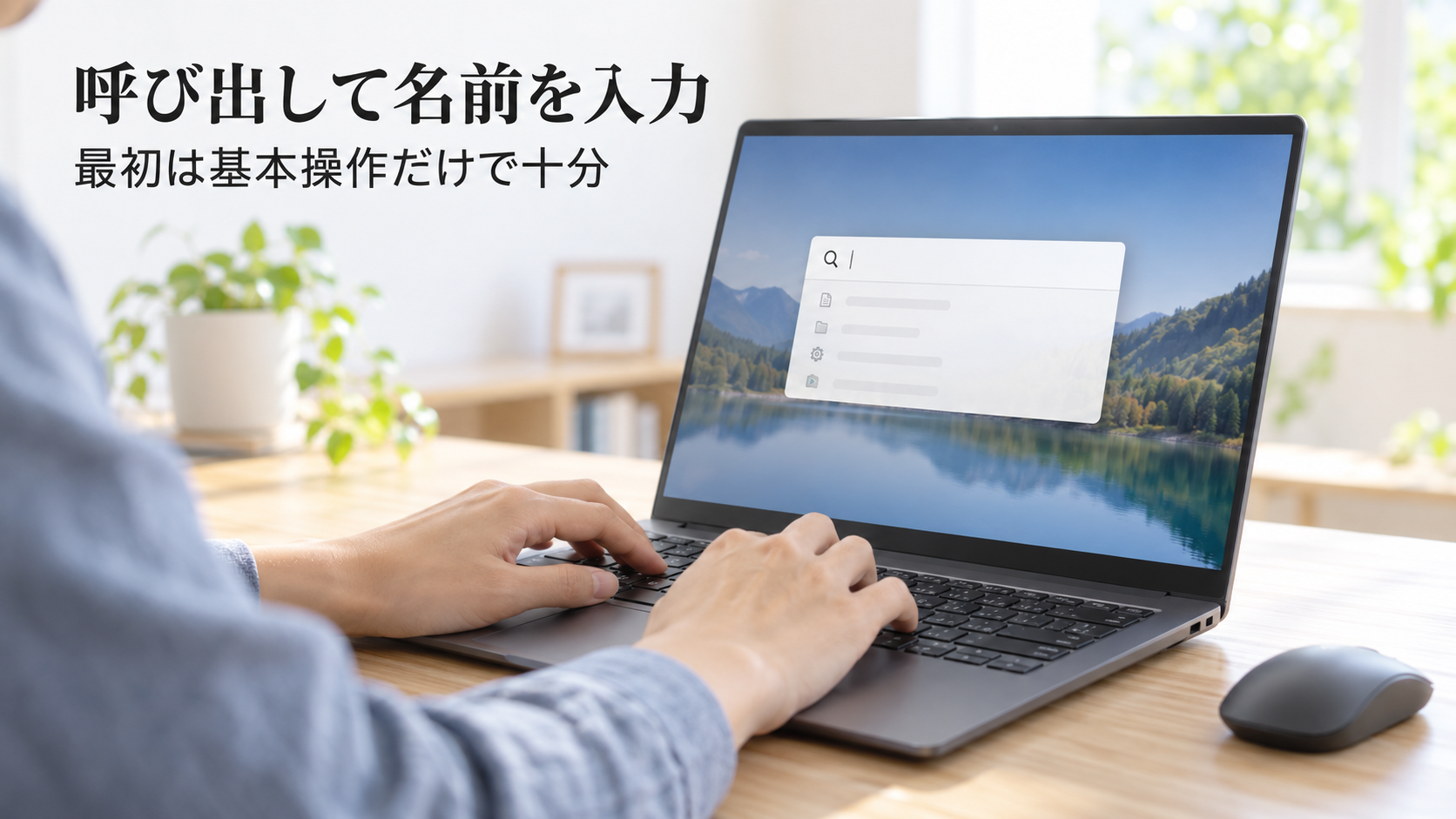
検索画面を呼び出したら、普段使うアプリ名を入力します。
目的の結果を選んでEnterを押し、そのアプリが開くところまで見ます。
候補名が似ているときは、すぐに確定せず対象を見分けてください。
次に、再び検索画面を開いて「23*47」を入力します。
計算結果が1081と表示されるかが確認点です。
ここで使う「*」は半角の掛け算記号です。
ファイルを探す場合は「file」の後に半角スペースを入れて、手元に保存済みのファイル名を入力します。
見つかった結果から目的の資料を開ければ、一連の操作を試せています。
出ない場合は入力を長くし続けるより、保存場所と検索対象を確かめます。
この手順は公式資料に沿った案内です。
この記事では各ソフトのインストールや検索速度の実測比較は行っていないため、速さや手数は自分の普段の操作と比べて判断してください。

呼び出せないときは、動作状態から切り分ける
キーを押しても画面が出ない
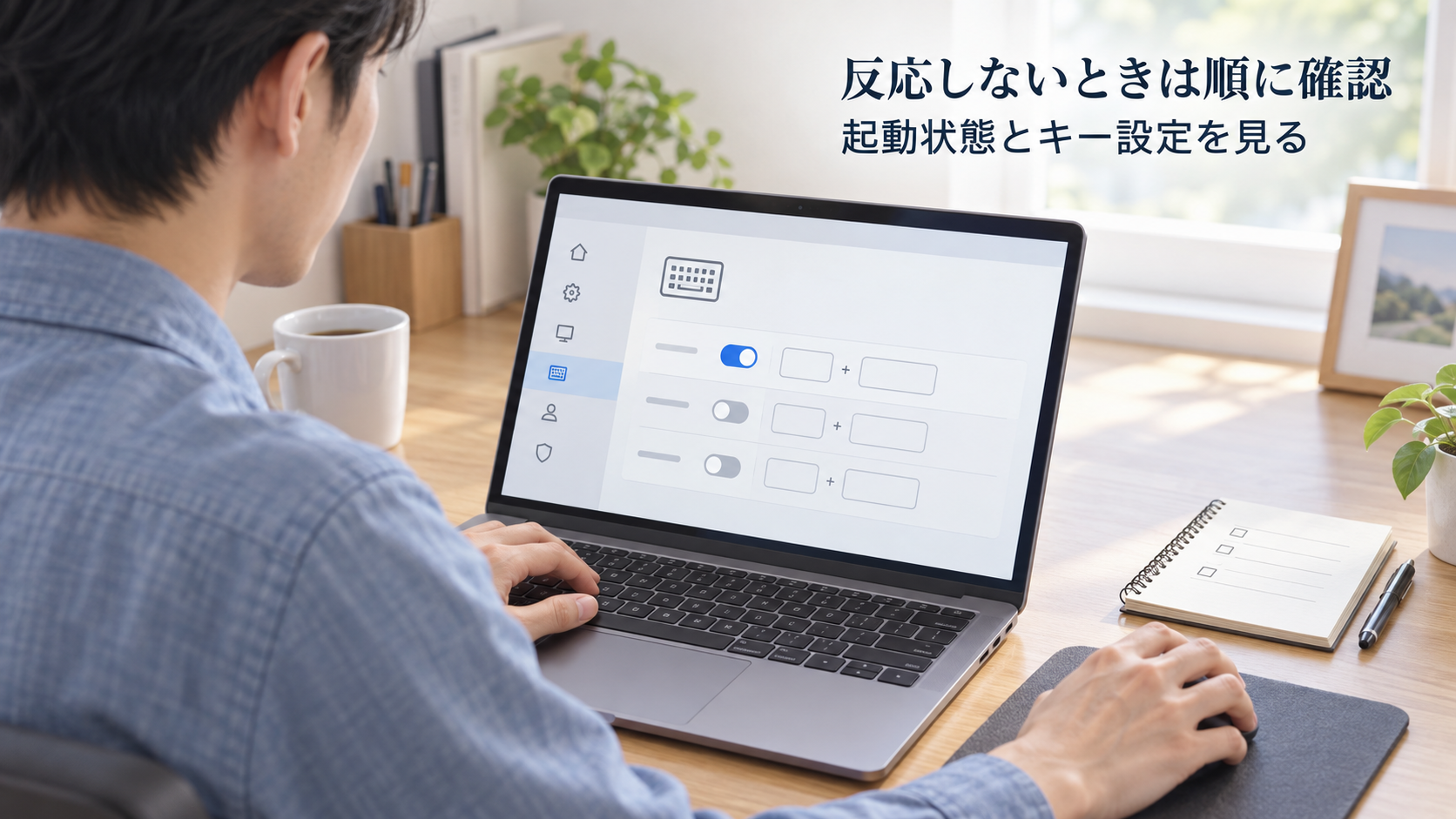
PowerToysをスタートから開き、使いたいCommand PaletteまたはRunが有効かを見ます。
その後、設定に表示されている呼び出しキーを確かめ、もう一度その組み合わせを押します。
RunではPowerToys自体もバックグラウンドで動作している必要があります。
別のランチャーを併用しているなら、一度に一つだけ動作させます。
それで正しい画面が開くようになれば、キーの重複が切り分けの手掛かりになります。
呼び出しキーを変更するときは元の設定を控え、変更後に開けることと、普段使うほかのアプリへ支障がないことを試します。
使いにくければ控えたキーへ戻せます。
全画面のアプリ上でだけ反応しない場合は、全画面時の呼び出しを抑える設定も確認点です。
RunやWoxには、全画面時にショートカットを無視する設定があります。
全ての場面で動かない場合と分けると、不必要な再インストールを避けられます。
検索画面は出るのにファイルが見つからない
画面が開くなら、呼び出しキーよりも検索対象の問題を先に見ます。
ファイルをエクスプローラーから開けるか、入力した名前が正しいか、対象フォルダーや索引方式が合っているかを順に確かめます。
Woxでは「f」の後に半角スペースとファイル名を入力します。
通常インデックスかFast Indexかを見て、対象場所・読取り権限・初回の索引作成状況を確認します。
追加直後のファイルなら索引の準備完了後に再検索し、後から外付けドライブ等を接続した場合はWoxの再起動も公式の確認手順です。
それでも困る場合は、ソフト名とバージョン、Windowsの版、呼び出せないのか結果だけ出ないのか、表示されたメッセージを控えて公式サポートの案内へ進みます。
社内資料の内容や顧客名を、そのまま公開の問い合わせ欄へ貼らないようにしてください。
追加機能の扱いと、標準機能へ戻す方法
プラグインや拡張機能は、本体と提供者が同じとは限りません。
追加前に、開発元、何を検索する機能か、必要な権限、外部サービスへ送る情報があるかを読みます。
WebやAIへ検索語を送る機能では、顧客名や社内資料名も入力情報になり得ます。
仕事の情報を扱う場合は、勤務先が許可する範囲を先に確かめます。
配布先は、Flow LauncherやWoxなら公式サイトが案内するページ、PowerToysならMicrosoftの公式案内からたどります。
似た名前の非公式な配布ページを避け、プラグインも必要なものだけにすると、何を追加したか追いやすくなります。

合わなかった場合は、まず追加ランチャーの利用を止め、Windows+Sやタスクバーから普段のアプリを開けることを確認できます。
PowerToysの他の機能を使っているなら、本体ごと削除する前に、ホーム画面からCommand PaletteやRunだけを無効にする方法があります。
Storeやインストーラーで追加したソフトを削除する場合は、Windowsの「設定」→「アプリ」→「インストール済みアプリ」で対象を探し、メニューからアンインストールを進めます。
削除前に必要な設定を控えておきます。
Portable版の保存場所やデータの扱いは形式によって違うため、そのソフトの公式ガイドに従ってください。
まとめ
標準検索とピン留めで目的のアプリを開けるなら、追加ランチャーは必須ではありません。
一つの検索窓からファイルや計算まで扱いたい場合に、Command Palette、PowerToys Run、Flow Launcher、Woxを用途で比べられます。
最初は一つだけ試し、呼び出し、目的のアプリ起動、必要なファイルの検索まで確かめます。
見つからないときはキーと検索対象を分け、合わなければ標準機能へ戻せるようにしておくと、自分に必要な道具かを判断できます。
関連記事
- Windows 11のタスクバーをまとめない方法|「なし」がない時の確認まで【2026年版】 — 開いているウィンドウをタスクバーから見分けやすくしたい人向けの記事です。
- Windows 11の「おすすめ」を消す方法|スタート・検索・Edgeの設定と確認 — スタートや検索画面をすっきり整理したい場合に役立ちます。
参考資料
- Microsoft Learn「PowerToys Command Palette utility」:Command Paletteの呼び出しキー、検索対象、基本機能を確認しました。
- Microsoft Learn「PowerToys Run utility」:PowerToys Runの機能、呼び出しキー、動作条件を確認しました。
- Microsoft Learn「Install PowerToys」:PowerToysの公式インストール方法を確認しました。
- Microsoft Support「Customize the Taskbar in Windows」:Windows検索とタスクバーへのピン留め方法を確認しました。
- Flow Launcher公式サイト:対応OS、初期ショートカット、検索機能、プラグインを確認しました。
- Wox公式サイト:対応OSと主要機能を確認しました。
- Wox「Installation」:Windowsでの導入方法と更新チャンネルを確認しました。
- Wox「File Plugin」:ファイル検索対象と初回インデックスの説明を確認しました。
- Wox「Hotkeys」:Windowsの初期キーと設定場所を確認しました。
- Flow Launcher公式GitHub:Windows 10以降への対応と検索方法を確認しました。
- Microsoft:Windowsのキーボードショートカット:Windows+Sの標準操作。
- Microsoft:アプリとプログラムのアンインストール:Windows設定からの削除経路。