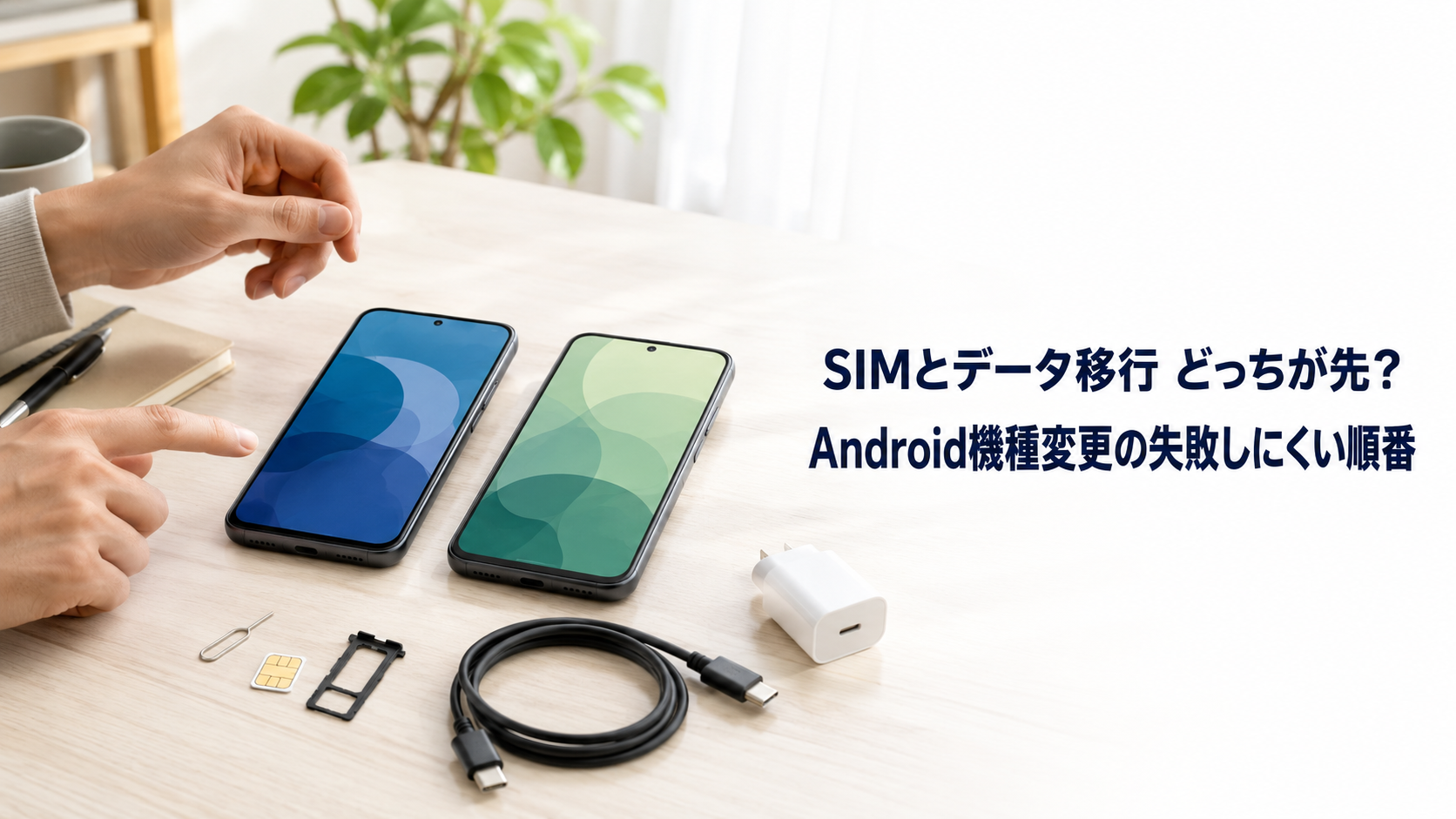
AndroidからAndroidへ機種変更するとき、物理SIMを使い、新旧スマホをインターネットにつなげられるなら、データ移行を先に進めてからSIMを差し替える方法が選べます。
旧端末でSMSやアプリの承認を受けながら作業できるためです。
SIMを先に入れても、対応する端末と回線なら、そのままデータ移行を続けられます。
eSIMは、通信会社の転送・再発行手順が先に決まります。
初期設定の途中で回線を移す場合もあるので、「データが必ず先」と固定せず、新端末で通信と必要なデータ・アプリを使えるまで旧端末を残しましょう。
ここでは、同じ回線を新しいAndroidへ引き継ぐ場面を中心に説明します。
他社への乗り換えでSIMも変わる場合は、契約先の回線切り替え手順と受付時間も必要です。
iPhoneのクイックスタートは別の手順になります。
最初にSIMの種類とネット接続を確かめる
SIMは契約回線を使うための情報を持つもので、物理SIMは差し替えられるカード、eSIMは端末へ登録する形式です。
一方、写真やアプリのデータは端末やクラウド側から移します。
回線の引き継ぎとデータコピーは、それぞれ完了を確かめる作業です。
| 今の条件 | 進め方 | 先に用意するもの |
|---|---|---|
| 物理SIM・Wi-Fiあり | データをコピー→SIM差し替え→通信確認 | 旧端末の認証手段とバックアップ |
| 物理SIM・Wi-Fiなし | 新旧端末のネット接続を確保し、必要ならSIM設定を先にする | 両端末をつなげる方法と通信容量 |
| eSIM | 移行準備→契約先指定の転送/再発行→通信・データ確認 | 対応機種・OS・Wi-Fi・受付時間 |
| 新端末がGalaxy | GoogleのコピーやSmart Switchから適した方法を選ぶ | 移せるデータの範囲と接続方法 |
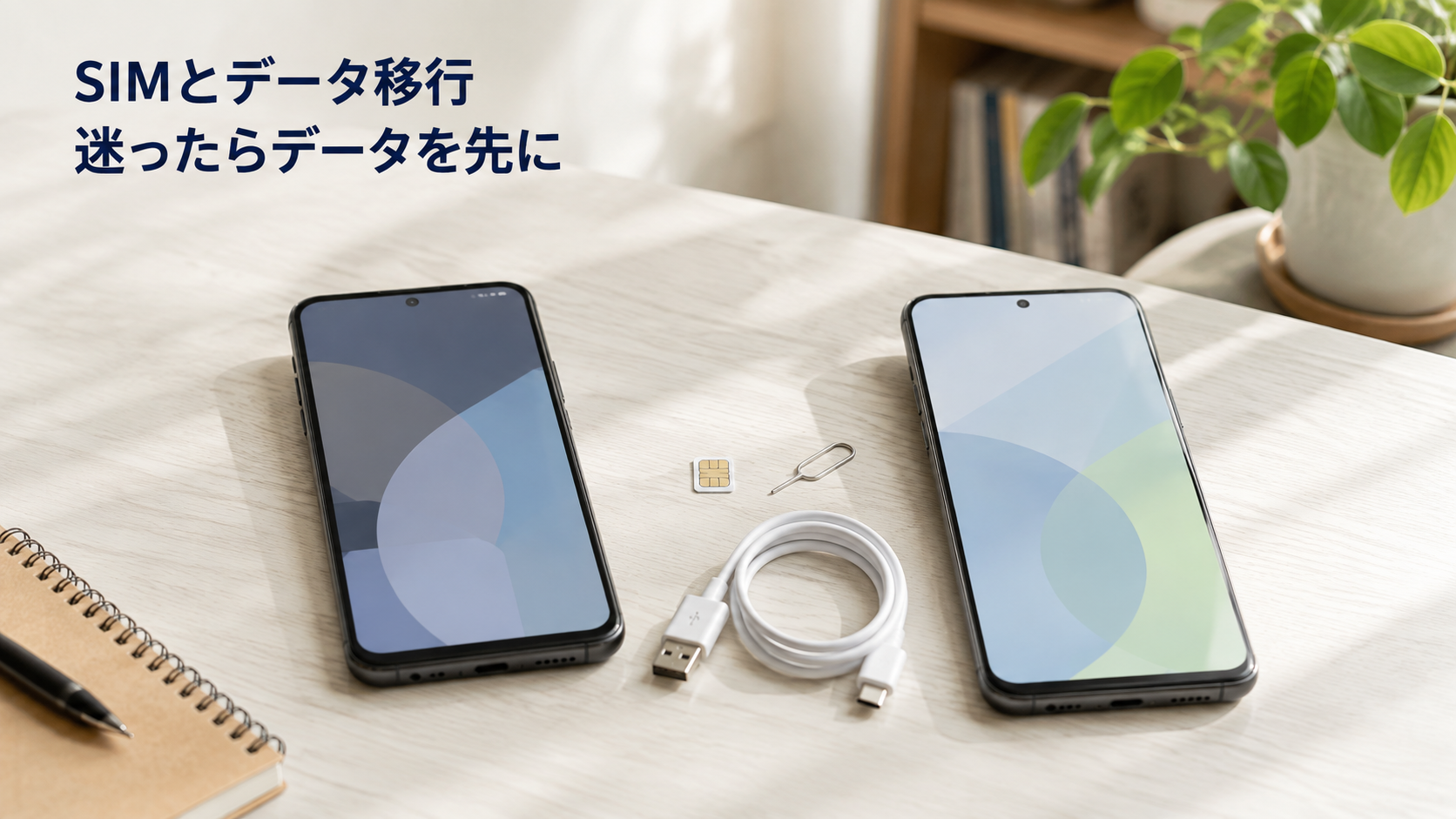
Wi-Fiがあるなら、旧端末に物理SIMを残して新端末の初期設定を進められます。
SMSを使う契約であれば、認証コードはSIMが入っている側で受信します。
すでに差し替えた人は、新端末で受信できるか確かめればよく、順番だけを理由にやり直す必要はありません。
Wi-Fiがないときは、SIMを先に移すだけで準備完了にしない
Googleの標準的なデータコピーにはインターネット接続が必要で、両端末をWi-Fiへ接続する方法が勧められています。
新端末のモバイル通信を使って進める選択肢もありますが、旧端末をどう接続するかまで決めてから始めてください。
ケーブルをつなぐだけでインターネットの代わりになるとは限りません。
自宅にWi-Fiがなければ、利用できるWi-Fi環境や別の機器のテザリングなどを用意し、接続先のパスワードと通信容量を確かめます。
新端末自身のテザリングだけで全工程を完結できるかは機種と移行方式によるため、メーカーの案内で判断してください。
接続手段が決まらないときは、旧端末を消さず、契約先や端末メーカーへ相談してから進めます。
データ移行の前に、旧スマホで準備すること
必要なのは、コピー元のデータと本人確認を使える状態にしておくことです。
写真が移った後に銀行アプリへ入れない、といった取り残しを防ぐため、日常で使うものを先に書き出します。
- 新旧スマホを充電し、新端末の空き容量とOSを確認する
- Googleアカウント、画面ロック、契約先の会員ページへログインできる状態にする
- 写真・連絡先・必要なファイルの保存先とバックアップの状態を確かめる
- LINE、銀行・証券、決済・電子マネー、認証アプリの機種変更方法を調べる
- SIMの形状・新機種の回線対応、eSIMなら転送条件と受付時間を調べる
空き容量が足りなければ、旧端末の原本を消して合わせるのではなく、コピーする項目を選ぶか、別の保存先を準備します。
クラウドを使う写真は保存先アカウントと保存完了を見て、端末だけにある写真やPDFは別に移す対象へ入れてください。
アプリはアイコンが移っても、ログインや端末認証が別に必要な場合があります。
認証アプリでは復旧手段や移行機能、電子マネーでは預け入れ等の要否を各サービスの機種変更案内で確かめます。
アプリの再インストールだけで残高や認証が戻ると決めつけず、旧端末で必要な操作を終えてから引き継ぎます。
LINEは旧端末を使える場合、かんたん引き継ぎQRコードを利用できる方法があります。
トーク履歴のバックアップも旧端末で済ませ、新端末で同じアカウントと必要な履歴を確認してください。
引き継ぎ方式で復元範囲が変わるため、アカウントへ入れたことと全履歴の保存を一緒に判断しないようにします。
物理SIMなら、コピー後にカードと回線を移す
1.初期設定でデータをコピーする
新しいAndroidの電源を入れ、言語やWi-Fiを設定したら「アプリとデータをコピー」などの案内へ進みます。
SIMの設定を後にできる画面なら、Wi-Fi接続のままコピーを進められます。
表示名や順序は機種・OSによって異なります。
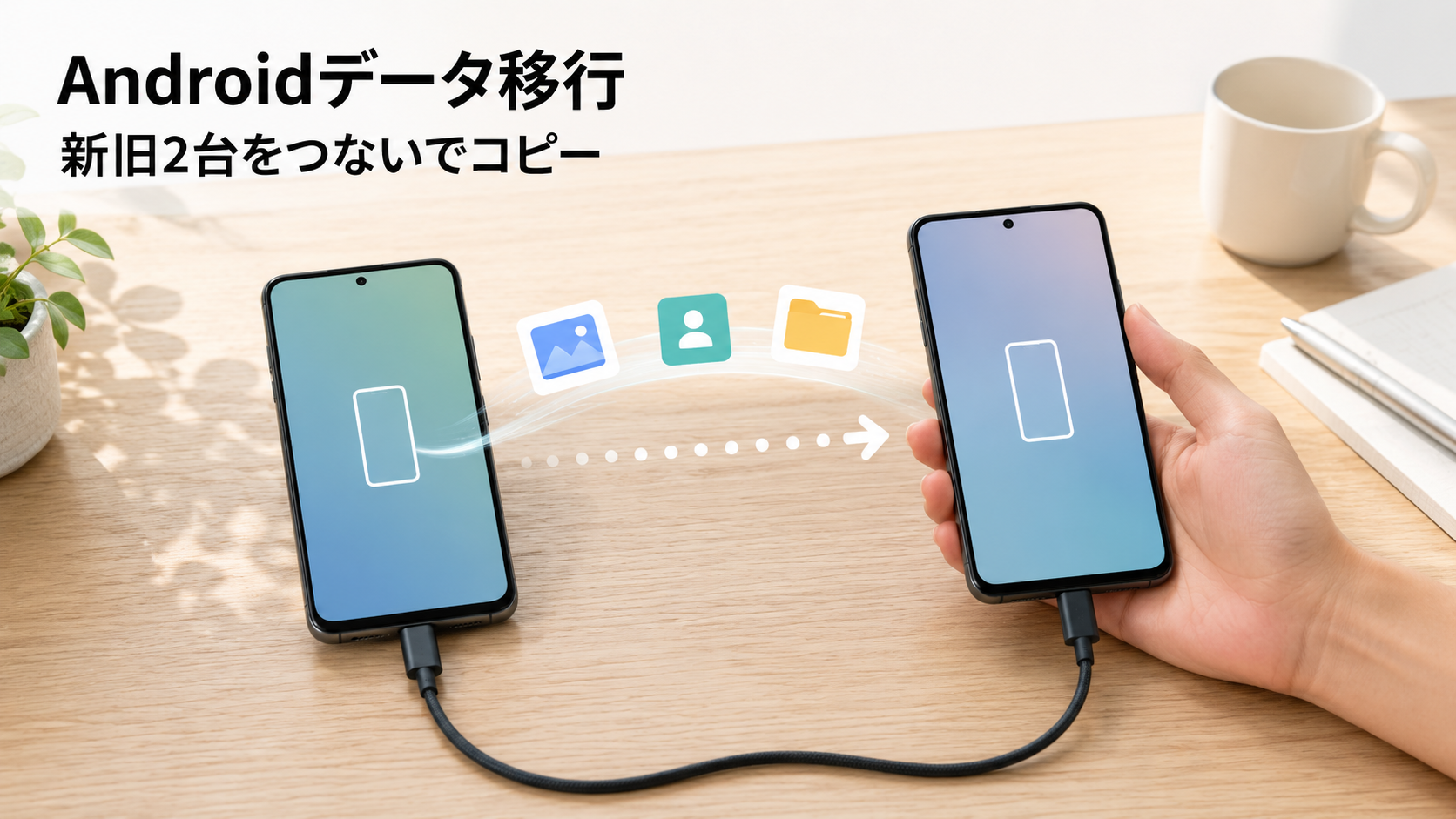
データ通信対応で両端末に適合するケーブルを使うか、画面に従ってワイヤレス方式を選びます。
旧端末のロックを解除し、必要なら同じGoogleアカウントへログインして、コピーする項目を選択します。
両端末の画面に従い、完了が表示されるまで接続を保ってください。
Googleの標準コピーには、PDFなどのダウンロードファイル、非表示フォルダ、Google Play以外から入れたアプリ、バックアップ非対応アプリのデータ、Google以外のアカウントや同期先など、移らないものがあります。
連絡先・カレンダーも保存先を見て、必要なら個別のエクスポートや各サービスの移行方法を使います。
コピーを初期設定でしか選べない機種もあるため、後で全部できるつもりで飛ばさないほうが確実です。
すでに初期設定を終えた場合は、その機種で追加コピーや復元ができるかをメーカーに確認します。
新端末を初期化する方法しかない場合も、そこで新たに作ったデータとバックアップを先に確かめてから判断してください。
2.必要なデータを実際に開く
新端末で最近と以前の写真・動画を開き、連絡先、メッセージ、カレンダー、必要なPDFなどを見ます。
写真の件数やアプリ数だけでは、ファイルが開けるか、必要な履歴まであるかは分かりません。
移っていない項目を控え、旧端末から追加コピーするか、そのサービスで復元します。
Googleフォト等で写真が見える場合も、クラウド上の表示と新端末へダウンロード済みの状態は異なります。
圏外でも必要なファイルは、新端末へ保存して開けるかまで確かめておくと、外出先で困りにくくなります。
3.SIMを差し替えて通信を試す
新旧端末の電源を切り、メーカー指定のSIM取り出しツールでトレイを出します。
物理SIMの向きと切り欠きを新端末の説明書で確認し、正しく収めてからトレイを戻して電源を入れます。
サイズが合わない、抵抗がある、回線対応が不明な場合は無理に押し込まず、契約先へ確認してください。
Wi-Fiを一度オフにして、ブラウザで新しいページを開けるか試します。
音声・SMSを契約している場合は、発着信やSMS受信も確かめます。
データ専用契約では対象の通信だけを確認し、終わったらWi-Fiをオンへ戻してください。
デュアルSIMなら、使う回線をモバイルデータや通話の設定で選べているかも見ます。
SIMを認識していて通信だけできない場合は、開通手続きとAPN(通信会社のネットワークへ接続する設定)を調べます。
自動設定される組み合わせもあるため、別会社の数値を入れず、契約先がその機種へ示す値を使ってください。
自分で変更するときは元の設定を控え、改善しなければ変更箇所を戻して相談します。
eSIMは、契約先が指定するタイミングで転送・再発行する
eSIMは、対応する端末間の転送機能か、通信会社の再発行・開通手続きで移します。
移行準備として旧端末のeSIMを先に削除しないでください。
削除すると、通信会社で再発行が必要になる場合があります。
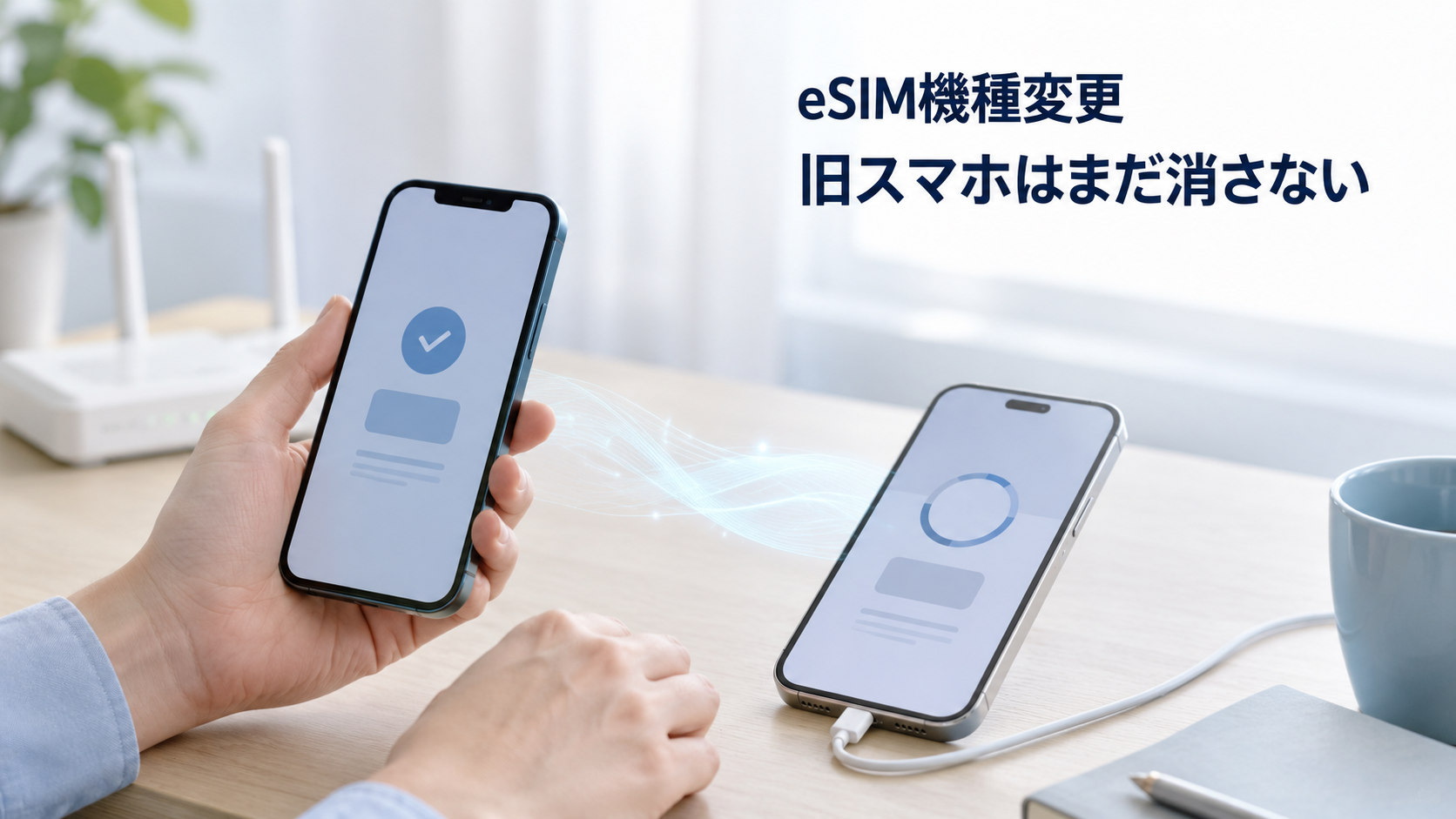
たとえばGoogle Pixelの移行案内には、両端末のAndroid 12以降、最新のGoogle Play開発者サービス、画面ロックという条件があります。
ただし、通信会社の条件も別に満たす必要があります。
ドコモの案内はAndroid 14以上、auの当該転送手順はAndroid 15以上を示し、ソフトバンクは販売元や機種別OSにも条件を設けています。
Google側の条件だけで利用可と判断しないでください。
準備では、新旧それぞれの正確な機種名とOS、契約中のSIM形式を契約先の対応一覧と照合します。
転送できない組み合わせは再発行等の案内へ進みます。
受付時間は同じではなく、2026年11月1日の確認ではauは0:05〜23:55、ソフトバンクは0:00〜23:30です。
作業時の最新案内も見て、手続きと相談に使える時間を確保しましょう。
転送画面が初期設定中に出た場合と、後から移す場合
初期設定中に転送が案内され、その端末と契約が対応しているなら、画面の指示に沿って回線を移し、データコピーへ進めます。
後から転送する対応機種では、Google Pixelの例なら新端末の「設定→ネットワークとインターネット→SIM→SIMを追加→他のデバイスからSIMを移行する」へ進む方法があります。
Galaxy等では項目名が異なるため、契約先の機種別手順を使ってください。
旧端末のロック解除や承認、両端末のBluetoothが必要になる方式もあります。
2台を近くへ置き、対象の電話番号を選んで、移行・有効化の完了と新端末の通信を確かめます。
途中で料金プランや回線種別の変更が表示された場合は、内容を読まずに確定せず、希望する契約になるか確認してください。
なお、物理SIMを使い続けたい人が、案内に従ってeSIMへ変換してしまうことにも注意が必要です。
ドコモは変換後の物理カードが無効になることを説明しています。
カードを挿し直すだけで戻ると考えず、元のSIM形式へ戻したい場合は契約先へ相談します。
再発行が必要な場合
楽天モバイルの機種変更案内では、SIMタイプに応じて再発行と開通を進める流れがあり、再発行申請前に旧端末のeSIMプロファイルを削除しないよう案内されています。
旧端末で会員ページを開けるうちに必要な認証と手続きを進め、新端末へ登録して通信を確かめます。
すでにeSIMを削除して通信できない場合は、Wi-Fi等で契約先の再発行案内へ進んでください。
ソフトバンクではMy SoftBankや店舗での再発行方法があります。
ログインや本人確認もできなければ店舗・サポートへ相談し、自己判断で同じプロファイルの削除や発行を繰り返さないようにします。
Galaxy・クラウド・SDカードを使うときの違い
新しいGalaxyへはSmart Switchも使える
Smart Switchは、新しいGalaxy側でデータを受け取る方法です。
ケーブルかワイヤレスを選び、新端末で「この端末で受信」、旧端末で「この端末で送信」等の案内へ進みます。
接続後に写真・連絡先などの対象を選び、転送だけでなく新端末側の整理・インストールも終わってから、移した内容を開きます。
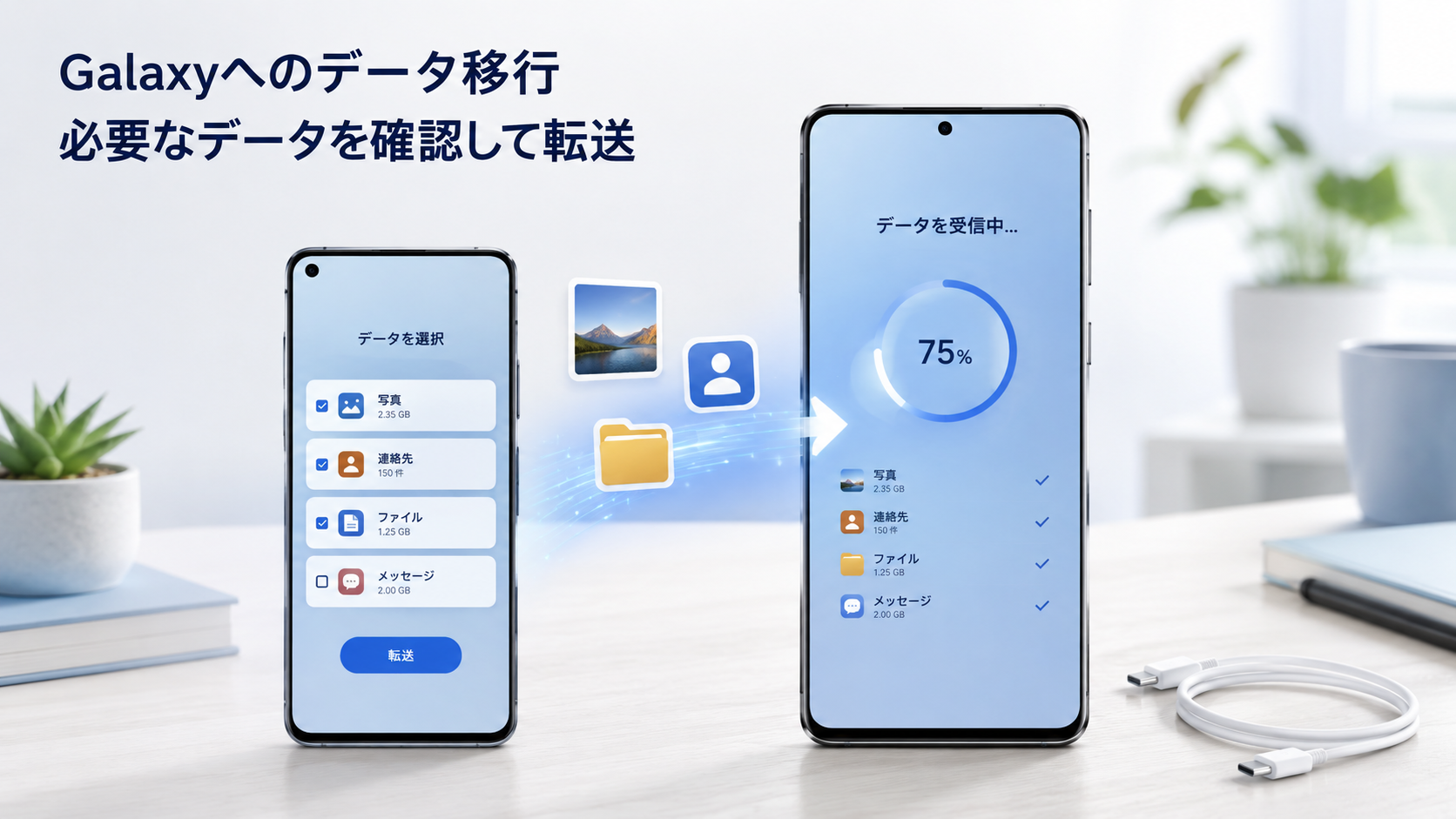
画像は手順の考え方を示すイメージです。
画面名や移せる内容は端末・OSで変わり、薄い表示のアプリはインストール等の完了待ちの場合があります。
Smart Switchでコピーできたことと、eSIMの開通や各アプリの認証は分けて確認してください。
クラウドは保存完了とアカウント、SDカードは対応と復元を確かめる
クラウド同期済みのデータは、新端末で同じアカウントを使って表示できる場合があります。
Googleフォト等へ保存済みのものと旧端末だけのものを分け、必要なデータが保存先でも開けるか見てから移行を終えます。
同期サービスでは削除も反映されることがあるため、旧端末の写真整理を引き継ぎと同時に進めないほうが状態を追いやすくなります。
microSD対応端末なら、写真やファイルをカードへコピーし、新端末で開く方法もあります。
両機種の対応・容量を確かめ、取り外しは端末の説明書に従います。
SamsungにはSmart Switchで外部SD等へバックアップし、復元元を選んで復元する方法もあります。
暗号化した場合は復元に使うアカウントやパスワードも残してください。
SDカードだけで全アプリのログイン状態まで移るものではありません。
途中で止まったら、止まっている作業に合わせて対処する
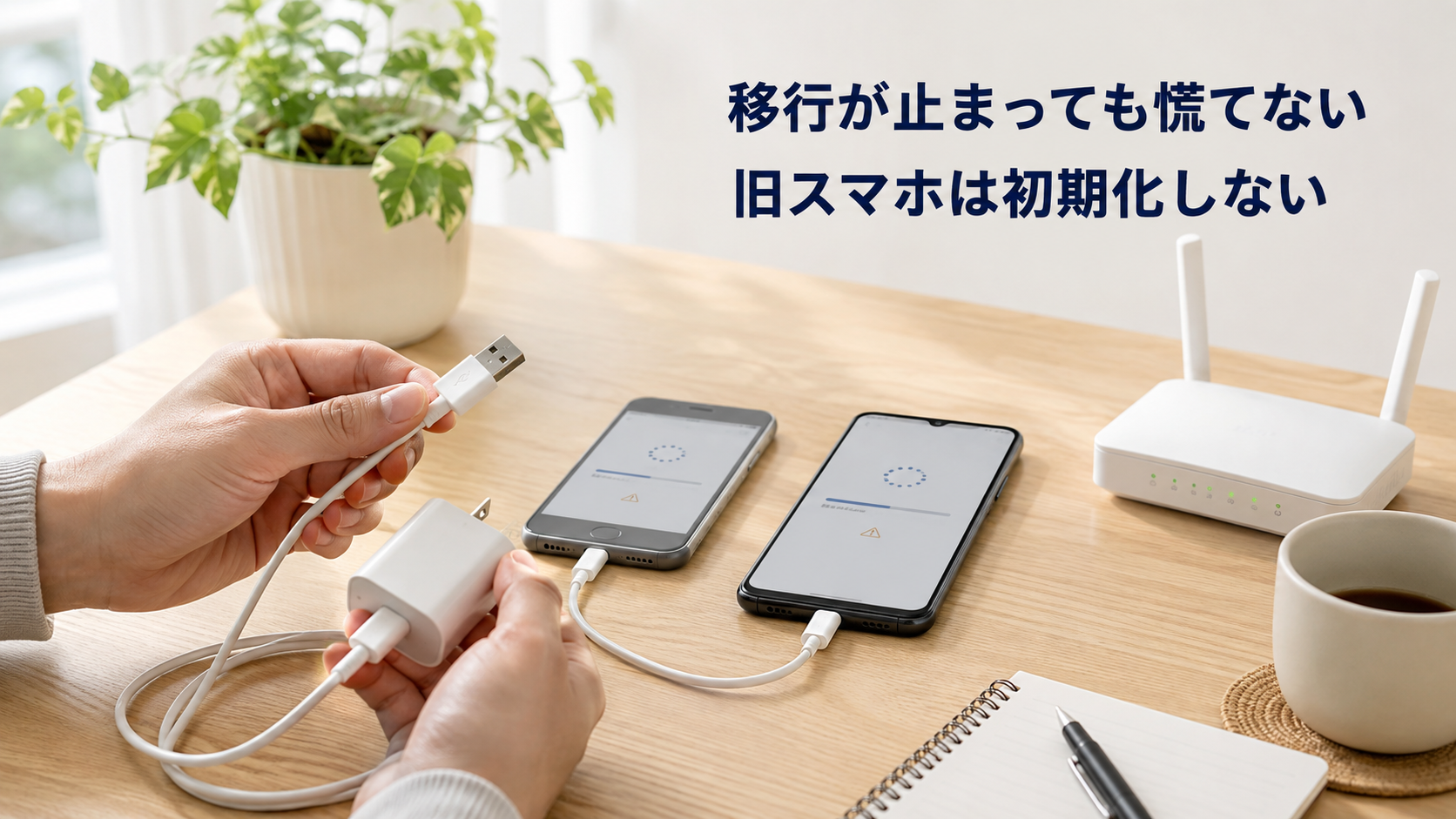
「SIMなし」なら物理SIMの向きやトレイ、機種の回線対応を確認します。
電源を切って入れ直しても認識しなければ、カードや端末を傷める操作を続けず契約先へ相談します。
SIMが表示され通信だけできない場合は開通・APN・使用回線の設定、eSIMなら転送/再発行が完了したかを先に見ます。
データコピーが止まる場合は、両端末の充電、ネット接続、新端末の空き容量を調べます。
有線ならケーブルがデータ通信対応か、端子が合っているかも確認してください。
Smart Switchはアプリの更新や端末の再起動も公式の対処に含まれます。
やり直す前に、すでに移ったものと不足分を控え、旧端末のデータを残して再試行します。
特定アプリだけ使えなければ、最新版への更新、ログイン、サービス独自の引き継ぎ完了を確認します。
認証エラーを一括コピーのやり直しで解決しようとせず、そのアプリの公式サポートへ、機種名・OS・エラー文・どこまで終わったかを伝えましょう。
問い合わせでも、認証コードやパスワードそのものは相手へ伝えないでください。
旧スマホを初期化する前に、3つの完了を確認する
| 確認するもの | 新端末で見る結果 |
|---|---|
| データ | 必要な写真・動画・連絡先・メッセージ・ファイルが開ける |
| 契約回線 | Wi-Fiを切って通信でき、契約対象の通話・SMSも使える |
| 主要アプリ | 正しいアカウントでログインし、必要な履歴・残高・認証を使える |
一つでも不足していれば、旧端末を保管したまま追加移行やサポート対応を進めます。
旧端末を残していても、転送済みの回線や引き継ぎ済みアプリを以前と同じ状態で使えるとは限りません。
物理SIMを戻せるのは、そのカードと契約がまだ有効で旧端末も対応している場合です。
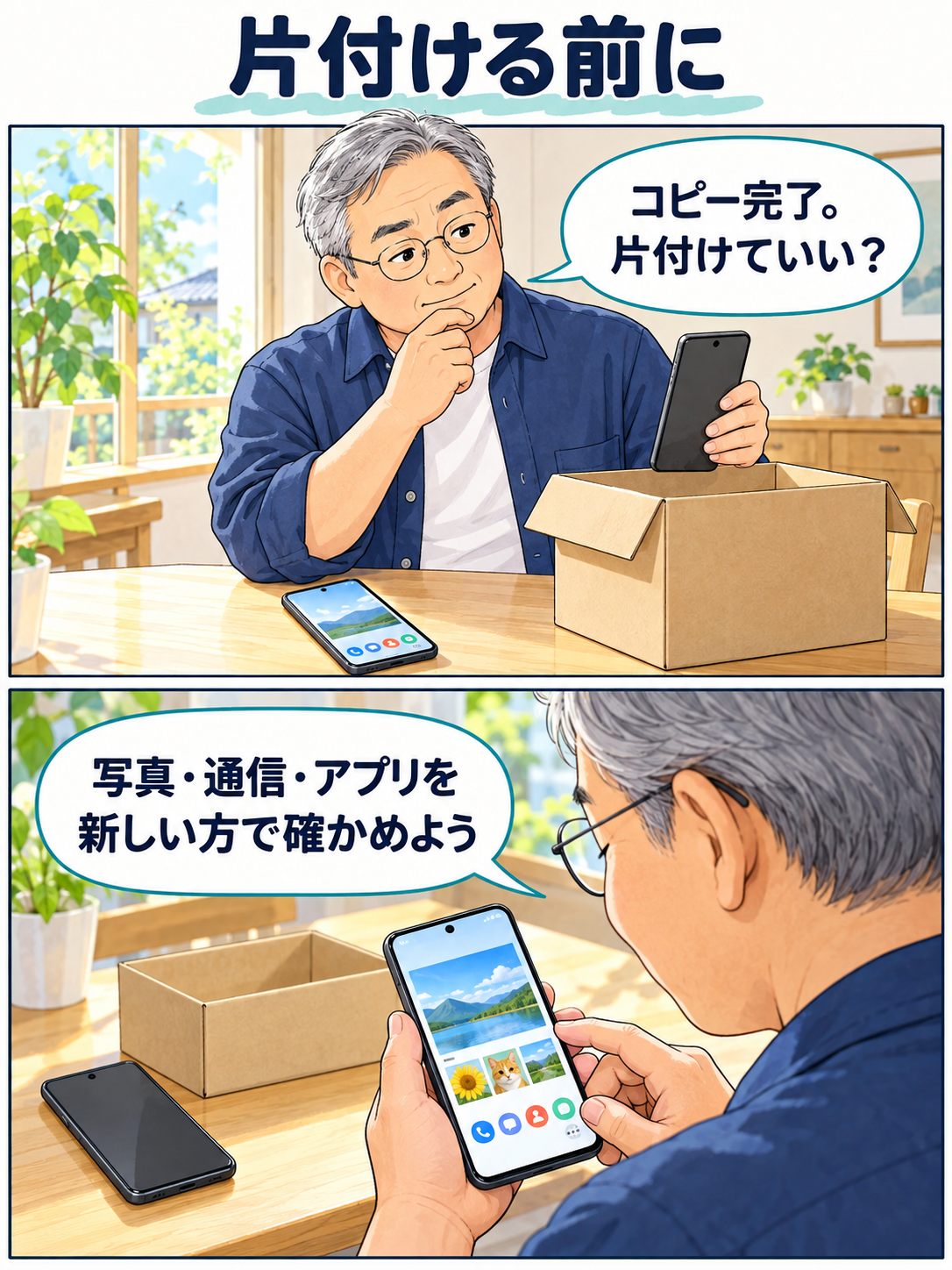
すべて必要な状態になり、バックアップを確保できてから、返却・売却先とメーカーが指定する初期化へ進みます。
データ移行の途中で、旧端末の初期化やeSIM削除を試す必要はありません。
まとめ
物理SIMとWi-Fiがあれば、旧端末を使えるままデータを移し、その後にSIMと通信を確認する順番が選べます。
eSIMは契約先の対応条件と転送タイミングを優先します。
まずSIM形式と新旧端末の接続方法を確かめ、最後はデータ・回線・アプリが使えることを見届けてから旧端末を片付けましょう。
関連記事
- スマホの写真整理で容量不足を解消するには?Googleフォトのバックアップと安全な削除手順:写真のバックアップ完了と、本体・クラウドの削除の違いを確認できます。
参考資料
- Google「Android デバイスから新しい Android デバイスにアプリとデータをコピーする」:接続条件、初期設定中の操作、コピー対象と対象外。
- Google Pixel「新しいスマートフォンにSIMを移行する」:移行条件と設定アプリからの操作。
- NTTドコモ「Android eSIM転送機能について」:対応条件、物理SIMから変換した場合の注意。
- au「eSIM設定手順|転送(Android)」:OS・準備・受付時間・転送後の確認。
- ソフトバンク「Android eSIM転送について」:販売元・OS・受付時間の条件。
- ソフトバンク「eSIMを誤って削除してしまった場合」:再発行の手続き先。
- 楽天モバイル「機種変更の方法」:SIM形式別の手続きと申請前の削除を避ける注意。
- Samsung「Smart Switchアプリを使用してデータを転送する方法」:転送・外部ストレージへのバックアップ/復元・トラブル対応。
- LINE「LINEアカウントを引き継ぐ」:QRコード方式とトーク履歴の準備。