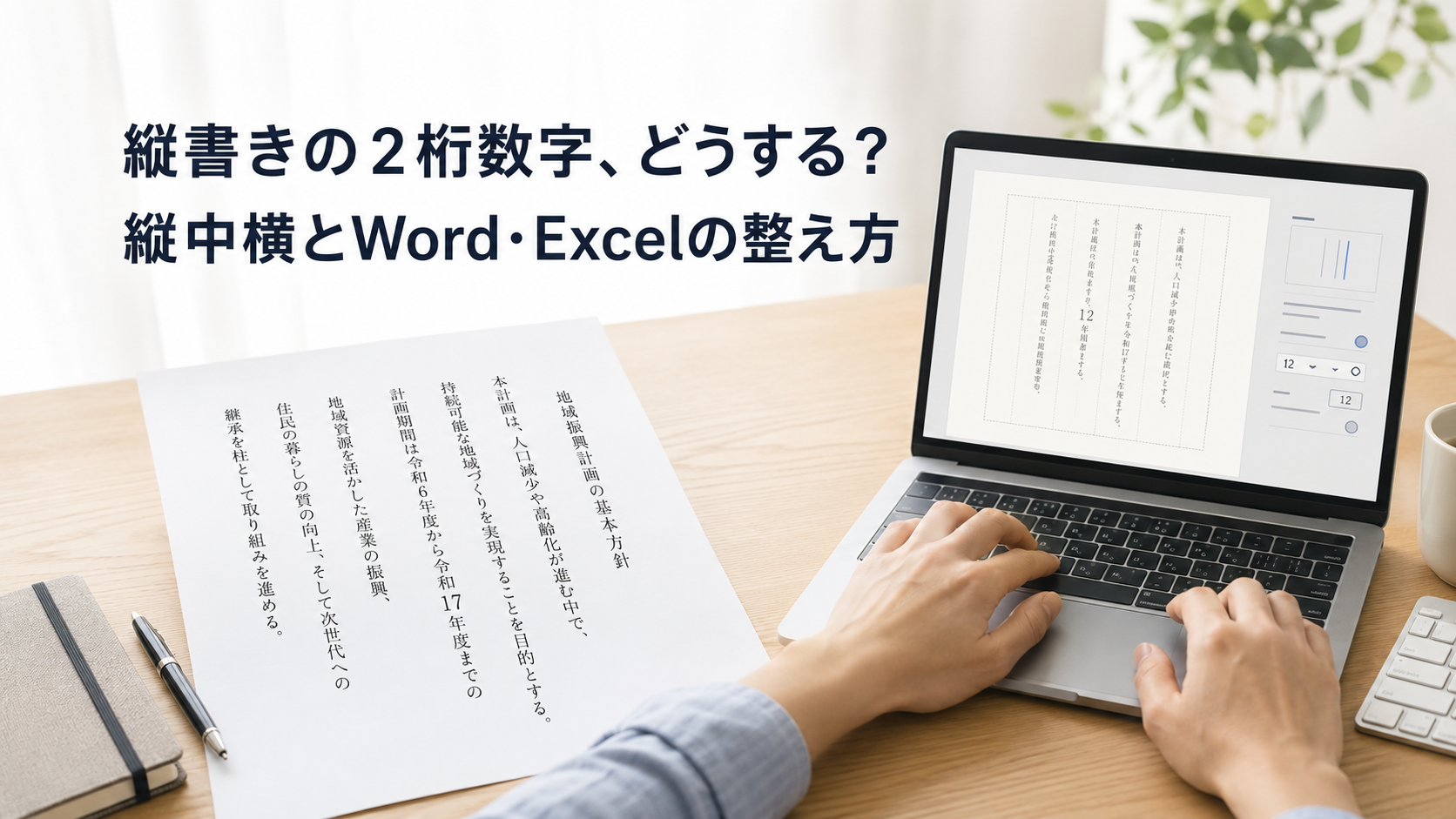
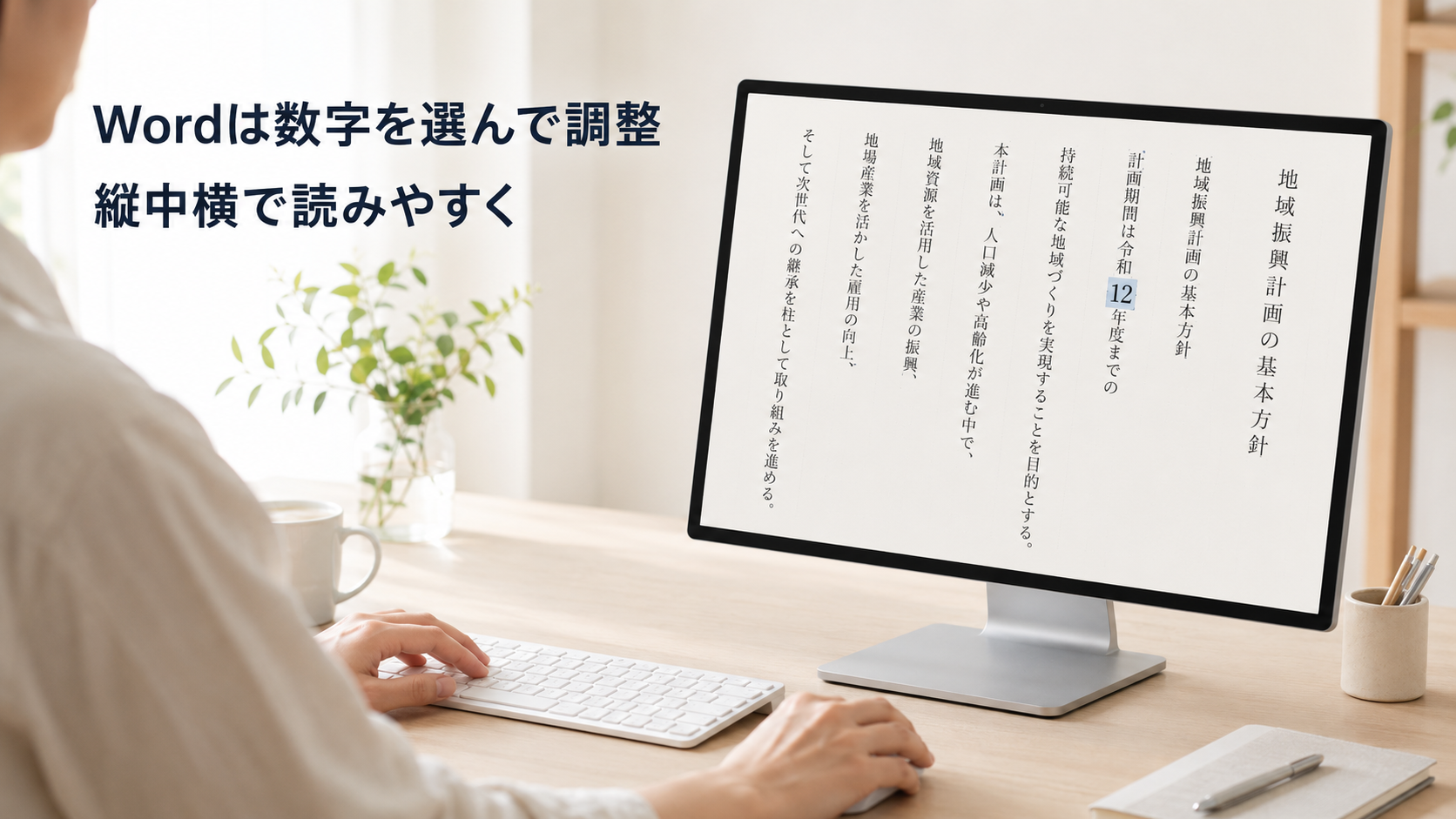
縦書きで「10」「12」だけが横に倒れたり、1文字ずつ縦に離れたりするときは、Wordなら数字2文字を選んで「縦中横」を設定すると、一つの横並びの数として置けます。
Excelのセル全体の文字方向とは別の機能なので、使っているアプリと、どこを縦にしたいかで操作を選びます。
手紙や和文の案内なら「十二月十日」のような漢数字も使えます。
一方、商品番号・部屋番号・計算用データなどは、数字の情報を正しく保つことを優先します。
まずは次の表から、自分の目的に合う箇所へ進んでください。
「数字だけ」「文章全体」「セル全体」で、使う機能が違う
| したいこと | 使う方法 | 確かめる結果 |
|---|---|---|
| Wordの「午前10時」で10だけ横並びにする | 数字だけを選んで縦中横 | 日本語は縦、10は左から右へ読む向き |
| Wordの文章全体を縦にする | 文字列の方向を縦書きへ | 用紙の向きと余白も含めた全体 |
| Excelの表見出しを縦にする | セルの文字方向・配置 | 一文字ずつの縦配置か、文字列の回転か |
| 和文の案内・手紙になじませる | 漢数字へ表記をそろえる | 日付・住所などの情報が変わっていないか |
縦中横(たてちゅうよこ)は、縦書きの行の中に短い横書きを収める方法です。
「午前10時」なら、「午」「前」「時」は縦の流れに置き、「10」だけを左から右へ読むまとまりにします。
紙を横長にすることや、数字を1文字ずつ縦へ積むこととは、仕上がりが異なります。
すでに文章全体が縦書きなら、最初から文書全体の文字方向を変更する必要はありません。
Wordの数字の設定へ進みます。
Excelの見出しだけが目的なら、Wordの手順を探すよりセルの配置を変えるほうが、その表を保ったまま整えられます。
数字が倒れる・縦に離れるのは、配置の扱いが違うため
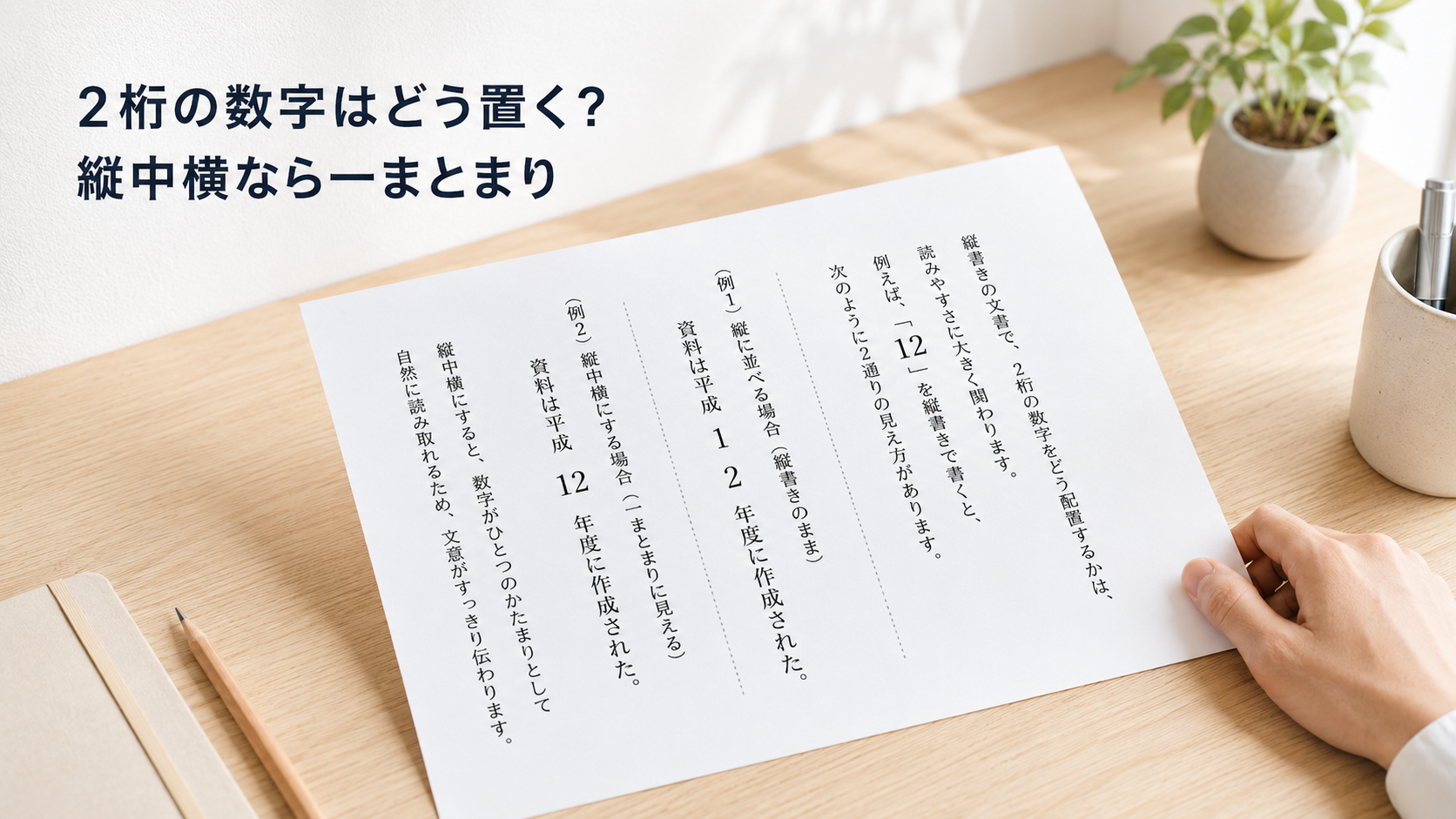
W3C「日本語組版処理の要件」では、縦組みの英数字に、一文字ずつ通常の向きで置く方法、文字を90度回転する方法、通常の向きのまま横組みにする縦中横を挙げています。
2桁の数字には、この縦中横が使われます。
したがって、数字が日本語と違う向きに見えるだけで、入力した数そのものが壊れたとは限りません。
NECのWord 2024の案内では、半角文字は初期状態の縦書きで横向きになり、全角の2桁以上の数字は縦並びになります。
たとえば半角「12」を全角「12」へ変えると、文字の向きが変わっても、2桁が横一列にまとまるとは限りません。
両方を一つの数として横並びにしたいなら、2文字を選んで縦中横を指定します。
「1」の下に「2」を置く表現自体も、見出しや住所、デザインで使われます。
ただし、「12」という数を一度に読み取ってほしい時刻などでは、一まとまりにすると読み違いを減らしやすくなります。
入力する文字の種類と、その文字をどう配置するかを区別すると、直す場所が絞れます。
Wordで2桁数字だけを縦中横にする
ここでの操作は、NECの公式資料で確認したWindows 11・日本語版Word 2024を基準にしています。
Microsoft 365、Mac版、Web版や更新状況によって、表示される機能・場所が異なる場合があります。
配布する文書はコピーを作り、元のファイルを残して試しましょう。
文章が横書きなら、先に文書の方向を変える
新しい確認用文書に「午前10時」と入力すると、結果を比べやすくなります。
既存の長い文書全体をいきなり変更する前に、短い文で仕上がりを見てください。
- [レイアウト]タブを開きます。
- [ページ設定]の[文字列の方向]から[縦書き]を選びます。
- 日本語が上から下へ並ぶことと、数字の向きを見ます。
- 用紙の向き・余白・改ページが用途に合っているか確かめます。
Word 2024では縦書きへ変えると用紙が横向きになります。
[印刷の向き]は紙の縦長・横長、[文字列の方向]は文章の縦書き・横書きを扱うので、印刷したい形と両方を照合します。
元へ戻すときは、直後なら[元に戻す]を使うか、同じ文字列の方向で元の方向を選び、レイアウトも戻ったか見ます。
テキストボックスや図形の中だけを変える場合は、対象の枠の中を選んで文字方向を設定します。
文書の本文全体と、枠の中の設定は操作対象が違います。
Microsoftの案内では、図形やテキストボックスの方向・余白・大きさも変更できるため、数字の設定と枠の不足を分けて見ます。
「午前10時」のうち、10だけを選ぶ
- 縦書きの文で、半角「10」の2文字だけをドラッグして選びます。
「午前」や「時」、後ろの空白は含めません。 - [ホーム]タブ→[段落]の[拡張書式]→[縦中横]を開きます。
- プレビューで、対象の2文字が通常の向きで横に並ぶことを見て[OK]を押します。
- 選択を外し、「10」だけが一まとまりになり、前後の日本語が縦のままか確認します。
縦中横が適用されるのは選んだ箇所です。
文中の「12月」もそろえるなら、次は「12」だけを選んで同じ操作を行ないます。
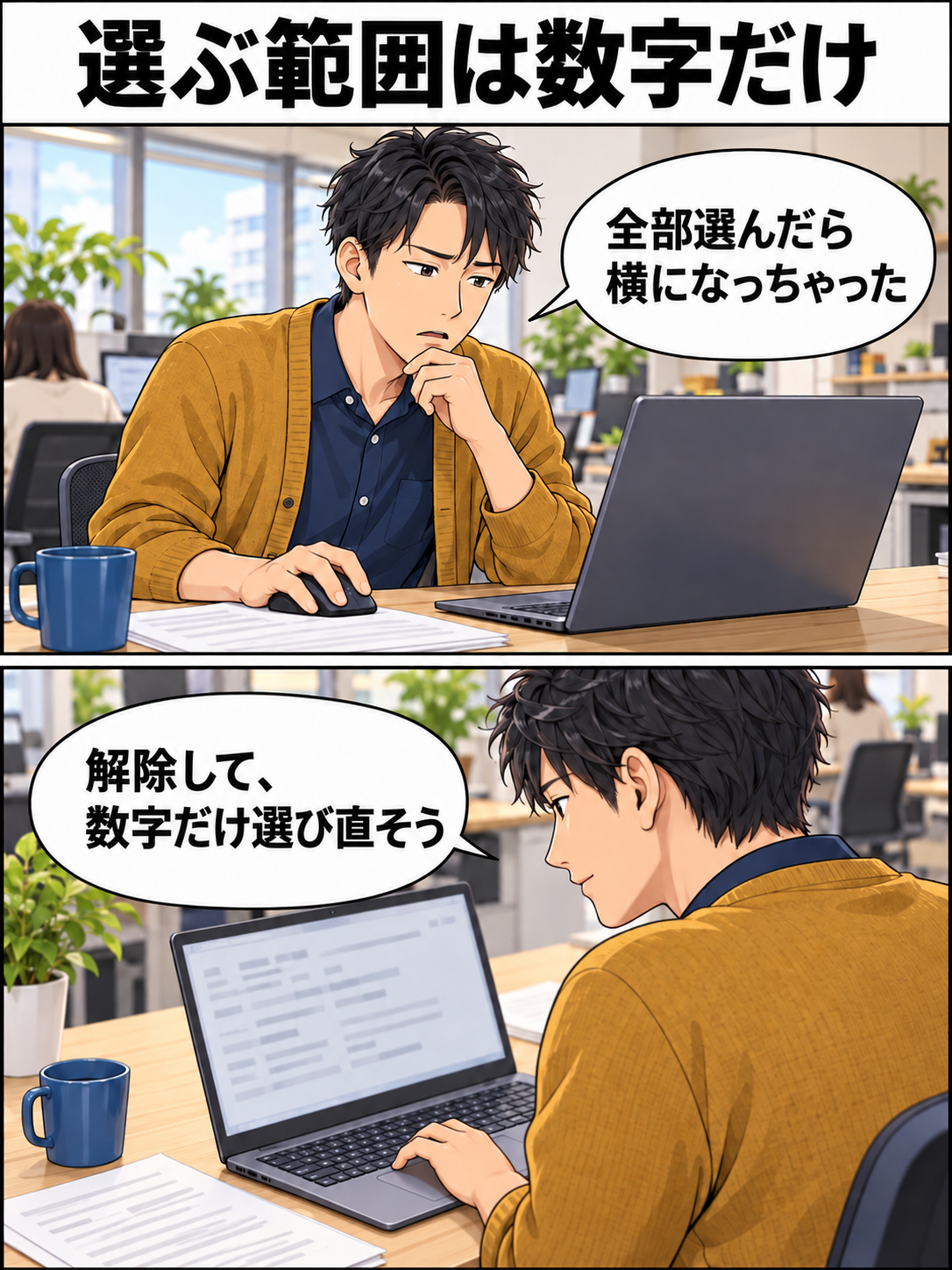
「10」と「12」をまとめて直そうと文書全体を選ぶと、日本語まで横書きのまとまりへ入るため、短い数字の範囲から進めましょう。
周りまで横になったら、範囲を解除してやり直す
「午前10時」が丸ごと横になった場合は、縦中横の選択範囲に日本語も含まれていないかを見ます。
対象のまとまりを選び直し、同じ[縦中横]画面で[解除]を押します。
その後で数字2文字だけを選び、もう一度設定してください。
解除後に文章が元の縦方向へ戻り、再設定後に数字だけが横並びになれば、範囲の修正ができています。
設定項目が見つからないときは、まずデスクトップ版かどうか、Wordの版、本文とテキストボックスのどちらを選んでいるかを確かめます。
版の異なる操作画面に合わせて、関係のない文書全体の書式を変更する必要はありません。
数字の位置がずれるときは、一項目ずつ書式を比べる
数字が横並びになっても、極端に小さい、片側へ寄る、上下が切れる場合は、数字と周囲の書式を比べます。
向きの設定を繰り返すより、フォントとサイズ、文字間隔・倍率、行間や枠の幅の順に見ると、変更の影響が分かりやすくなります。
| 状態 | 先に見る項目 | 試した後の確認 |
|---|---|---|
| 数字だけ大きさ・形が違う | 数字と前後のフォント・サイズ | 同じ条件にして違いが残るか |
| 横へ広い・詰まりすぎる | 文字の倍率・文字間隔 | 元の値を控えて、一項目の変更で収まるか |
| 上下が欠ける・隣の文字と重なる | 行間、行幅、テキストボックスの内側余白 | 前後を含めて欠けが解消したか |
| 同じ数字でも場所により違う | 全角・半角と各場所の書式 | 同じ役割の数字で見た目がそろうか |
文字の倍率や間隔は、対象の数字を選び、[ホーム]の[フォント]ダイアログから[詳細設定]を開いて調べます。
Microsoftも、選んだ文字の間隔や横方向の倍率をここで変更する手順を案内しています。
元の値をメモし、まず数字だけ周囲と異なる項目を一つ戻して、前後の行を見ます。
改善しなければ元へ戻し、次の項目へ進んでください。
枠が狭いのに文字だけを小さくすると、収まっても読みづらいままになる場合があります。
テキストボックスなら枠と内側余白、本文なら行間などを見て、数字だけでなく前後の文字も読める状態へ整えます。
一つの変更で直ったら、残りの設定まで続けて変える必要はありません。
3桁・4桁は横へ収める文字が増えるため、2桁と同じ見た目を無理に保とうとすると窮屈になります。
「2026」を極端に縮めて一か所へ入れるより、文書の用途に合う「二〇二六年」などの表記や、数字部分の配置を検討します。
桁数だけで一律に誤りとせず、実際に出力した大きさで読めるかを判断してください。
Excelはセルの向きを整え、計算用の値を守る
見出しの縦配置と90度回転を選び分ける
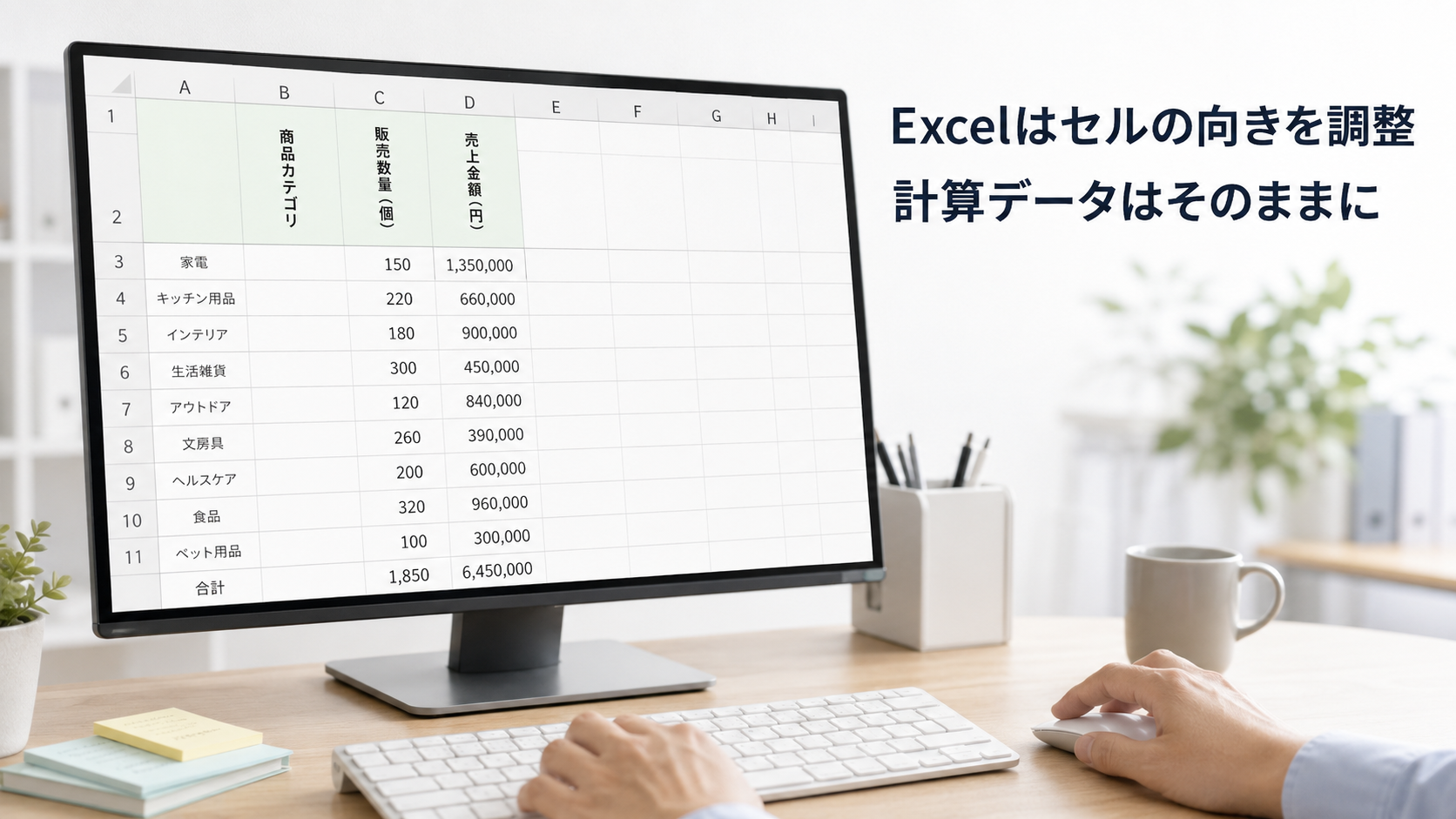
デスクトップ版Excelでは、セル内の文字の方向や配置を変えられます。
Microsoftの案内はMicrosoft 365・Excel 2024・2021などを対象としています。
「売上」などを一文字ずつ上から下へ並べたいのか、見出しの文字列全体を回転したいのかを決めてから選びます。
- 変更する見出しのセルだけを選びます。
- [ホーム]→[方向]から、縦方向の配置または必要な回転を選びます。
- セルを外し、文字の並びが目的に合うか見ます。
- 列幅・行の高さを整え、文字が途中で切れず表の中で読めることを確かめます。
文字を一文字ずつ積む表示と、文字列を90度回す表示は異なります。
意図と違えば直後の[元に戻す]で戻し、別の方向を試しましょう。
一つの見出しで仕上がりを確認してから同じ役割のセルへ広げると、表全体を崩さずに進められます。
Excel for the webについては、公式案内では縦書きテキストや角度指定の回転を適用する文字方向のオプションがありません。
ブラウザー版に項目が見つからなければ、デスクトップアプリで開ける環境かを確認します。
この機能差を、ファイルの破損と決めつけて作り直す必要はありません。
文章中の数字だけを整える用途はWordへ分ける
Excelのセルの方向変更は、Wordの縦中横と同じ操作ではありません。
案内文の「午前10時」で数字だけを一まとまりにしたいなら、Wordで文章を作る方法が合っています。
表をExcelで管理する必要がある場合は、表の計算や見出しをExcelで保ち、配布する文章をWordへ分ける選択もできます。
計算・並べ替え・検索に使うセルを、見た目のためだけに「一二」などの文字列へ置き換えないでください。
入力内容を変えると、数としての計算や参照に影響するためです。
見出し用のセルと数値用のセルを分け、表示の変更後も数式バーの値・数式や合計が変わっていないかを確かめます。
セルの配置を変えること自体では、データの種類は変わりません。
文字方向を直す目的なら、まず配置の書式を使い、数値の打ち直しを避けるほうが元データを守れます。
ゼロから始まる部屋番号や商品コードなど、もともと識別用の文字列として管理する情報は、その管理方法を保ちましょう。
住所・日付は、意味を保って同じ役割の表記をそろえる
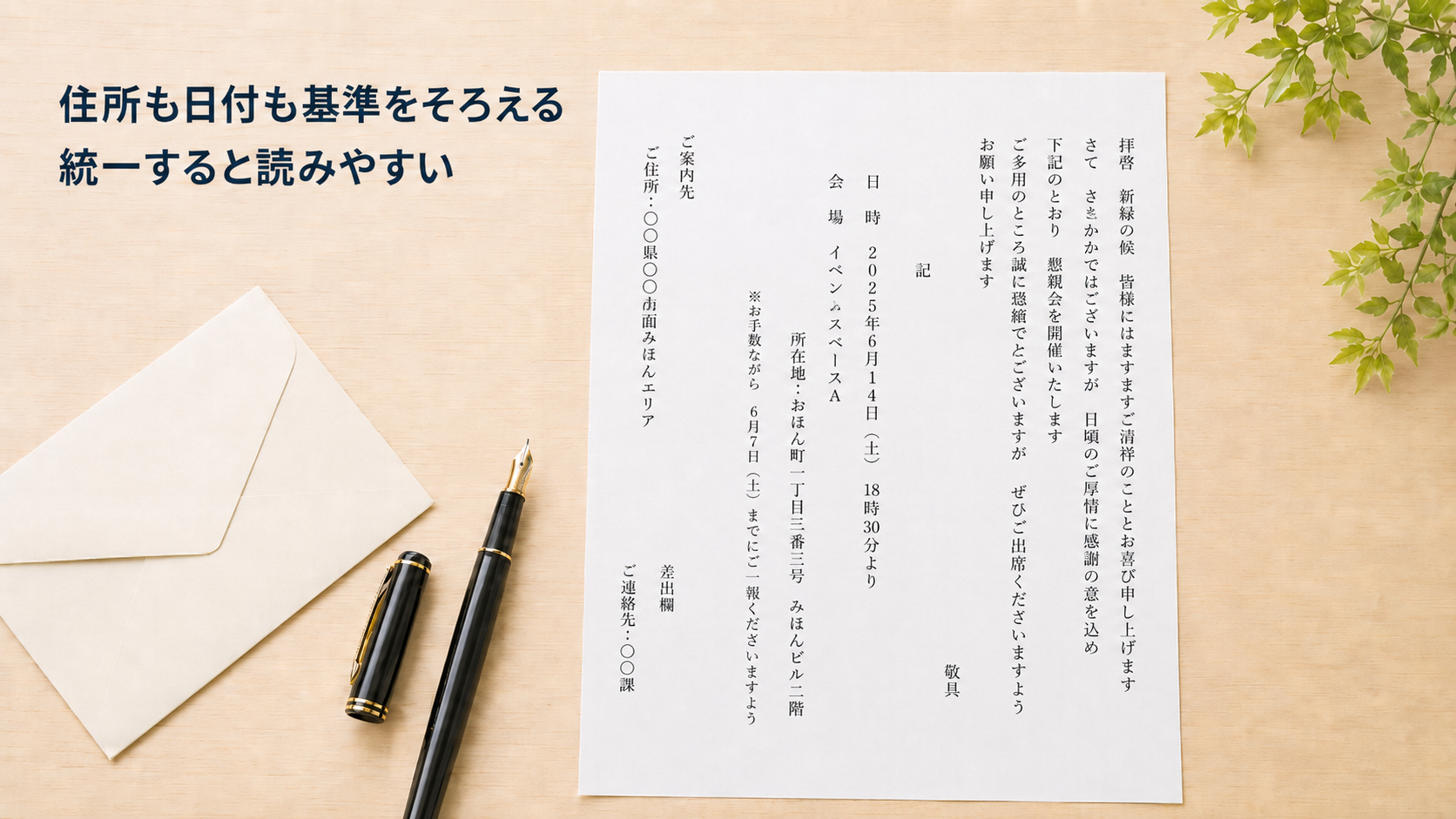
和文の手紙や案内では、「12月10日」を「十二月十日」と書くと、漢字の流れになじみます。
一方で、時刻を「10」の縦中横にそろえる構成も選べます。
「縦書きだからすべて漢数字」と一括で変えず、日付・時刻・住所それぞれの役割で決めます。
住所では「十二番地」のような書き方や、数字を一字ずつ縦に並べる書き方、数字のまとまりを縦中横にする方法があります。
封筒、名簿、案内状など、文書の様式や提出先の指定があればそれを優先します。
郵便番号・部屋番号・番地の順番や桁は、見た目を整える途中でも省略・変更しないでください。
年の例なら「二〇二六年八月三十一日」と「2026年8月31日」は、同じ日付を異なる表記で示しています。
「〇」は漢数字のゼロとして使う文字です。
同じ文書の冒頭と末尾で、理由なく年の表記だけを変えるより、日付は同じ方法へそろえると読者が追いやすくなります。
4桁を狭い縦中横へ押し込む場合は、先の書式調整と出力確認も必要です。
保存してから、PDFや印刷した形でも読み直す
編集画面で整ったら、変更したコピーを保存します。
閉じて開き直し、数字のまとまりと前後の文章が同じ状態で残っているかを見ます。
配布がPDFならPDFを書き出して開き、紙なら印刷プレビューと必要に応じた試し刷りで、実際に読む形を確かめましょう。
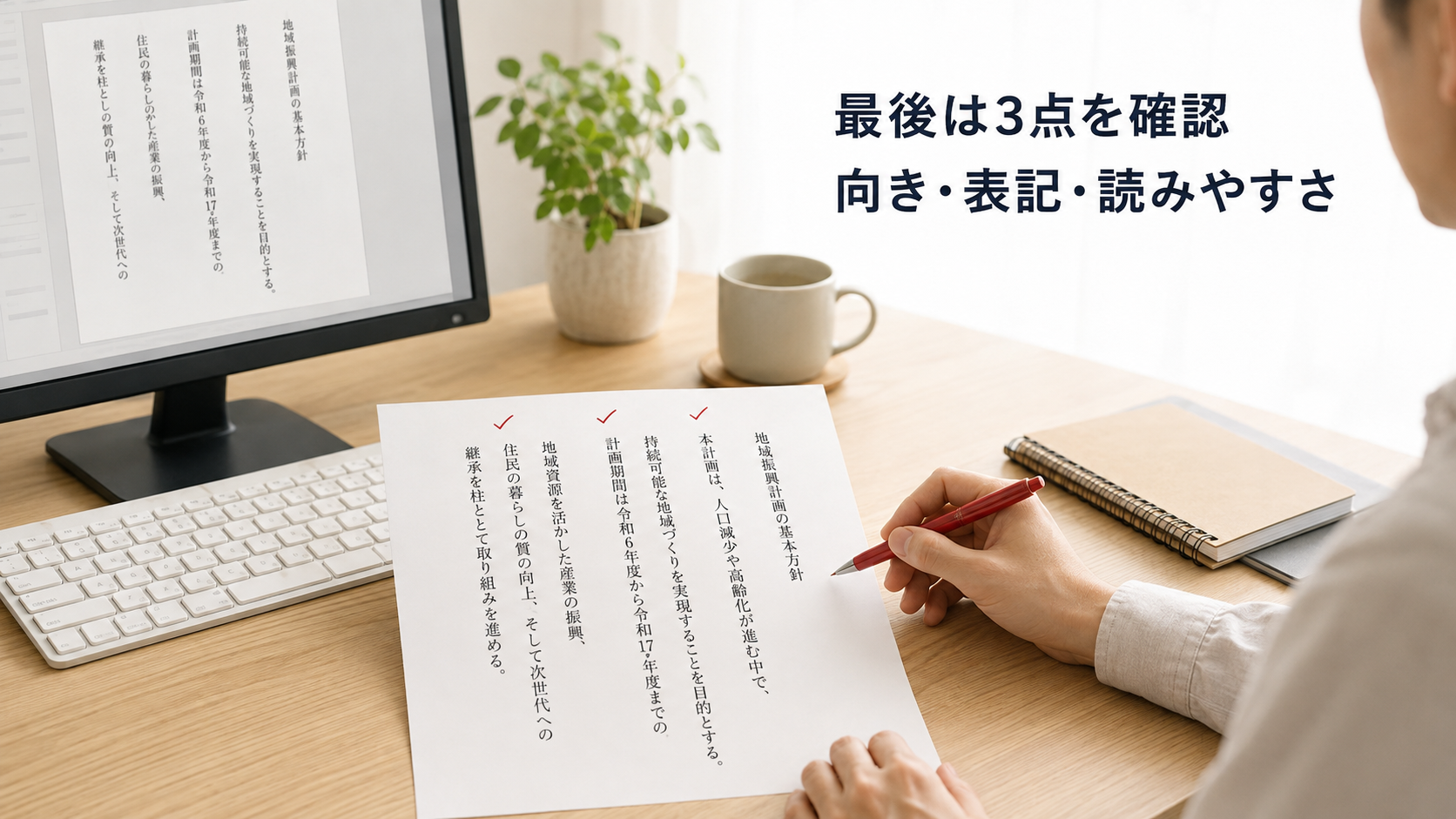
点検するのは、数字の向き、字の重なりや欠け、日付・住所の表記、改ページです。
Excelでは見出しの切れと計算値、Wordでは縦中横の選択範囲も合わせて見ます。
画面の拡大だけでは小さい字も読めるため、配布する大きさで読めるかまで確認すると仕上がりを判断できます。
ほかの端末やPDFでだけ崩れるなら、使用したフォントや出力環境を記録します。
アプリの名前・版、問題の文字列、本文かテキストボックスか、編集画面とPDFのどちらで起きるかをそろえると、Microsoftや端末のサポートへ具体的に相談できます。
修正前のコピーを残しておけば、一度に多くの設定を変えて戻れなくなる事態も避けやすくなります。
まとめ|2桁だけを整え、文字方向とデータを区別する
Wordの縦書きで2桁数字を横並びにしたいときは、その2文字だけに縦中横を設定します。
周囲まで横になったら解除して選択範囲を直し、ずれが残るなら書式を一項目ずつ比べます。
Excelではセルの方向・配置を使い、計算用の数値を保ちます。
住所や日付の表記をそろえたら、保存後と配布形式で読み直し、数字の意味も見た目も保たれた状態へ仕上げましょう。
関連記事
- 漢字・ひらがな・カタカナの大きさは10:7:8?Wordで整える目安とコツ — 文字の種類ごとに大きさが違って見える場合の書式調整を扱います。
参考資料
- W3C「日本語組版処理の要件」 — 縦組みでの英数字の向きと縦中横。
- NEC「Word 2024で縦書き文章内の半角文字を縦向きにする方法」 — 半角・全角の表示、選択範囲、縦中横と解除。
- NEC「Word 2024で文章を縦書きにする方法」 — 文字列の方向と用紙の向き。
- Microsoft「Wordの図形またはテキストボックスのテキストの方向と位置を設定する」 — 枠内の文字方向・余白・大きさ。
- Microsoft「Word内のテキスト間のスペースを変更する」 — 文字間隔・倍率の調整。
- Microsoft「セルのテキストを配置または回転する」 — デスクトップ版の方向とWeb版の機能差。
- Microsoft Learn「セルの書式設定ダイアログボックスのコントロール設定」 — 配置とデータの種類、セル内の縦配置。