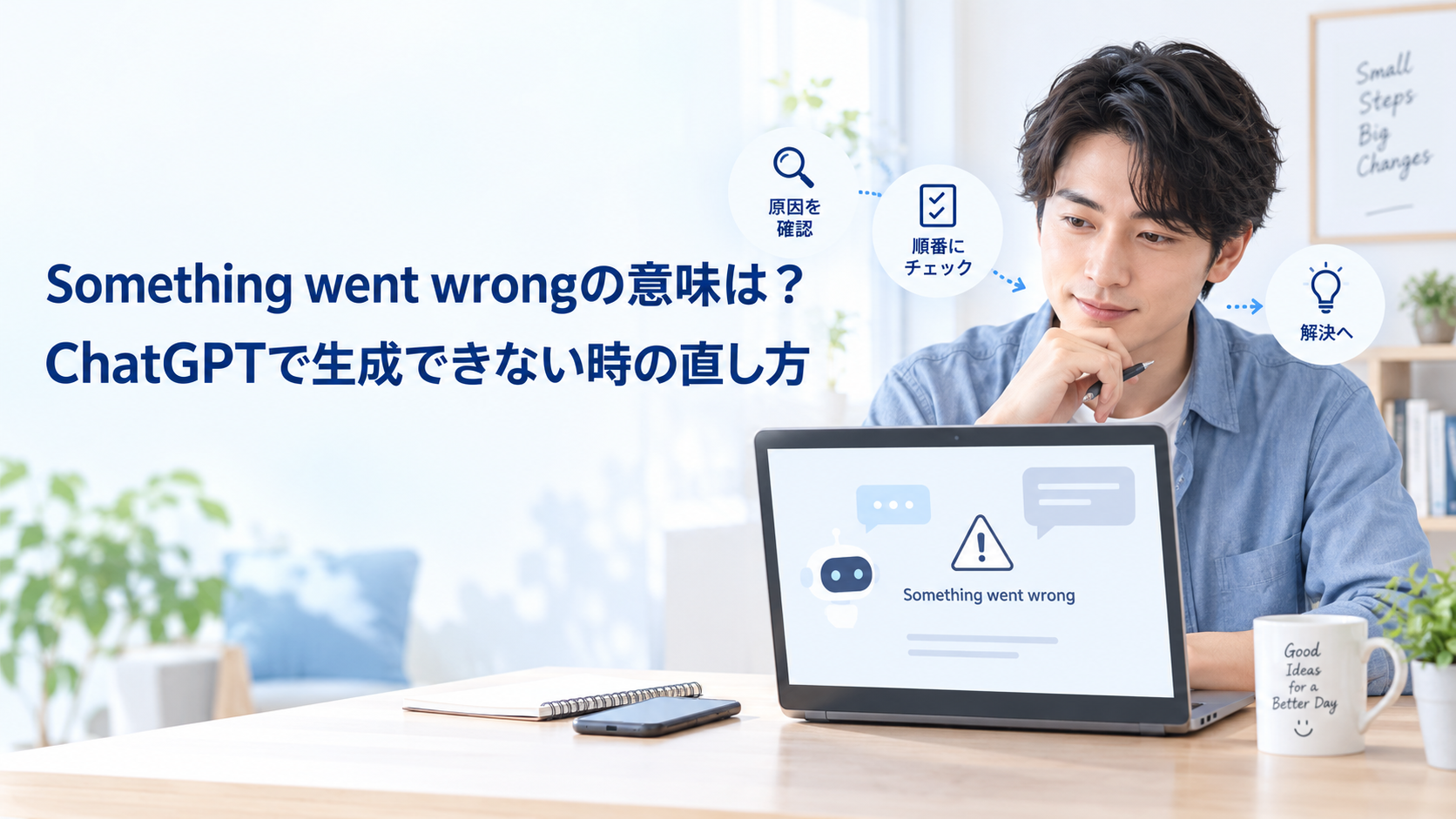
ChatGPTの「Something went wrong」は、何らかの問題で処理を完了できなかったことを知らせる一般的なエラーです。
「the content wasn’t generated」が続く場合は、依頼した文章や画像を生成できなかったという意味になります。
この文面だけでは、サーバー・通信・ブラウザのどこに原因があるかは特定できません。
入力文を手元に残して再試行し、続く場合は新しいチャット、公式の障害状況、別ブラウザの順に比べましょう。
回答や画像が最後まで表示され、元の作業を再開できたら、残りの設定変更は不要です。
対象はChatGPTのWeb版とスマートフォンアプリです。
Chromeの設定手順はパソコン版を示します。
Google検索のAIモードは提供元が異なるため、後半で別に説明します。
最初は、入力文を守ってから少ない操作で確認する
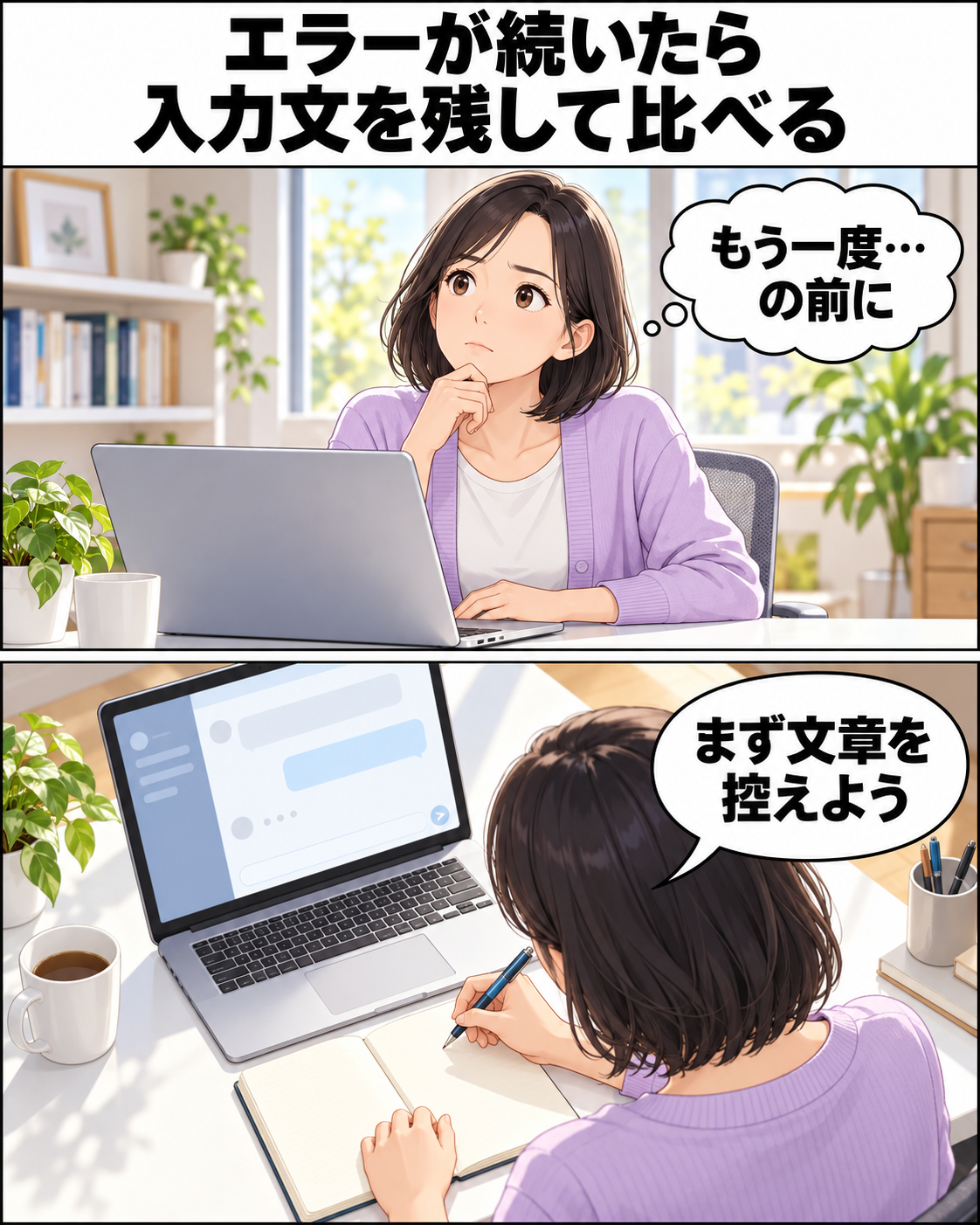
再読み込みやログアウトの前に、入力欄や画面に残る大切な文章をメモへコピーします。
業務資料や個人情報を含む場合は、職場の保存ルールに従ってください。
- 入力欄や画面に残っている大切な文章をコピーし、再試行する。
- 同じエラーが続くなら、新しいチャットで短い質問を送る。
- 新しいチャットでも失敗するなら、公式の障害状況を確認し、シークレットウィンドウや別ブラウザで比べる。
途中で文章の回答が完了したら、その結果を控えて、元の依頼に必要な資料や条件を少しずつ戻します。
添付や画像を使う仕事なら、短い文章が返るだけで終えず、その機能でも処理が完了するか確かめてください。
最初からブラウザのCookieや履歴を全部削除したり、端末を初期化したりしないでください。
元の環境を残したまま比較できる方法を先に使うと、余計な設定のやり直しを減らせます。
利用上限・安全上の拒否は、生成エラーと分けて読む
一般的な生成エラーだけを見て、「禁止された質問だった」「アカウントが止められた」と決めつけることはできません。
公式ヘルプでも、不審なアクティビティを検知した場合などは、別のメッセージとして説明されています。
一方、安全上の理由で対応できないという返答や、利用制限・アカウントに関する通知が一緒に出ている場合は、その内容を無視しないでください。
単なる通信トラブルとして再試行を繰り返すのではなく、何が制限されているのかを分けて確認します。
「どこでは動くか」を比べると、確認する場所が見えてくる
同じ「生成できない」でも、一つの会話だけで起きるのか、画像だけで起きるのかによって、次に調べる場所は変わります。
次の表は、原因を断定するためではなく、確認先を選ぶための目安です。
| エラーの出方 | 比べてみること | 確認する範囲 |
|---|---|---|
| 一度だけ生成に失敗した | 同じ操作を再試行する | 一時的な失敗かどうか |
| 特定の会話だけで失敗する | 新しいチャットで短い質問を送る | 元の会話や依頼内容との違い |
| どの会話でも失敗する | 障害状況と別ブラウザでの動作を確認する | サービス側と利用環境の両方 |
| 普段使うChromeだけで失敗する | シークレットウィンドウで試す | 保存されたサイトデータや拡張機能など |
| 文章は返るが、画像生成だけ失敗する | 上限の通知を確認し、短い画像指示で試す | 画像生成の機能・利用条件・依頼内容 |
| 同じWi-Fiの端末で失敗し、別回線では動く | 端末を変えず、回線だけ変えて比べる | ネットワークや通信を制御する設定 |
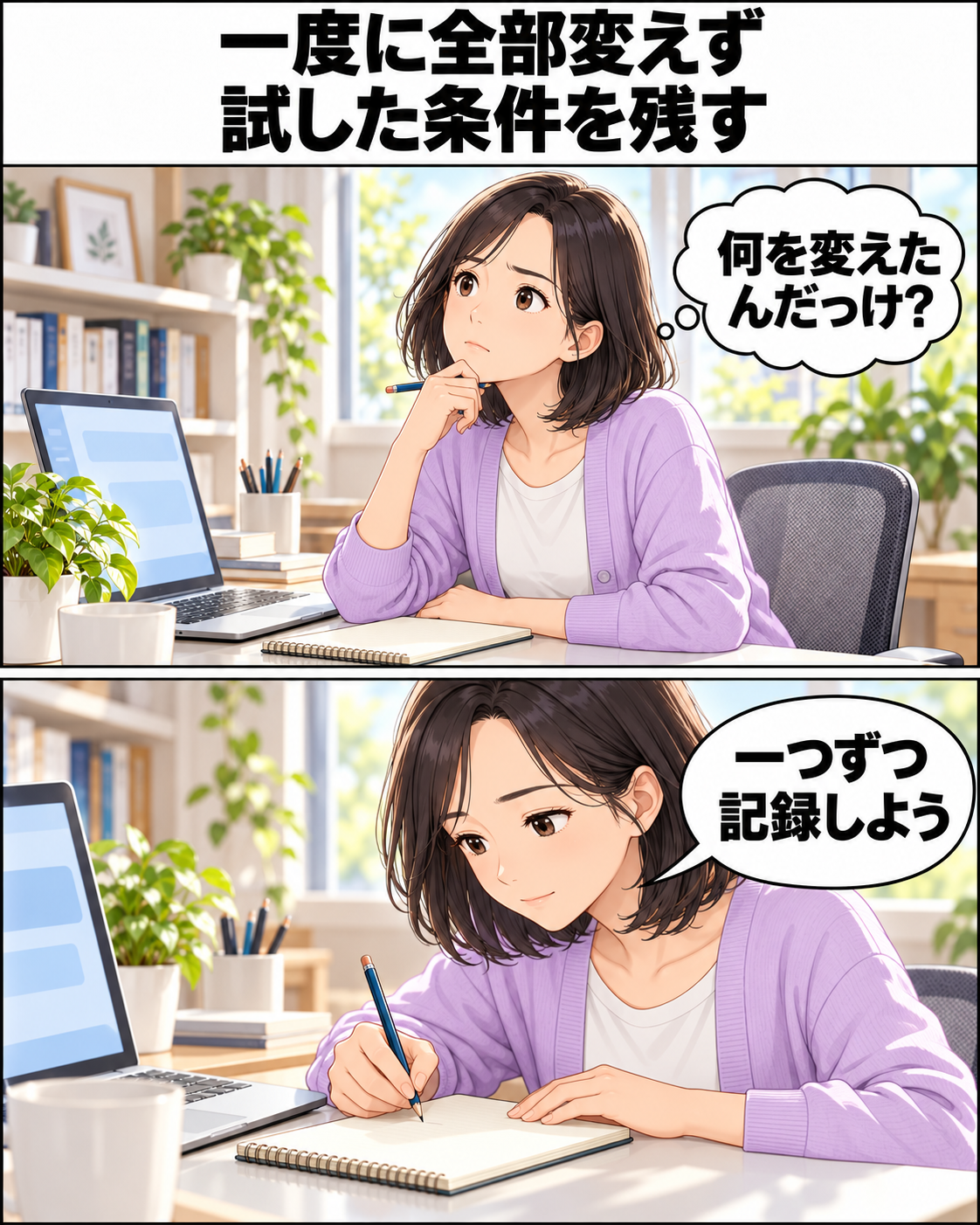
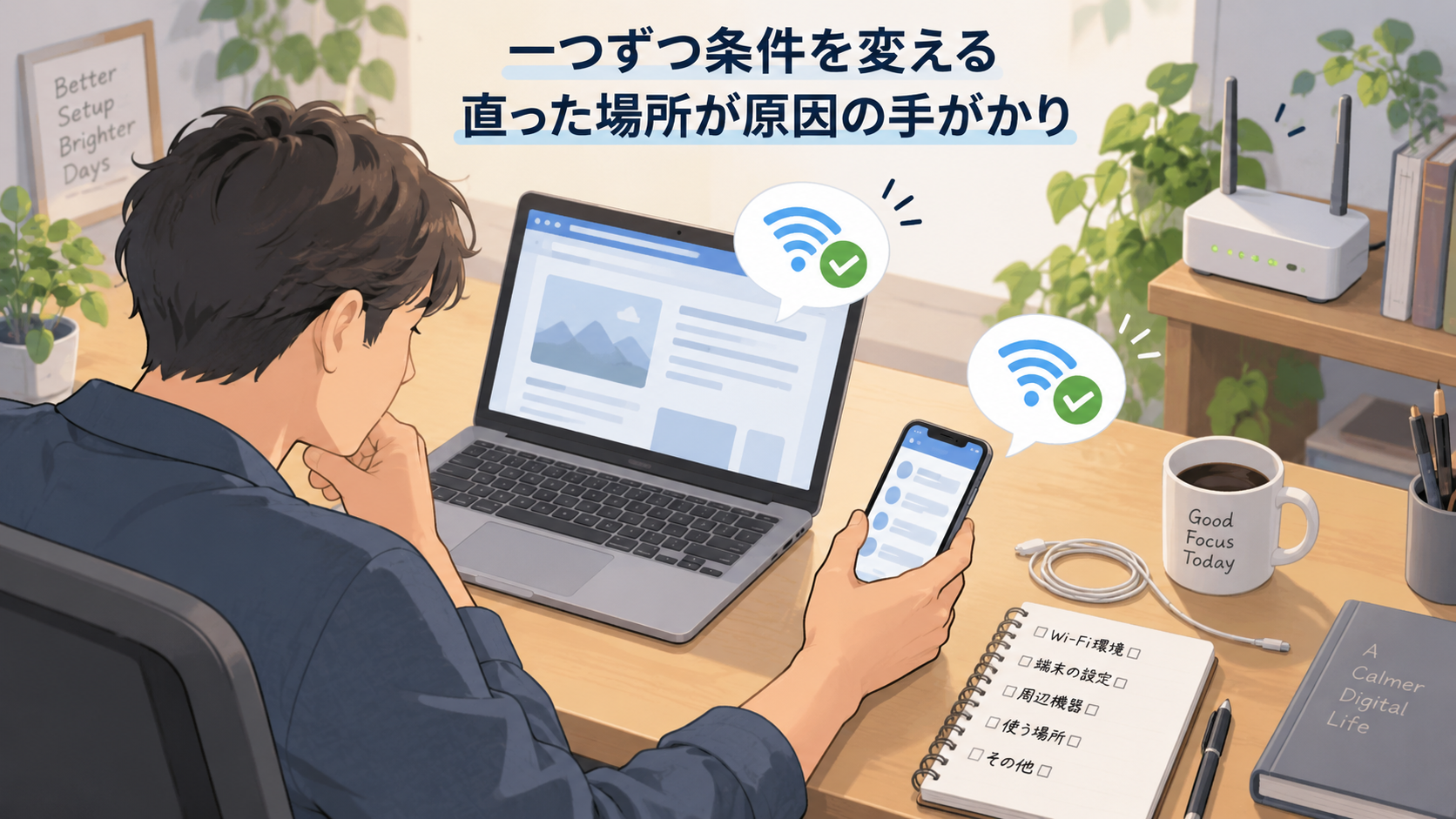
比較するときの基本は、一度に変える条件は一つです。
可能な範囲で同じアカウント、同じ機能、同じ質問を使い、ブラウザだけ、回線だけというように変えてみます。
パソコンからスマホへ移っただけでも、ブラウザ、アプリ、接続回線が同時に変わることがあります。
「スマホでは動いた」という結果は役立ちますが、それだけでパソコンの故障だとは決められません。
ChatGPTの対処法は、影響の小さい順に進める
再試行は連打せず、結果を見て次へ進む
入力文の控えを取ったら、画面の再試行・再生成を一度試します。
同じ失敗が続く場合は、次の比較へ進みます。
「一度」は利用回数の制限ではなく、同じ操作の連打を避けるための目安です。
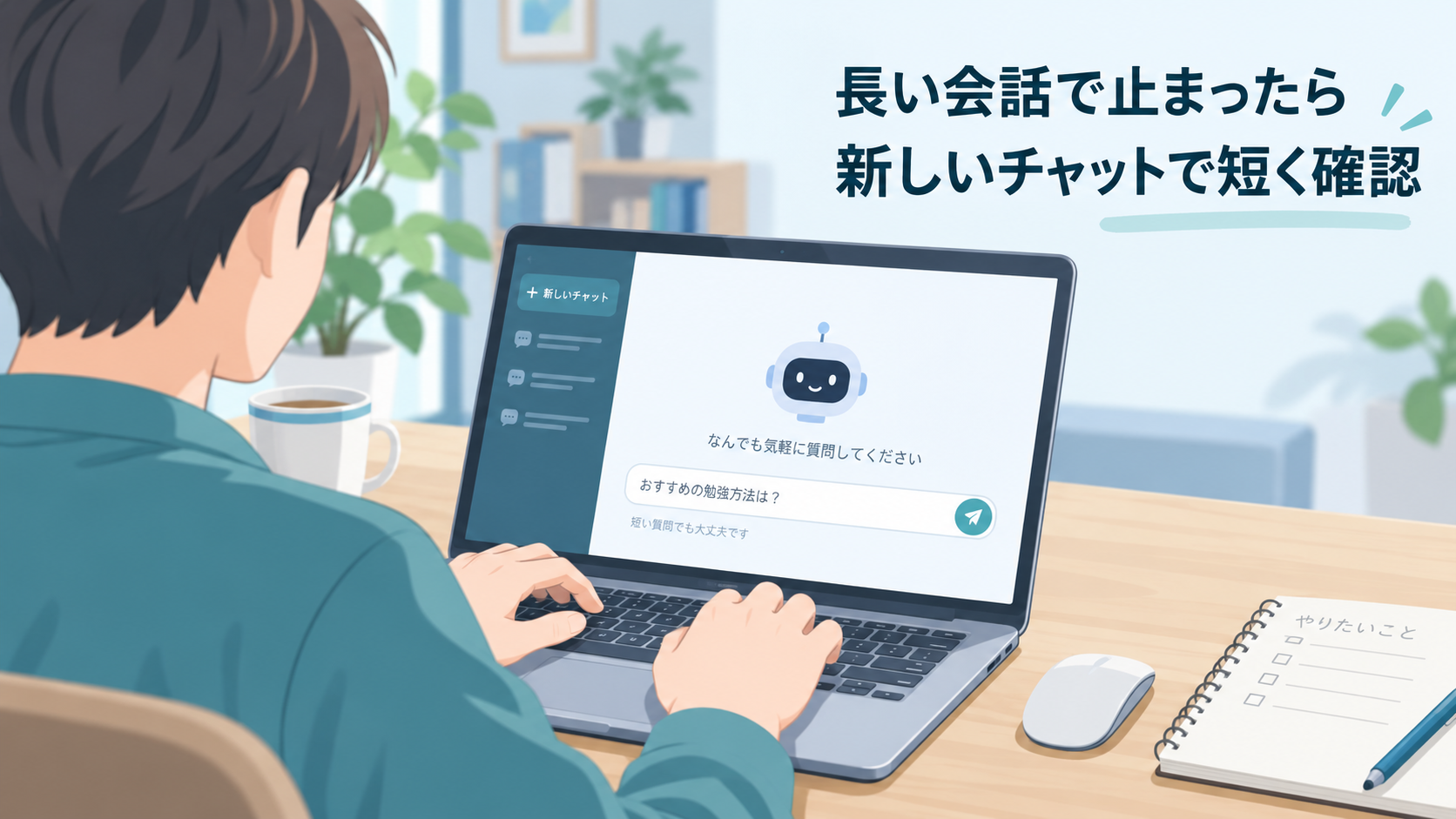
新しいチャットでは、検索や添付を使わない短い質問を送る
長く続けている会話や、資料・条件を多く含む依頼で失敗する場合は、新しいチャットを開いて反応を見ます。
確認用の質問は、たとえば次のようなもので十分です。
こんにちは。
ひとことで返事をしてください。
最初から元の長文や添付ファイルを全部入れると、同じ条件をそのまま持ち込むことになります。
まず文章への基本的な応答を確かめ、その後で必要な条件を少しずつ戻してください。
新しいチャットで答えが返るなら、元の会話との違いを調べられます。
ただし、この結果だけで「会話が長すぎたのが原因」とまでは断定できません。
作業を再開するときは、必要な前提や資料を改めて添えます。
障害情報は「発生中か」「自分の症状と合うか」を見る
新しいチャットでも失敗する場合は、公式の稼働状況を示すOpenAI Statusで、ChatGPTや使っている機能に障害が出ていないかを確認します。
見るのは、障害の記事が存在するかどうかだけではありません。
現在も調査・対応中なのか、すでに復旧済みなのか、画像生成など特定の機能に関する問題なのかを読み分けます。
過去の障害を見つけても、それが今のエラーの原因とは限りません。
また、全体が正常と表示されていても、すべての利用者、プラン、モデルで問題が起きていないことを保証するものではありません。
OpenAI Status自体も、稼働状況は全体をまとめた情報であり、個々の利用状況とは異なる場合があると説明しています。
発生中の障害と自分の症状が一致するなら、Cookie削除などをむやみに進めず、復旧を待つ判断ができます。
シークレットウィンドウか別ブラウザで比べる
パソコン版Chromeなら、右上のメニューから[新しいシークレット ウィンドウ]を開けます。
普段の画面とは別の閲覧状態で試せるので、通常のウィンドウに保存された情報との違いを見る手がかりになります。
シークレットウィンドウでは、普段のアカウントに自動でログインされるとは限りません。
ChatGPTにログインし、できるだけ同じアカウント・機能で比べてください。
別のアカウントでは、利用できる機能や上限まで変わってしまう場合があります。
ここで使えたなら、普段のブラウザのサイトデータや拡張機能などを調べる手がかりになります。
Chromeではシークレットでの実行を許可した拡張機能もあるため、利用中の機能も確認します。
比較後はシークレットウィンドウを閉じれば、その閲覧セッションを終了できます。
シークレット側でログインにつまずくなど、比較自体がうまくいかない場合は、別ブラウザで試す方法もあります。
シークレットモードは万能な修復機能ではなく、普段と条件を変えるための道具です。

拡張機能やVPNは、一つずつ確認する
拡張機能は、ブラウザに機能を追加する仕組みです。
ページの表示や通信に関わるものが干渉する可能性があるため、通常のChromeだけで失敗する場合は、有効になっているものを見直します。
Chromeでは[拡張機能]→[拡張機能を管理]に各機能の切替えがあります。
個人の環境で変更する場合は、名前と元の状態を控え、一つだけ一時停止して同じ操作を試します。
結果が変わらなければ元へ戻してから次を調べます。
保護や組織管理に関わる機能は、先に管理者や提供元へ相談してください。
VPNは、通信を保護するための仮想的な専用回線を作る仕組みです。
VPNや通信を制御するセキュリティ機能も確認対象になりますが、分からない設定まで手当たり次第に無効化する必要はありません。
会社や学校の端末・ネットワークでは、自己判断でVPNやセキュリティ設定を解除しないでください。
個人の環境でも、確認のために変更した設定は記録し、保護機能を停止したままにしないことが大切です。
生成中の表示が続く場合は、通常のエラーと分ける
文章の「Thinking」「Generating」などの表示が続き、回答が完了しない場合、公式ヘルプは30〜60秒待ち、終了しなければ「Stop generating(生成を停止)」から「Regenerate(再生成)」を試す手順を案内しています。
入力文を手元へ残してから操作してください。
この待ち時間を画像生成へ一律に当てはめないでください。
画像は依頼の複雑さによって数分かかる場合があると、公式に説明されています。
ページ更新、アプリ再起動、再ログインを試す
Web版ではページの再読み込み、スマホアプリではアプリを終了して開き直す操作も対処の候補です。
画面が固まる、生成が進まないといった場合には、OpenAIも再読み込みやアプリの再起動、再ログインなどを案内しています。
スマホでアプリだけが不調なら、更新がないかを確かめたうえで、同じ端末・同じ回線のWeb版と比べてみてください。
最初からアプリを削除して入れ直すより、変更する範囲を小さくできます。
ログアウトする前には、普段のログイン方法と使用しているアカウントを確認しておきます。
Google、Apple、Microsoftなど、どの方法で入っていたか分からないまま操作すると、今度はログインで迷うことになりかねません。
Cookieやサイトデータは、削除する対象を絞る
ここまで試しても通常のブラウザで問題が続く場合は、キャッシュやCookieの削除を検討します。
Cookie(クッキー)は、サイトへのログイン状態や利用設定などを保持するために使われる情報です。
Cookieを削除すると、対象サイトからログアウトしたり、保存された設定が消えたりする場合があります。
関係のないサイトのデータまで削除すると、ログインし直す手間が増えます。
パソコン版Chromeでは、次のように対象サイトのCookieを個別に削除できます。
- 右上のメニューから[設定]を開きます。
- [プライバシーとセキュリティ]→[サードパーティ Cookie]→[すべてのサイトデータと権限を表示]を選びます。
- 右上の欄で利用中のChatGPTのサイト名を検索します。
- 対象サイトの右にある削除アイコンを選び、[削除]で確定します。
削除後は、控えておいた方法でChatGPTへログインし直し、新しいチャットで短い質問を送ります。
回答が完了したら、元の依頼に必要な機能でも試します。
サイトデータの削除そのものを元へ戻す操作はないため、必要なログイン情報や設定を確かめてから実行してください。
削除する前に、対象が利用中のChatGPTに関係するサイトかを確認してください。
関係のないサイトや、パスワードなど別のデータまでまとめて選ばず、必要な範囲に絞ります。
画面の項目名は、Chromeの更新や利用環境によって変わる場合があります。
Chromeの翻訳を使っているときは、表示言語と入力を分ける
英語のエラーは、処理の失敗を伝える表示です。
質問文を英語へ変えることが修復手順になるわけではありません。
日本語で回答を求めていたなら、その条件を保ったまま、新しいチャットや別ブラウザとの比較を先に行います。
Chromeのページ翻訳を使っている場合は、翻訳前の表示でも症状が出るかを比べる方法があります。
パソコン版の[設定]→[言語]→[Google 翻訳]で元の状態を控え、切り替えて試した後は元へ戻します。
翻訳の停止直後に成功しても、一時的な不調が収まった可能性は残るため、原因の確定とは分けて記録します。
ページの表示言語、質問文の言語、日本語を入力・変換する機能は別です。
「英数字しか入力できない」場合は、送信後の生成エラーより前の入力環境を調べます。
画像生成だけ失敗する場合は、上限・機能・指示内容を分ける
文章には答えてくれるのに、画像を頼んだときだけ失敗するなら、ChatGPT全体が使えない状態とは区別できます。
画像生成に関する通知と、サービス側の障害情報を確認する場面です。
画像だけの失敗でも、原因が依頼文にあるとは限りません。
OpenAI Statusで画像生成に関する障害がないか確認します。
利用上限の通知と、まだ生成中の状態を見分ける
OpenAIのFree Tier FAQでは、画像生成には文章のやり取りとは別の利用上限があると案内されています。
文章に答えられる状態でも、画像生成の上限に達している場合があります。
上限に関する表示が出ているなら、画面に示された利用条件や再開の案内を確認します。
一方、画像生成には依頼の複雑さによって時間がかかることもあり、生成中の表示が続いているだけで、すぐにエラーだとは判断できません。
利用上限や安全上の制限が明示された場合は、通常の生成エラーとは分けて扱ってください。
ブラウザ設定を変更したり依頼を連投したりすることが、その制限への対処になるわけではありません。
短い画像指示で、作成できるかを確認する
上限などの通知がなく、一般的なエラーだけが出る場合は、新しいチャットで条件を減らして比べます。
まず添付なしの短い指示で、画像を1枚だけ作れるか確かめます。
窓辺の机に白いマグカップが置かれた、明るい横長の画像を1枚作成してください。
これで作成できたら、背景、人物、画像内の文字など、元の依頼に必要な条件を少しずつ戻します。
短い指示で成功したという結果は比較の手がかりになりますが、「長文だから失敗した」と断定する材料にはなりません。
カスタムGPTで、文章だけが返る場合も区別する
特定の用途に合わせて設定されたカスタムGPTを使っている場合は、そのGPTで画像生成機能が有効になっているかも確認対象です。
OpenAIは、画像生成機能が有効なGPTで画像を作成できると案内しています。
「画像の作り方」や「画像生成用のプロンプト文章」だけが返り、エラー表示は出ていない場合は、ここで扱っている生成失敗とは別の状況です。
使っているGPTの用途や機能を確認し、通常のChatGPTで画像作成を依頼した場合との違いを見ます。
複数の端末で失敗するなら、回線だけを変えて比べる
同じWi-Fiにつないだパソコンとスマホの両方で失敗し、別の回線では使えるなら、ネットワークや通信を制御する設定も候補になります。
OpenAIのネットワーク向け案内でも、一台だけの問題か、同じネットワークのほかの利用者にも起きるかを分けています。
個人の端末で確認できるなら、同じ端末・同じアカウントで、回線だけを変えると比較しやすくなります。
たとえばスマホで、同じアプリのままWi-Fi接続とモバイル回線を比べる方法です。
モバイル通信の契約条件やデータ使用量には注意してください。
別回線で使えたとしても、Wi-Fiルーターの故障とまでは断定できません。
会社のネットワークでだけ起きる場合は、再現した操作と試した結果を管理者へ伝えます。
回線変更やテザリングが認められていない環境では、無断で迂回しないでください。
Google検索のAIモードでは、別のサービスの問題として考える
Google検索のAIモードで回答が出ない場合に、ChatGPT向けの説明をそのまま当てはめることはできません。
同じような英語の表示があっても、提供元や機能が違えば、確認する条件も変わります。
OpenAI Statusは、Google側の稼働状況を示すものではありません。
まず、AIモードだけが不調なのか、通常のGoogle検索も使えないのかを分けます。
通常検索が使えるなら、少なくともインターネット接続全体が途切れている状態とは区別できます。
もう一つ混同しやすいのが、リンク中心の結果だけで、生成エラーとは判断できないことです。
Googleは、AIによる回答の品質や有用性に十分な確信が持てない場合、ウェブリンクを表示することがあると説明しています。
「文章の回答がない」と「エラーが出ている」は別です。
通常のAIモードと、Search Labsで有効にする試験運用版にも違いがあります。
Labsの試験運用版には個人のGoogleアカウントなどの条件があるため、その条件を通常のAIモード全体へ一律に当てはめないようにしましょう。
有料プランに変えれば、エラーはなくなる?
有料プランも、サービス障害や利用環境の問題が起きる可能性があります。
プラン変更だけで一般的な生成エラーが解消するとは判断できません。
プランによって利用できる機能や上限が変わることと、サービス障害やブラウザの問題が解消することは別です。
画像生成の上限に達しているのか、原因がまだ分からない一般エラーなのかを区別してから判断してください。
エラーを直すことだけが目的なら、原因が分からない段階でのプラン変更より、使える環境と失敗する条件を確かめるほうが先です。
それでも直らないときは、サポートに伝える情報を残す
別ブラウザや別端末、利用を認められた別ネットワークでも問題が続く場合は、OpenAIサポートへ相談する段階です。
公式ヘルプセンターの右下にあるチャットの吹き出しから問い合わせられます。
最初は自動応答の案内が表示されることもあるので、症状と試した結果をまとめて伝えます。
「何をしても直りません」だけでは、相手も状況を絞れません。
試したことを最初から思い出すより、次の情報を残しておくと説明しやすくなります。
- 発生日時とタイムゾーン。
日本での発生時刻なら「日本時間」と添えます。 - 表示されたエラー文と、直前に行った操作。
文章生成か画像生成かも区別します。 - 端末、OS(基本ソフト)、ブラウザやアプリ、利用プラン、分かる範囲のモデル名。
- 試した対処と結果。
新しいチャット、別ブラウザ、別回線などで再現したかをまとめます。
公式窓口では、利用アカウントのメールアドレスやログイン方法を求められる場合もあります。
パスワードやワンタイムコードは渡さず、アカウント情報を公開の投稿欄へ書かないでください。
問い合わせ文の例です。
空欄を実際の状況へ書き換え、試していない操作は書かないでください。
発生日時:[年月日・時刻・日本時間]
操作:[文章生成/画像生成と、エラー直前の操作]
表示されたエラー:[画面の文面]
環境:[端末・OS・ブラウザまたはアプリ・プラン]
新しいチャットでの結果:[試した結果/未実施]
別ブラウザ・別回線での結果:[試した結果/未実施]
継続している症状:[困っていること]
スクリーンショットを付ける場合は、氏名、メールアドレス、会話に含まれる機密情報などが写っていないか確認してください。
会話のURLやIDなど追加情報を求められた場合も、公開の投稿先ではなく公式窓口で扱います。
HARファイルは、通信の記録として慎重に扱う
調査のために、ブラウザとサイトの通信を記録したHARファイルや、ブラウザが記録したエラー情報の提出を求められることがあります。
これらは、画面の見た目だけでは分からない問題を調べるための資料です。
HARファイルには個人情報や機密情報が含まれる可能性があるため、確認せずに公開・共有しないでください。
取得や提出はサポートの案内に沿って行い、パスワードやワンタイムコードは送らないでください。
採取方法が分からない場合は、その点も含めて相談します。
難しい記録を無理に作るより、発生した時刻と再現する操作を正確に伝えることから始めましょう。
次のエラーで困らないために、作業の控えを残す
すべてのエラーを防ぐ設定はありませんが、復旧に手間取らないための備えはできます。
ブラウザやアプリを更新し、使っていない拡張機能を増やしすぎず、大切な長文の依頼は送信前に控えを残しておきます。
資料の読み込み、要約、文章作成、画像生成をまとめて頼む場合は、どこまで成功したかも分かるようにしておくと便利です。
途中で失敗しても、最初からすべてをやり直すのではなく、必要な作業から再開する判断ができます。
また、変更した設定と結果を一言ずつ残しておけば、次に同じ症状が起きたときの手がかりになります。
毎回すべての設定を疑うより、「前回は何を変えると動いたか」が分かるほうが落ち着いて対応できます。
まとめ
「Something went wrong」は処理に失敗したという通知で、原因の特定には追加の確認が必要です。
入力文を残し、再試行、新しいチャット、障害情報、別ブラウザの順に、変える条件を絞って試します。
元の作業が最後まで完了したら、変更した設定と結果を控え、確認のために止めた機能を元へ戻します。
戻すと再発する場合や、複数の環境で続く場合は、発生時刻と再現手順を添えて管理者・公式サポートへ相談してください。
関連記事
- 日本語入力できない原因と直し方を初心者向けに順番解説 — 送信後の生成エラーではなく、英数字しか入力できない・漢字へ変換できないときに、入力モードやMicrosoft IMEを確認する方法が分かります。
- AIエージェントとは?できること・仕組み・生成AIとの違いを初心者向けにやさしく解説 — エラー対処から一歩離れ、AIに複数の作業を任せる仕組みと、人が確認・判断する範囲を学べます。
参考資料
2026年11月1日に以下の公式資料を確認しました。
障害の状況や利用条件は変わるため、操作時の画面案内も確かめてください。
- OpenAI Help Center Troubleshooting ChatGPT Error Messages — 一般的な生成エラーと切り分け手順。
- OpenAI Status — サービス全体の稼働状況と集計上の限界。
- OpenAI Help Center Images in ChatGPT — 画像作成にかかる時間とGPTの画像機能。
- OpenAI Help Center ChatGPT Free Tier FAQ — 無料プランの画像等の利用上限。
- OpenAI Help Center Network recommendations for ChatGPT errors on web and apps — 企業ネットワークでの切り分けと管理者向け案内。
- OpenAI Help Center How can I contact support? — 問い合わせ窓口と伝える情報、HARの扱い。
- Google Chrome ヘルプ シークレット モードでブラウジングする — シークレットの開始・終了。
- Google Chrome ヘルプ 拡張機能をインストールして管理する — 拡張機能の切替えとシークレット実行許可。
- Google Chrome ヘルプ Chrome で Cookie を削除、許可、管理する — サイトを絞ったCookie削除と影響。
- Google Chrome ヘルプ ページを翻訳する、Chrome の言語を変更する — 翻訳設定の切替え。
- Google 検索 ヘルプ Google 検索の AI モードで AI による回答を取得する — 通常のAIモードとリンクのみが表示される場合。
- Google 検索 ヘルプ Search Labs の「AI モード」 — Search Labs試験運用版の対象条件。