YouTubeが急に終了したら、アプリ自体が閉じるのか、画面は残って動画だけ止まるのか、ブラウザごと落ちるのかを先に見分けます。
アプリが閉じるなら開き直し・再起動・更新、動画だけ止まるなら通信、ブラウザ全体が落ちるならタブや拡張機能など、症状に合う場所から試せます。
初めからアプリのデータ削除や端末の初期化へ進む必要はありません。
一つの対処ごとに再生を確かめ、直ったらそこで止めれば、必要のない設定変更を増やさずに済みます。
ここでは、スマホとPCに分けて、操作後の確認と改善しない場合の進み方まで説明します。
「落ちる」のはアプリ、動画、ブラウザのどれか
| 見えている症状 | 最初にすること | その後の確認先 |
|---|---|---|
| YouTubeが閉じ、ホーム画面などへ戻る | アプリを開き直し、端末を再起動 | アプリ・OSの更新、端末別の対処 |
| YouTubeの画面は残り、動画だけ止まる | 別の動画を再生し、通信を切り替える | 回線、画質、再生エラーの表示 |
| ブラウザが固まる、ウィンドウごと閉じる | 未保存の作業を保存し、不要なタブやアプリを閉じる | ブラウザの更新、拡張機能、描画設定 |
| 特定の動画だけ再生できない | 別の動画が再生できるかを見る | その動画の公開条件・ログイン条件・エラー表示 |
たとえば、一つの動画だけに「この動画は再生できません」と出るなら、その表示を控えます。
ほかの動画が見られるのに、最初からスマホ全体の故障と決める必要はありません。
反対に、YouTube以外のアプリも落ちる、端末が勝手に再起動する場合は、空き容量やOSなど端末全体も確認対象です。
同じ動画のどの場面で起きたか、回線はWi-Fiかモバイル通信かもメモしておくと比較できます。
対処後は、その動画と別の動画を再生し、同じ症状が繰り返すかを見ます。
一度再生できたことだけで、原因が確定したとは考えません。
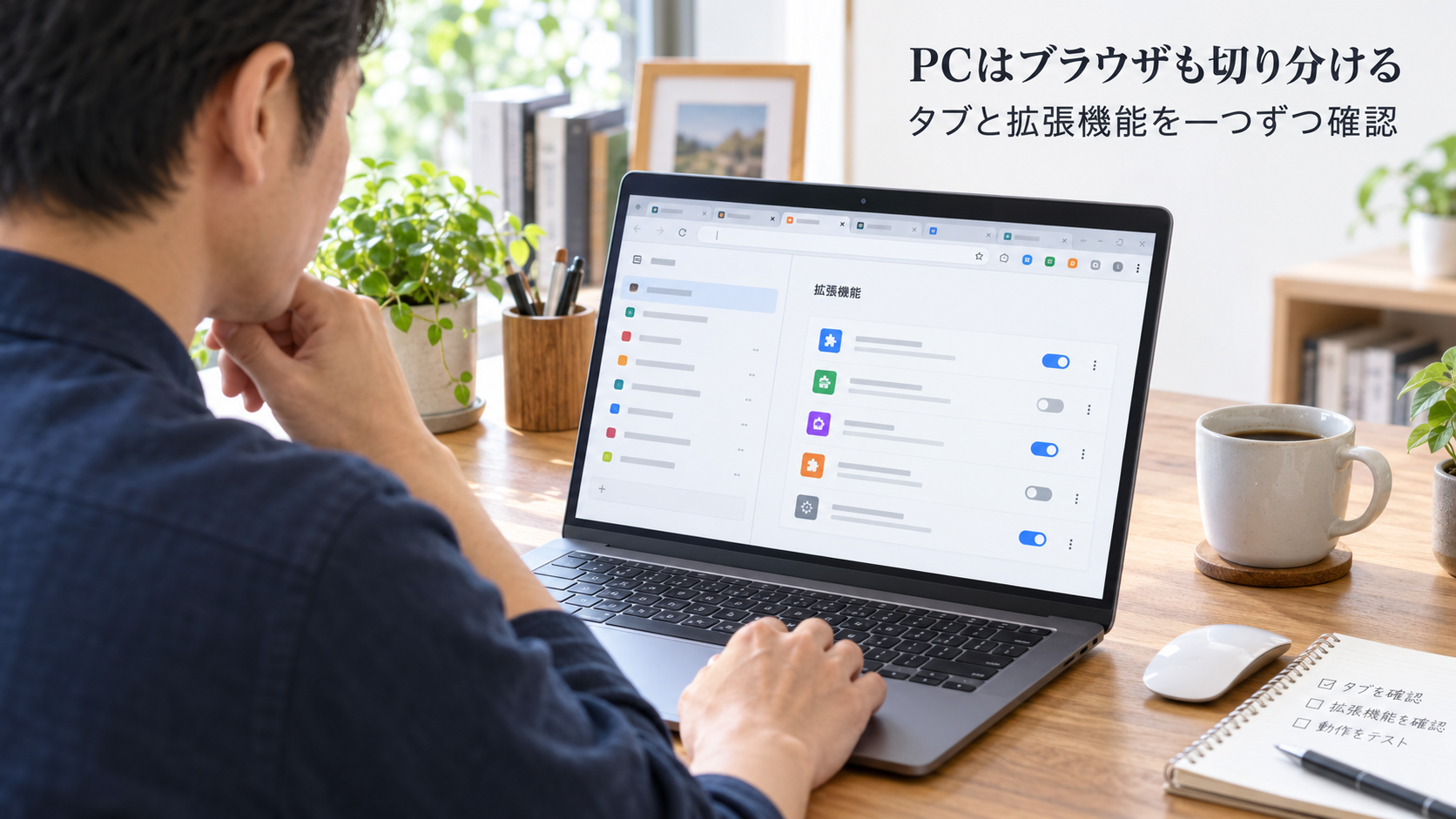
本文の写真は説明用イメージで、実機の操作画面や不具合を再現した記録ではありません。
アプリが閉じるなら、開き直し・再起動・更新から試す
YouTubeを終了して、もう一度開く
YouTubeが反応しない場合は、一度アプリを終了して開き直します。
iPhoneのホームボタンがない機種では、画面下部から上へスワイプして途中で指を止め、アプリ一覧を出します。
YouTubeを探し、そのプレビューを上へスワイプして終了します。
ホームボタンがある機種は、ボタンを2回押して一覧を開き、同じようにYouTubeを上へスワイプします。
Androidでは、端末のアプリ切替画面からYouTubeを閉じます。
反応しないままなら、「設定」→「アプリ」→「YouTube」の「強制停止」が使える機種もあります。
機種で操作や表示が異なるため、見つからない場合は端末メーカーの説明に合わせます。
ホーム画面などからYouTubeをもう一度開き、問題があった動画と別の動画を再生します。
アプリが閉じずに見られるようなら、次の削除操作へ進む必要はありません。
正常なときにも全アプリの強制終了を毎回繰り返す、という手入れではありません。
端末を再起動して再生し直す
開き直しても同じなら、スマホやPCを通常の方法で再起動します。
PCで作成中の文書や、スマホで入力途中の内容があれば、先に保存してください。
電源メニューやボタンの組み合わせは機種ごとの案内に従い、反応しない場合の強制再起動と通常の再起動を混同しません。
起動し直したら、YouTubeだけを開いて同じ条件で再生します。
ほかのアプリも落ちるのか、YouTubeだけなのかも見ておくと、後の相談で状況を伝えやすくなります。
YouTubeアプリとOSを更新する
AndroidはGoogle Playストアのプロフィール写真→「アプリとデバイスの管理」→「利用可能なアップデート」からYouTubeの「更新」を選びます。
iPhoneはApp Storeの自分の写真→「アプリのアップデート」からYouTubeの「アップデート」を選びます。
更新が終わってから開き直し、再生を試してください。
OSの更新も確認します。
iPhoneは「設定」→「一般」→「ソフトウェアアップデート」、Androidは「設定」の「システム」や「デバイス情報」などに更新項目があります。
表示された対応アップデートの案内を読み、必要なバックアップや電源・通信の条件を満たしてから進めます。
更新できないときは、画面に出る理由も控えます。
空き容量不足、対応OS、ストア側の手続きなど、更新が止まる理由への対処が先です。
古いOSでは新しいアプリに対応できない場合もあるため、更新ボタンがないことだけで故障とは決めません。
非公式サイトから古いアプリを入れて回避する方法には進まず、公式の対応条件と端末メーカーへ確認します。
AndroidのOSを更新できず、アプリがサポート対象外の場合は、YouTubeのモバイルブラウザ版を利用する方法も公式に案内されています。
ブラウザで開いて再生できるかを確かめます。
アプリの更新と同じ操作ではないため、使える機能や表示の違いは、その画面に沿って判断してください。
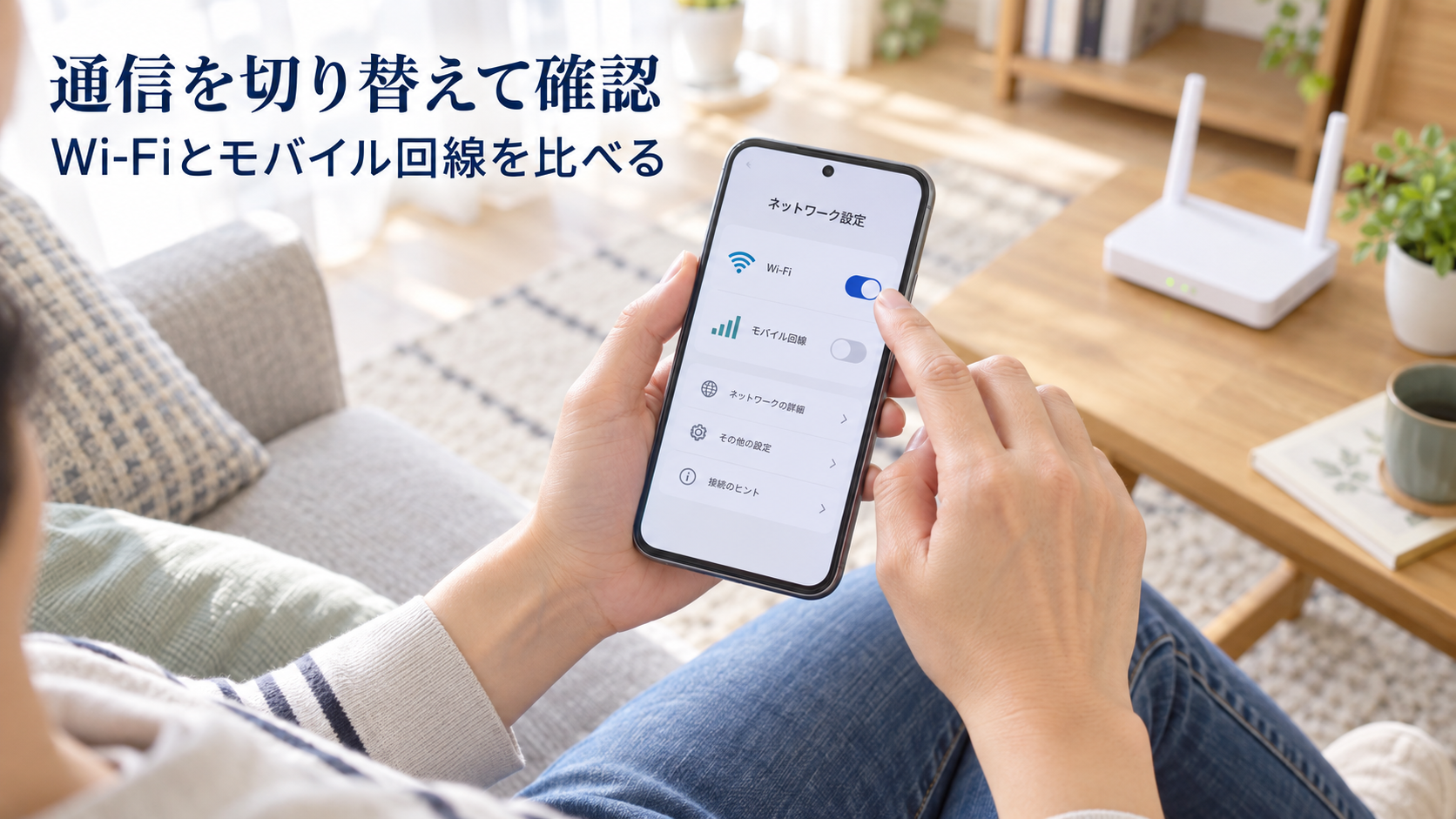
動画だけ止まる場合は、通信と再生条件を分けて調べる
画面は残っているのに読み込みが続く場合は、Wi-Fiとモバイル通信を切り替えて同じ動画を短く再生します。
切り替えた後に、実際に使っている回線が変わったかも端末の表示で見ます。
PCなら、利用できる別の回線や別の端末で比べる方法があります。
モバイル通信ではデータ通信量や料金が発生する場合があります。
原因確認のつもりで長時間見続けず、試した後は普段使う回線へ戻します。
片方の回線だけで止まるなら、その回線の電波状況、混雑、契約上の通信量制限などを調べます。
同じWi-Fiを複数の端末で使っていると、1台で利用できる速度が下がる場合があります。
動画プレーヤーの歯車などの設定から「画質」を開き、一時的に低い画質で再生できるかを見る方法もあります。
改善したら通信との関係を調べる手がかりになりますが、アプリが閉じる原因まで説明できるわけではありません。
手動で画質を変えた場合は、確認後に元の設定や「自動」へ戻せます。
複数の端末や回線でも同時に見られない場合は、YouTube側の一時的な問題も考えられます。
YouTubeヘルプやTeamYouTubeの公式案内を見て、時間を置いて再確認します。
個人の投稿だけで大規模障害と断定したり、端末のデータを何度も消したりする必要はありません。
Android:キャッシュと空き容量を確かめる
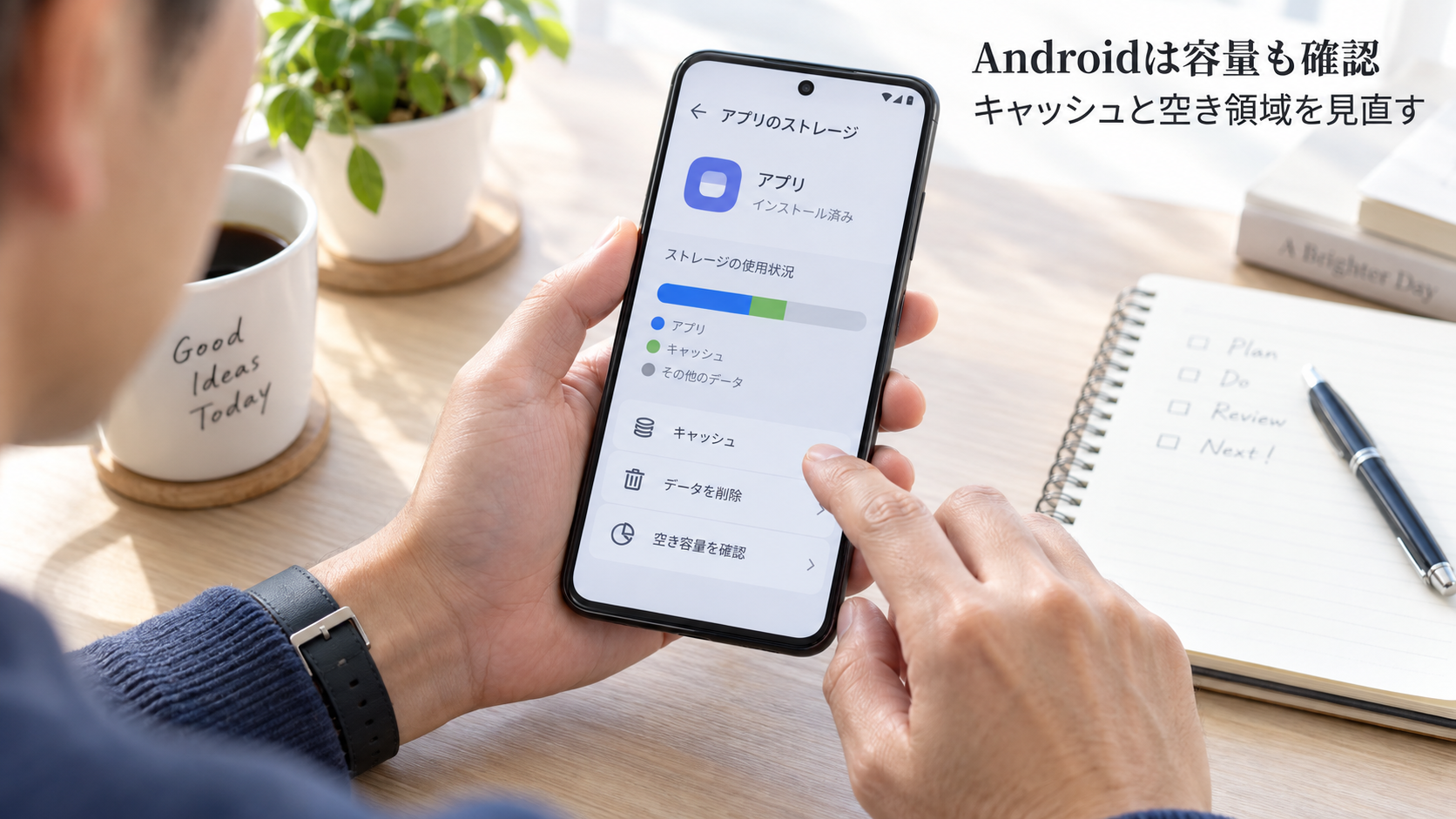
「キャッシュを削除」と「ストレージを消去」は別の操作
再起動や更新で改善しないときは、YouTubeの一時データであるキャッシュを削除する方法があります。
「設定」→「アプリ」→「YouTube」→「ストレージ」または「ストレージとキャッシュ」を開き、「キャッシュを削除」を選びます。
終わったらYouTubeを起動し、同じ動画で確認します。
「ストレージを消去」「データを削除」は、キャッシュ削除と同じではありません。
Googleの説明では、ストレージの消去はアプリデータの完全な削除です。
隣のボタンを続けて押さず、何が消えるか分からない操作は止めてください。
キャッシュは再び作られ、削除直後の読み込みが遅くなることもあります。
本体ストレージの空きを見る
「設定」→「ストレージ」などから、本体の空き容量を見ます。
Googleは、Androidの空き容量が全体の10%未満になると問題が発生する場合があると案内しています。
これはYouTubeが落ちる原因を確定する数字でも、10%以上あれば必ず正常という保証でもありません。
容量が少ないなら、不要と判断できるダウンロードや使っていないアプリを見直します。
写真や仕事のデータを消す前に、バックアップが実際に開けるか、同期先にも削除が反映されないかを確認してください。
整理後に本体の空きが増えたことを見て、YouTubeを再生し直します。
ほかのアプリや端末全体も不調ならセーフモードを検討する
セーフモードは、ダウンロードしたアプリを一時的に無効にし、端末のクラッシュなどに関係しているかを調べる方法です。
ダウンロードして入れたYouTubeも使えなくなる場合があるため、YouTubeの再生テストだけを目的にする操作ではありません。
入り方は端末メーカーの案内に従い、端末全体のフリーズや再起動が止まるかを見ます。
確認後は通常どおり再起動して戻します。
不調が消えた場合も、どのアプリかを一度に決めつけず、最近入れたアプリとの関係をメーカーの手順に沿って調べます。
YouTubeだけの不具合なら、まず開き直し・再起動・更新・キャッシュ削除を優先します。
iPhone:再ダウンロード前にデータとログイン方法を確認する
Appleの対処順は、アプリを開き直す、端末を再起動する、アプリやOSを更新する、それでも改善しなければ削除して再ダウンロードする、という流れです。
初めの操作で直った場合は、入れ直す必要はありません。
アプリを削除すると、アプリ内に保存していたデータが失われる場合があります。
YouTube内で残したいものと、再ログインに使うアカウント・認証方法を先に確認します。
「iPhoneストレージ」の「アプリを取り除く」は書類やデータを残す操作、「アプリを削除」は本体と関連データを消す操作です。
また、「ホーム画面から取り除く」だけでは、アプリはアプリライブラリに残ります。
再ダウンロードの対処で何を行うのかを、表示に沿って確かめます。
削除する場合は、ホーム画面のYouTubeを長押しし、「アプリを削除」から削除を確定します。
その後App Storeで公式のYouTubeを探し、再ダウンロードして開きます。
必要なら同じアカウントへログインし、問題の動画と別の動画を再生して、終了する症状が残るか確認します。
アカウントへ戻れるか分からないときは、削除を急がず先にログイン方法を確かめてください。
熱いときは、温度警告や性能の変化も見る
高画質動画などで端末が温かくなること自体はあります。
一方、高温時には内部を守るため性能や機能が調整されることがあります。
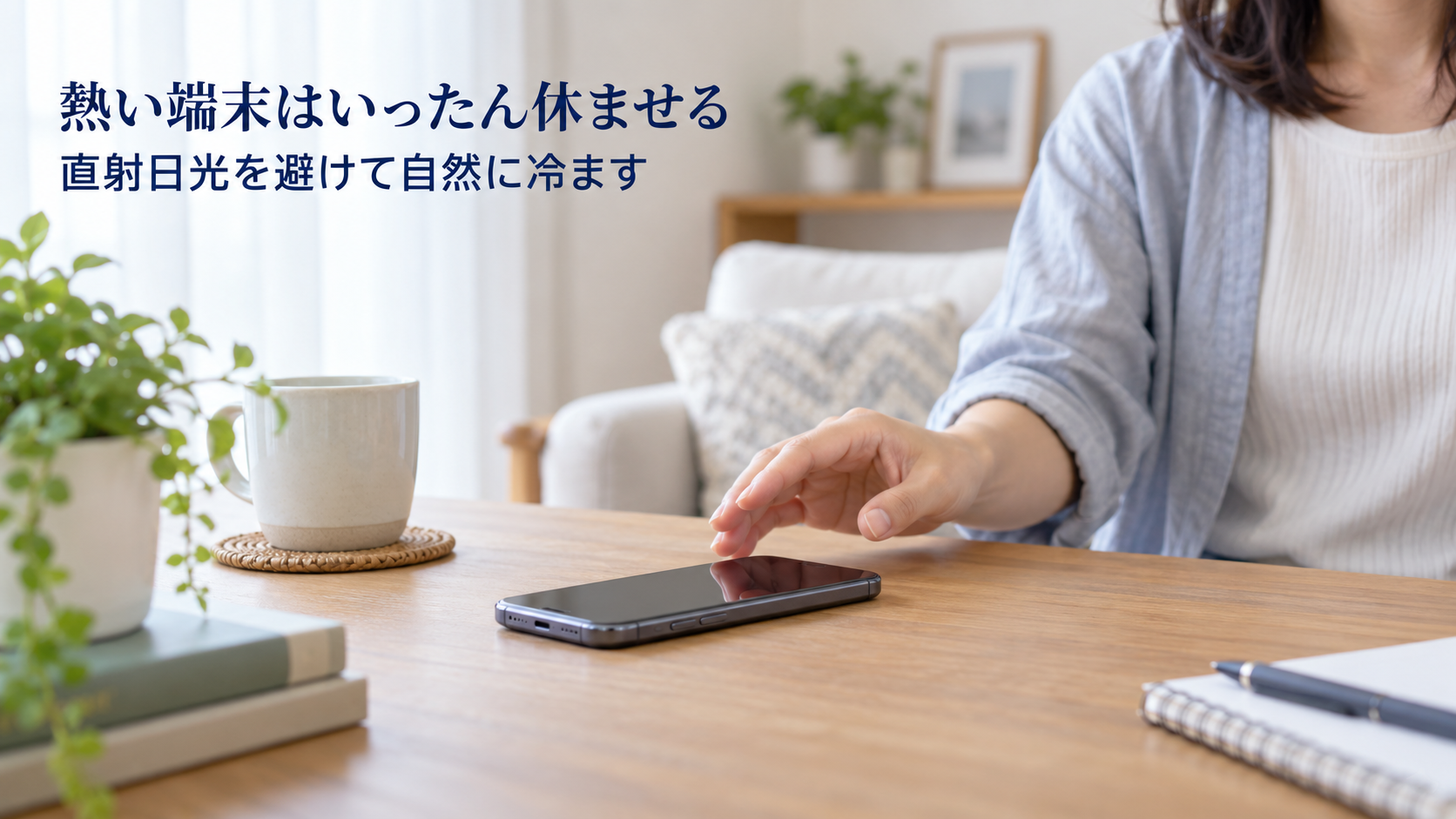
温度警告が出たときは使用を中断し、直射日光を避けた涼しい場所へ移して、通常の温度へ戻るまで待ちます。
「温かい」というだけで故障と考える必要はありません。
ただし、熱さとともに再生や操作に問題が出る場合も、無理に見続けず休ませます。
冷蔵庫や保冷剤で急に冷やす方法へ進まず、端末の温度に関するメーカーの案内に従ってください。
PC:ブラウザ全体が落ちるときの調べ方
タブやアプリを減らして、ブラウザを更新する
複数のタブやアプリが動いていると、メモリ不足でページを読み込めない場合があります。
未保存の作業を保存したうえで不要なものを閉じ、YouTubeのページを再読み込みします。
Chromeなら右上のメニュー→「ヘルプ」→「Google Chromeについて」で更新を確認し、必要な「再起動」まで進めます。
更新後に同じ動画が再生できるかを見ます。
Edge、Firefox、Safariなどを使っている場合は、そのブラウザの公式の更新手順に従います。
シークレットで再生できても、拡張機能が原因と即断しない
拡張機能が動画再生に影響していないかを調べるには、すべての拡張機能が動いていないシークレットウィンドウで再生を比べる方法があります。
Chromeのメニューからシークレットウィンドウを開き、YouTubeの同じ動画を試します。
拡張機能の「詳細」で「シークレットモードでの実行を許可する」がオンなら、その機能はシークレットでも動きます。
また、通常画面とはログイン状態やCookieも違います。
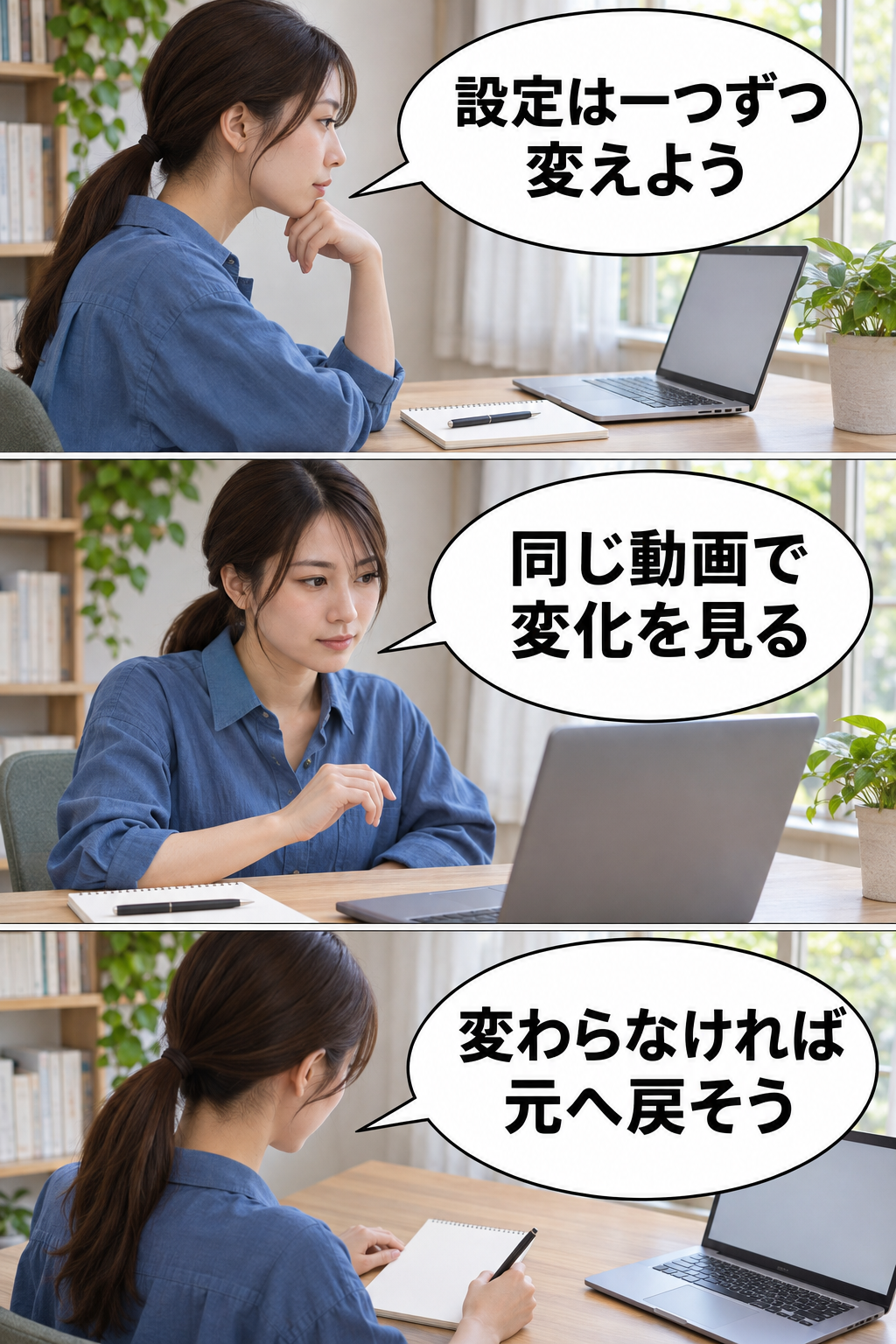
再生できたことだけで特定の拡張機能を原因にせず、通常画面で影響しそうな機能を一つずつオフにしてページを読み込み直します。
変化がなければ元へ戻し、次を試します。
関係がありそうな機能が見つかったら、提供元の案内や更新を確認します。
組織管理のPCや保護に関わる機能は、自己判断で設定を変えず管理者へ相談してください。
キャッシュ・Cookieの削除は、影響を読んでから
YouTubeだけ読み込みがおかしい場合は、キャッシュやCookieの削除も候補になります。
Chromeのメニュー→「閲覧履歴データを削除」で期間と対象を選びます。
キャッシュなら「キャッシュされた画像とファイル」、Cookieなら「Cookieと他のサイトデータ」が対象です。
目的のない閲覧履歴などにまでチェックを広げず、選択内容を読んでから削除します。
Cookieの削除でサイトの設定が失われたり、再ログインが必要になったりする場合があります。
必要なログイン方法を先に確かめ、削除後はYouTubeを開き直して再生を確認します。
この操作は、ブラウザ内の保存データへ影響する操作です。
問題が続くからと何度も繰り返すより、変化したかを記録して次の切り分けへ進みます。
描画設定を変えるなら、元の設定も控える
Chrome全体のクラッシュが続き、更新や拡張機能の確認でも改善しない場合は、ハードウェアアクセラレーションが確認候補です。
パソコンのハードウェアと連携して描画などを助ける機能で、すべての動画停止に対する共通の解決策ではありません。
「設定」→「システム」で、アクセラレーションに関する項目の元の状態を控え、オフにしてChromeを再起動します。
表示名はバージョンによって異なります。
同じ動画で比べ、改善しなければ元の設定へ戻して再起動します。
別のブラウザで見られるかも比べると、元のブラウザだけの問題かを調べられます。
直らない場合は、初期化より先に状況を伝えて相談する
同じ症状が続く場合は、次の情報をまとめると、同じ対処を何度も案内されにくくなります。
- 端末名、OS、YouTubeアプリまたはブラウザのバージョン
- 起きた日時と症状。
閉じるのか、動画だけ止まるのか - エラーの正確な文言、問題が起きる動画のURL
- 別の動画・回線・端末でも起きたか
- 試した操作と、その後の変化
YouTubeだけならYouTubeヘルプの案内、複数のアプリや端末全体の不調なら端末メーカー、特定回線だけなら通信事業者が相談先になります。
AndroidのYouTubeアプリから報告する場合は、プロフィール写真→「設定」→「フィードバックを送信」へ進みます。
PCではYouTubeにログインし、プロフィール写真→「フィードバックを送信」を選びます。
症状を入力し、自動添付されるスクリーンショットやログの内容も見て、不要な個人情報があれば除いてから送信します。
送信した内容を控え、返信や案内がある場合はその手順に沿います。
公式はすべての報告へ返信できるわけではないと説明しているため、個別回答を必ず受け取れる方法とは考えません。
公開のコミュニティへ書く場合も、パスワードや認証コード、氏名などが写った画像を送らないでください。
スマホの初期化はデータへの影響が大きく、Androidの公式案内でも高度な対処に置かれています。
初期化が必要かの相談と、バックアップ・復元条件の確認を先に行います。
この記事の対処を全部試すためだけに、データ削除や初期化へ進む必要はありません。
普段の管理は、更新と空き容量の確認を中心にする
アプリやOSを更新できる状態に保ち、本体の空き容量が極端に少なくならないようにします。
キャッシュの削除やアプリの強制終了を、正常に動いているときの日課にする必要はありません。
直射日光の下など、端末が熱くなりやすい環境で長時間使い続けることも避けます。
不具合が出たときは、設定を一度に変えず、症状と操作の結果を残すと、再発時にも比較できます。
公式資料に沿う対処の案内であり、どの端末でも同じ操作で必ず直るというものではありません。
まとめ
YouTubeが急に終了するときは、アプリ・動画・ブラウザのどこに症状が出るかを見分け、開き直し・再起動・更新から始めます。
動画だけ止まるなら通信、アプリなら端末別の対処、PCならブラウザの状態へ進み、一つ試すたびに同じ条件で確かめます。
直ったら追加の削除操作は止めて構いません。
改善しない場合は、エラー、端末のバージョン、試した操作を控え、データを消す前に公式サポートへ相談してください。
関連記事
- 家族みんなが快適になるWi-Fi運用ルール|通信が遅い・揉めるを防ぐ ― Wi-Fiで動画が止まる場合に、家庭内の通信環境を見直す参考になります。
- 「iCloudストレージがいっぱい」を消すには?iPhoneで安全に空きを作る順番 ― 本体ストレージとiCloud容量を取り違えず、保存先を理解したい場合に役立ちます。
参考資料
- YouTube「YouTube動画のエラーのトラブルシューティング」:再起動、更新、通信、画質、ブラウザ・拡張機能の対処。
- YouTube「ストリーミングと動画に関する問題のトラブルシューティング」:Androidの回線切り替えとキャッシュ削除。
- YouTube「YouTubeアプリとYouTube Studioアプリを更新する」:Androidの更新手順。
- Android「動作しないインストール済みAndroidアプリを修正する」:強制停止、更新、削除の影響と相談。
- Android「Androidデバイスの空き容量を増やす」:ストレージとメモリ、キャッシュとデータ消去の違い。
- Android「再起動またはクラッシュするAndroidデバイスを修正する」:空き容量、セーフモード、初期化とバックアップ。
- Apple「iPhoneやiPod touchでアプリを終了する方法」:機種別の終了操作。
- Apple「iPhoneやiPadでアプリが反応しない/予期せず終了する/開かない場合」:対処順と削除前の注意。
- Apple「App Storeで入手したアプリを手動でアップデートする方法」:iPhoneのアプリ更新。
- Apple「Appleソフトウェアをアップデートする」:iPhoneのソフトウェア更新の入口。
- Apple「iPhoneやiPadが高温または低温になりすぎた場合」:動画利用時の発熱と温度管理。
- Chrome「Google Chromeを更新する」:更新の確認と再起動。
- Chrome「拡張機能をインストールして管理する」:オン・オフとシークレットの許可。
- Chrome「Chromeの閲覧データを削除する」:対象項目、期間、削除の影響。
- Chrome「Chromeがクラッシュする、起動しないなどの問題を解決する」:メモリ、別ブラウザ、アクセラレーション。
- YouTube「視聴できないデバイス」:対応OSとモバイルブラウザ版の代替。
- Apple「iPhoneやiPadでアプリを削除する」:削除の確定操作。
- Apple「iPhoneやiPadの動作が遅い場合」:取り除く・削除の違い。
- YouTube「フィードバックの送信」:報告の操作、添付情報、返信の限界。
- NTTドコモ「何もしていないのにiPhoneが熱いのはなぜ?」:急冷を避け、自然に温度が下がるのを待つ注意。