
「iCloudストレージがいっぱい」を解消するには、iCloudに空きを作るか、iCloud+で使える容量を増やします。
最初に「設定」→自分の名前→「iCloud」を開き、何が容量を使っているか見てください。
iPhone本体に空きがあっても、iCloud側の容量不足は解消しません。
写真や仕事のファイルを残したい場合は、別の場所へコピーし、開けることを確かめてから整理します。
同期中のデータは、1台で削除するとほかの端末にも反映されるためです。
警告だけを閉じることより、必要なデータを守りながら、容量不足の原因を解消する順番で進めましょう。
何を減らせばよいか、iCloudの内訳から決める
- iPhoneの「設定」を開き、画面上部の自分の名前をタップします。
- 「iCloud」を開き、使用済み容量とプランの上限を見ます。
- 「ストレージ」「ストレージを管理」または「アカウントのストレージを管理」を開き、容量の大きい項目を調べます。
名称はiOSによって異なります。
写真、バックアップ、iCloud Driveなど、最も大きい項目から読むと、関係のないデータを大量に消さずに済みます。
使用中のApple Accountと、バックアップの端末名も確かめておきます。
複数端末を使っていると、以前の端末の控えが残っている場合があります。
iOS 17以降では、iCloudの設定に「あなたへのおすすめ」が表示される場合があります。
写真、大きなファイル、古いバックアップなどの整理候補を見られますが、提案された物をすべて削除する必要はありません。
残す必要があるかと、別保存済みかを一つずつ判断してください。
| 大きい項目 | 取りかかること | 残す判断が必要な物 |
|---|---|---|
| 写真 | 同期状態と別保存を確かめ、不要な写真・動画を選ぶ | 家族写真、仕事素材、保存前の動画 |
| バックアップ | 端末名と復元の必要性を調べる | 現在の端末や、移行が終わっていない端末の控え |
| iCloud Drive | 不要ファイルと共有・作業中の物を分ける | 保存義務や共同作業のある資料 |
| メッセージ・メール | 不要な添付画像や動画、古いメールを調べる | 取引の履歴、必要な添付資料 |
写真が多い人と、古い端末のバックアップだけで容量を使っている人では、効果のある整理箇所が違います。
たとえばバックアップが大きいのに写真だけを減らすと、大切な写真を失っても空きが足りないことがあります。
内訳を先に見る理由は、削除する物の数を増やすためではなく、必要な対処を絞るためです。

画像は説明用のイメージです。
端末内の画面は、実際のiOSの操作画面を示すものではありません。
本体の空きとiCloudの空きは、別の画面で見る
iPhone本体のストレージは、端末にアプリやデータを保存する場所です。
iCloudストレージは、写真・ファイルの同期や端末のバックアップなどに使うクラウドの容量です。
| 種類 | 確認する場所 | 空ける対象 |
|---|---|---|
| iPhoneストレージ | 設定→一般→iPhoneストレージ | 端末内のアプリやダウンロード済みデータなど |
| iCloudストレージ | 設定→自分の名前→iCloud | クラウドの写真、バックアップ、ファイルなど |
たとえば本体に50GBの空きがあっても、iCloudの無料5GBを使い切っていれば、iCloud側は容量不足です。
本体からアプリを消したり、ファイルの端末側のダウンロードだけを取り除いたりしても、iCloudに保存されたデータまで減るとは限りません。
iCloudの容量が足りないと、端末のiCloudバックアップが作成されず、新しい写真やビデオのアップロード、iCloud Driveなどの同期にも影響します。
iCloudメールでは送受信できなくなります。
本体で写真を見られるからといって、新しい写真までクラウドへ保存済みと判断しないでください。
容量不足を残したまま警告だけを常時非表示にする一般向け設定は、今回確認したApple公式資料では確認できませんでした。
不要データの整理、別保存後の整理、容量の追加から、自分に合う方法を選びます。
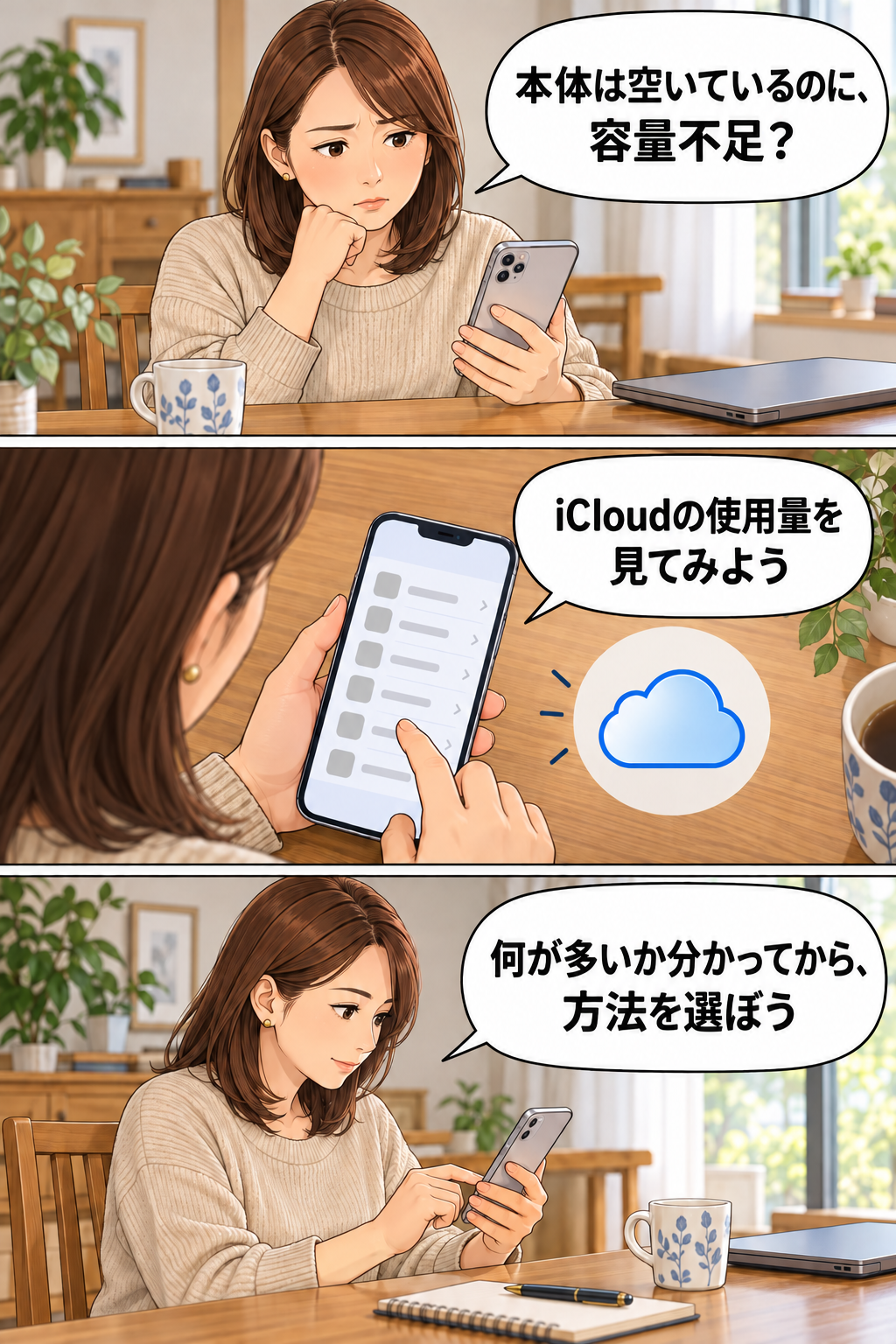
削除・別保存・容量追加のどれから進める?
使わない端末のバックアップなど、不要と判断できる物が大きいなら、その整理から始められます。
写真や仕事の資料を今後も同期して使いたい場合は、継続して増える量を考え、iCloud+も比較します。
過去の写真や完了した案件の資料をいつでもiPhoneから見る必要がなければ、PCや外付けストレージなどへ別保存してから整理する方法があります。
ただし、保存先が一つだけになると、その機器の故障で失うおそれがあります。
重要な物は別の控えも用意し、保存先で実際に開ける状態にしておきましょう。
明日までにバックアップを作りたいのに、大量の資料を確認する時間が取れない場合は、容量を追加してから後日整理する選択もあります。
月額費用と、消してよい物を判断する手間、残す必要性を比べます。
容量不足が解消し、必要な同期やバックアップも再開できたら、追加の削除を続ける必要はありません。

写真は、同期と別保存を確かめてから削除する
最適化は本体を軽くする機能
iCloud写真を使っていると、同じApple Accountで同期中の端末では、写真の追加・編集・削除が反映されます。
1台のiPhoneで写真を削除すると、iCloudやほかの同期端末からも削除されます。
「iPhoneのストレージを最適化」は、フル解像度のオリジナルをiCloudに保管し、本体に容量の小さいコピーを置く機能です。
本体の空きには役立ちますが、オリジナルが残るiCloudの使用量を減らす方法ではありません。
必要な写真を別の場所へ保存する
Macがある場合は、写真アプリで残す写真・動画を選び、「ファイル」→「書き出す」からコピーを保存できます。
保存先はiCloud Drive内ではなく、iCloudとは別に残せる場所を選び、書き出した写真と動画が開けることを確かめます。
iPhoneから外部ストレージへ保存する場合、Appleの案内は次の流れです。
- iPhoneに対応する外部ストレージを接続し、必要な空き容量があるか確かめます。
- 「設定」→自分の名前→「iCloud」→「写真」を開き、「iPhoneストレージ」→「オリジナルをダウンロード」を選びます。
表示はソフトウェアによって異なります。 - ダウンロードが終わってから写真アプリのライブラリで対象を選択します。
- 共有ボタン→「未編集のオリジナルを書き出す」を選び、「場所」で外部ストレージを選んで「保存」を押します。
- 保存先で写真を開き、動画も再生して、残したい内容が保存されているか確かめます。
本体にオリジナルをダウンロードできる空きがない場合は、無理に全量を保存しようとせず、Macなど容量を確保できる保存先を使います。
ファイルのアイコンがあるだけで保存完了と判断せず、代表的な写真・動画を開くところまで確認してください。
仕事のデータは勤務先の持ち出し・保存ルールにも従います。
不要と判断した写真だけを消す
iCloudの上限を超えている場合、削除した写真や動画はただちに削除され、「最近削除した項目」から復元できないことがあります。
Appleはこの条件を案内しています。
「後で戻せる」と考えて、大切な写真の削除を先に試さないでください。
別保存と不要の判断が済んだら、写真アプリの「ライブラリ」で「選択」を押し、対象の写真・動画を選びます。
ゴミ箱ボタンから「写真を削除」または「ビデオを削除」で確定し、その後にiCloudの使用量へ戻ります。
通常は削除から30日以内なら「最近削除した項目」から復元できますが、上限超過時や共有アルバムには同じ条件が当てはまりません。
「最近削除した項目」のアイテムはiCloudストレージを消費しないため、空き容量のために残したい物まで完全削除する必要はありません。
写真の同期をオフにする操作は、削除と分ける
1台で「このiPhoneを同期」をオフにすると、その端末の新しいアップロードや編集・削除の同期は止まります。
iCloudに保存済みの写真を一括で減らす操作ではありません。
残すオリジナルを先にダウンロードし、端末にコピーを残すか選ぶ画面の意味を確かめてください。
アカウント全体の「オフにして写真を削除」は、iCloud写真の利用停止と削除に進む別の操作です。
Appleは停止後30日で削除されることと、その前なら削除を取り消せることを案内しています。
今後も写真を同期したい人は、警告だけを消すためにこの操作を選ばないようにしてください。
iCloud写真を使っていない場合でも、写真ライブラリが端末のiCloudバックアップに含まれることがあります。
写真の項目が小さくバックアップが大きい場合は、バックアップ内の現在の端末を開き、「写真ライブラリ」の情報も見ます。

バックアップは、古い端末と現在の端末を取り違えない
「設定」→自分の名前→「iCloud」→「ストレージ」または「アカウントのストレージを管理」→「バックアップ」で、端末ごとの控えを見られます。
使っていない端末でも、移行中のデータや復元の予定があるなら削除しません。
使わない端末のバックアップを削除する
移行が終わり、復元に使う予定がないことを確かめたら、対象の端末名を開きます。
「オフにしてiCloudから削除」→「オフにして削除」で確定します。
削除後は一覧と使用量へ戻り、対象を間違えていないか確認します。
この操作は、その端末のiCloudバックアップもオフにします。
現在使っている端末のバックアップをうっかり消した場合は、iCloudの設定からオンへ戻せますが、削除済みの控えが元へ戻るわけではありません。
再び必要なバックアップを作り、完了日時を確認してください。
不要なアプリだけバックアップ対象から外す
現在の端末名を開き、バックアップする必要がないアプリをオフにし、確認画面で「オフにする」を押します。
今後の対象から外れるだけでなく、そのアプリの保存済みのiCloudバックアップ情報も削除されます。
一部のアプリはオフにできません。
アプリのデータが別のサービスへ保存されているか、本体にしかないかを確かめてから変更します。
特に仕事のアプリは、復元に必要なデータまで外さないよう、保存方法をアプリの開発元や勤務先へ確かめてください。
対象へ戻す場合は同じ端末の画面でオンにし、次のバックアップが完了したことまで見ます。
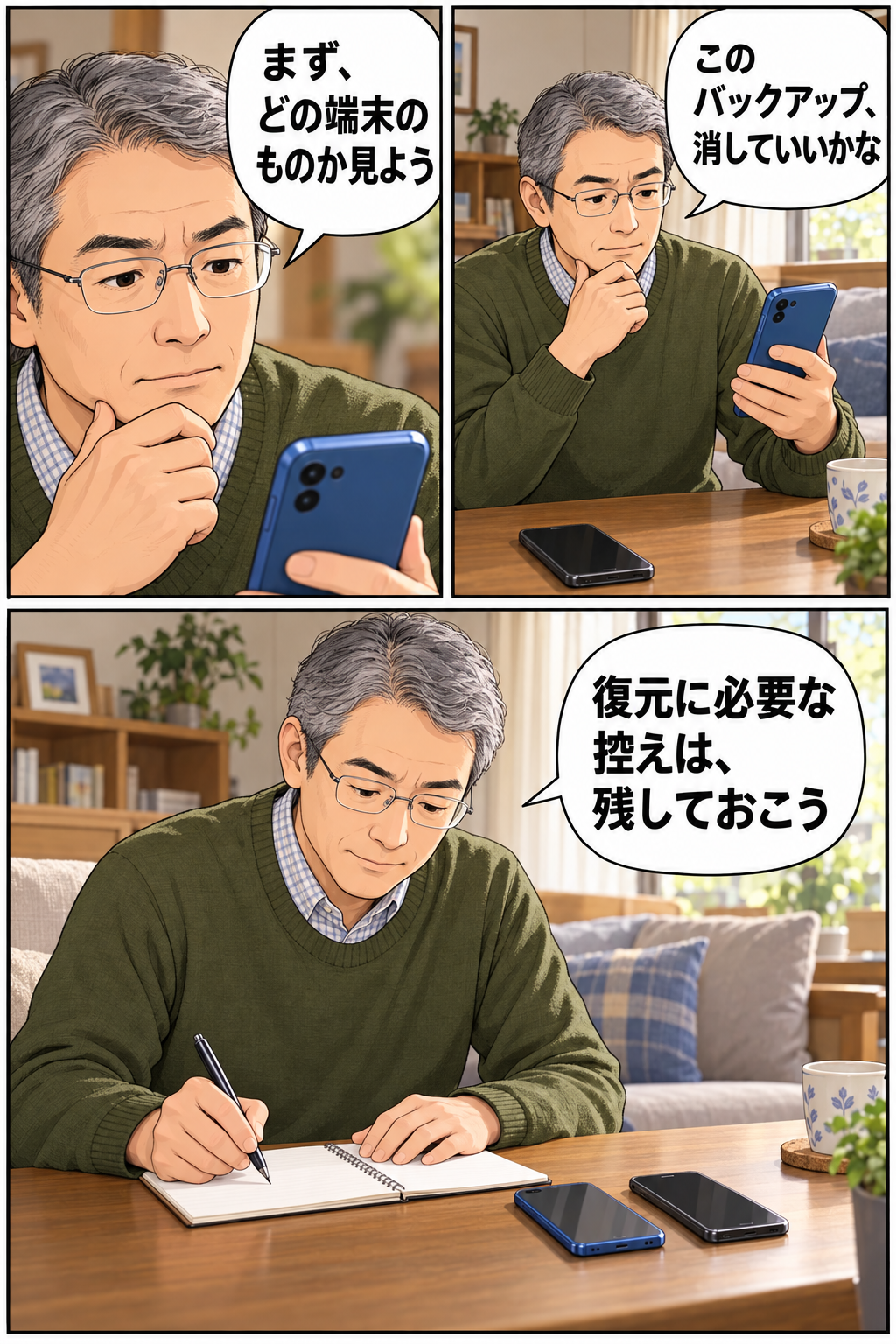
iCloud Drive・メッセージ・メールを整理する
iCloud Driveは、コピーを別の場所で開いてから削除する
「ファイル」アプリで「ブラウズ」→「iCloud Drive」を開きます。
残すファイルを選択し、詳細メニューの「項目をコピー」を使って、「このiPhone内」や承認された別の保存先へペーストできます。
最適化されたファイルは、ダウンロードされてからコピーされます。
保存先の容量とコピーの完了を確かめ、実際にファイルを開いて内容を見ます。
共有フォルダからコピーしても共有アクセス権は引き継がれないため、共同作業の代わりの保存先として使う場合は、参加者が利用できる方法を別に整える必要があります。
不要になった元ファイルは、iCloud Driveで「さらに表示」→「選択」から選び、削除ボタンと確認の「削除」で確定します。
この削除は、ほかの端末のiCloud Driveにも反映されます。
共有中・作業中の物や、保存期間が決まっている仕事の資料を容量だけで選ばないでください。
「ダウンロードしたものを削除」は、本体側のコピーを取り除く操作です。
元ファイルがiCloud Driveに残るなら、iCloud側の空きを作る操作にはなりません。
整理後は、iCloudの内訳が減ったかを見ることで、目的と操作が合っていたか分かります。
メッセージは不要な添付ファイルから選ぶ
「iCloudでメッセージ」を使っている場合、メッセージや添付ファイルがiCloud容量を使います。
会話全体を消す前に、保存不要の大きな写真や動画を探す方法があります。
iOS 26以降では、対象の会話を開き、上部の相手の名前→「写真」→「編集」→「写真を選択」と進みます。
不要な物を選び、「削除」→「添付ファイルを削除」で確定します。
iOS 18以前は「写真」の「すべて表示」→「選択」から対象を選びます。
取引の指示や提出資料など、後で必要な物は先に保存します。
削除は同期されるため、ほかの端末に表示されていることだけを別保存と数えないようにしてください。
iCloudメールは、添付付きメールとゴミ箱を見直す
iCloudメールのメールボックスを開き、不要と判断したメールを左へスワイプして削除します。
次に「メールボックス」→対象アカウントの「ゴミ箱」で、不要なメールを選んで削除すると、容量を空ける整理を進められます。
ゴミ箱から削除する前に、残すべき添付ファイルと本文がないか確かめてください。
添付ファイル付きのメールは、文章だけのメールより容量を使います。
ただし、メールアプリ内のGmailなど別サービスのメールを整理しても、iCloudメールの使用量が減るわけではありません。
どのアカウントを開いているかが判断の出発点です。
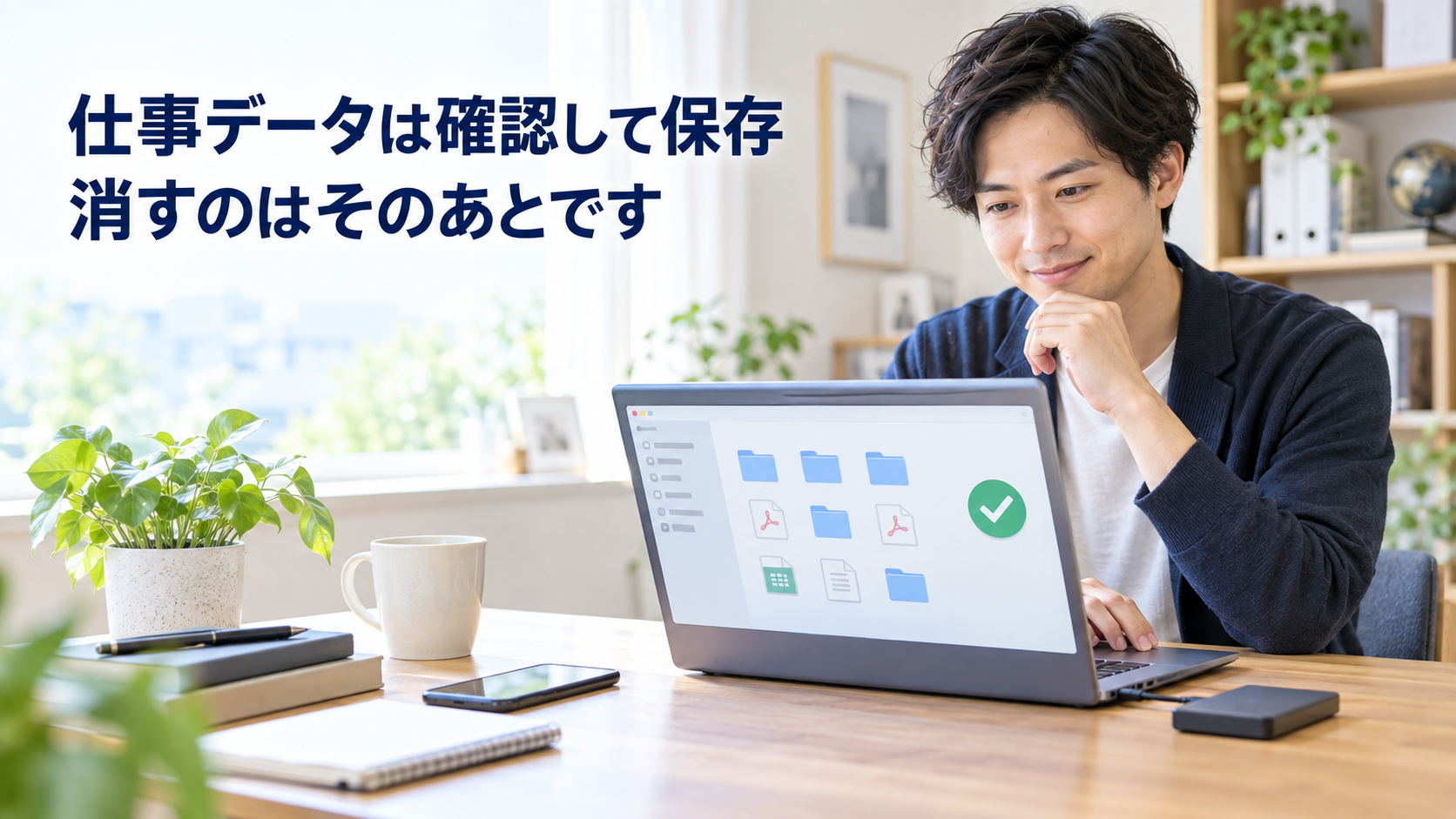
容量を増やす場合の料金と、iOS別の入口
写真や資料を今後も増やし、同期して使い続けたい場合はiCloud+を比較します。
2026年11月2日に確認したApple公式の日本向け料金は、次の税込月額です。
| 容量 | 月額 |
|---|---|
| 50GB | 180円 |
| 200GB | 540円 |
| 2TB | 1,800円 |
| 6TB | 5,500円 |
| 12TB | 11,000円 |
無料5GBを少し超える使用量なら50GBで足りる可能性がありますが、家族と共有する容量や動画、Macのファイルなども合計して考えます。
現在の使用量に加え、今後増える分と、次のバックアップに必要な容量を見て選びます。
料金は買い切りではなく継続する月額であり、確定前の購入画面で最新額を確認してください。
最初に「設定」→「一般」→「情報」でiOSのバージョンを見て、自分の名前の画面から該当する入口へ進みます。
- iOS 27以降:加入済みなら「iCloud」→「iCloud+の機能」の「プランを管理」。
未加入なら「iCloud」→「ストレージ」または「空き領域がありません」→「空き領域を増やす」。 - iOS 18.4〜26:加入済みなら「サブスクリプション」→「iCloud+」→「すべてのプランを表示」。
未加入なら「iCloud」→「iCloud+へアップグレード」。 - iOS 18〜18.3:「iCloud」→「プランを管理」。
- iOS 17以前:「iCloud」→「アカウントのストレージを管理」→「ストレージプランを変更」。
必要なプランを選び、画面の案内と請求条件を見て手続きを完了します。
その後にiCloudへ戻り、上限が選んだ容量へ変わったか確かめます。
画面が違う場合は、加入済みかとiOSの版を再度見て、合う手順を使ってください。

整理した後は、使用量とバックアップの完了日時まで見る
「設定」→自分の名前→「iCloud」へ戻り、使用量が上限を下回ったか確認します。
写真を減らしても足りなければ、内訳にあるバックアップ、Drive、メッセージ、メールなど、残る大きな項目を見直します。
削除したのが本体側のダウンロードだけだった場合も、iCloud使用量は減りません。
バックアップを再開する場合は「iCloudバックアップ」で、現在の端末のバックアップがオンか見ます。
Wi-Fiに接続し、「今すぐバックアップを作成」を実行して、終了後の日時を確認します。
写真やファイルも、新しい物が同期されているかをそれぞれのアプリで確かめます。
空きがあるのにバックアップできなければ、「ストレージ」→「バックアップ」→現在の端末で「次回作成時のサイズ」と空きを比べます。
このサイズの計算には数分かかることがあります。
空きが十分なら、Wi-Fi接続、ソフトウェアの更新、別のWi-Fiでの実行という順に切り分けます。
バックアップがグレイ表示なら、復元の途中でないかも見ます。
勤務先の管理端末で制限されている場合は、管理プロファイルを自己判断で削除せず、管理担当へ相談してください。
解決しない場合は、表示された文言、iOSの版、空き容量と次回サイズを控えてAppleサポートへ相談すると、状態を伝えやすくなります。
まとめ|使っている容量を見て、必要なデータを守る順番で進める
最初にiCloudの内訳を見て、不要な物の整理、必要な物の別保存、容量の追加から方法を選びます。
本体の空きや「ストレージを最適化」は、iCloud容量とは別の問題です。
同期中の写真・ファイルは削除の影響を確かめ、残す物はコピー先で開いてから整理してください。
最後に使用量、同期、バックアップの完了日時を見れば、警告の原因だけでなく、止まっていた保存も再開できたか判断できます。
関連記事
- Firefoxの引っ越しはどの方法が安全?新しいPCへデータを移す手順 PCの買い替えでも、元データを残して移行後の利用を確かめる順番を説明しています。
参考資料
- Apple サポート:Apple製デバイスでiCloudストレージを管理する 削除の影響と項目別操作。
- Apple サポート:iCloudストレージとデバイスストレージの違い 二つの容量と確認場所。
- Apple サポート:iCloudに保存している情報をアーカイブまたはコピーする 別保存の手順。
- Apple サポート:iCloud写真をオフにする方法 端末の同期停止と全体の利用停止の違い。
- Apple サポート:iCloud+のプランと料金 日本向けの月額料金。
- Apple サポート:iCloud+を購入・アップグレードする iOS別の入口。
- Apple サポート:iCloudにバックアップできない場合 必要な容量と不調時の切り分け。