両面印刷のとじ方向は、印刷した用紙の縦・横と、どうめくって読むかで選びます。
縦向きの用紙を左右にめくるなら長辺とじ、横向きの用紙を左右にめくるなら短辺とじです。
上下にめくって読みたい場合は、この組み合わせが入れ替わります。
まずは、用紙の片面に原稿を1ページずつ配置する、通常の両面印刷で考えましょう。
長辺とじ・短辺とじの早見表|縦横とめくり方で選ぶ
| 印刷した用紙の向き | 読みたいめくり方 | 選ぶ設定 |
|---|---|---|
| 縦向き | 左右にめくる(縦の辺を軸にする) | 長辺とじ |
| 縦向き | 上下にめくる(横の辺を軸にする) | 短辺とじ |
| 横向き | 左右にめくる(縦の辺を軸にする) | 短辺とじ |
| 横向き | 上下にめくる(横の辺を軸にする) | 長辺とじ |
「左右にめくる」は本のように紙を横へ返す動き、「上下にめくる」は壁掛けカレンダーのように紙を上や下へ返す動きです。
表面を正しく読める向きに持ち、希望する方向へめくった後に、裏面の文字も上を向いて読める設定を選びます。
表の「縦・横」は、仕上がった用紙を表面の文字が正しく読めるように置いたときの向きです。
プリンターへ差し込む向きや、給紙トレイを正面から見た向きではありません。
とじ方向とは?ホチキスで留めなくても関係する理由
長辺とじは用紙の長い辺、短辺とじは短い辺を、めくる軸として想定する設定です。
その軸で裏返したときに読めるよう、表面に対する裏面の印刷方向を決めます。
実際にホチキスで留めなくても、裏面の向きは設定の影響を受けます。
紙を1枚ずつ配る場合でも、左右に返すか上下に返すかを決めて選んでください。
「長辺とじ=いつも左右開き」と覚えると、横向き資料で迷います。
横向きの用紙では長い辺が上下にあるため、長辺とじは上下にめくる読み方に対応します。
縦向きの文書と横向きの資料を図で確認する
縦向きの文書:左右にめくるか、上下にめくるか
縦向きの報告書を本のように左右にめくるなら、長辺とじを選びます。
机に置いた資料を下から持ち上げ、上の辺を軸に上下へめくりたいなら、短辺とじです。
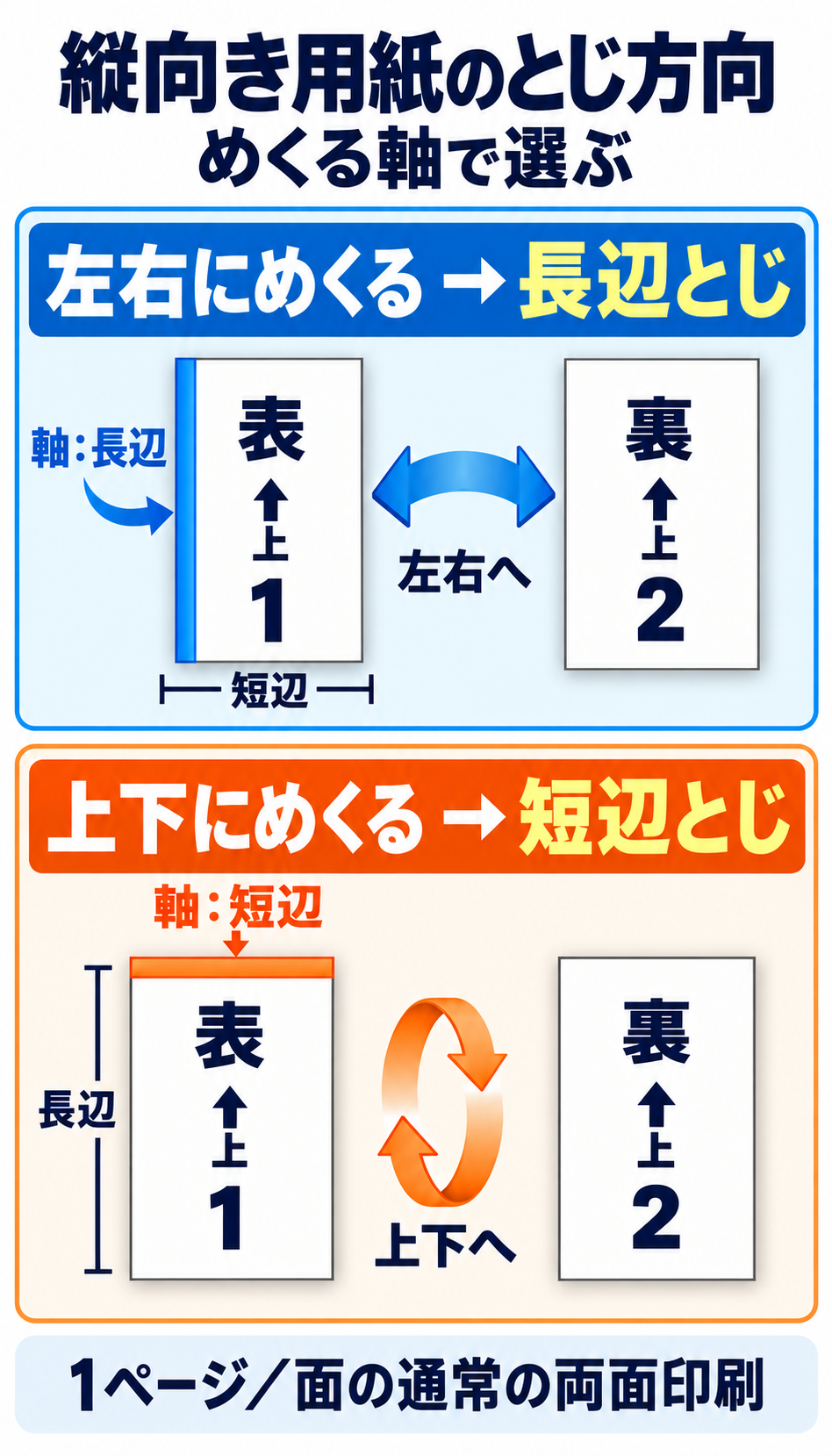
左右どちらをとじ側にするかを選べる機種では、左とじ・右とじの指定も仕上がりに合わせます。
上とじ・下とじの選択肢がある場合も、想定する軸と用紙の向きを図で確認してください。
横向きの資料:左右にめくるなら短辺とじ
横向きの表やプレゼン資料を、左右にめくって読み進めるなら短辺とじです。
上の辺を軸に上下へめくる資料なら、長辺とじを選びます。
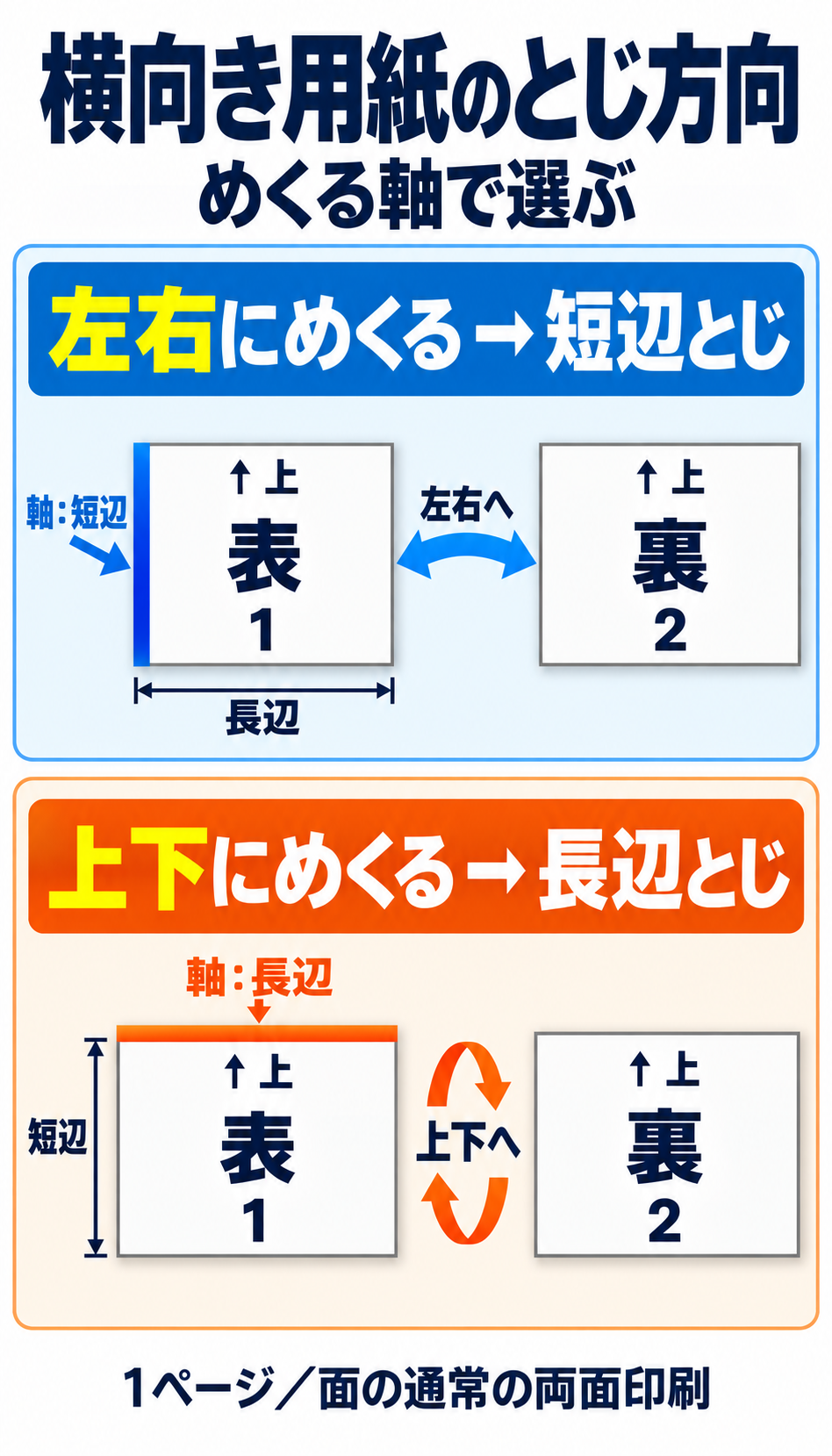
仕事の資料も、文書の種類だけで一律に決まりません。
提出先から片面・両面、とじ側、用紙方向などの指定があるときは、その指定を優先します。
印刷前は連続する2ページだけで試し刷りする
全ページを刷る前に、次の順序で仕上がりを確かめる方法をおすすめします。
向きが違った場合の刷り直しを、少ない枚数で判断できます。
- 表面の文字を正しく読める向きで用紙の縦・横を決め、左右・上下のどちらにめくるかを決める。
- 早見表に合わせて長辺とじ・短辺とじを設定する。
- 通常の「1ページ/面」にし、連続する2ページだけを、両面・1部で印刷する。
迷ったら文書の先頭2ページを使い、設定した範囲がプレビューで合っているか確認する。 - 希望する方向にめくり、表と裏の上下、ページ順、文字や表の欠けを確認する。
- 問題がなければページ範囲を全ページへ戻し、必要部数を設定して印刷する。
例えば、縦向きの1・2ページを左右にめくって読むなら、長辺とじで1枚の表裏に出します。
2ページ目が逆さまなら、先に用紙方向と実際のめくり方を見直し、とじ方向だけを切り替えて同じ2ページで再確認します。
ページ番号が表紙やセクションで振り直されている文書、ローマ数字などのラベルが付いたPDFでは、指定した番号と実際に選択されたページをプレビューで照合します。
奇数・偶数だけの印刷や逆順の指定が残っていないかも確認してください。
裏面が逆さまになるときの確認順
最初に、「表面は正しく、裏面だけが180度逆」なのか、「用紙全体が横になっている」「ページ順が違う」「同じ面に重なった」のかを見ます。
症状が違うと、直す設定も変わります。
| 症状 | 先に確認すること | 次の対処 |
|---|---|---|
| 希望する方向へめくると裏面だけ逆さま | 用紙の縦横とめくり方が早見表に合うか | 長辺・短辺を切り替え、同じ2ページで試す |
| 表面から90度横向き・全体の向きが違う | 原稿・アプリ・ドライバーの用紙方向 | 方向をそろえ、PDFなら自動の向き調整も確認 |
| 一部のページだけ向きが違う | 縦横混在、元ページの回転、セクションやシート別設定 | 問題のページを特定し、必要なら印刷範囲を分ける |
| 順番が違う・裏が空白・別の組み合わせになる | ページ範囲、逆順、奇数偶数、印刷ジョブの分割 | 通常のページ順と両面設定へ戻して再確認 |
| 手動両面で同じ面に重なる・裏が逆 | 紙を戻す面、先に入れる辺、紙の並び順 | 対象機種の手動両面の説明書と画面案内に合わせる |
長辺・短辺を変えても直らない場合
- 変更した印刷先が、実際に使うプリンターになっているか確認する。
PDF保存用の仮想プリンターや別の機種を選んでいないかを見る。 - アプリの印刷画面と、そこから開くプリンターのプロパティで、用紙方向・両面・とじ方を照合する。
設定を確定して印刷画面へ戻り、設定が戻っていないか確認する。 - 「2ページを1枚」「集約」「小冊子」などをいったん外し、通常の1ページ/面で切り分ける。
アプリとドライバーの両方で集約しない。 - PDFの向きの自動調整が働いている場合は、自動と縦・横の明示指定でプレビューがどう変わるかを見る。
とじ方向と一緒に複数設定を変えず、1項目ずつ確かめる。 - 元ファイルの対象ページが既に回転していないか確認する。
特定のアプリだけで起きるなら、元文書のコピーをPDFへ書き出し、PDFのページと印刷プレビューを比較する。
紙の上下だけが違うのに、先に原稿そのものを180度回すと、別のプリンターで印刷するときに混乱します。
まず印刷設定を見直し、原稿のページ自体が誤っている場合に、そのページを直してください。
Word・Excel・PowerPoint・PDFで設定を見る場所
以下のOfficeの入口は、Microsoft 365のデスクトップ版を対象にしたMicrosoft公式案内をもとにしています。
Windows向けプリンタードライバーの例と、Acrobatの公式ヘルプを併記します。
OS・アプリの版・機種・ドライバーで、ボタン名や配置は変わります。
共通の流れは、アプリの印刷画面を開き、印刷先の機種、用紙方向、1面に置くページ数、両面ととじ方を確認することです。
アプリ内にとじ方が見つからなければ、選択したプリンターのプロパティや詳細設定を開きます。
Word:印刷の設定とページごとの向きを見る
デスクトップ版では「ファイル」→「印刷」で、設定とプレビューを確認します。
印刷先を選び、片面・両面の選択肢やとじ方向の表示を探してください。
表示されない場合はプリンターのプロパティ側を確認します。
縦向きの通常文書を左右にめくるなら長辺とじです。
途中に横向きページがある場合は、そのページもプレビューで見ます。
セクションごとに向きが異なる文書を、すべて同じ向きだと考えて設定しないでください。
Excel:シート・印刷範囲・改ページを先に確認する
「ファイル」→「印刷」で、作業中のシート、ブック全体、選択範囲などの印刷対象を確認します。
縦横、用紙サイズ、拡大縮小を調整した後、プレビューで何ページになるかを見て、両面ととじ方向を決めます。
Excelでは画面上のシート1枚と、印刷される用紙1枚は一致しません。
横長の表が複数ページへ分かれているなら、2ページ目がどの範囲かを確認してください。
左右にめくる横向きの表なら短辺とじが出発点です。
複数シートをまたぐ両面印刷で別々の用紙へ出る場合は、シートごとのページ設定と、印刷対象を確認します。
設定をそろえても意図した表裏にならなければ、組み合わせたい範囲を1つのPDFに書き出し、ページ順と向きを確認してから印刷する方法もあります。
PowerPoint:スライドと配布資料を区別する
「ファイル」→「印刷」で印刷範囲とレイアウトを確認します。
1面にスライドを1枚置いた横向き資料を左右にめくるなら短辺とじ、上下にめくるなら長辺とじです。
1面に複数スライドを並べる配布資料では、スライド自体の縦横よりも、印刷後の用紙方向と文字の上が基準になります。
配布資料のレイアウトを決めてからとじ方向を選び、そのレイアウトで表裏を試し刷りします。
PDF・Acrobat:方向の自動調整とドライバーを確認する
Acrobatでは印刷画面で対象プリンターを選び、両面やとじ方向を確認します。
Windows版の公式案内では「プロパティ」からプリンター側の両面オプションを設定する方法が示されています。
両面の制御は機種のドライバーに依存します。
Acrobat Proの現行ヘルプには、方向の「自動/縦/横」が案内されています。
自動の向き調整は、手動のページ設定より優先される場合があるため、仕上がりが意図と違うときはプレビューと方向指定を見直してください。
項目名は版によって異なるため、画面にある方向指定とプレビューを確認します。
ブラウザー内蔵のPDF表示やmacOSの印刷画面では、AcrobatのWindows版と入口が異なります。
アプリ名とOSを確かめ、両面・レイアウトなどの項目か、その機種の設定画面を探します。
ブラザーのWindows用ドライバーでの具体例
DCP-J4250Nなどが対象の公式オンラインガイドでは、アプリの印刷メニューからモデルを選び、プリンターのプロパティまたは詳細設定を開きます。
「基本設定」で印刷の向きを確認し、「両面印刷/小冊子印刷」から「両面印刷」を選び、「両面印刷設定」→「とじ方」へ進む手順です。
同ガイドでは、縦向きに長辺とじ(左・右)/短辺とじ(上・下)、横向きに長辺とじ(上・下)/短辺とじ(右・左)が示されています。
この画面名は対象機種・Windows用ドライバーの例として使い、他メーカーへそのまま当てはめないでください。
両面設定が出ない・縦横が混在する・手動で裏返す場合
両面の選択肢が表示されないとき
まず印刷先が自動両面に対応した機種か、対応する用紙サイズ・種類を選んでいるか確認します。
両面ユニットや機能の有効化が必要な機種では、その設定もメーカーの説明書で確かめます。
対応機種なのに項目がない場合は、アプリ側の簡易画面だけを見ていないか、選択中のドライバーがその機種に適したものかを確認します。
メーカー公式の対応ドライバー・OS別手順を参照し、共有プリンターで変更できないときは管理担当者へ相談してください。
縦向きと横向きのページが混在するとき
混在文書では、全ページをどういう動きで読むかを先に決めます。
縦向きと横向きを自動で回転・配置する処理や、ページごとの設定によって、仕上がりが変わります。
単一の長辺・短辺の指定だけで、全ページの希望がそろうとは限りません。
縦から横へ切り替わる前後のページを含めて試し刷りし、実際に読む向きへ紙を持ち替えながら確認します。
そろわなければ、コピーした文書でページ方向を統一する、縦横の範囲を分ける、PDFへまとめて回転状態を調整するなどの方法を選びます。
印刷範囲を分けると、各ジョブの先頭は別の用紙から始まることがあります。
前の範囲の最後が奇数ページなら、次の範囲の先頭をその裏へ自動で続けられると考えず、必要な表裏の組み合わせを確認してください。
手動両面は、紙を戻す面・辺・順序を機種別に確認する
手動両面での紙の戻し方は機種によって異なります。
印刷済みの面を上にするか下にするか、どちらの辺を先に入れるか、重ねた紙の順序をどうするかを、対象機種の説明書と画面の案内で確認してください。
メーカーのサポートページで型番を選び、「手動両面印刷」の項目を開き、使用する給紙トレイの条件と、紙の戻し方の案内を確認します。
レーザー・インクジェットという大きな分類だけで、戻す向きを決めないでください。
最初は指定された対応用紙1枚で連続2ページを試し、1ページ目の裏へ2ページ目が正しい向きで出るか確かめます。
重なって印刷されたなら印刷面、裏だけ逆なら戻した辺やとじ方向、順番が違えば紙の積み順・逆順設定を見直します。
再給紙できる用紙やインク乾燥などの条件も説明書に従います。
とじ方向・とじしろ・ホチキス位置・冊子印刷の違い
| 項目 | 決めること |
|---|---|
| とじ方向 | 想定する辺でめくったときに読めるよう、表裏の印刷方向を合わせる |
| とじしろ | ホチキス・穴あけ・製本などのため、紙の端に設ける余白 |
| ホチキス位置 | 実際に針を打つ位置。手作業か、対応する後処理機能で指定する |
| 冊子印刷 | 中央で折ったときに読む順番になるよう、複数ページを配置・並べ替える |
左上を1か所ホチキスで留めるだけでも、読み手が左右にめくるか上下にめくるかで、とじ方向を選びます。
余白が足りず針や穴が文字へかかるときは、とじしろや原稿の余白を調整します。
裏面の上下が逆という問題は、余白の変更だけでは直りません。
1面に2ページ以上を並べる集約印刷は、原稿の向きと仕上がった用紙の向きが変わることがあります。
通常の1ページ/面で原因を切り分けた後、集約レイアウトへ戻し、仕上がりの用紙方向とめくり方に合わせて再確認します。
中央で折る冊子印刷では、ページの並べ替えや開く方向の指定が加わります。
通常の両面印刷の設定だけで冊子のページ順を作ろうとせず、アプリまたはドライバーの冊子機能の案内に従い、二重に冊子設定をかけないようにします。
まとめ:紙の向きとめくり方を決め、2ページで確かめる
とじ方向を選ぶ基準は、用紙の長い辺・短い辺のどちらを軸に読むかです。
縦向きと横向きでは、同じ長辺とじでもめくる方向が変わります。
裏面が逆さまなら、用紙方向とめくり方を確認してからとじ方向を切り替えます。
直らない場合は、自動の向き調整、アプリとドライバーの設定、手動両面での戻し方を順に確認し、連続2ページの試し刷りで仕上がりを確かめてください。
関連記事
- セブンイレブンのコンビニ印刷|スマホ・USBの使い方と料金:店頭で印刷するためのファイル準備、送信方法、料金の確認に。
- ファミリーマートのコンビニ印刷は初心者でも安心♪スマホ・USBからの使い方をやさしく解説:ファミマで使うアプリやメディア、印刷までの流れを確認できます。
参考資料
情報確認日:2026年10月20日。
メーカー・ソフトウェア公式資料を参照しています。
試し刷りの手順は失敗を減らすための提案であり、この記事で実機の印刷結果を検証したものではありません。
- キヤノン:こんな時はどっちを選ぶ?~長辺とじ/短辺とじ、ソート/グループ~:用紙の縦横と、とじる辺の対応。
- ブラザー:自動で用紙の両面に印刷する(Windows):対象機種の操作手順、とじ方、とじしろ。
- Adobe:両面印刷を行う方法(Acrobat):プリンタードライバーでの両面設定と手動両面の条件。
- Adobe:Acrobat Proの印刷設定:方向の自動・縦・横とページ範囲。
- Microsoft:印刷と印刷プレビュー:Microsoft 365のWord・Excel・PowerPointの印刷入口と設定。
- ブラザー:手動で用紙の両面を印刷する(Windows):MFC-J742DN/MFC-J742DWNの手動両面と再セットの案内。