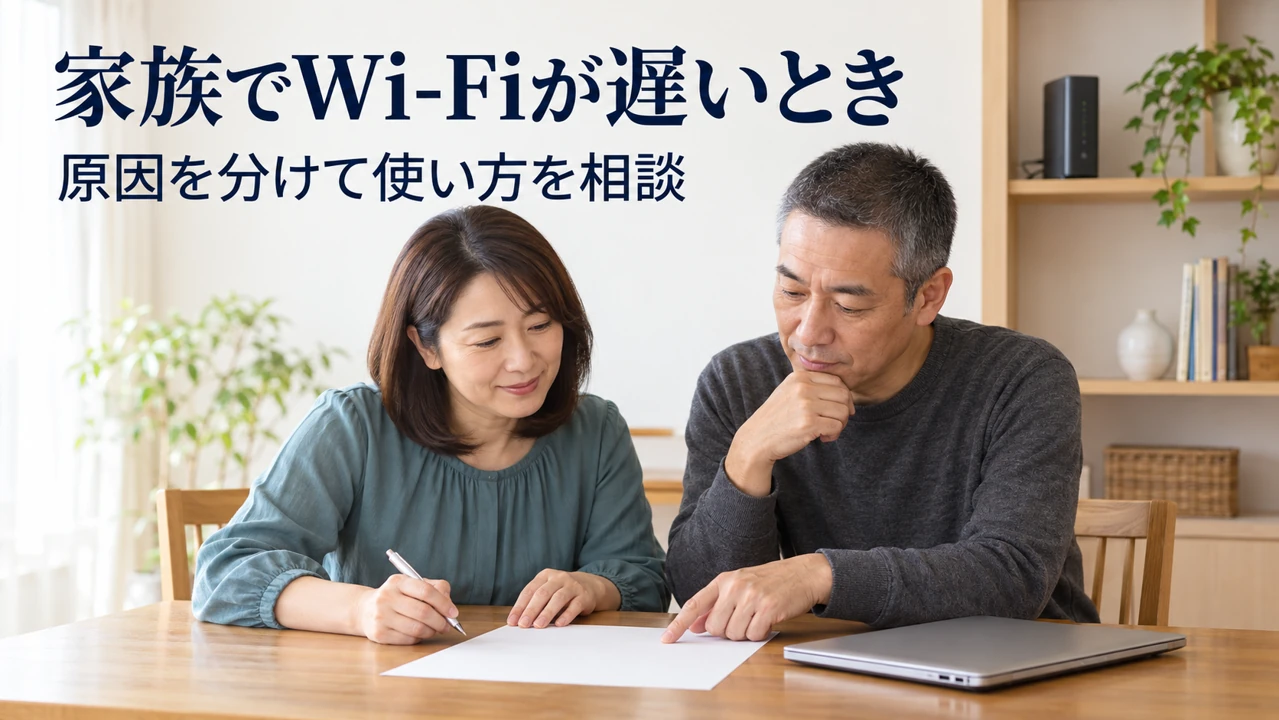
家族でWi-Fiを使うときは、会議や授業の時間を共有し、後回しにできる大容量通信をずらすことから始められます。
ただし、夜に遅い、動画が止まるといった症状が、家族の同時利用だけで起きているとは限りません。
使い方を調整しても変わらなければ、電波・端末・回線のどこに問題があるかを調べる必要があります。
「誰かが使いすぎている」と決めつけて制限を増やすより、大切な時間を守る約束と、原因を確かめる作業を分ける方が話を進めやすくなります。
ここでは家族に伝える文例から、部屋による違いの調べ方、接続先の選び直し、再起動、相談先までを説明します。
設定項目やランプは機種で異なるため、機器を操作する箇所では対象の説明書と照らし合わせてください。
家族のWi-Fiルールは「いつ・何を・いつ戻すか」まで決める
大切な時間を伝え、待てる通信だけをずらす
会議の音声が途切れて困る人と、動画やゲームを楽しみたい人では、通信を使いたい理由が違います。
仕事をする人が一日中優先、子どもはいつも後回し、と決めても、家族の予定に合うとは限りません。
まず共有したいのは、オンラインで参加する用事の開始・終了時刻と、その間に協力してほしい操作です。
たとえば家族LINEや紙の予定表なら、次のように伝えられます。
これは家庭で使うための文例です。
今日は19時から20時までオンライン会議です。
その間だけ、ゲームの大きなダウンロードと動画の高画質再生を控えてもらえると助かります。
会議が終わったら連絡します。
「ネットを使わないで」より、止める対象と時間が分かります。
ゲームのダウンロードは待てても、同時刻の授業は待てないかもしれません。
子どもにも、会議の音が切れないようにこの時間だけ協力してほしいと理由を伝え、動画や更新を使いやすい時間も一緒に決めます。
端末を操作していないときも、写真のバックアップやゲーム更新が通信していることがあります。
一方、何台も接続しているだけで、全台が大量に転送しているとは限りません。
たとえばスマホ4台、テレビ1台、ゲーム機2台、パソコン2台、タブレット2台なら合計11台ですが、これは数え方の例です。
11台だから遅い、という判定には使えません。
接続機器一覧を表示できるルーターなら、管理画面や公式アプリで、自宅の機器と名前を照合できます。
知らない名前をすぐ削除すると、家族の端末や常時接続が必要な防犯カメラを切ってしまうおそれがあります。
まず持ち主と動いている転送を確かめ、待てるダウンロードだけを本人の操作で一時停止する方法が取りやすくなります。
会議と授業が重なるなら、両方を使う前提で考える
どちらも外せない用事なら、片方を無断で切断して解決することはできません。
事前に分かった時点で、延期できる大容量通信をずらし、片方は有線LAN、もう片方は電波が安定する部屋、といった使い分けを試します。
映像が必須でない会議であれば、参加先が認める範囲で音声中心にする案もあります。
大切なのは、会議が終わった後まで約束に含めることです。
次の表は19時から20時に用事が重なる家庭を想定した例で、すべての家庭にこの時刻を勧めるものではありません。
| 場面 | 決めておくこと |
|---|---|
| 開始前 | 参加する人が使う部屋と接続方法を試す。更新をずらす人は停止と再開の予定を引き受ける |
| 19時〜20時 | 延期できる大容量ダウンロードやバックアップを休止し、必要に応じて動画の画質を下げる |
| 終了時 | 終わった人が家族へ知らせ、停止した本人が転送を再開する。延長したら見込みを伝える |
| 次の利用前 | 会議・授業が安定したか、止めた更新が完了したかを共有する |
終了連絡がないままでは、待っている家族は再開してよいか分かりません。
「会議が終わったら伝える」「止めた人が再開する」という役割まで決めると、頼んだ後の負担も見えます。
延期したセキュリティ更新を忘れたり、自動更新をずっと無効にしたりしないよう、実行する時間も予定に戻します。
この約束を試しても音声の途切れが変わらないなら、制限を強くする根拠はまだありません。
家族の利用を減らし続けず、次の切り分けで、同時利用以外の原因を探す段階です。

電波の本数だけでは、遅い原因は分からない
Wi-Fiは、スマホやパソコンとルーターなどを無線でつなぐ仕組みです。
端末にWi-Fiのマークがあっても、その先のインターネット回線まで正常とは限りません。
電波の本数が多いのにページが開かないことも、ここを分けると理解しやすくなります。
光回線なら、大まかなつながりは「インターネット回線→ONUなどの回線機器→ルーター→端末」です。
ONUは光信号をデジタル信号へ変換する宅内の装置、ルーターは複数の端末をネットワークにつなぐ機器です。
一台に役割をまとめた機器もあるため、箱の数だけでは構成を判断できません。
ホームルーターやモバイルWi-Fiでは構成も異なります。
端末のWi-Fi表示は、主に無線の信号をどの程度受けているかの手掛かりです。
信号が強くても、回線の混雑、端末の処理、使っているサービスの障害などで待たされる場合があります。
夜だけ家中で遅くなるときも、家庭内の転送だけでなく、回線側に利用が集中する影響が考えられます。
端末・場所・サービスを一つずつ変えて比べる
いきなり設定をいくつも変えると、どの変更が効いたのか分からなくなります。
まず遅い端末で別のサイトやアプリを開き、次に同じ場所で別端末と比べ、必要なら元の端末をルーターの近くへ移します。
Windows・macOS、iPhone・Androidで考え方は共通ですが、接続画面の開き方は異なります。
| 比べた結果 | 考えられる範囲 | 次に調べる所 |
|---|---|---|
| 同じ場所で一台だけ遅い | 端末の接続先、動いているアプリや転送など | その端末のWi-Fi設定と更新・バックアップ状況 |
| 特定のアプリやサイトだけ使えない | サービス側やアプリ固有の問題など | 公式の障害情報・ヘルプ |
| ルーターの近くでは使え、寝室や2階では不安定 | 距離、壁、置き場所、周波数帯など | 元の部屋までの電波環境 |
| 大容量転送を止めると改善する | 家庭内の通信の重なりが影響している可能性 | 時間をずらしたときの実際の使い心地 |
| 端末や場所を変えても遅い | 回線、共通の機器、混雑など | 契約先の障害情報、配線とランプ |
一台だけ遅いなら、家族全員の通信を止める前に、その端末が自宅の接続先に入っているかを見ます。
特定サービスだけ使えない場合も、ルーターを初期化する理由にはなりません。
ほかのサイトが開くという結果を手掛かりに、そのサービスの公式情報を調べられます。
近くへ移すと改善するなら、元の部屋との距離や障害物が手掛かりです。
一方、近くでも複数台で遅いなら、電波だけの問題と決めずに共通の機器や回線へ目を向けます。
表の一行だけで故障箇所が確定するわけではなく、可能性を狭めるための比較です。
同時利用を調べる場合は、家族へ知らせて、大容量の更新やバックアップを短時間休止し、元の端末・場所・用途で比べます。
試すために何台も大きなダウンロードを始める必要はありません。
変化を見たら停止した転送を再開し、改善する場合に限って時間をずらすルールを試せます。

速度の数字と、会議が使えることを分けて見る
速度を測るなら、同じ測定サービス、端末、場所、接続先で、変更前後を比べます。
朝と夜では回線の混雑が違うこともあるため、測った時刻も必要です。
「下り」は受信、「上り」は送信を示し、会議で自分の映像を送ったり写真をアップロードしたりするときには、上り側も関係します。
ただ、速度の数値が上がったことと、音声の途切れがなくなったことは別です。
オンライン会議やゲームは応答の遅れや通信の不安定さにも影響を受けるため、最後は普段の場所で、困っていた用途が使えるかを見ます。
単に速い数字を記録することを目的にしません。
たとえば「19時、寝室、ノートPC、会議の音声が途切れる。
ルーター近くでは改善」と残せば、場所による違いが伝わります。
これは記録例です。
試していない有線接続などを改善したと書かず、分かったことだけを残すと、後の相談にも使えます。
部屋で差が出るときは、置き場所と接続先から試す
置き場所を変えたら、困っていた部屋へ戻って確かめる
床や家具の陰、壁などは、電波が届く状態に影響します。
床に直置きしているなら、障害物の少ない安定した棚へ移せるかを見るところから試せます。
通気をふさがず、ケーブルを無理に引っ張らない範囲で動かします。
外部アンテナがある機種では、向きの調整も説明書に沿って検討できます。
移動した後は、ルーターのすぐ横だけで確認を終えず、普段使う寝室や別の階で元の用途を試します。
ほかの家族の部屋が使いにくくなっていないかも見れば、家全体で置き場所を決めやすくなります。
元の位置を控えておけば、悪化したときは戻して比べられます。
電子レンジを使っている間だけ2.4GHzの接続が不安定になる場合は、同じ周波数帯の機器による干渉も候補です。
距離を離す、対応端末を5GHzへ接続するなどを一つずつ試し、電子レンジの使用と症状が重なるかを見ます。
2.4GHz・5GHz・6GHzは、大きな数字ほど有利とは限らない
周波数帯には、届きやすさと干渉の受け方に違いがあります。
ルーターと端末の両方が対応していることが前提で、6GHzのルーターを買っても、非対応の端末を6GHzでつなぐことはできません。
| 周波数帯 | 特徴と限界 | 試す場面 |
|---|---|---|
| 2.4GHz | 5GHzより遠くへ届きやすい一方、電子レンジや周辺の無線機器などと干渉しやすい | 離れた部屋や別の階で5GHzが不安定なとき |
| 5GHz | 2.4GHzより干渉が少ない一方、壁や距離で弱くなりやすい | ルーターの近く、2.4GHzの干渉が疑われるとき |
| 6GHz | ほかの無線との干渉を受けにくい一方、障害物や距離に弱い | 両方の機器が対応し、電波が届く場所で使うとき |
遠い部屋で5GHzが不安定なら、2.4GHzへ戻すことで安定する場合があります。
反対に、近い場所で2.4GHzの干渉があるなら、5GHzや6GHzが候補になります。
どれを選んでも回線自体の混雑が消えるわけではなく、同じ場所で試した結果から使い分けます。
一部の5GHzチャンネルには、レーダーを検知した際に待機・切り替えをするDFSという仕組みがあります。
途切れる原因の一つにはなりますが、症状だけで特定はできません。
機種が分からないままチャンネルを固定するより、発生時刻とランプの状態を控えてメーカーへ伝える方が、条件に合う対処を尋ねられます。
接続先を選び直す操作と、元へ戻す方法
SSIDはWi-Fiの接続先を識別する名前です。
周波数帯ごとに名前が分かれる機種も、同じ名前のまま自動で帯域を選ぶ機種もあります。
自動選択の機種で別の名前が見つからなくても、故障と決まるわけではありません。
先に今のSSIDを控え、切り替え先が自宅のものかをセットアップカードや現在の設定で確かめます。
バッファローの名前の例なら、5GHzは「Buffalo-5G-…」「Buffalo-A-…」、2.4GHzは「Buffalo-2G-…」「Buffalo-G-…」です。
これは他社や名前を変更したネットワークにはそのまま当てはまりません。
本体ラベルが初期値なら、変更後のSSID・接続用キーを家族に尋ねます。
- Windows 11では、タスクバーのネットワーク・サウンド・バッテリー付近からクイック設定を開きます。
Wi-Fiの「Wi-Fi接続の管理」から自宅の目的のSSIDを選び、「接続」、パスワードを求められたら入力して「次へ」と進みます。 - iPhone・iPadでは「設定」→「Wi-Fi」でWi-Fiをオンにし、目的の名前をタップします。
必要なパスワードを入力し、ネットワーク名の横の青いチェックマークを見ます。 - AndroidのGoogleによる一般手順では、「設定」→「ネットワークとインターネット」→「インターネット」から名前を選びます。
必要なパスワードを入力し、接続状態を確かめます。
項目名が違えば設定内で「Wi-Fi」を検索し、端末メーカーの手順と照らし合わせます。
Androidの案内は一部がAndroid 12以降を対象にしています。
macOSなど別のOSや機種でこの操作名を探し続けず、対応する公式の接続手順を使います。
接続したという表示の後、元のサイトや動画を同じ場所で開き、症状が改善したかまで確かめます。
悪化したりつながらなかったりすれば、同じWi-Fi一覧から控えた元のSSIDへ戻します。
比較のために保存済みネットワークを削除したり、暗号化を解除したりする必要はありません。
切り替え先が一覧にない場合は、両機器の対応帯域、SSIDをまとめる機能、届く範囲を説明書で調べます。
似た名前の他人のネットワークで代用しないようにしてください。
中継機・メッシュ・有線で補える範囲を知る
遠い部屋だけ届きにくいなら、中継機やメッシュWi-Fiが候補です。
中継機は親機の電波を受けて先へつなぎ、メッシュは複数の対応機器を連携させて無線の範囲を広げます。
いずれも対応する組み合わせと設置方法があり、名前に「メッシュ」とあればどの機器同士でも使えるわけではありません。
無線で親機とつなぐ中継機は、親機の電波が届く所へ置く必要があります。
電波が届かない部屋の奥に置くだけでは、受け取る通信そのものが安定しません。
対応アプリの設置ガイドや接続ランプを使い、親機との接続が保てる所を探してから、使いたい部屋で確かめます。
WEM-1266のように対応親機が限定される機器の設定を、ほかの中継機の共通手順として使うこともできません。
動かさないパソコンやゲーム機では、有線LANも選択肢になります。
対応するLAN端子、または対応アダプターと、ルーターのLAN側端子をケーブルでつなぎます。
契約機器の配線図に従い、この比較のためにルーターを飛ばしてONUへ直結する方法は取りません。
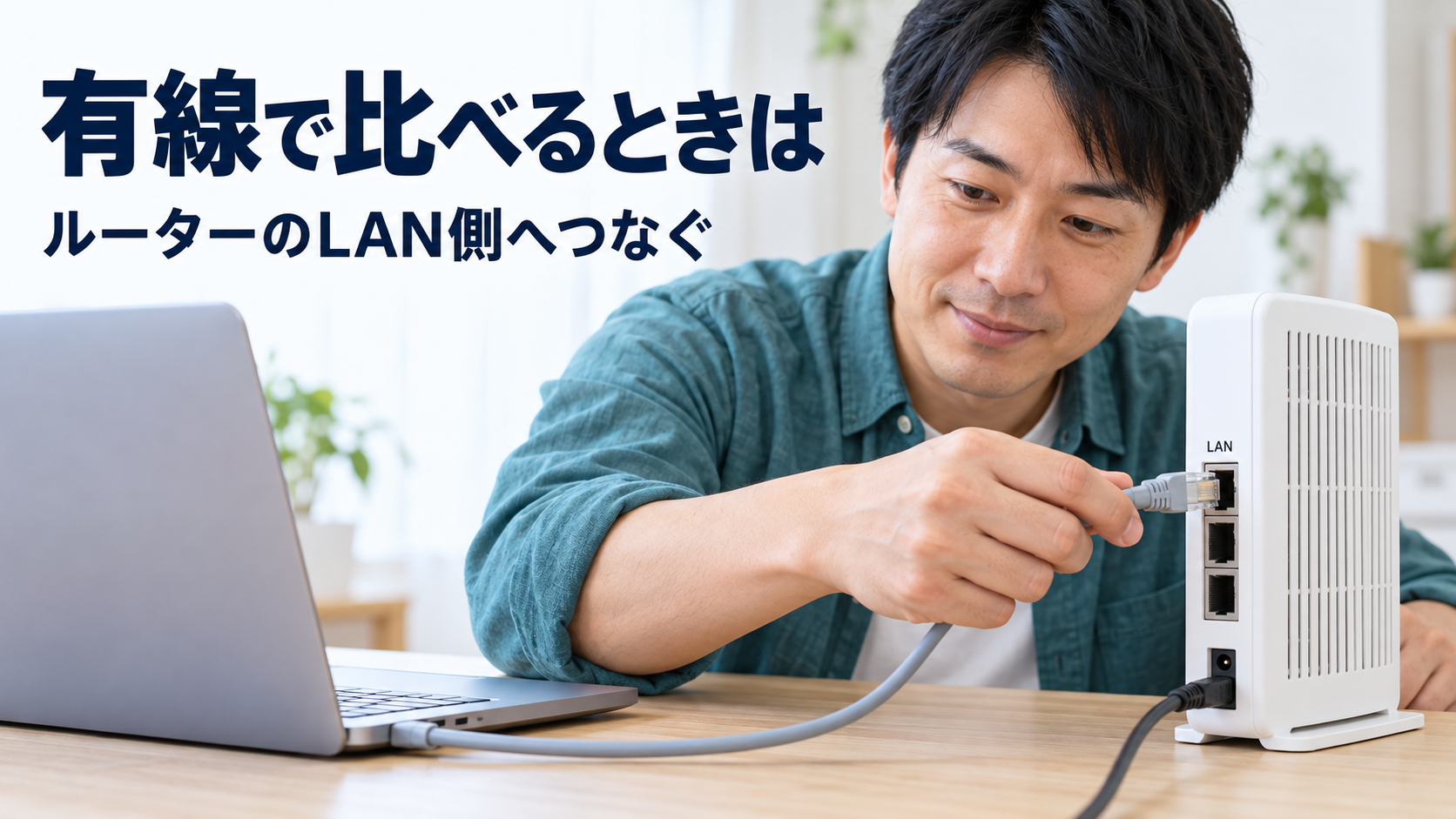
有線で比べる際は、端末の接続状態を見てWi-Fi側を使い続けていないかを確かめ、同じ用途を試します。
有線で安定すれば無線区間が手掛かりになりますが、有線でも遅い場合には、端末・ケーブル・ルーター・回線などが候補に残ります。
有線化だけで回線の混雑が解消するという意味ではありません。
比較を終えたら、必要に応じてケーブルを外し、元のWi-Fiへ接続を戻せます。
急な切断は、再起動と初期化を区別して対処する
配線と障害情報を見てから、機器の順に電源を入れ直す
急につながらなくなったら、ケーブルの抜け・緩み、機器のランプ、契約先の障害情報を先に見ます。
ランプの色は機種で意味が違うので、名称と点灯・点滅を控えて説明書の図と比べます。
障害が案内されているなら、宅内設定を変えるより、対象地域と復旧案内を読む場面です。
電源を入れ直す場合は家族に知らせ、会議・授業が続いていないかを確かめ、作業中のデータを保存します。
バッファローの一般案内で、モデムとルーターが別の場合は、両方の電源を切り、1分待ってモデムを入れ、モデムが起動してからルーターを入れる順です。
ONUなど貸出機器がある家庭は、契約先が指定する手順を優先します。
- 対象の説明書に従って回線機器とルーターの電源を切り、指定された時間を待ちます。
- 回線側の機器から電源を入れ、その機器が起動したことをランプなどで確かめます。
- ルーターを入れ、通信が安定するまで数分かかる場合があることを踏まえて待ちます。
- 端末を自宅のWi-Fiへつなぎ直し、複数のサイトが開くか、元の途切れが改善したかを見ます。
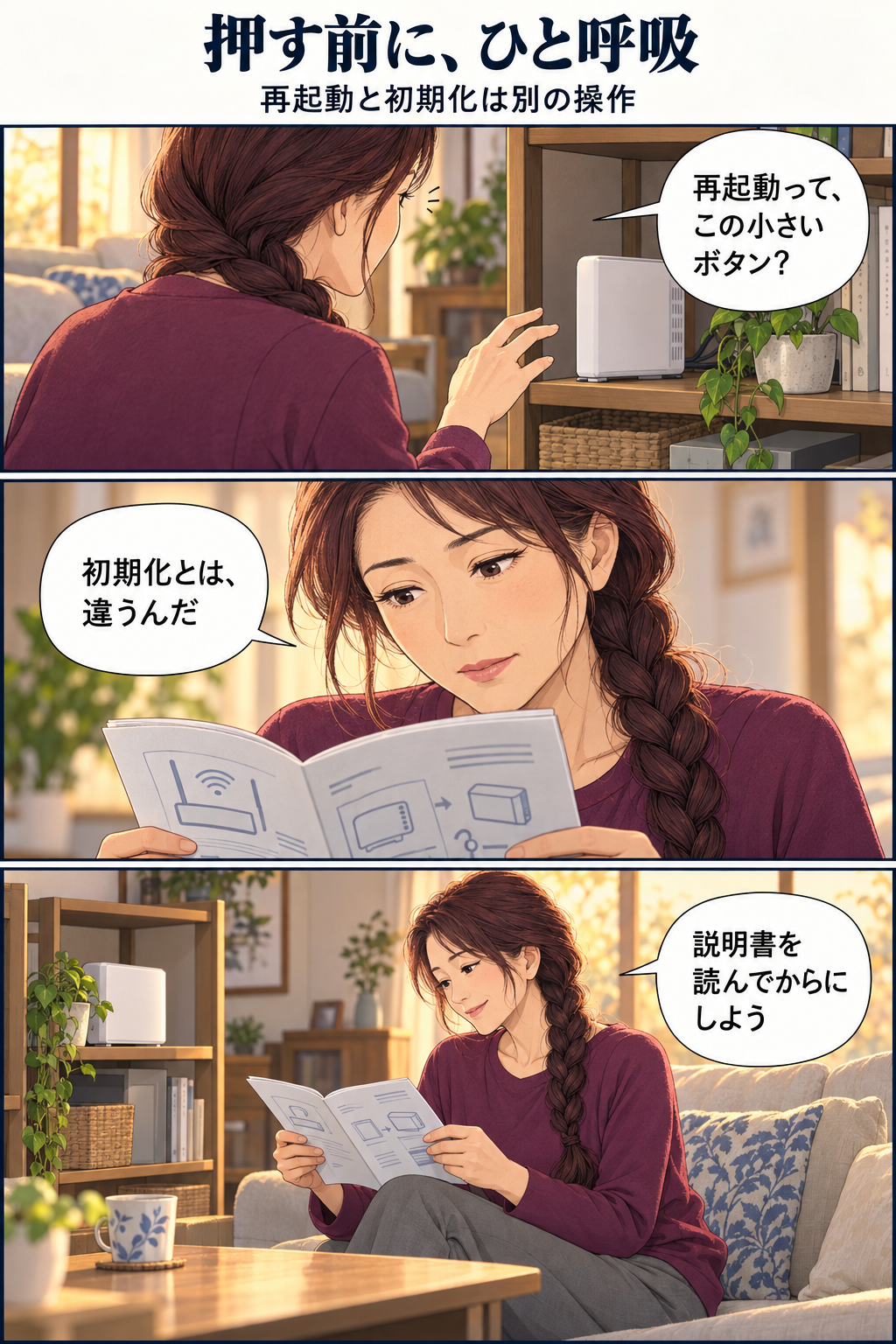
電源の入れ直しと、RESETボタンによる初期化は別の操作です。
再起動のつもりで初期化すると、接続設定を失い、設定し直す作業が必要になることがあります。
復旧しないまま初期化を重ねず、配線とランプ、試した順序を控えてメーカーや契約先へ相談します。
更新は、完了表示と接続の回復まで見る
ルーターを動かすソフトウェアをファームウェアといいます。
機種に合う更新によって不具合が修正される場合があるため、型番を基にメーカーの公式サポートで更新情報を探します。
似た型番のファイルを使わず、手動・オンライン・自動更新など、その機器に対応する方法を選びます。
設定画面の入り方や更新の待ち時間は説明書で確かめ、会議や授業のない時間に実行します。
バッファローのオンライン更新では、設定画面に応じて「管理」や「管理設定」から「ファームウェア更新」へ進む例が示されていますが、すべてのメーカーの画面名ではありません。
表示された機種と更新バージョンを読んでから、その機種の案内に沿って実行します。
更新中はルーターの電源を切りません。
一時的に通信が切れても、すぐ電源を抜くと更新を妨げます。
完了通知や、設定画面のバージョンが更新されたことを確かめ、端末からインターネットにつながる所まで見ます。
エラーが出た、説明書の待ち時間を過ぎても終わらない、といった場合は、表示と型番を控えてメーカーへ尋ねます。
再起動するたびに少しだけ直り、また同じ切断が起きるなら、その繰り返しも相談材料です。
使った年数だけで故障や寿命と決めるより、日時・場所・端末・ランプの記録が、更新や修理の要否を尋ねる助けになります。
家族と来客が使うための情報を、安全に分けて共有する
Wi-Fiに接続する暗号化キーと、ルーターの設定画面へ入る管理用パスワードは役割が違います。
前者は家族が接続するため、後者は設定を管理するための情報です。
接続用のキーを変えただけで、管理画面のパスワードも変わったとはいえません。
管理用に機種共通の初期パスワードを使っている場合は、メーカーの変更手順に沿って、推測されにくく、ほかのサービスと使い回さないものへ変更する必要があります。
一方、本体に個別の情報が印刷されていることだけで、すべて同じ危険と決めることもできません。
機種の初期設定と現在の設定を区別して扱います。
家族の予定を伝える紙や、相談に使うメモには、接続用キーや管理パスワードを書き込みません。
本体ラベルの写真、接続用QRコード、設定画面も、共有範囲を誤ると他人に情報が渡ります。
接続に必要な情報は必要な人だけへ伝え、相談で画像を送るなら秘密の値が写っていないかを見ることが大切です。
来客に一時的に使ってもらう場合は、対応ルーターのゲスト機能を検討できます。
たとえばバッファローのゲストポートは、既存の家庭内ネットワークへ接続させず、隔離した状態でインターネットを利用させる機能です。
専用SSIDや利用時間を設定する仕組みがあります。
ただ別名のSSIDを作るだけで、家庭内のプリンターや保存機器から隔離できるとは限りません。
対象機種の説明書で家庭内アクセスの設定と利用時間を読み、使い終えたときの無効化・有効期限まで確かめます。
ゲスト用SSIDを中継しない機種や、動作モードによる制限もあるため、家族用Wi-Fiが届く場所すべてでゲストも使えるとは限らない点に注意が必要です。
解決しないときは、比較した結果から相談先を選べる
家中の複数端末で続き、家庭内の大容量転送を休止しても変わらないなら、契約先へ回線や貸出機器の状態を相談します。
一台だけで続くなら端末メーカー、近くでは使えて特定の部屋だけ不安定ならルーターメーカーが相談先の候補です。
分譲・賃貸で共用のインターネット設備を使う場合は、契約書や入居案内にある管理窓口も確かめられます。
連絡時は、契約サービス名、回線機器・ルーターの型番、端末の機種とOSに、症状の記録を添えます。
「夜に遅い」だけより「19時に寝室のPCで途切れるが、同じPCを居間へ移すと使える」の方が、どこまで調べたかが伝わります。
再起動や更新の実施日時、ランプの名称・色・点滅も役立ちます。
未実施の比較は、そのまま未実施と伝えます。
買い替えを考えるのは、不足している条件が見えた後です。
離れた部屋へ届かせたいなら設置と中継・メッシュの対応、一台だけなら端末の対応規格、更新提供が終わった機器ならサポート状況、といった違いがあります。
契約プランの変更も、有線や別端末の結果と、貸出機器の条件を添えて相談すると、家庭に必要な変更を絞れます。
箱の最大速度は、家で必ず出る速度ではありません。
数字の大きなルーターへ交換しても、回線や設置条件が原因なら困りごとが残ることがあります。
家族の制限を増やすか、買い直すかの二択にせず、分かった症状から必要な対処へ進むことができます。
まとめ
家族のWi-Fiルールは、大切な時間と待てる通信を分け、終わった後の再開まで共有すると続けやすくなります。
協力しても改善しない場合は、端末・場所・サービスを一つずつ比べて、使い方以外の原因を探します。
設定を変えるなら元の状態を控え、困っていた用途が実際に使えるかまで確かめます。
その記録があれば、家族を責めずに話し合い、メーカーや契約先にも具体的に相談できます。
参考資料
- バッファロー「インターネットにつながらない場合の対処方法」(配線、再起動順序、更新)
- バッファロー「Wi-Fiを高速化できますか」(置き場所)
- バッファロー「周波数帯の違い」:周波数帯の特徴とSSIDの例。
- バッファロー「中継機の設定方法(WEM-1266)」(専用機の対応親機・設定条件)
- バッファロー「ゲストポートとは何ですか」:隔離機能とゲスト接続の制限。
- IPA「家庭用ルータ等のIoT機器のパスワード」(初期ログイン情報と使い回し)
- Microsoft WindowsでWi-Fiネットワークに接続する(Windows 11の接続先選択)
- Apple iPhoneまたはiPadでWi-Fiに接続する(設定項目と接続確認)
- Google AndroidデバイスをWi-Fiネットワークに接続する(一般手順と対象条件)
- バッファロー ファームウェアのオンライン更新(型番別の更新と電源を切らない注意)
- NTT西日本 ONU(光回線終端装置)について(回線機器とルーターの役割)
- ソフトバンク「Wi-Fiが遅くなる原因と主な時間帯」:夜間の混雑と家庭内の接続条件。
- バッファロー「Wi-Fi接続が頻繁に切れるとき・速度が遅いときの対処」:中継機・接続方法・設置環境。