
インスタノートでいいねが押せないときは、ハートが表示されないのか、表示されるのに反応しないのかを分けると、次に試すことを決めやすくなります。
アプリの更新と開き直し、端末の再起動、通信の切り替えを順に試し、各操作の後で同じ症状が続くか確かめてください。
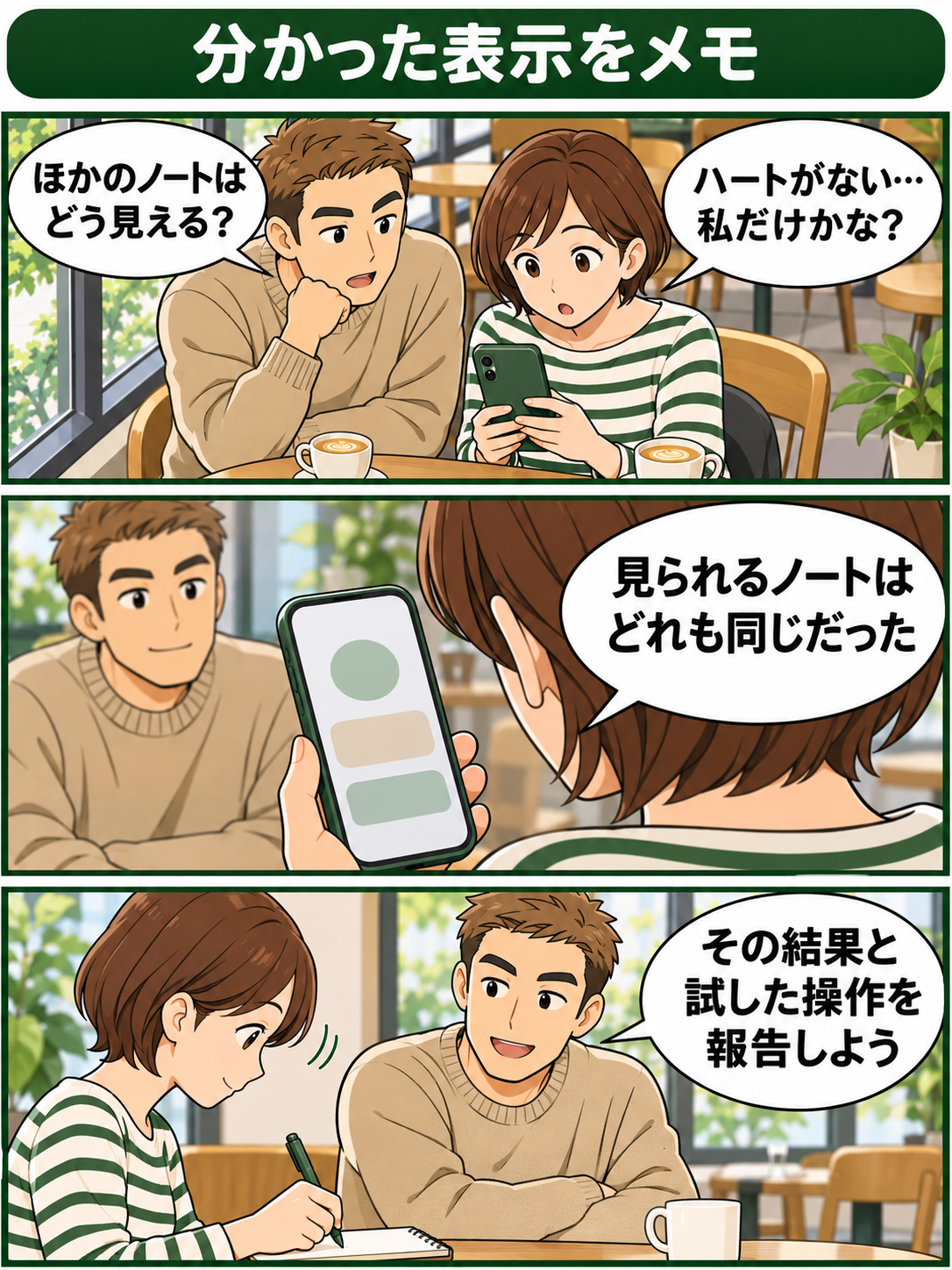
改善しない場合は、ほかのノートでも起こるか、利用制限の案内が出ているかを調べ、症状と試した操作を添えてInstagramへ報告できます。
再インストールは、ログイン方法と端末内のデータを確かめてからで十分です。
ここで扱うのは、スマートフォンのInstagramアプリでDM画面の上部に表示されるノートです。
画面の名前や配置には、端末・アプリの版による違いがあります。
まず、ノートとハートがどう表示されているかを見る

DM画面を開き、いいねをしたいノートが今も残っているかを確かめます。
ノートを開けるなら、ハートがあるか、タップ後に表示が変わるかを見て、次の表に近い状態を探してください。
| 画面の状態 | 次に進む確認 |
|---|---|
| 相手のノート自体がない | 表示期間や共有範囲に関係する可能性を考え、まず別の表示中のノートを見る |
| ノートは開けるがハートがない | アプリの更新と開き直しの後、別のノートの表示を比べる |
| ハートを押しても変わらない | 開き直し・端末再起動・通信の切り替えを試す |
| 押すと変わるが、開き直すと戻る | 連打せず、通信を変えて同じ状態が続くか見る |
| 特定の相手でだけ起こる | ほかのノートとの違いを記録する |
この表は、原因を断定する診断ではなく、確認する順序の目安です。
たとえば、表示が戻るという症状だけで、通信不良や相手からのブロックを特定することはできません。
ノートが消えた場合は、ハートの不具合と分ける
ノートは、共有相手のDM受信箱の上部に24時間表示される機能としてMetaから案内されています。
前に見たノートがなくなったときは、表示期間が過ぎた可能性があります。
共有相手の設定もあるため、見えないという事実から相手の意図まで読み取ることはできません。
DM画面を開き直しても対象がなければ、そのノートでのいいね確認はいったん終えます。
ほかのノートが表示されているなら、そちらでハートの有無を比べられます。
ノートが一つも表示されていない場合は、次の基本操作を試し、報告するときに「ノート自体が表示されない」と伝えてください。
操作の確認は一度ずつ。返信欄で試さない
ハートが見える場合は、一度タップして表示の変化を確かめます。
反応が遅いからと繰り返すと、付けたのか取り消したのか、自分でも分かりにくくなります。
いったん画面を閉じて開き直し、現在の表示を見てから次へ進みましょう。
文字を入力する返信欄は、相手へのDM送信につながります。
ハートが見当たらないときに、代わりのテストとして文字や絵文字を送る必要はありません。
いいねも相手に伝わるつもりで操作し、通知や取り消しについては後半の注意も参考にしてください。
アプリを削除する前に、更新・再起動・通信を試す

Instagramの公式ヘルプは、アプリとOSを最新にしたうえで、端末の再起動、Wi-Fiとモバイルデータの両方での確認を案内しています。
以下は、ログインし直す操作を後に回し、画面を確かめながら進める順序です。
1.InstagramとOSの更新を確かめる
iPhoneはApp Store、AndroidはGoogle PlayでInstagramを検索し、公式アプリのページを開きます。
「アップデート」「更新」があれば実行し、終了してからInstagramを開き直してください。
同じノートを開き、ハートの有無や反応が変わったかを確かめます。
「開く」と表示される場合、その時点でその端末に案内されているアプリの更新はありません。
アプリが新しくても、一部の機能は利用できる人が限られる場合があるため、更新で必ずハートが出るとは約束できません。
端末の設定では、iPhoneの「一般」から「ソフトウェアアップデート」、Androidのシステム更新に関する項目でOSの更新も確認できます。
Androidの名称・場所は機種で違うため、見つからなければ端末メーカーの案内を使ってください。
更新する場合は、バックアップや充電など、その画面に示された準備を済ませてから進めます。
2.Instagramを終了して開き直し、端末を再起動する
ホーム画面へ戻るだけでなく、Instagramを終了してから再び開きます。
iPhoneではアプリ切り替え画面を表示し、Instagramのプレビューを上へスワイプします。
Androidでは、設定から「アプリ」→「Instagram」を開き、「強制停止」がある機種ではそれを使えます。
開き直しても変わらなければ、スマートフォン本体を再起動します。
起動後にInstagramと対象のノートを開き、同じ症状が続くかを見てください。
この段階でアカウントを削除したり、アプリのデータを消したりする必要はありません。
3.Wi-Fiとモバイルデータを切り替える
Wi-Fiで起きているなら、Wi-Fiをオフにしてモバイルデータで確認します。
モバイルデータで起きているなら、利用できるWi-Fiへ切り替えてください。
切り替えた後にInstagramを開き直し、対象のノートで同じ状態が続くかを確かめます。
iPhoneでInstagramのモバイル通信をオフにしている場合、Wi-Fiを切るとアプリが通信できなくなります。
「設定」→「モバイル通信」のアプリ一覧でInstagramの許可を確認し、必要な検証の間だけ変更したなら、終わった後に元へ戻してください。
Androidでも、アプリごとの通信制限を使っている場合は、その設定が確認の妨げになっていないかを見ます。
モバイルデータでの確認には通信量がかかります。
動画を長く再生せず、必要なノートの操作だけにとどめてください。
ほかのサイトも読み込めないなら、アプリ以外の通信にも問題が起きています。
一方、通信を変えてもノートだけが同じ状態なら、その結果をメモして次へ進めます。
途中で対象のノートが消えた場合は、別の表示中のノートを使い、比較条件が変わったことも記録すると報告に役立ちます。
改善しなければ、症状が起きる範囲と制限の案内を見る

基本操作で変わらないときは、設定を次々に変えるより、「どこで同じことが起こるか」を記録します。
確認する範囲は、手元で無理なく比べられるところだけで足ります。
特定の相手だけか、複数のノートか
別のノートを開けるなら、ハートが表示されるかを見比べます。
確認のために全員へいいねを送る必要はありません。
「一人のノートだけハートがない」「複数のノートで押した後に戻る」など、見えた違いをそのまま残してください。
この比較だけで、相手のブロックや自分の利用制限は判定できません。
相手へ投稿し直しを何度も頼む前に、自分の画面で分かった範囲を報告の材料にします。
普段使っている別アカウント・自分の別端末があれば比べる
自分が管理している別アカウントへ普段から切り替えられるなら、表示の違いを確かめられます。
自分の別端末へ安全にログインできる場合も、比較に使えます。
「同じ端末の別アカウントではハートがある」など、どこを変えたのかもメモしておきます。
アカウントが変わると、共有されるノートも違うことがあります。
完全に同条件の比較にならない場合は、その限界を添えてください。
新しいアカウントの作成や他人のパスワードの借用までして確かめる必要はなく、比較できなければこの手順を飛ばして進めます。
制限のメッセージがあるなら「アカウントステータス」へ
「この操作はできません」などの案内が出る場合は、その文章と表示時刻を記録します。
右下のプロフィール→右上のメニュー→「詳細とサポート」の下の「アカウントステータス」を開き、「利用できない機能」に案内があるかを見てください。
アカウントステータスは、削除されたコンテンツや、その影響による一部機能の制限などを確認する場所です。
説明や審査を求める案内があれば、その内容に沿って対応します。
警告が見当たらなくても技術的な不具合が解消したことにはならないため、基本操作の結果と一緒に残しておきます。
再インストールするなら、ログインと下書きを先に確認する

再起動と通信確認で改善しない場合、公式ヘルプはアプリの削除・再インストールも案内しています。
ただし、削除する前に次の準備を済ませましょう。
- 使っているアカウント名とパスワード、または普段のログイン方法を把握する。
- 二段階認証を使っているなら、認証アプリやSMSなど、必要な確認を完了できる状態にする。
- 残したい下書きや端末内だけのデータを確認し、保存できるものは別に保存する。
写真やプロフィールなどInstagram側に保存される情報と、アプリ内の下書きは扱いが違います。
AppleやGoogleは、アプリを削除するとアプリ内のデータが失われる場合があると案内しています。
パスワードが不明、認証用の端末が使えない、下書きを残せていない、という状態なら、再インストールを保留して問題の報告へ進めます。
準備ができた場合は、Instagramの公式手順に沿ってアプリを削除し、iPhoneはApp Store、AndroidはGoogle Playから公式アプリを入れ直します。
ログイン後、ノートが表示されるかと、ハートの有無・反応を再確認してください。
ログインできなくなったときは、Instagram公式のログインヘルプで「パスワードを忘れた」「メールや電話番号を使えない」など自分の状況に合う項目へ進みます。
Androidの「キャッシュを削除」は、一時的なファイルを削除する操作です。
「ストレージを消去」「データを削除」とは異なり、後者はアプリのデータを消します。
設定の名前と対象を読まずに続けて押さず、意味が分からなければデータ消去を進めないでください。
復旧をうたいInstagramのログイン情報を求める外部サービスへ、パスワードや認証コードを渡す必要はありません。
再インストールと問い合わせには、公式ストアとInstagram内の窓口を使います。
直らないときは、発生状況を添えて「問題を報告」する

障害の情報は、日時とノートの症状が一致するかを見る
InstagramやMetaの公式発信に障害の案内があれば、対象の機能と期間を確かめます。
SNSで探す場合も、投稿日が近いか、通常の投稿ではなくノートのいいねについての話かを見てください。
古い投稿や別機能の不調を、今起きている障害の根拠にはできません。
同時期の報告が複数あっても、全体障害と確定する材料には足りません。
また、一部の利用者だけが使える機能もありますが、ハートがない理由をすべて「段階的な提供」と説明することもできません。
共通の復旧期限は示せないので、何時間も同じ操作を繰り返すより、ここまでの確認結果を残して報告します。
公式の報告手順と、送信後の確認
- 右下のプロフィール写真から、自分のプロフィールを開く。
- 右上のメニューを開き、「詳細とサポート」の下にある「ヘルプ」を選ぶ。
- 「問題を報告」を開き、「シェイクせずに問題を報告」を選ぶ。
- 画面の説明に沿い、症状・発生日時・端末と、実際に試した操作を入力する。
- 添付内容を見直して送信し、完了案内やエラーがないか確かめる。
メニュー名や並びが違う場合は、その版の「ヘルプ」内で問題報告の項目を探します。
送信が失敗した場合は、表示されたエラーを残して通信状態を確かめてください。
報告を送信できたことと、いいねの問題が直ったことは別なので、解消の判断は実際のノートの表示で行います。
報告には、問題に関係する端末とInstagramアカウントの情報が自動的に含まれます。
「記録と診断をすべて含める」を選ぶと、ネットワークログやクラッシュログなどが追加されます。
画面の説明を読み、スクリーンショットには無関係なDM、相手の情報、認証コードなどが写っていないかを確かめてください。
報告文は「表示・範囲・試したこと」を具体的にする
DM上部のノートで、いいねができません。
発生は○月○日○時ごろです。
端末は○○、OSは○○、Instagramのバージョンは○○です。ノートは開けますが、ハートが表示されません。
複数のノートで同じ状態です。アプリの更新、端末の再起動、Wi-Fiとモバイルデータの切り替えを試しましたが、改善していません。
ハートがある場合は「押しても変化しない」「開き直すと戻る」へ書き換えます。
一人だけ、比較できるノートがなかった、別アカウントでは表示された、といった条件も実際の状況に合わせてください。
試していない対処を済ませたことにせず、保留した操作は「再ログインの準備ができず、再インストールはしていません」と補えます。
報告後の返信や修正時期は約束されていません。
短時間に同じ報告を何度も送るより、新しく分かった表示や発生条件を記録し、状況が変わったときに補足できるようにしておきます。
通知や取り消しが気になる場合は、試し押しを重ねない
いいねの動作確認は、相手が反応を知り得る前提で行ってください。
自分の画面に通知がないことだけで、相手にも何も伝わらないとは判断できません。
ノートを投稿したときの通知、いいねをしたときの表示、取り消した後に残る通知は、それぞれ別の話です。
「すぐに取り消せば必ず気づかれない」とは案内できないため、通知が心配なら、確認目的だけで何度も押したり取り消したりするのをやめます。
すでに押した後で表示が分からなくなった場合は、一度開き直して現在の状態を見ます。
取り消しを行うときも、その時点の画面の案内を使い、反映を確認して操作を終えてください。
まとめ
ノートのいいねが使えないときは、ノート自体の有無とハートの状態を見てから、更新・開き直し・端末再起動・通信の切り替えへ進みます。
各操作の後に同じ症状が続くかを確かめると、何を試したかが明確になります。
改善しなければ、ほかのノートとの違いと制限の案内を確認し、発生日時・端末・試したことを添えて報告できます。
再インストールは、ログインと残したいデータの準備ができてからにしてください。
関連記事
- インスタでギガが急に減るのはなぜ?通信量を抑える12の方法【2026年版】 — モバイルデータでの確認後、通信量と節約設定を見直したい人へ。
- インスタの動画自動再生は完全オフにできる?止められないときの設定とギガ節約法 — アプリのデータ節約と、スマホ側で通信自体を止める設定の違いを確認できます。
参考資料
情報確認日:2026年11月4日。
- Instagramヘルプセンター「トラブルシューティング」 — 更新、端末再起動、通信の比較、再インストール、一部機能の利用範囲。
- Instagramヘルプセンター「Instagramの技術的な問題を報告する」 — 報告手順、自動で含まれる情報、追加ログ、添付の注意。
- Instagramヘルプセンター「Instagramでアカウントステータスを確認する」 — 機能制限の確認対象とアプリからの操作。
- Meta「Instagram、今の気持ちや近況をテキストで残せる新機能『ノート』を日本でも導入」 — DM上部の表示、共有範囲、24時間の表示期間とDM返信。
- Apple「iPhoneやiPadでアプリが反応しない/予期せず終了する/開かない場合」 — 開き直し・再起動・更新と、削除によるデータ消失の注意。
- Google Playヘルプ「動作しないインストール済みAndroidアプリを修正する」 — 強制停止、更新、キャッシュ・データの違い、再インストール時の注意。
- Apple「iPhoneでモバイルデータ通信の設定を表示する/変更する」 — アプリ単位の許可と、オフにするとWi-Fiのみになること。
- Apple「iPhoneやiPadをアップデートする」 — 設定から一般・ソフトウェアアップデートへ進む手順。