
Instagramのデータ節約設定は、動画をすべて停止するための設定ではありません。
モバイル回線での先読みを抑えたいならアプリ内のデータ節約、外出中の通信自体を止めたいならiPhoneのアプリ別モバイル通信設定を選びます。
公式ヘルプで案内されているのは、携帯ネットワークでの動画の自動読み込みを抑える方法です。
動画を開いたときの再生、音声、通信の許可はそれぞれ動作が違うため、困っていることに合う設定から進めましょう。
自動再生を止めたい理由に合わせて、設定を選ぶ
動画のプリロード(先読み)は、画面に出す前にデータを受け取っておく動作です。
データ節約をオンにするとモバイル回線での先読みを抑えられますが、画面に表示した動画まで一切動かなくなる設定とは異なります。
Wi-Fiで普段どおり再生されても、設定失敗とは判断できません。
| 困っていること | 使う設定・行動 | 変わる範囲 |
|---|---|---|
| 外でも使いながらギガを節約したい | Instagram内のデータ節約 | 携帯回線の先読みを抑える。視聴中の通信は必要 |
| 外ではInstagramに通信させたくない | iPhoneのInstagram別モバイル通信をオフ | Wi-Fiのない場所で新しい投稿やDMも読み込めない |
| 使っていない間の通信を抑えたい | Android本体のデータセーバー | 主にバックグラウンド。表示中のInstagramは通信できる |
| 動く映像から離れたい | 動画の画面を離れる・アプリを閉じる | 全動画を手動再生にする一括設定は公式手順にない |
たとえば通勤中にDMも見たいなら、アプリ内のデータ節約から始めると用途を残せます。
外では開かないと決めているなら、iPhoneのアプリ別制限が目的に合います。
音を消しても動画の受信自体は続くため、音量だけを変えてギガが減るとは考えないようにします。

インスタのデータ節約をオンにする方法
iPhone:メディアの画質→モバイルデータを節約
iPhone版Instagramでは、次の順番で省データ設定を確認できます。
- Instagramを開く
- 右下のプロフィール画像をタップする
- 右上の三本線メニューを開く
- 「メディアの画質」を探す
- 「モバイルデータを節約」に相当する項目をオンにする
英語表示では「Media quality」→「Use less cellular data」に相当します。
オンにしたら一つ前の画面へ戻り、同じ項目を開き直して、スイッチの状態が残っているか確かめます。
読み込みが遅くなって困るときは、同じスイッチをオフに戻せます。
Instagramはアップデートによって設定画面の名前や配置を変更することがあります。
「説明どおりの場所にない」ときは、「メディア」「画質」「データ」などの名前を探してください。
Android:データ利用とメディア品質→データ節約モード
Android版では、おおむね次の流れです。
- Instagramを開く
- プロフィール画面を開く
- 右上の三本線をタップする
- 「データ利用とメディア品質」に相当する項目を探す
- 「データ節約モード」をオンにする
Androidの公式ヘルプでは、データ節約モードを有効にした後、「高画質メディア」を「WiFi接続時のみ」または「高画質を使用しない」にする選択肢も案内されています。
手元のアプリに表示される場合に選んでください。
設定後は同じ画面を開き直し、スイッチと高画質メディアの選択が残っているか確かめます。
戻す場合はデータ節約モードをオフにし、変更前に控えた画質へ戻します。
設定名や配置はアプリの版によって異なるので、手元にない項目を探して無関係な設定まで変える必要はありません。
「最高画質でアップロード」は別の設定
同じ画面付近には「最高画質でアップロード」という設定が表示される場合があります。
これは、自分が写真や動画を投稿するときの画質に関係する設定です。
動画を見るときの自動再生を止めるものではありません。
投稿時の通信量まで抑えたい人は確認する価値がありますが、「自動再生を止めたい」という目的とは分けて考えましょう。
データ節約を使っても、実際に見ているリールやライブの読み込みには通信が必要です。
長く見る予定は信頼できるWi-Fiにつないでいる時間へ回し、モバイル回線では連続視聴を短めにすると、節約設定と使い方を組み合わせられます。

iPhoneならInstagramのモバイル通信そのものを止められる
「設定」からInstagramだけモバイル通信をオフにする
「自動再生だけでなく、外出中はInstagramに一切ギガを使わせたくない」という場合、iPhoneにはもっと強い方法があります。
Appleの案内では、アプリごとにモバイルデータ通信をオフにできます。
- iPhoneの「設定」を開く
- 「モバイル通信」を開く
- アプリ一覧からInstagramを探す
- Instagramのモバイルデータ通信をオフにする
設定後は一覧を開き直し、Instagramのスイッチがオフか確認してください。
この状態ではInstagramのデータ通信にWi-Fiだけを使います。
変更前に読み込まれた写真や動画が表示されても、携帯回線の通信が続いている証拠にはなりません。
外出中に新しいDMなどを確認する必要ができたら、この同じスイッチをオンへ戻します。
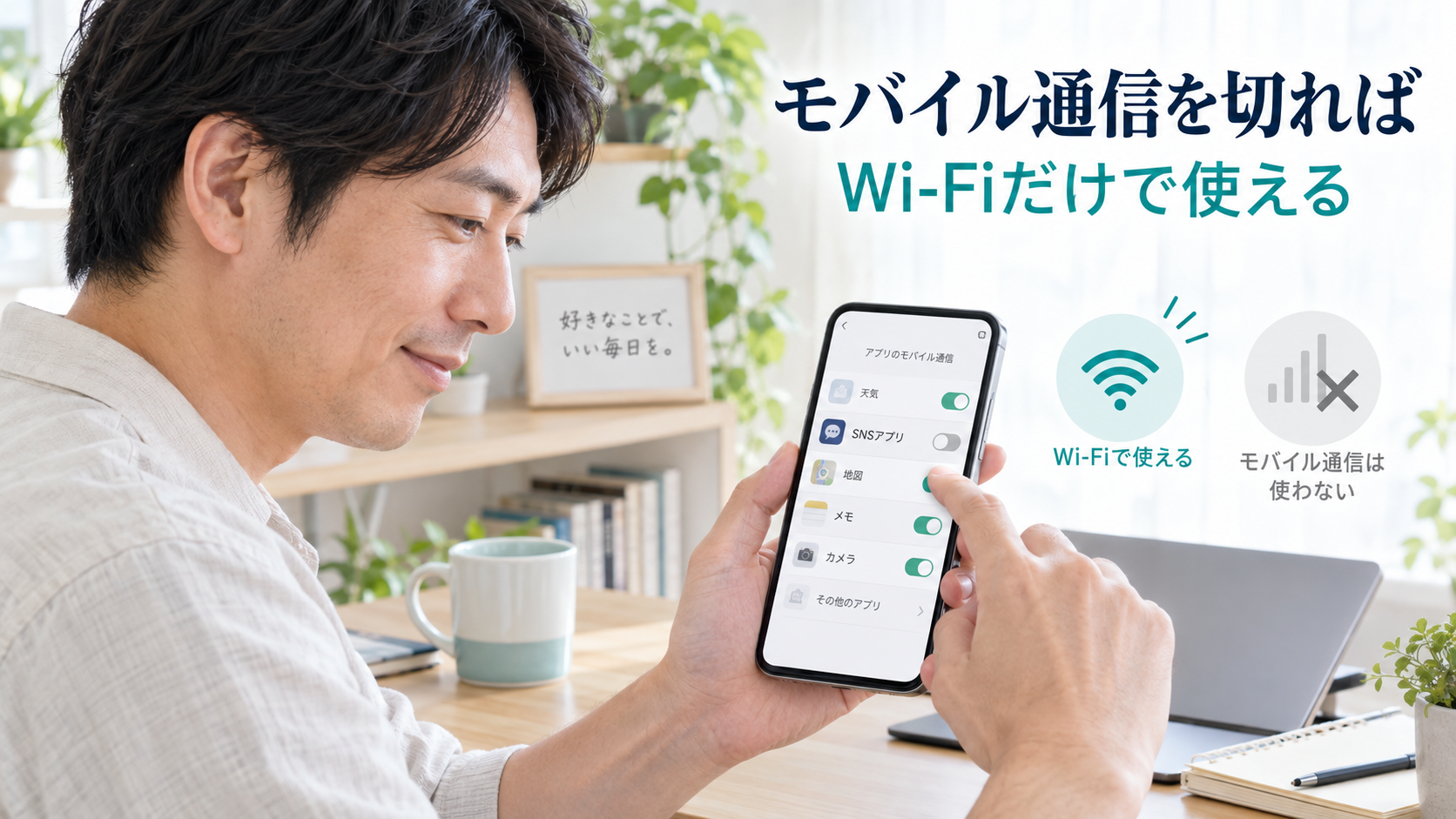
これはInstagramの「動画自動再生オフ」とは別物ですが、モバイル通信でギガを使わせないという目的に合う方法です。
外出先ではInstagramが読み込めなくなる
Instagramのモバイル通信をオフにすると、Wi-Fiのない場所ではフィードやリールを読み込めません。
DMなどを確認したい人にとっては制限が強すぎる場合があります。
「少しは外でも使いたい」ならInstagram内のデータ節約、「外では使わない」ならiPhone側のアプリ別制限を選べます。
iPhone全体のモバイルデータ通信を切る操作とは区別し、Instagramの行のスイッチを変更します。
Androidでは本体のデータセーバーも使える
バックグラウンド通信を抑えるのに役立つ
Google Pixelを含むAndroidには、スマートフォン本体の「データセーバー」があります。
Googleによると、データセーバーを有効にすると、多くのアプリやサービスでバックグラウンドのモバイルデータ通信が制限されます。
ただし、現在画面で使っているアプリはモバイルデータを利用できます。
そのため、Android本体のデータセーバーをオンにしても、Instagramを開いてリールを見れば通信量は発生します。
Pixelでの設定手順と、機種による違い
- 「設定」→「ネットワークとインターネット」→「データセーバー」を開きます。
- データセーバーをオンにし、戻って開き直して状態を確かめます。
- 必要な通知が届かなくなったときは、同じ画面の「無制限のデータアクセス」で必要なアプリの扱いを見直します。
設定を戻すならデータセーバーをオフにします。
例外にしたアプリはモバイル回線でバックグラウンド通信ができるため、すべてを例外にすると節約したい目的から離れてしまいます。
通知が必要なものだけで判断しましょう。
AndroidはPixel、Galaxy、Xperiaなどで設定画面が異なります。
機種によってはアプリ単位でバックグラウンド通信などを制限できますが、項目名や制限できる範囲は統一されていません。
「設定」アプリ内で「データセーバー」「データ使用量」「モバイルデータ」などを検索すると見つけやすくなります。
Instagramが実際に使った通信量を確認する
iPhoneは「モバイル通信」で確認できる
設定の効果は、動画が動くかではなく、同じくらいの使い方で増えた通信量から見ます。
まず測定開始の日時とInstagramの値を控え、設定を変えた日以降の値と比べます。
iPhoneでは「設定」→「モバイル通信」と進み、アプリ一覧からInstagramを探すと、使用したモバイルデータ通信量を確認できます。
Appleによると、同じ画面からアプリごとのモバイルデータ通信もオン・オフできます。
Androidも「データ使用量」から確認する
Androidでは機種によって名称が異なりますが、「設定」→「ネットワークとインターネット」などからアプリごとのデータ使用量を確認できます。
Pixelの公式手順は「ネットワークとインターネット」→「インターネット」→通信会社の横の設定→「アプリのデータ使用量」です。
期間を選んでInstagramの値を確認します。
Instagramだけが突出して多いのか、動画アプリやクラウド同期など別のサービスが通信しているのかを見比べましょう。

Instagram以外の動画アプリやクラウド同期も、同じ期間の通信量で比較してください。
通信会社の集計期間と本体の統計期間が違う場合は、数字をそのまま比較できません。
たとえば変更前のInstagramが2.0GB、同じ統計期間の後日が2.3GBなら、増えたのは0.3GBです。
これは差の読み方の仮定例で、節約効果の測定結果ではありません。
前後で視聴時間やWi-Fiの利用時間が違えば、増分の違いすべてを設定の効果とは言えません。
統計をリセットする場合は、それまでの記録を控えてからにします。
動画が再生されない・読み込みが止まるときは?
まず通信環境を確認する
動画の読み込みが途中で止まる場合は、自動再生設定より先に通信状況を確認します。
Wi-Fiとモバイル通信を切り替えて違いを見ると、回線側の問題かアプリ側の問題かを絞りやすくなります。
iPhoneでInstagramのモバイル通信をオフにしている場合は、Wi-Fiのない場所では当然読み込めません。
Instagramを再起動して更新を確認する
一時的に動画表示がおかしいだけなら、Instagramアプリをいったん終了して開き直します。
それでも直らないときは、App StoreまたはGoogle PlayでInstagramの更新がないか確認してください。
設定画面の表示がおかしい場合も、古いアプリを使い続けるより更新を先に確認するほうが安全です。
Androidはキャッシュ削除を試せる
Androidでは、端末の「設定」→「アプリ」→「Instagram」→「ストレージ」などからキャッシュを削除できる機種があります。
キャッシュは一時保存データなので、読み込みトラブルの切り分けとして使えます。
「データを削除」「ストレージを消去」はキャッシュ削除とは異なり、ログイン情報などへ影響する場合があるため、内容を確認せず実行しないでください。
iPhoneは更新と再起動を先に試す
iPhoneでは、ここで説明したAndroidのアプリ情報からキャッシュだけを消す手順は使えません。
不具合が続く場合は、アプリの更新、iPhoneの再起動などから確認し、それでも改善しないときにアプリの再インストールを検討します。
再インストール前には、ログイン方法と二段階認証の受け取り方、未投稿の下書きなど端末内のデータを確認します。
削除を最初の対処にせず、必要なデータを残せない場合はそこで止めてください。
直らないときは、回線・版・起きる範囲を添えて報告する
各対処の後は、問題のあった動画と別の投稿を開き、読み込みが改善したか確かめます。
正常に戻ったら、データ消去や再インストールを追加で行なう必要はありません。
特定の投稿だけならその投稿側の問題、両回線で複数投稿が読めないならアプリやサービス側の問題も考え、切り分けた結果を残します。
Instagram内のヘルプから不具合を報告する場合は、端末名、OSとアプリの版、発生時刻、Wi-Fiとモバイルのどちらか、全投稿か一部だけか、試した操作と結果を添えます。
画像を付けるならDMの内容や相手の名前などを隠し、パスワードや認証コードは送らないでください。
まとめ
ギガ節約が目的ならInstagram内のデータ節約、外で通信させないならiPhoneのアプリ別制限が選択肢です。
Android本体のデータセーバーは主にバックグラウンド通信を抑えます。
変更後はスイッチを開き直し、同じ期間・使い方の通信量で結果を見ましょう。
動画が動くことと、設定が保存されたことは別です。
読み込めなくなった場合は、まず自分で切った通信の設定から戻して確かめれば、不要なデータ消去を避けられます。
関連記事
- インスタでギガが急に減るのはなぜ?通信量を抑える12の方法【2026年版】 — Instagram全体の通信量が増える原因と、省データ設定、バックグラウンド通信、リールやライブの使い方まで幅広く解説しています。
参考資料
2026年11月4日確認。
アプリの表示は版により異なります。
- Instagramヘルプ「Instagramでのデータ使用量を減らす」 — iPhoneとAndroidのタブを確認。
- Apple「iPhoneやiPadでモバイルデータ通信を利用する」
- Google Pixel「データセーバーでモバイルデータの使用量を抑える」
- Google Pixel「モバイルデータ使用量を節約、管理する」
- Androidヘルプ「動作しないインストール済みAndroidアプリを修正する」 — 更新・キャッシュと削除の影響、相談先。
- Apple「iPhoneやiPadのアプリが反応しない、予期せず終了する、開かない場合」 — 再起動・更新・再インストール前の注意。