動画から写真を切り出すなら、まず端末やアプリに「フレーム画像を書き出す」機能があるかを見てください。
元動画の1コマを直接保存できる方法を使うと、画面に表示された大きさで撮るスクリーンショットより、元の画像情報を生かしやすくなります。
すぐに1枚残したいならスクリーンショットでも構いません。
大切なのは、目的に合う方法を選び、保存した画像を開いて、顔や文字の鮮明さ、不要なボタンの写り込み、保存場所まで確かめることです。
ここでは自分で撮影した動画など、保存・利用できる動画を対象に、スマホとパソコンの手順を説明します。
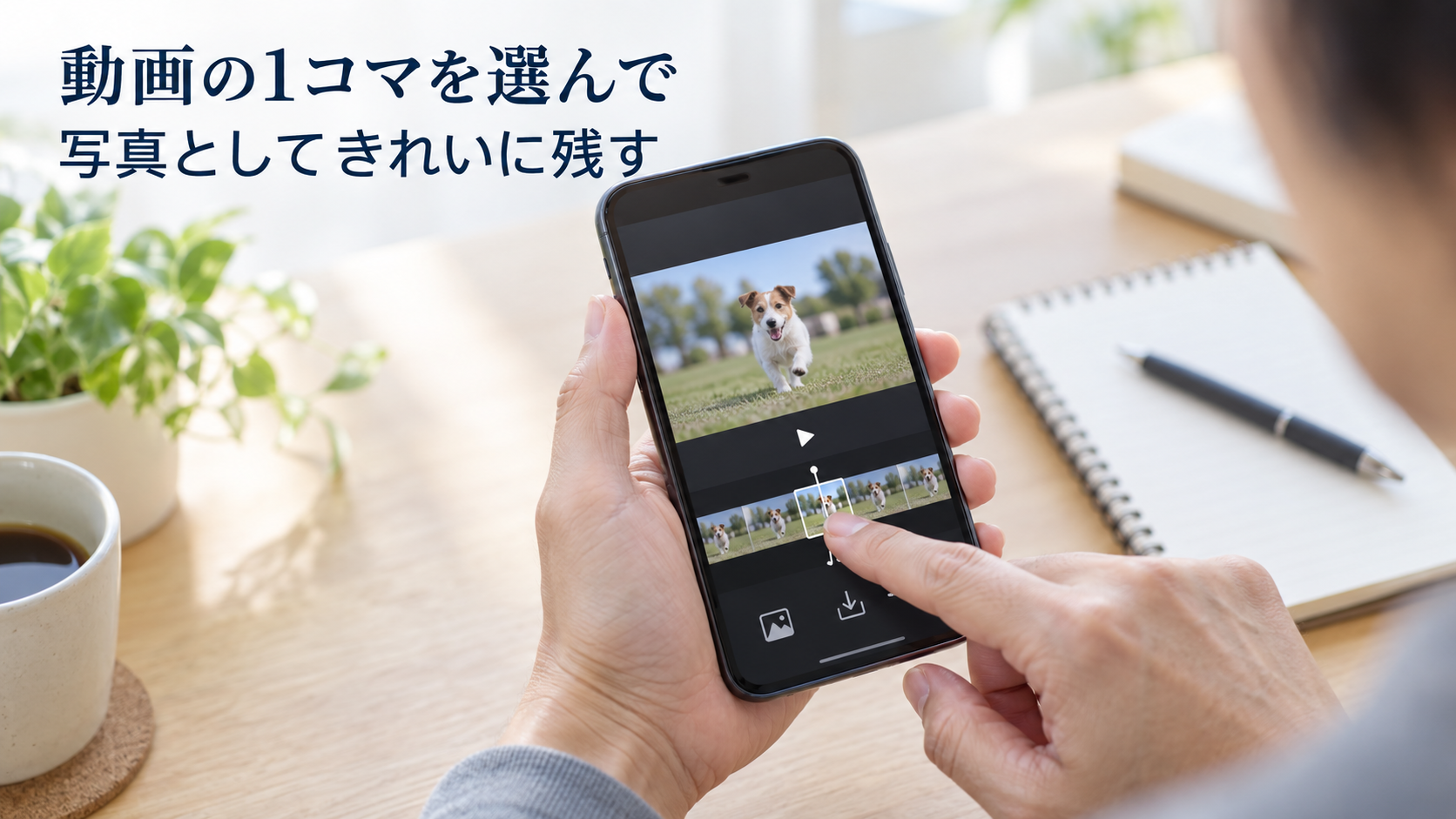
スマホで場面を選ぶイメージです。
実際のアプリの操作画面ではありません。
動画の1コマを書き出す方法とスクリーンショットの違い
動画は静止画が連続したものです。
例えば30fpsの動画では、1秒をおよそ30コマの画像で表しています。
そのうちの1コマを画像ファイルにするのが、フレームの書き出しです。
一方、スクリーンショットは端末に表示された画面を保存します。
動画が小さく表示されていれば、切り抜いた画像も小さくなりやすく、再生ボタンや黒い余白が一緒に入ることもあります。
後から余白を切り取ることはできますが、それだけで元の細部が増えるわけではありません。
| 方法 | 向いている目的 | 注意点 |
|---|---|---|
| フレームの書き出し | 写真として残す、印刷や編集に使う | 対応機能や出力形式はアプリで異なる |
| スクリーンショット | すぐ見返す、手軽に1枚残す | 表示サイズや操作ボタンの写り込みに影響される |
フルHDの1920×1080は約207万画素、4Kの3840×2160は約829万画素です。
ただし、元動画が4Kでも、書き出し設定やアプリによって保存画像の大きさが変わることがあります。
保存後に画像の情報を開き、縦横の画素数を確かめると、「高画質で保存できたつもり」を防げます。
iPhoneで動画から写真を保存する
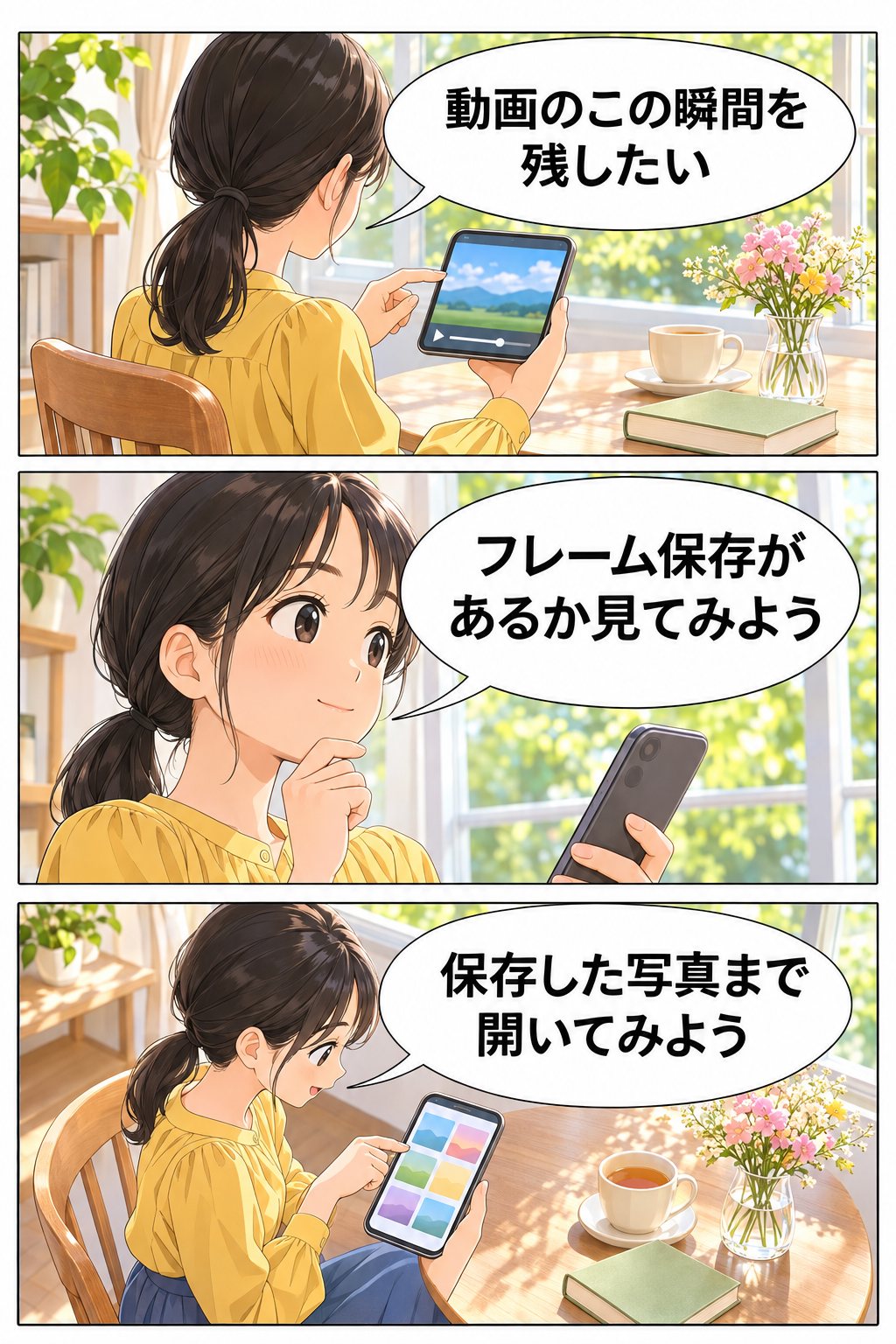
「ビデオのフレームを写真として保存」が表示される場合
AppleのiOS 27版iPhoneユーザガイドには、写真アプリで動画のフレームを写真として保存する手順が案内されています。
自分の端末にも同じ項目がある場合は、この方法から試すと選びやすくなります。
すべてのiOSや機種で同じ項目が表示されるとは限りません。
- 「写真」で切り出したい動画を開き、再生します。
- 残したい場面で一時停止します。
少し手前から再生し直すなどして、目を閉じていない場面やぶれの少ない場面を選びます。 - その他のメニューを開き、「ビデオのフレームを写真として保存」を選びます。
- 写真ライブラリで保存された静止画を開きます。
追加した順なら末尾付近、撮影日時で並べる表示では元動画の近くも探してください。 - 静止画として開けることと、必要な部分が鮮明かを確かめます。
別の場面にしたいときは元動画へ戻って保存し直し、不要な候補だけを後で削除します。
動画の「編集」で長さを短くし、動画として保存する操作とは別です。
保存後にも再生できる動画しか増えていない場合は、静止画を書き出す項目を選んだかを見直してください。
元動画は、写真の選び直しが終わるまで残しておくと安心です。
項目が見つからない場合はスクリーンショットを使う
動画を一時停止し、画面をタップして操作表示を消せる場合は消してから撮ります。
Face ID搭載機種はサイドボタンと音量を上げるボタン、ホームボタン搭載の該当機種はサイドボタンとホームボタンを同時に押し、すぐに離します。
ボタン配置が異なる機種は、その機種の説明書を優先してください。
撮影後の編集画面で不要な余白や操作部分を切り取り、写真へ保存します。
「写真」のスクリーンショットの一覧からも見つけられます。
切り取りすぎた場合は元のスクリーンショットや動画からやり直せるよう、最終確認までは素材を残しましょう。
AndroidはGoogle フォトのフレーム書き出しを確認
Google フォトには「フレーム画像をエクスポート」という機能があります。
端末メーカーのギャラリーアプリとは別なので、同じ動画でも開くアプリによってメニューが異なる点に注意してください。
- Google フォトで対象の動画を開きます。
端末の画面に編集への入口が表示される場合は、動画の編集画面へ進みます。 - 動画内の位置を動かし、保存したい場面を表示します。
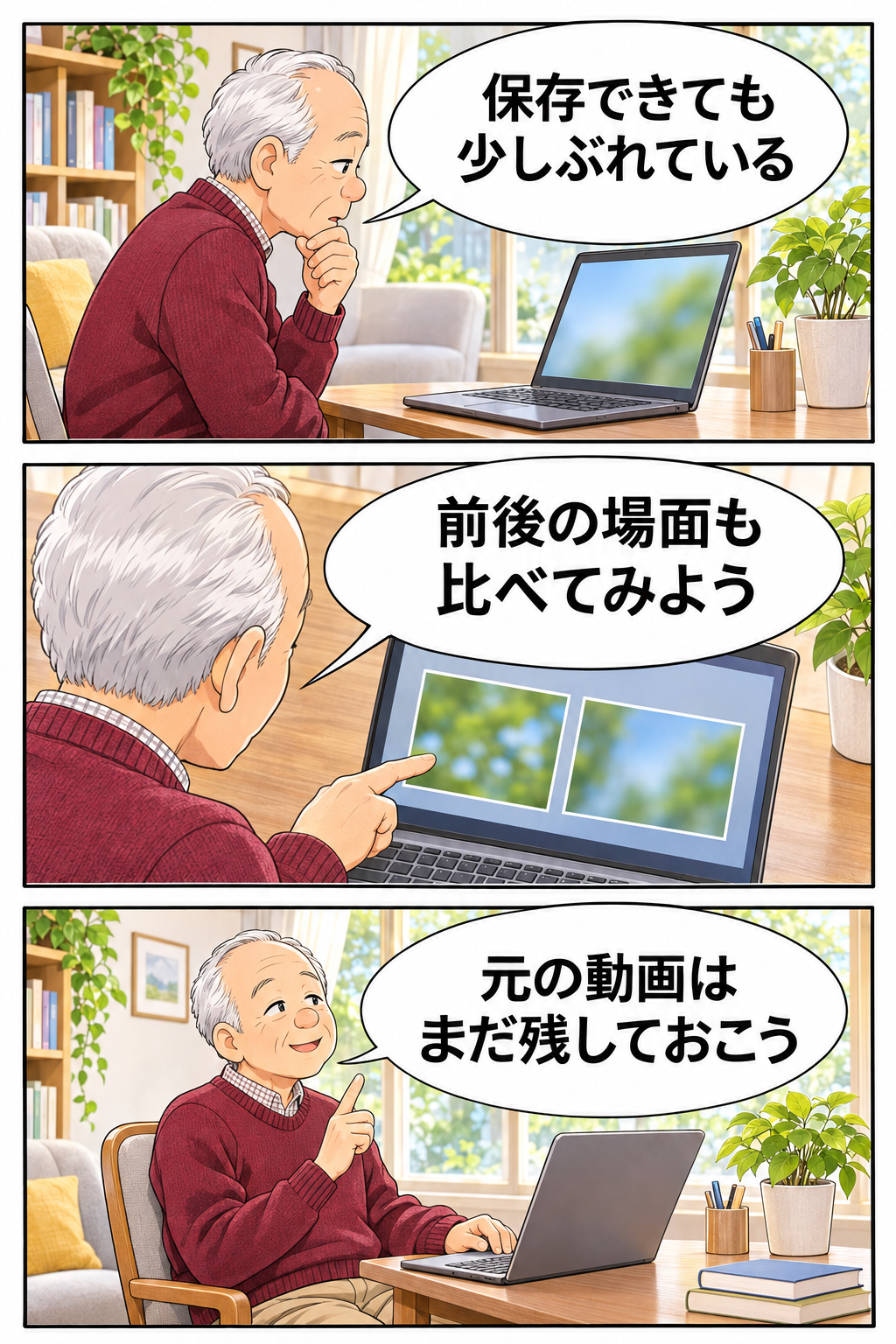
人物が動いている場面なら、前後の候補も見比べます。 - 「フレーム画像をエクスポート」を選びます。
動画を短くして「コピーを保存」する操作とは区別してください。 - 写真の一覧へ戻り、新しく保存された静止画を探して開きます。
動画の近くや、最近追加された画像も見てください。 - 画像の向き、鮮明さ、縦横の大きさを確かめます。
うまくいかなければ元動画へ戻り、別の位置で書き出します。
Googleの案内では、一部の動画編集機能にAndroid 6.0以降と1GB以上のRAMが必要とされ、Android 9のPixel以外の端末では動画編集機能を利用できない旨も示されています。
条件を満たせばすべての機能が必ず使える、という意味ではありません。
アプリの更新状況や機種によって、表示や対応が異なることがあります。
書き出す項目がない場合は、Google フォトで開いているか、動画が端末で再生できるか、アプリが更新されているかを順に見ます。
それでも使えなければ、端末の説明書に沿ったスクリーンショット、またはパソコンでの書き出しへ切り替えましょう。
同じメニューを探し続けるより、元動画を保持して別の方法を選ぶほうが進めやすくなります。
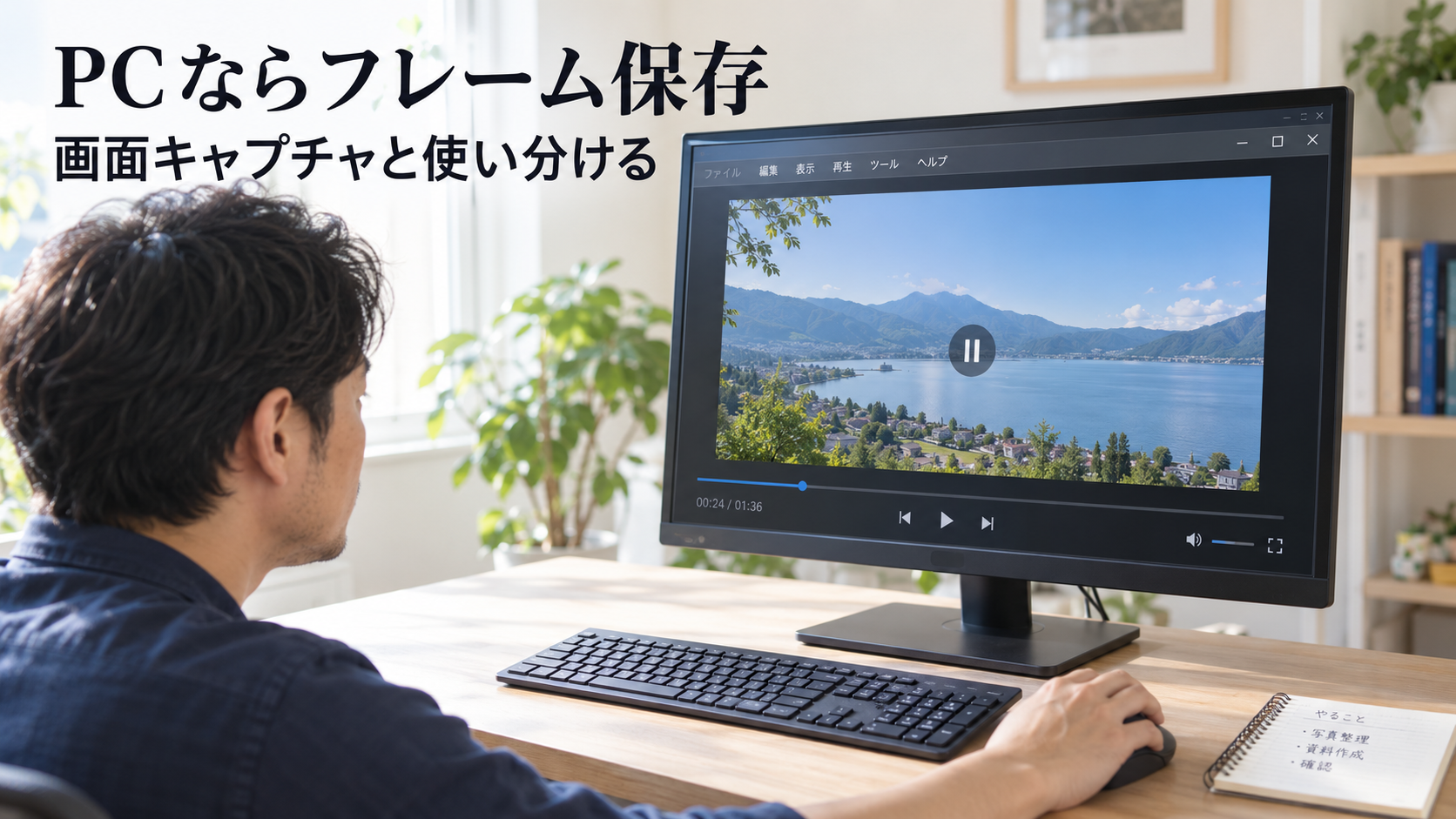
PCで動画を保存する場面のイメージです。
実際のソフトの操作画面ではありません。
Windowsで動画から写真を切り出す
手早く残すならSnipping Tool
Windowsでは、動画を一時停止して必要な範囲を切り取る方法が使えます。
これは画面のスクリーンショットなので、元動画のフレームを直接保存する方法とは画質の条件が異なります。
- 動画を再生できるアプリで開き、残したい場面で一時停止します。
可能なら画面内で大きく表示し、操作表示が消えてから切り取ります。 - Windowsキー+Shift+Sを押し、切り取りの種類を選んで、必要な範囲を指定します。
- 取り込んだ画像をSnipping Toolで開き、動画の外側や不要な部分が入っていないかを見ます。
- 保存の操作からファイル名と保存先を選んで保存します。
クリップボードへコピーしただけの状態で終えないようにします。 - 保存先のフォルダーで画像ファイルを開き、切り取り範囲と鮮明さを確かめます。
Windows 11のSnipping Toolにはスクリーンショットを自動保存する動作もありますが、保存先を自分で指定すると後から探しやすくなります。
Windows 10など、保存の動作が異なる環境でも、「ファイルを保存したか」「保存先で開けるか」まで確かめる点は同じです。
元動画のフレームを保存するならVLC
VLC media playerでは、動画のスナップショットを保存できます。
パソコン内の動画から写真を取り出したい場合に使える方法で、動画ファイルをオンラインの変換サービスへ送る必要はありません。
- VLCの「メディア」→「ファイルを開く」から対象の動画を開きます。
- 必要な場面で一時停止します。
狙った瞬間を通り過ぎたら少し戻して再生し直し、ぶれの少ない候補を選びます。 - 「ビデオ」メニューのスナップショットを撮る項目を選びます。
WindowsではCtrl+Alt+Sの操作も案内されています。 - 保存先で画像を開きます。
VLC 3.0のWindows向け案内では、標準はPNG形式で「ピクチャ」フォルダーです。 - 見つからない場合はVLCの設定の「ビデオ」で、スナップショットの保存先や形式を確かめます。
保存先を変えている場合は、設定した場所を優先して探します。
書き出した画像を大きく表示し、目や輪郭、必要な文字を見て選びます。
前後の場面を複数枚残して比べると、再生中には気づかなかった表情の違いも選びやすくなります。
保存形式やフォルダーを変更したら、もう1枚試して指定先に保存されることまで確かめてください。
MacではiMovieから静止画を書き出せる
MacのiMovieには、動画の1フレームをJPEG画像として書き出す機能があります。
QuickTime Playerなどで一時停止した画面をスクリーンショットにする方法と違い、iMovieの共有機能から画像ファイルを作ります。
- 動画がiMovieにない場合は、「メディア」から読み込みへ進み、対象の動画ファイルを選んで読み込みます。
すでに読み込んでいる場合は同じ素材を使えます。 - ブラウザまたはタイムラインのクリップを動かし、画像にしたいフレームでクリックします。
- 「ファイル」→「共有」→「イメージ」を選びます。
動画全体を書き出す項目を選ばないようにします。 - 名前と保存先を指定して保存します。
Appleの案内では共有完了の通知が表示されます。 - 指定したフォルダーでJPEGを開き、選んだ場面と一致するかを確かめます。
違う場面ならiMovieへ戻り、フレームの選択からやり直します。
メニュー名や位置が異なる場合は、使っているiMovieのヘルプで静止画の書き出しを探してください。
スクリーンショットで足りる用途なら無理に編集アプリを使う必要はありませんが、写真として残す場合は、直接書き出した画像と見比べて選ぶと納得しやすくなります。
画質を落としにくくするには、保存前の場面選びが大切
保存形式を変えても、元動画にあるぶれやピントの外れがなくなるわけではありません。
人物が激しく動く場面より、動きが止まる瞬間や、顔が正面に近い場面のほうが選びやすいことがあります。
まず前後の数候補を比べ、目を閉じていないか、顔や文字が流れていないかを見てください。
暗い動画のざらつきや、強く圧縮された映像の細部の崩れも、1枚の写真にすると目立ちます。
暗い画像を強く明るくするとノイズが目立つことがあるため、先に前後の場面で明るく写った候補を探し、必要な範囲で調整します。
元動画が手元にあるなら、SNSなどを経由して小さくなった動画より、撮影した元のファイルから書き出すほうが情報を保ちやすくなります。
切り取りは必要な範囲にとどめます。
小さな顔だけを大きく拡大すると粗さが目立ちやすく、縦横の比率を無理に変えると人物の形もゆがみます。
最初に書き出した画像は残し、切り取りや明るさの調整はコピーで試すと戻しやすくなります。
AIによる補正や拡大は、見た目を整える選択肢にはなります。
ただし、元動画で読み取れない文字や顔の細部が、事実どおりに復元されたとは判断できません。
記録や証拠として扱う画像では、補正したものと元の画像を区別して残すことが大切です。
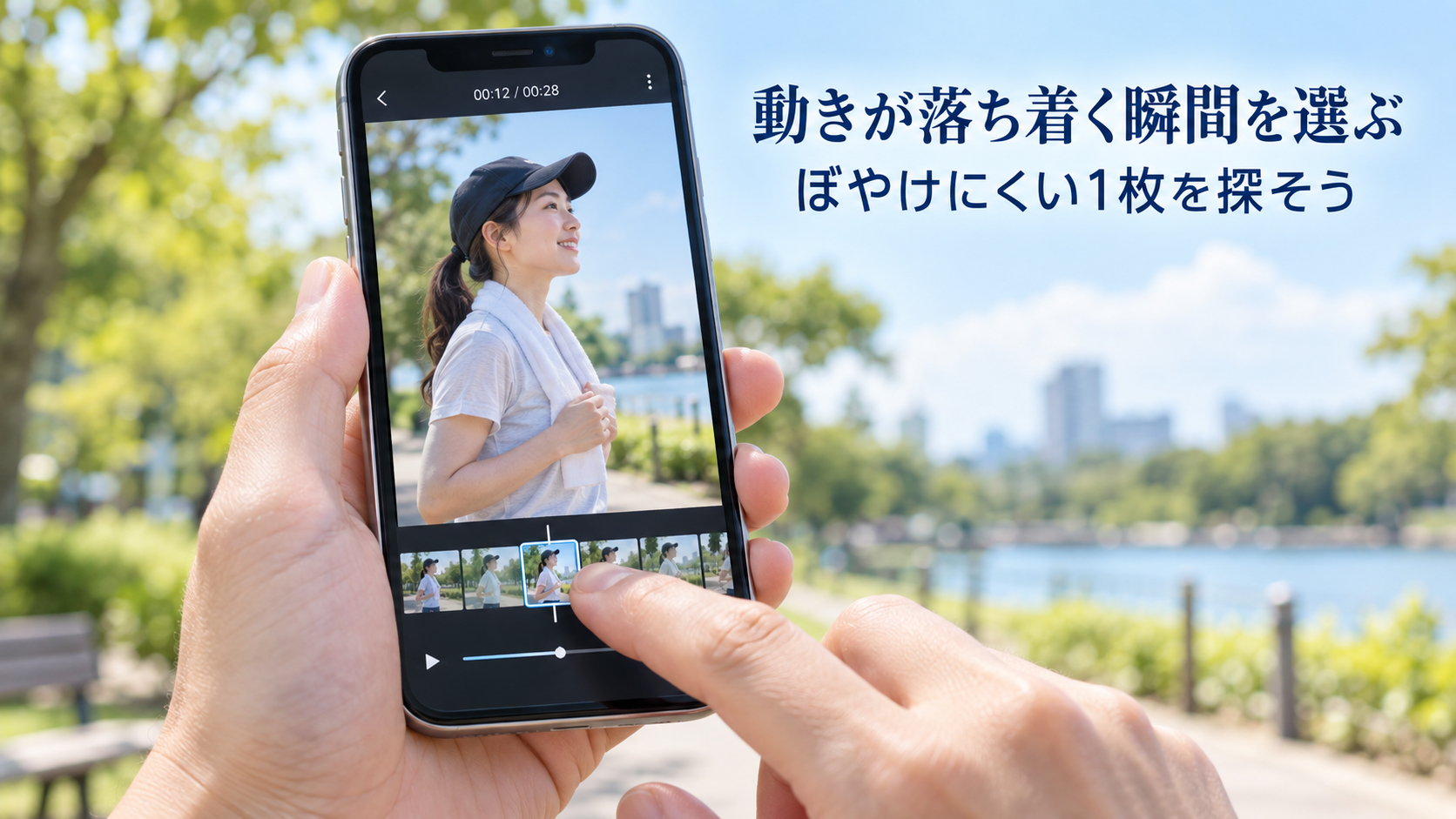
ぶれの少ない場面を探すイメージです。
実際のアプリの操作画面ではありません。
保存できない・画像が見つからないときの対処
| 困り方 | まず見ること | 次の進め方 |
|---|---|---|
| 書き出す項目がない | 開いているアプリ、OS・アプリの対応 | 対応する方法かスクリーンショットへ切り替える |
| 動画しか保存されない | 動画のコピー保存を選んでいないか | フレーム・画像・スナップショットの項目を選ぶ |
| 保存した画像がない | 保存先、ライブラリの並び順 | 最近追加した画像や指定フォルダーを探す |
| 保存に失敗する | 空き容量、必要な写真・ファイルへのアクセス | 不要なデータを見直し、必要な範囲の許可を確かめる |
| 黒い画面や保存制限がある | サービス側の保護や利用条件 | 制限を回避せず、公式に認められた利用方法へ戻る |
権限を求められたときは、どの動画や保存先へのアクセスが必要なのかを読んでから操作します。
保存のために不要な権限まで一律に許可する必要はありません。
原因が分からなければ、元動画を削除したりアプリのデータを初期化したりする前に、OS・アプリの公式ヘルプで対応を確かめましょう。
自分で保存することと、他人へ公開することは分ける
旅行、ペット、料理、家族の行事など、自分で撮った動画から写真を残す使い方は、写真を撮り損ねた場面にも役立ちます。
ただし、他人の顔、名札、学校名、住所、車のナンバー、背景にある書類などが写っていないかを見ます。
家族や友人と共有する場合と、不特定多数が見るSNSへ載せる場合では、必要な配慮が変わります。
子どもの写真などを公開する場合は、位置情報や生活圏が分かる背景にも気を配ります。
その公開範囲に載せる必要があるかも含めて、写っている人や情報を確かめてから選んでください。
他人が制作した動画は、個人で保存する場合と、SNS・ブログなどで公開する場合とで、著作権上の扱いが異なります。
文化庁の案内でも、私的利用の範囲とインターネットでの公開は区別されています。
公開には権利者の許諾や利用条件の確認が必要になるため、「写真1枚なら自由に使える」とは考えないようにしましょう。
また、違法に公開されたものと知りながら保存する場合などは、個人で使うつもりでも別の問題があります。
すべてのスクリーンショットが違法という意味ではなく、対象や例外によって扱いが異なります。
配信サービスなどの保存制限を回避せず、公式に用意された保存・共有機能と利用条件の範囲で扱ってください。
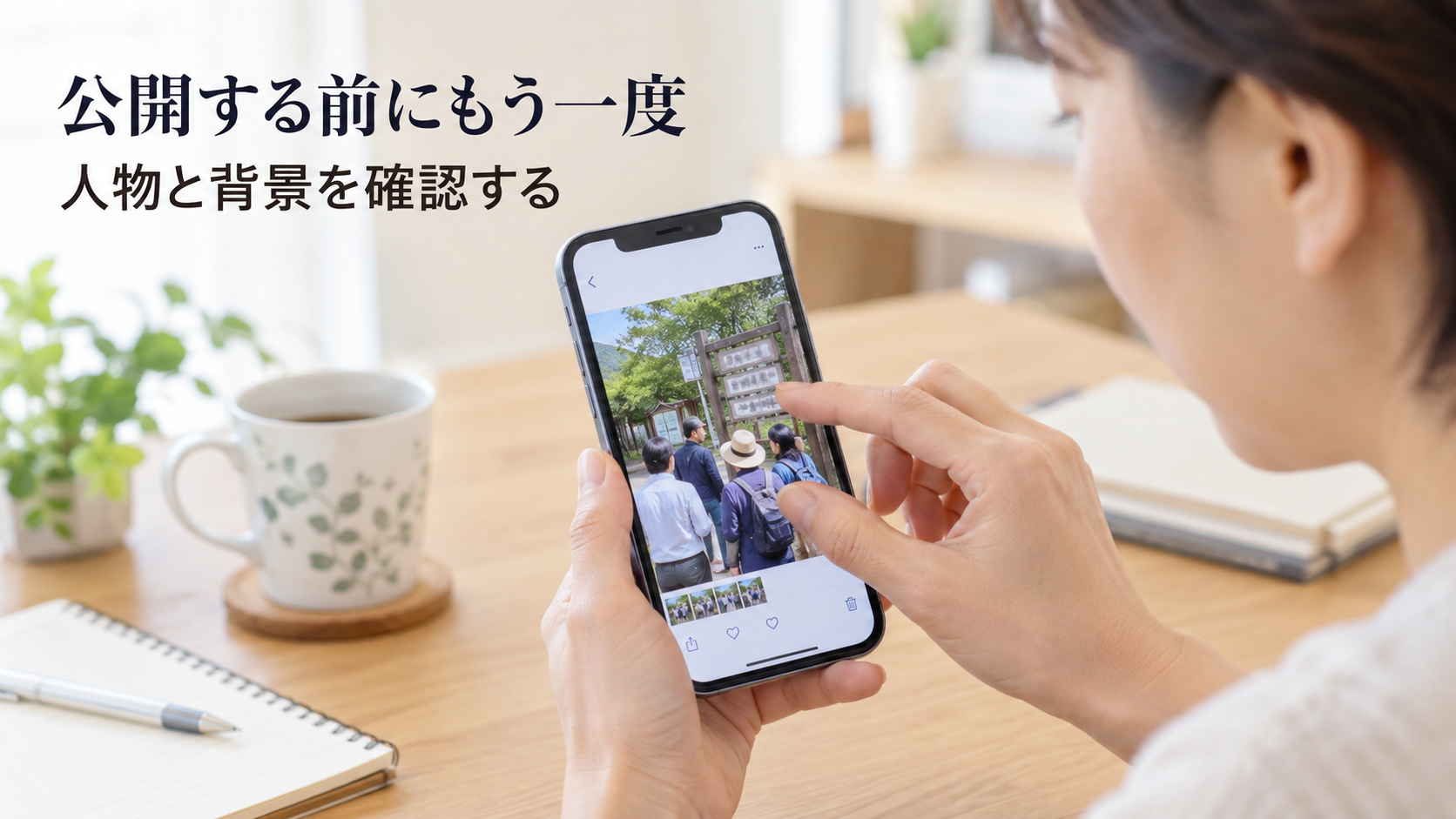
公開前に人物や背景を見直すイメージです。
実際のアプリの操作画面ではありません。
まとめ
動画から写真を残すときは、端末にフレーム書き出しの機能があれば先に試し、手軽さを優先する場面ではスクリーンショットを使うと選びやすくなります。
機能がない場合も、元動画を残したまま、別の端末や対応するアプリへ切り替えられます。
保存できたら、その画像を実際に開いて場面・鮮明さ・画素数・保存先まで確かめましょう。
大切な瞬間を選び直せるよう元動画を保持し、公開する場合は人物や権利の条件も見直すと、保存後も安心して使いやすくなります。
関連記事
- セブンイレブンのコンビニ印刷|スマホ・USBの手順と料金:切り出した写真を紙に残したいときの、データの準備と店頭操作を説明しています。
参考資料
- Apple:iPhoneでビデオのフレームを写真として保存する(iOS 27):ビデオのフレームを写真として保存する操作。
- Apple:iPhoneでスクリーンショットを撮る:ボタン操作と画像の保存。
- Google:動画を編集する(Android):フレームの書き出しと対応条件。
- Microsoft:Snipping Toolでスクリーンショットを撮る:切り取り・保存の操作。
- VideoLAN:VLCのメディア操作:動画ファイルの開き方。
- VideoLAN:VLCの動画操作:スナップショットの形式と標準保存先。
- VideoLAN:VLCのよくある質問:ショートカットと保存設定。
- Apple:iMovieから静止画を書き出す:JPEGでの共有と保存。
- Apple:iMovieへMac内のメディアを読み込む:素材の読み込み。
- 文化庁:著作権に関する大切なこと:私的利用とインターネットでの公開。
- 文化庁:令和2年著作権法改正:違法ダウンロードの対象と例外。