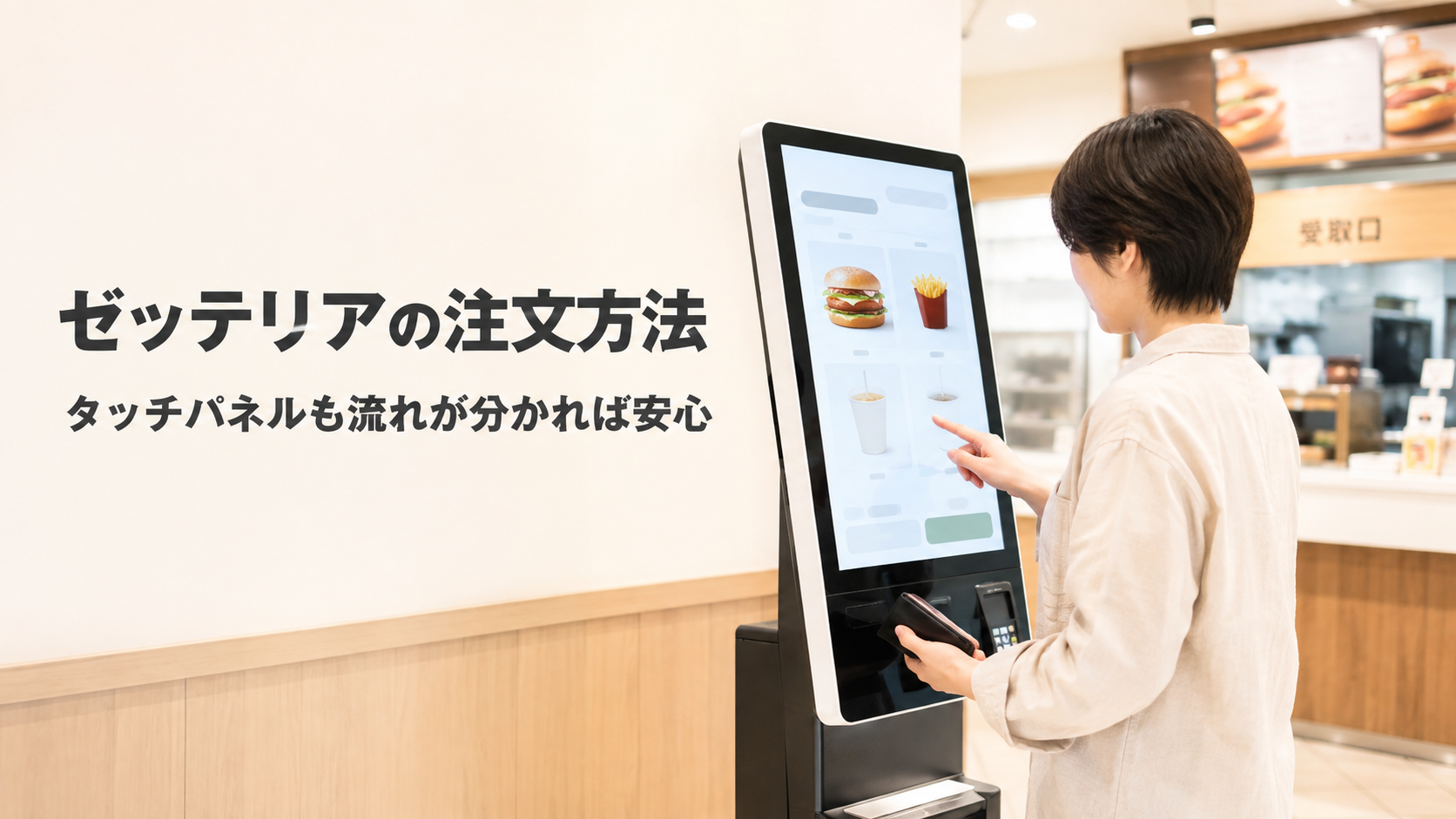
ゼッテリアの店頭でタッチパネルを使うときは、店内飲食か持ち帰りか、商品と単品・セット、合計金額を確かめ、会計の完了と受取番号まで確認してから端末を離れましょう。
クーポンを使いたい場合は、注文を確定する前に条件と使い方を確かめます。
端末のボタン名・表示順・会計場所は店舗によって異なります。
以下は注文内容を決める順番の案内です。
自分の画面に出ている表示を優先し、項目がない場合は確定前にスタッフへ尋ねてください。
最初に、利用方法とクーポンを決めておく
店内で食べるか、持ち帰るかを先に決めます。
持ち帰りなら人数分の品数も考え、同行者がいる場合は希望する商品を聞いてから画面に向かうと、追加と取り消しを繰り返さずに済みます。
クーポンを使うなら、公式アプリで対象商品・期限・利用方法を開いておきます。
店頭用とモバイルオーダー用の条件を読み、同じ商品名でも単品かセットかを確かめてください。
画面に読み取り項目が見当たらない場合は、「このクーポンを使う場合、どの端末で注文しますか」と確定前に聞きましょう。
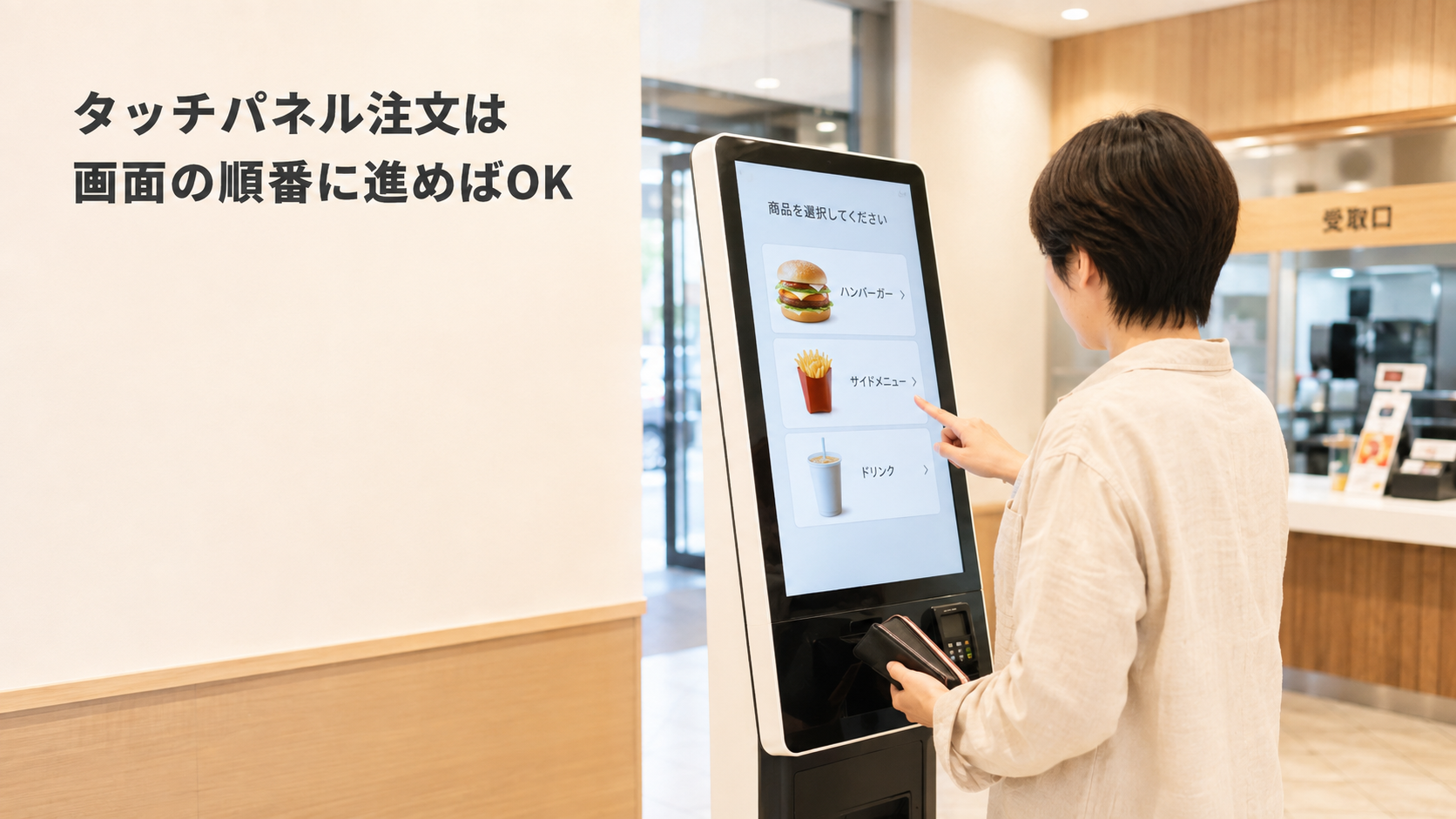
タッチパネルで商品を選び、注文内容を直す
店内飲食・持ち帰りを選んで商品を探す
画面に「店内で食べる」「持ち帰る」等が表示されたら予定に合う方を選びます。
途中で間違いに気づいた場合は、確定前に戻る・変更の操作で修正できるかを見ます。
戻り方が分からないときは、その画面をスタッフへ見せてください。
商品はカテゴリーから探します。
公式メニューでは絶品ビーフバーガーや絶品チーズバーガーは「絶品バーガー」、えびバーガーは「レギュラーバーガー」、ふるポテは「サイド」にあります。
店頭の分類が同じとは限らないため、商品名と写真の両方で確かめます。
単品かセットかを選び、必要な選択を終える
バーガーだけが必要なら単品、サイドやドリンクも欲しい場合はセットの内容を見ます。
セットではサイド・ドリンク・サイズ等の必須選択が残ると先へ進めない場合があるため、選択済みの内容が注文一覧に入るところまで進めましょう。
例えばバーガー2個のうち1個だけセットにするなら、各商品の単品・セットと数量を別々に見ます。
商品数を2にしただけで、希望する組み合わせになったと考えず、最後の一覧で「セット1、単品1」になっているかを確かめてください。
誤って追加した場合は、数量変更や削除の項目を探し、直した後に一覧の個数と合計が変わったかを見ます。
分からないまま追加を重ねず、確定前にスタッフへ相談しましょう。
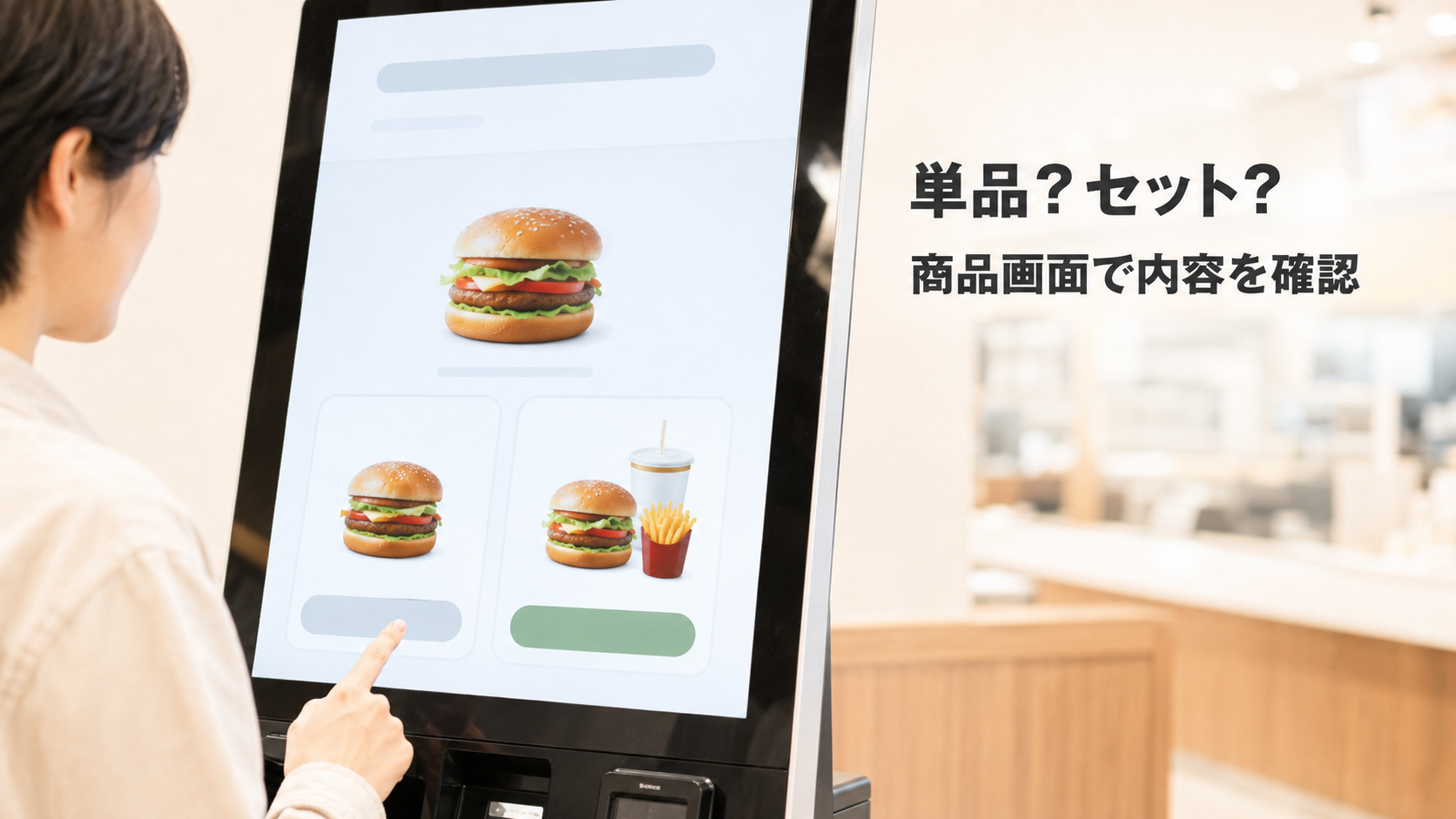
セット・サイズ・時間帯の条件を見分ける
ポテトやドリンクのサイズ変更は、それぞれの追加額を見る
2026年11月2日に確認した絶品チーズバーガーとえびバーガーの公式ページには、ポテトM+ドリンクMのほか、サラダやからあげっと、ふるポテ等との組み合わせがあります。
選べる内容は商品により、当日の画面で組み合わせを確かめます。
両ページでは、ポテトLへの変更が+50円、ドリンクLへの変更も+50円です。
両方を変更するなら追加分は合わせて100円になります。
ただし、わくわくセットは対象外で、ドリンクはLサイズがある商品に限ります。
一部店舗・デリバリーでは価格が異なるため、最後の合計表示を判断に使ってください。
朝・平日ランチ・わくわくセットを混同しない
公式のモーニングは10時30分まで、ランチは平日10時30分〜15時の案内です。
ディナー限定のスープ付きセットもあります。
普段見た商品が出ないときは、カテゴリーの次に曜日・時間帯を見て、店舗で扱う商品かをスタッフへ確認します。
わくわくセットは、バーガーにポテトS・ドリンクS・オリジナルグッズを組み合わせるものです。
公式ページでは好きなバーガーに+450円からの表示があり、モーニングではハッシュポテトを提供すると案内されています。
通常のMサイズのセットと取り違えず、追加料金と内容を見て選びましょう。
ソースや野菜抜きの対応は、注文確定前に聞く
公式のタルタルチキンバーガー説明ページには、ソースや具材の増減・追加・抜きには対応しない旨の記載があります。
ほかの商品へ一律に広げず、「レタス抜き」「ソース少なめ」等を希望する場合は、その商品の対応をスタッフへ確かめてください。
食物アレルギー等で材料の確認が必要な場合も、自己判断で具材を外せばよいとは考えず、注文前に店舗へ相談します。
希望がかなうと確認できてから、購入する内容を決めましょう。
クーポンの反映と金額を確認してから会計する
店頭画面にクーポンやコード読み取りの案内があれば、その指示に従います。
全店共通の読み取り場所や操作順は公開公式資料から確認できないため、番号入力やスキャン方法を決めつけず、表示が分からなければスタッフへ確認してください。
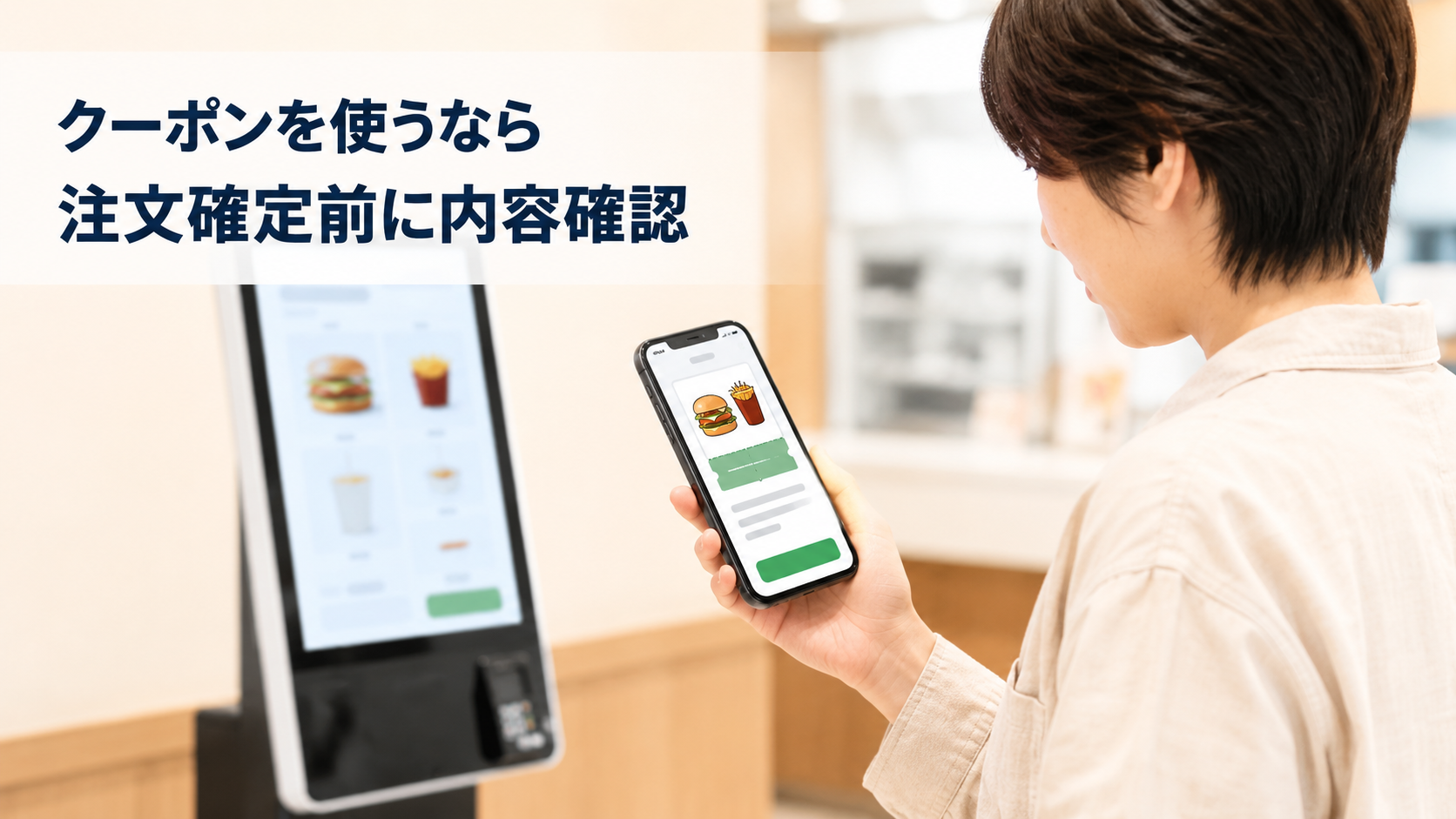
確定前の注文一覧では、商品名と個数、単品/セット、サイド・ドリンク・サイズ、追加料金込みの合計、クーポンが対象商品に反映されているかを見ます。
複数人分では、同じ商品が余分に入っていないか、飲み物の数が足りるかも照合します。
割引が反映されないときは、商品やセットの対象、期限、利用方法を見直します。
支払った後に必ず割引を付け直せるとは考えず、金額が合わない段階で確定を止めるほうが、スタッフへ状況を説明しやすくなります。
現金・キャッシュレスの会計場所は、端末と店内の案内を見る
支払い画面に利用できる方法が出たら、カードの挿入・タッチ・コード読み取り等の指示に従います。
現金を使いたい場合も、利用できる機械や会計場所をその店舗で確認してください。
現金不可とも、すべての端末で現金が使えるとも一律には言えません。
ゼンショーの店舗検索には「お支払い」欄があります。
例えば東京オペラシティ店にはクレジットカード、交通系電子マネー、楽天Edy、iD、QUICPay、PayPay等が掲載され、新宿中央通り店・渋谷道玄坂店にも個別の対応情報があります。
利用する店舗の情報と端末の表示を照合しましょう。
注文票が出て別の場所で支払う案内なら、その票を持って指定場所へ進みます。
端末で会計が終わる方式なら、決済完了の表示やレシートまで確認します。
紙が出たことだけで支払い済みと判断せず、表示内容を読んでください。
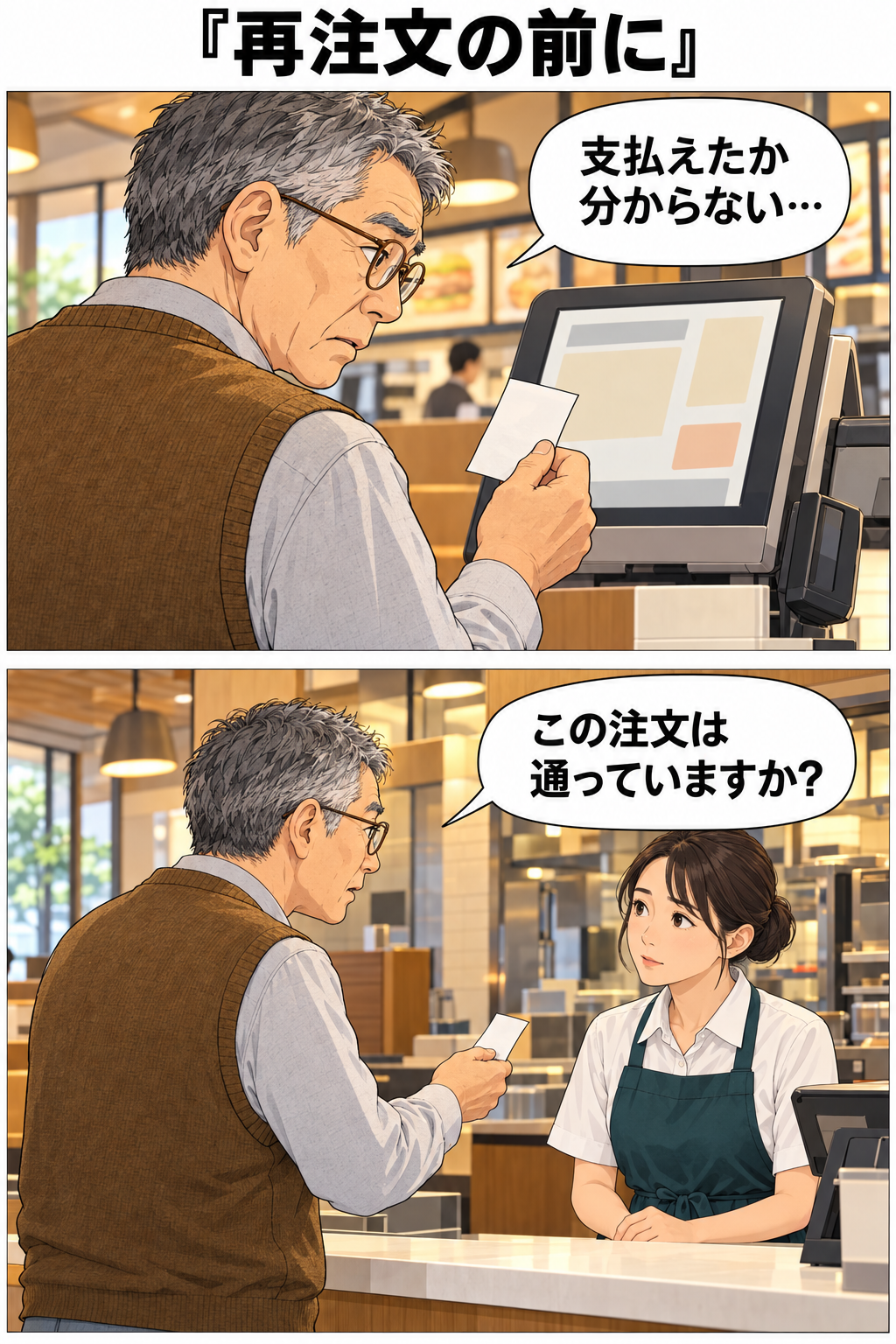
決済できたか分からないときは、同じ注文を作り直す前に、画面とレシートをスタッフへ見せます。
カードや決済アプリの通知だけで店側の注文成立を断定せず、「この注文は通っていますか」と確認しましょう。
番号と受取口を確認し、商品を受け取る
レシートや番号票は受け取りまで手元に残します。
番号表示・呼び出しがある店舗では、自分の番号と照合して指定の受取口へ進みます。
注文端末の近くに立ったまま待つ必要があるか分からなければ、「どこで待てばよいですか」と聞いてください。
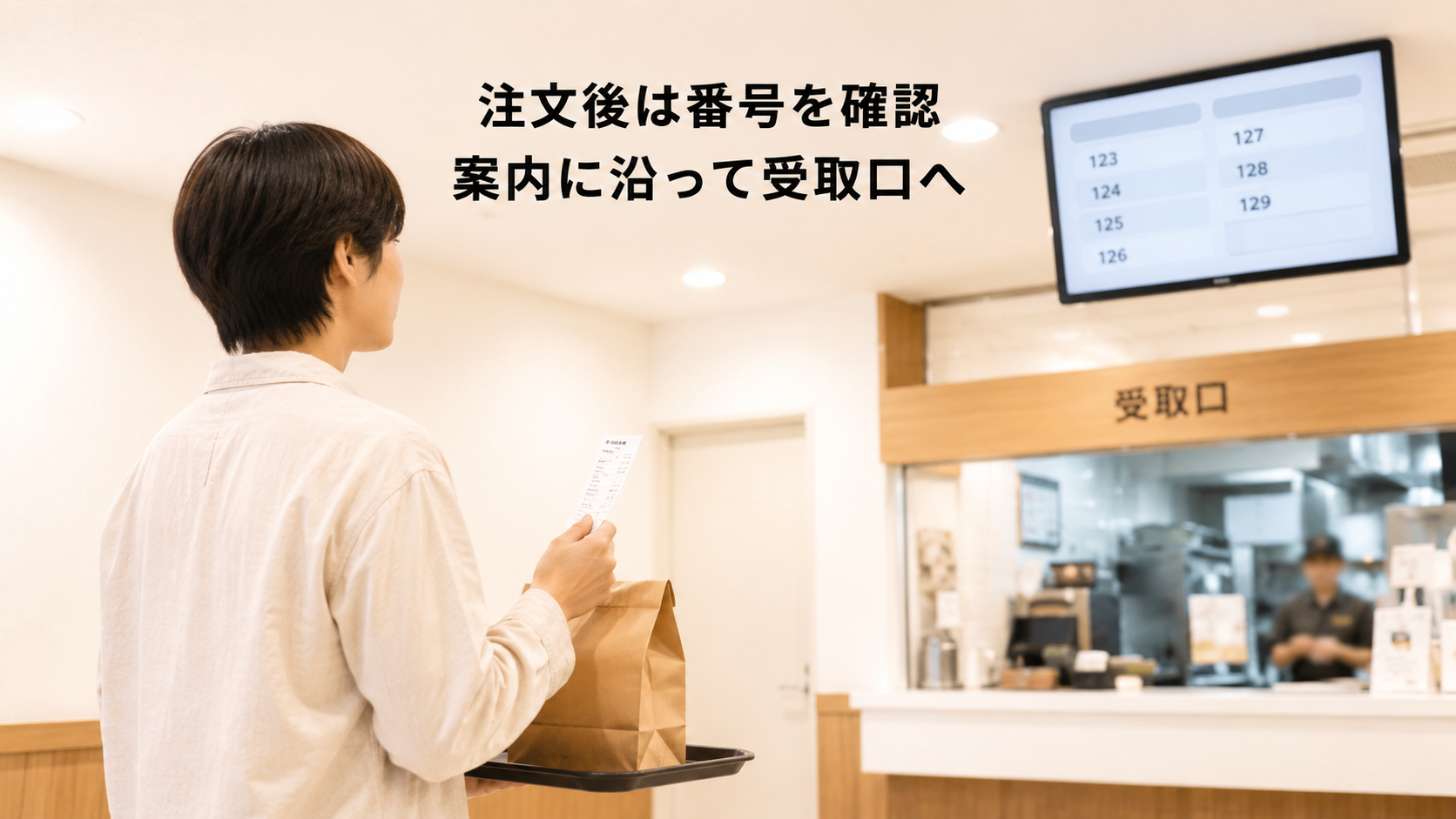
受け取ったら、品数や単品/セットの大きな取り違えがないかを店を離れる前に見ます。
持ち帰りや複数人分なら、バーガーだけでなくサイドとドリンクも注文一覧と照合すると、足りないものをその場で伝えられます。
中身が違う場合はレシートを添えてスタッフへ申し出ましょう。
公式アプリから注文する場合は、店舗・時間・決済を先に見る
店頭端末以外では、公式アプリのモバイルオーダーも選択肢です。
公式サイトは持ち帰り注文を案内し、App Storeの開発元更新履歴には店内飲食を選べる機能の追加もあります。
自分の利用店舗で選べる方法を注文画面で確認します。
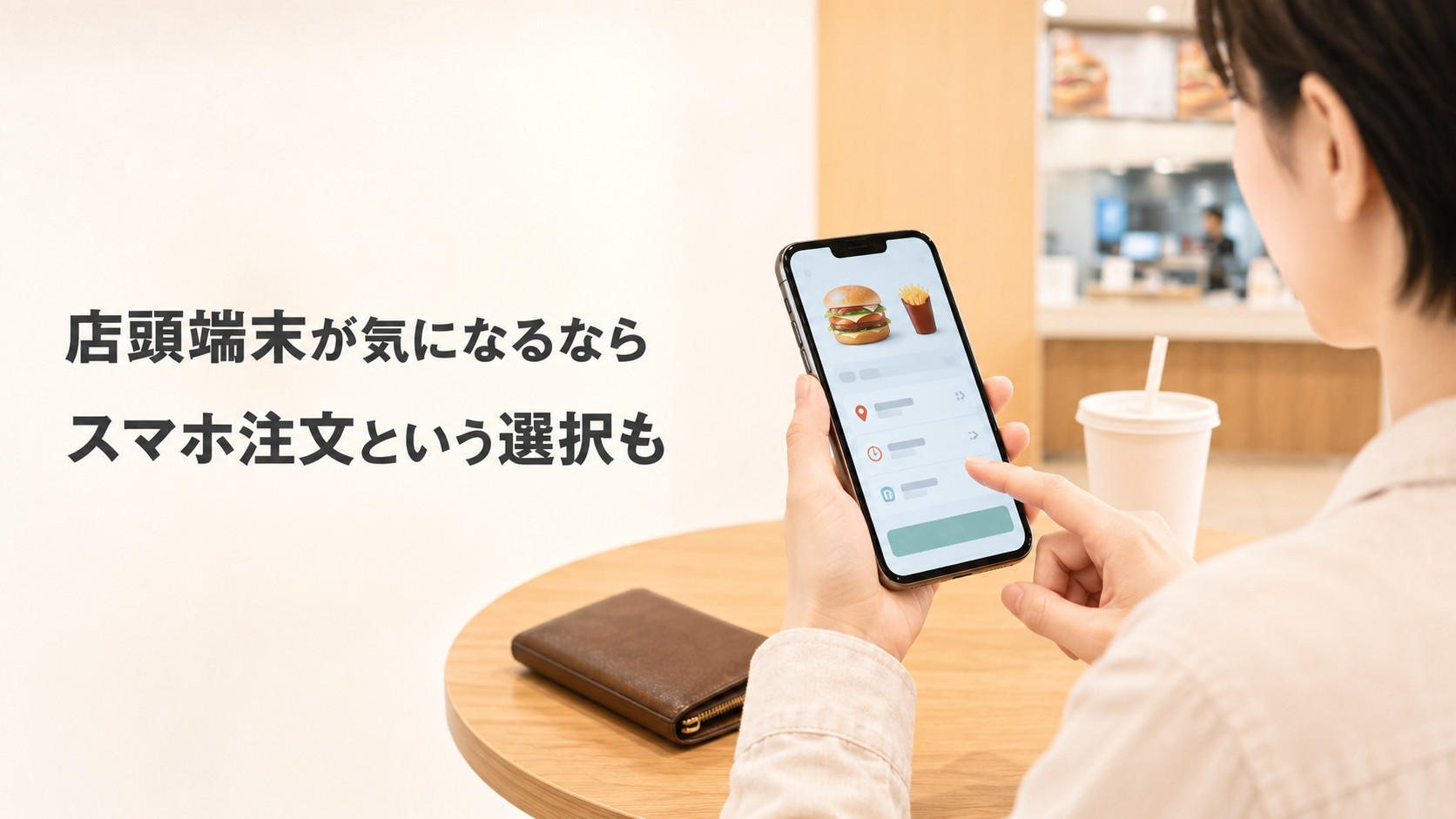
- 利用店舗を選び、店内飲食/持ち帰りと受取日時を確認します。
- 商品、単品/セット、サイド・ドリンク、サイズ、個数を選びます。
- 注文一覧と合計、クーポンの対象・反映を見直し、アプリに表示される方法で決済します。
- 注文成立の表示と注文情報を確かめ、店舗・日時・商品・番号を受け取りまで確認できる状態にします。
- 指定した店舗・時間に向かい、注文情報を見せられるようにして、受取方法の案内に従います。
公式の支払い案内はクレジットカードとPayPayです。
カードは3Dセキュア認証対応が必要で、これはカード利用時の本人認証の仕組みです。
App Storeのバージョン1.2.1にもPayPay追加の記録があります。
店頭で使える電子マネー等を、そのままアプリ決済でも使えると考えないでください。
公式サイトの「24時間注文・1か月先まで予約」は一部店舗を除く案内です。
いつでも商品を受け取れるという意味ではなく、注文画面で選べる受取時間と店舗の営業情報を見て決めます。
受付締切の時刻も全店一律とせず、その店舗・日時の選択肢を確認しましょう。
決済の途中で止まった場合は、アプリの注文情報を見て成立済みの注文がないかを確認します。
分からなければ対象店舗へ問い合わせ、同じ内容を重ねて注文しないようにします。
店舗・日時を間違えた場合も、変更や取消が可能かをその注文の案内と店舗で確認してください。
画面が進まないときは、止まった場面を伝える
| 困っていること | 自分で見るところ | 解決しないときの伝え方 |
|---|---|---|
| 次へ進めない | サイド・ドリンク等の必須選択、画面のエラー文 | 「この画面で、まだ選ぶ項目はありますか」 |
| 商品・セットがない | カテゴリー、曜日、販売時間 | 「この店舗で、この時間に注文できますか」 |
| クーポン・変更項目がない | 対象、期限、利用方法 | 「確定前ですが、これはどこで使いますか」 |
| 支払ったか分からない | 完了表示、レシート、アプリの注文情報 | 「この番号の注文と会計は成立していますか」 |
| 受取場所が分からない | 番号票、呼び出し、受取口の表示 | 「この注文番号はどこで受け取りますか」 |
同じボタンを連打せず、止まった画面を残してスタッフへ見てもらいましょう。
対面で注文できるかも、その店舗で相談できます。
画面の操作をすべて覚えるより、確定前か、会計後か、受取待ちかが伝わるほうが、必要な案内を受けやすくなります。
まとめ
ゼッテリアの注文では、商品を選んだ後の金額・クーポン確認、会計完了、番号と受取口までが一続きです。
店舗ごとの端末表示に沿って進み、内容や決済が不明なときは確定や再注文の前にスタッフへ確認しましょう。
関連記事
- コメダのテイクアウトをネット注文する方法|公式アプリの使い方と受取時の注意点:別の飲食店でモバイル注文する際の、注文情報と受け取り確認を紹介しています。
参考資料
- ゼッテリア公式メニュー・絶品バーガー:カテゴリーと商品名。
- 絶品チーズバーガー・えびバーガー:セットの組み合わせとL変更の料金・除外条件。
- わくわくセット:内容、追加額、朝のサイド。
- モーニング・ランチ:販売時間と対象商品。
- タルタルチキンバーガーの説明:具材の増減等の制限。
価格は本文の比較には使用していません。 - 公式アプリ・App Storeの開発元説明・更新履歴:注文方法、支払い、予約と機能追加。
- 東京オペラシティ店・新宿中央通り店・渋谷道玄坂店:店舗別の支払い・営業時間。