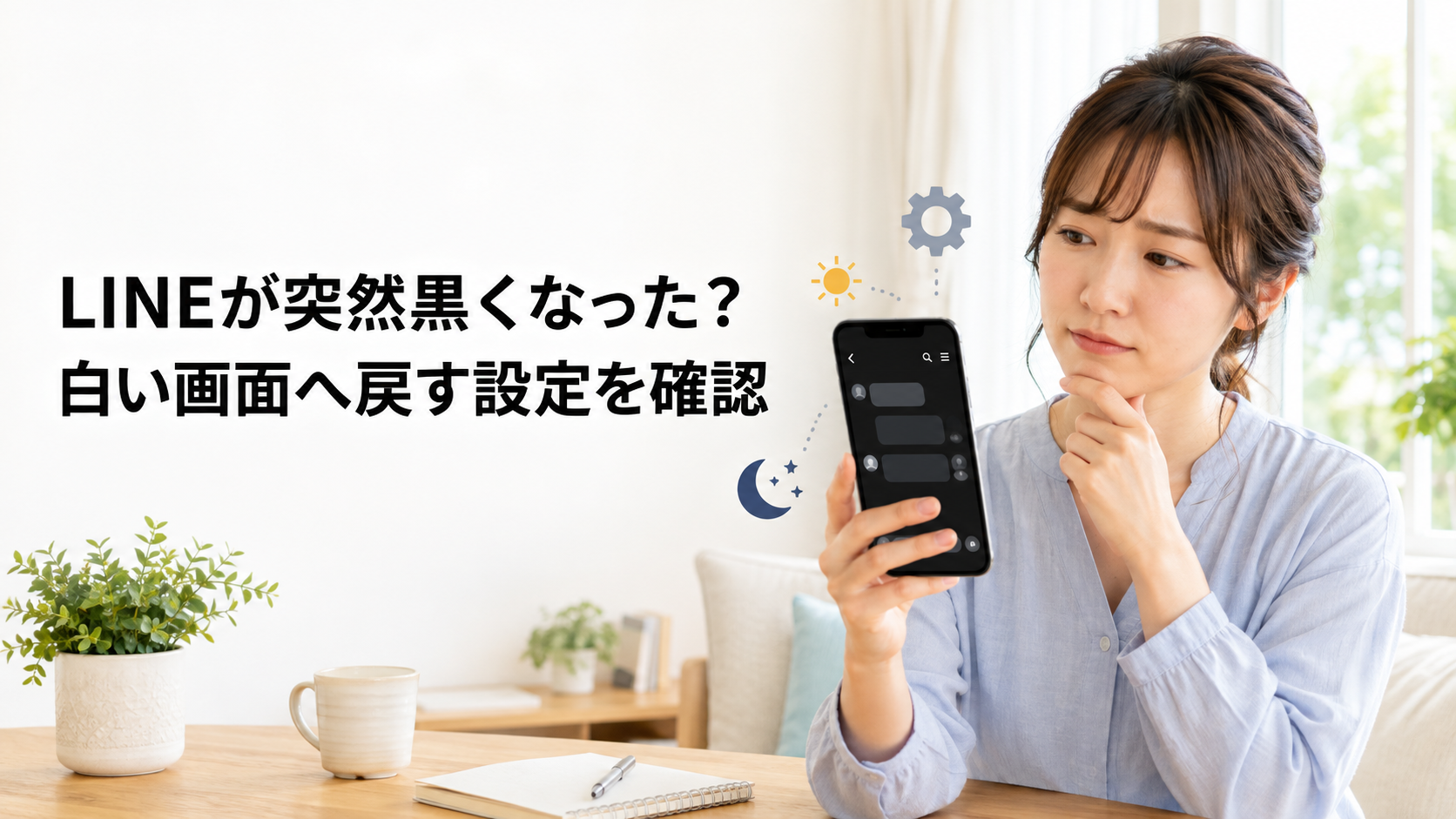
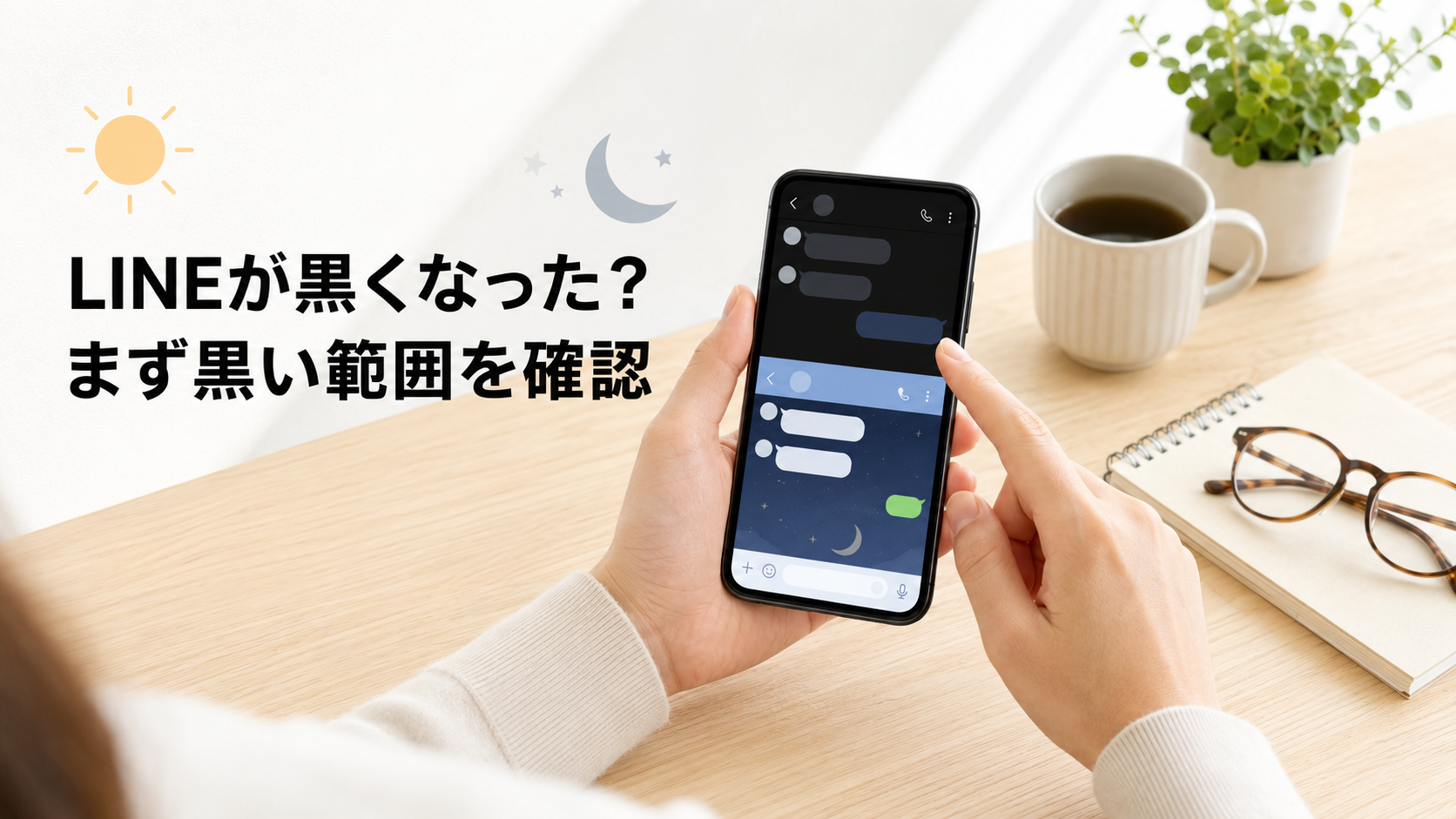
LINEの文字やボタンは見えるのに背景が黒くなった場合は、まず端末のダークモード、LINEの着せかえ、トークごとの背景を見ます。
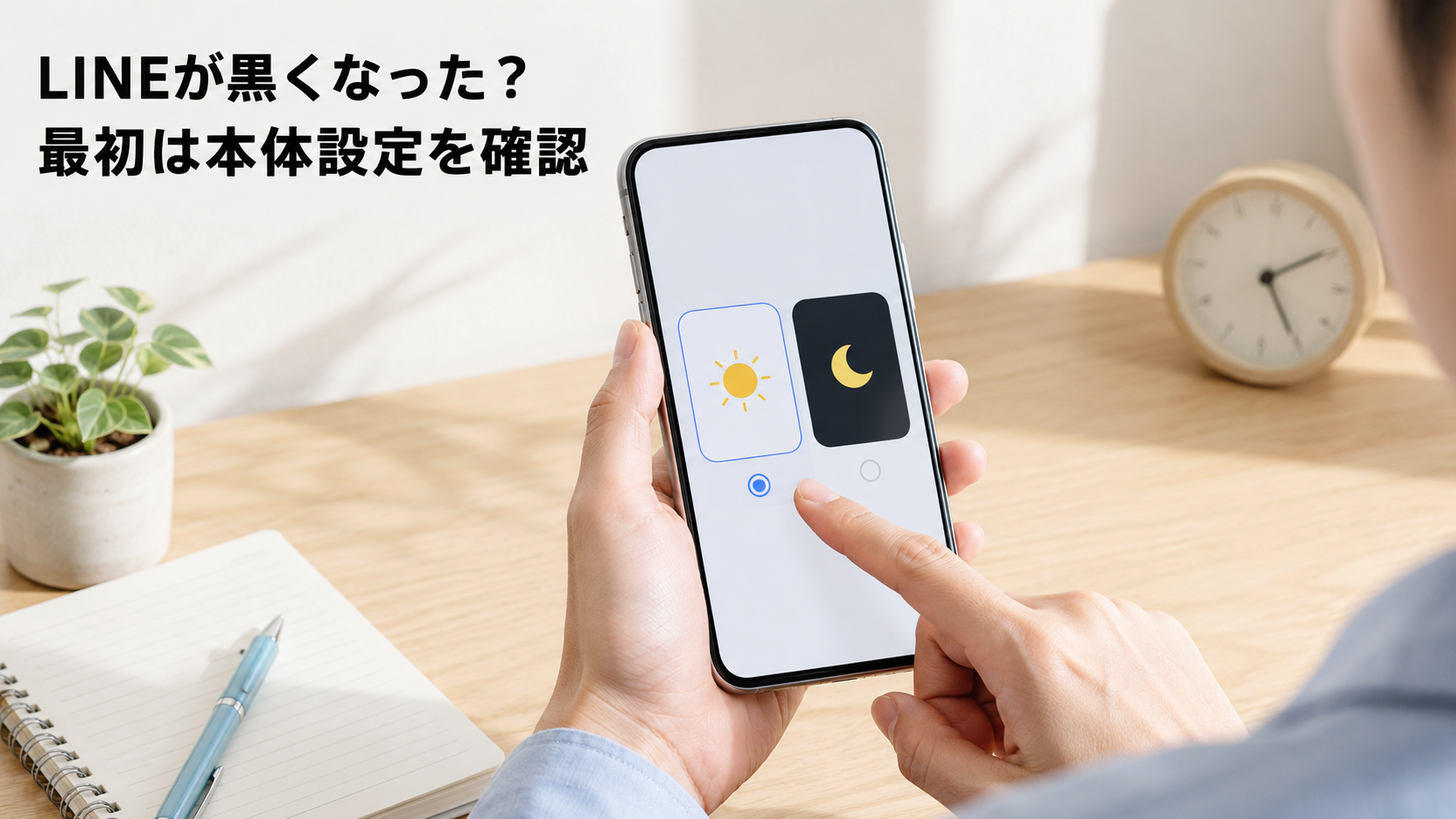
スマホ全体も明るく戻してよければ、iPhoneは「設定」→「画面表示と明るさ」→「ライト」、Androidは「設定」→「ディスプレイ」→「ダークテーマ」をオフにするのが最初の操作です。
表示色を戻すために、LINEの初期化やトーク履歴の削除から始める必要はありません。
スマホ全体を暗いまま使いたい人と、一つのトークだけ明るくしたい人では、変える場所が異なります。
黒い範囲を見分けて、自分に必要な設定だけ進めましょう。
最初に、文字が読めるかと黒い範囲を見る
ホームやトーク一覧の文字が読めて、ボタンも押せるなら、まず表示設定の問題として切り分けます。
画面全体が真っ黒で操作できない場合は別です。
着せかえ画面を探すことができないため、アプリを閉じて開き直す、端末を通常の方法で再起動する、といった不調への対応へ進みます。
| 黒い範囲・起き方 | 最初に見る設定 | 変えたあとに見る場所 |
|---|---|---|
| 他の対応アプリも暗い | 端末のダークモード | LINEのホームとトーク一覧 |
| LINEのデザインだけが暗い | マイ着せかえ | ホーム・ボタン・トーク一覧 |
| 特定の相手のトークだけ黒い | そのトークの背景デザイン | 変更したトークルーム |
| 夜や仕事中だけ変わる | 自動切替、集中モード | 同じ時間やモードでの表示 |
| PCの一つのトークだけ黒い | PC版の背景 | PC上の対象トーク |
例えばホームも一覧も暗いのに、特定のトーク背景だけを変えても、LINE全体は明るくなりません。
反対に、他の画面は白く一つのトークだけ黒いなら、スマホ全体をライトへ変えるより、そのトークの背景から見るほうが目的に合います。
希望の範囲が見やすくなれば、残りの設定をすべて変えなくて大丈夫です。
スマホ全体を明るく戻してよければ、端末をライトへ
LINEのダークモードは、公式ヘルプでは端末側で設定するよう案内されています。
LINEを操作していないのに黒くなった場合も、先に端末の表示を見れば、アプリ内を何か所も探す手間を減らせます。
好みの設定へ戻せるよう、変更前のオン・オフも控えておきましょう。
iPhoneは「画面表示と明るさ」を開く
- iPhoneの「設定」を開き、「画面表示と明るさ」をタップします。
- 外観の「ライト」を選びます。
- LINEへ戻り、ホームとトーク一覧の色を見ます。
反映されなければ、LINEをいったん閉じて開き直します。
希望の白い表示に戻れば、ここで終わりです。
暗い表示へ戻す場合は、同じ画面で「ダーク」を選び直します。
LINEだけ暗いままなら、後の「着せかえ」の手順へ進んでください。
昼は白いのに夜に黒くなる場合は、同じ画面の「自動」と「オプション」を見ます。
時間に応じたスケジュールが設定されていると、ライトを選んだあとも切り替わることがあります。
いつもライトにするなら「自動」をオフにし、時刻で切り替える使い方へ戻すならオンにしてスケジュールを選び直します。
Androidはダークテーマと省電力設定を見る
- 端末の「設定」を開き、「ディスプレイ」へ進みます。
- 「ダークテーマ」をオフにします。
- LINEを開き直し、ホームとトーク一覧が変わったか見ます。
メーカーやAndroidのバージョンで名前や場所が違う場合は、設定アプリの検索へ「ダーク」と入力して探します。
元へ戻すときは同じ設定をオンにします。
Googleの説明にはAndroid 13以降だけで使える手順も含まれるため、見当たらない項目を無理に探し続けず、その機種の案内も確認しましょう。
ダークテーマをオフにしても再び黒くなるなら、バッテリーセーバーが関係する場合があります。
「設定」→「電池」→「バッテリーセーバー」で状態を見て、必要に応じてオフにしたあと表示を確かめます。
自動で有効になる場合は、そのスケジュールも対象です。
省電力機能を切ると電池の持ちに影響する場合があるため、白い表示と省電力のどちらを優先するかで決めてください。
表示の確認後に省電力を戻すなら、同じ場所からオンに戻します。
LINEだけ明るくしたいときは、着せかえを確かめる
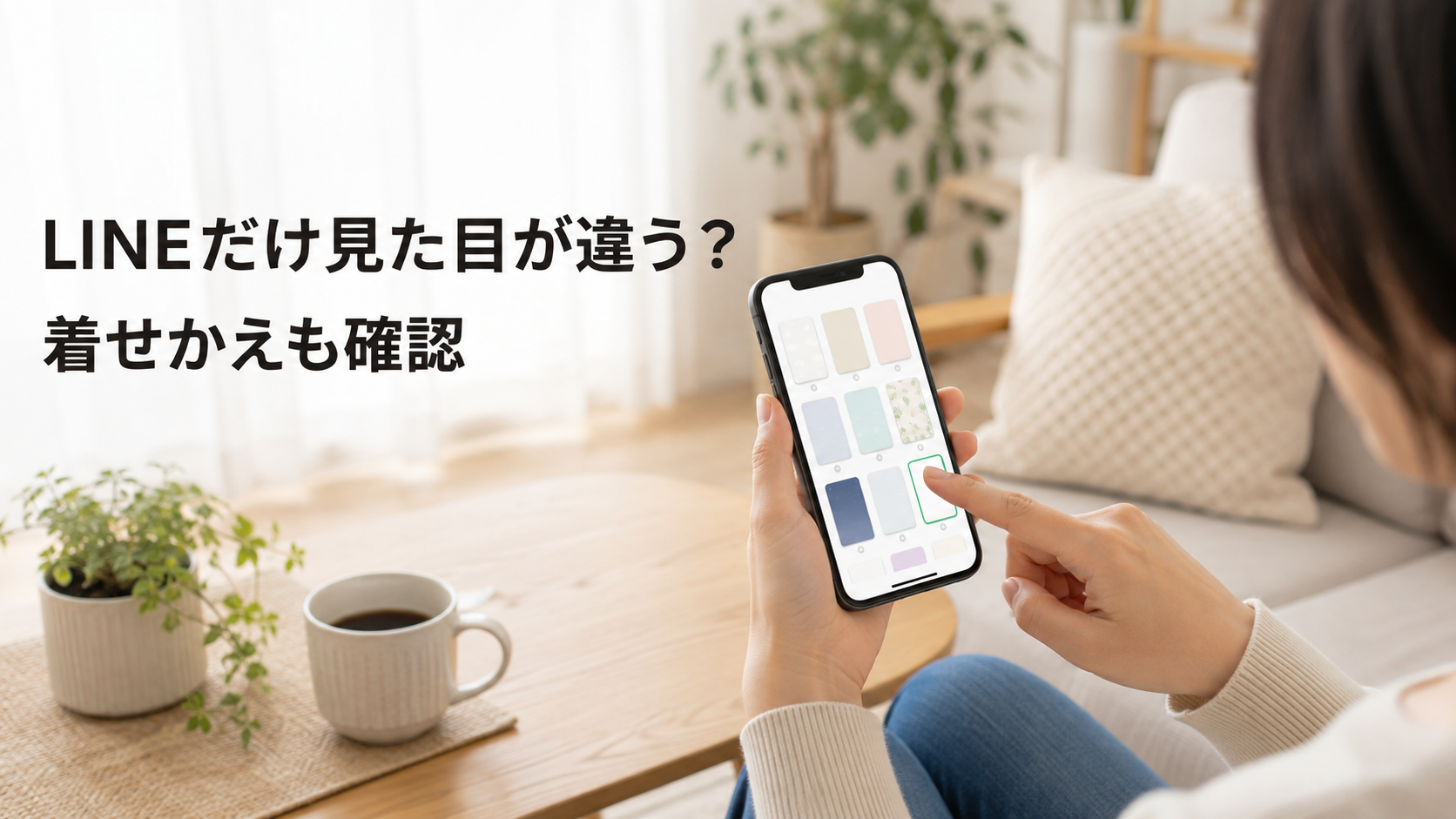
スマホ全体のダークモードと、LINEの「着せかえ」は別の仕組みです。
着せかえは背景やボタンのデザインを変える機能で、初期状態は「基本」です。
無料着せかえの「ブラック」を適用すれば、端末とは別にLINEだけを暗い見た目にできることも公式に案内されています。
一方、スマホをダークのままにしてLINE全体を必ず白くする独立したライト切替は、今回確認したLINEの公式案内では示されていません。
明るい着せかえを選んで見た目を調整できるかは、そのデザインを実際に適用し、目的の画面で判断します。
「基本」へ戻せばすべて白くなると決めつけないことが大切です。
Androidに「ダークモード」の「拡張」設定がある場合は、拡張の横の設定から、見え方に問題があるアプリだけを対象外にできることがあります。
その端末に項目が表示される場合だけ試し、LINEの表示を見ます。
拡張による変更を外す機能なので、LINE自身の暗いデザインを必ず白くする方法ではありません。
「マイ着せかえ」で一つのデザインを適用する
- LINEを登録したメイン端末で「ホーム」→歯車の「設定」→「着せかえ」を開きます。
- 「マイ着せかえ」を開き、変更前の名前を控えます。
- 試したい着せかえの名前を選びます。
必要ならダウンロードを済ませます。 - 「適用する」または「アップデート」へ進み、固定するなら「この着せかえのみを適用」を選びます。
- ホームとトーク一覧を開き、文字と背景が読みやすいか確かめます。
戻したいときは、同じ場所で控えた着せかえを選び直します。
新たに有料着せかえを買う前に、手持ちや無料と表示されたデザインで目的を満たせるか試しましょう。
購入したアイテムはキャンセルできない旨が案内されています。
複数の着せかえを選んで自動切替を設定していると、あとで別の暗いデザインへ変わる場合があります。
公式の更新頻度には12時間に1回、1日に1回、3日に1回、1週間に1回があり、適用した時間を基準に切り替わります。
一つに固定したいなら、先ほどの適用手順で「この着せかえのみを適用」を選ぶほうが分かりやすくなります。
iPhoneで仕事中や睡眠中だけ変わる場合
iPhoneの集中モードにLINEの着せかえを設定していると、そのモードがオンの間は指定の着せかえが優先されます。
通常のマイ着せかえを変えても、集中モード中の表示まで戻らないことがあるのはこのためです。
「設定」→「集中モード」で、表示が変わる時間に有効なモードを見ます。
いったんそのモードをオフにしてLINEを開き、通常の着せかえへ戻るか確かめてください。
集中モード自体には通知などの設定もあるため、今後も使うなら再びオンにし、そのモードのLINEフィルタに設定した着せかえを見直します。
新たに連動させる場合は、事前にマイ着せかえで対象をダウンロードし、集中モードの「フィルタを追加」→「LINE」→「着せかえを選択」→「追加」へ進みます。
これは配色の専用スイッチではなく、指定デザインへの切替です。
一つのトークだけ黒いなら、その背景を変える
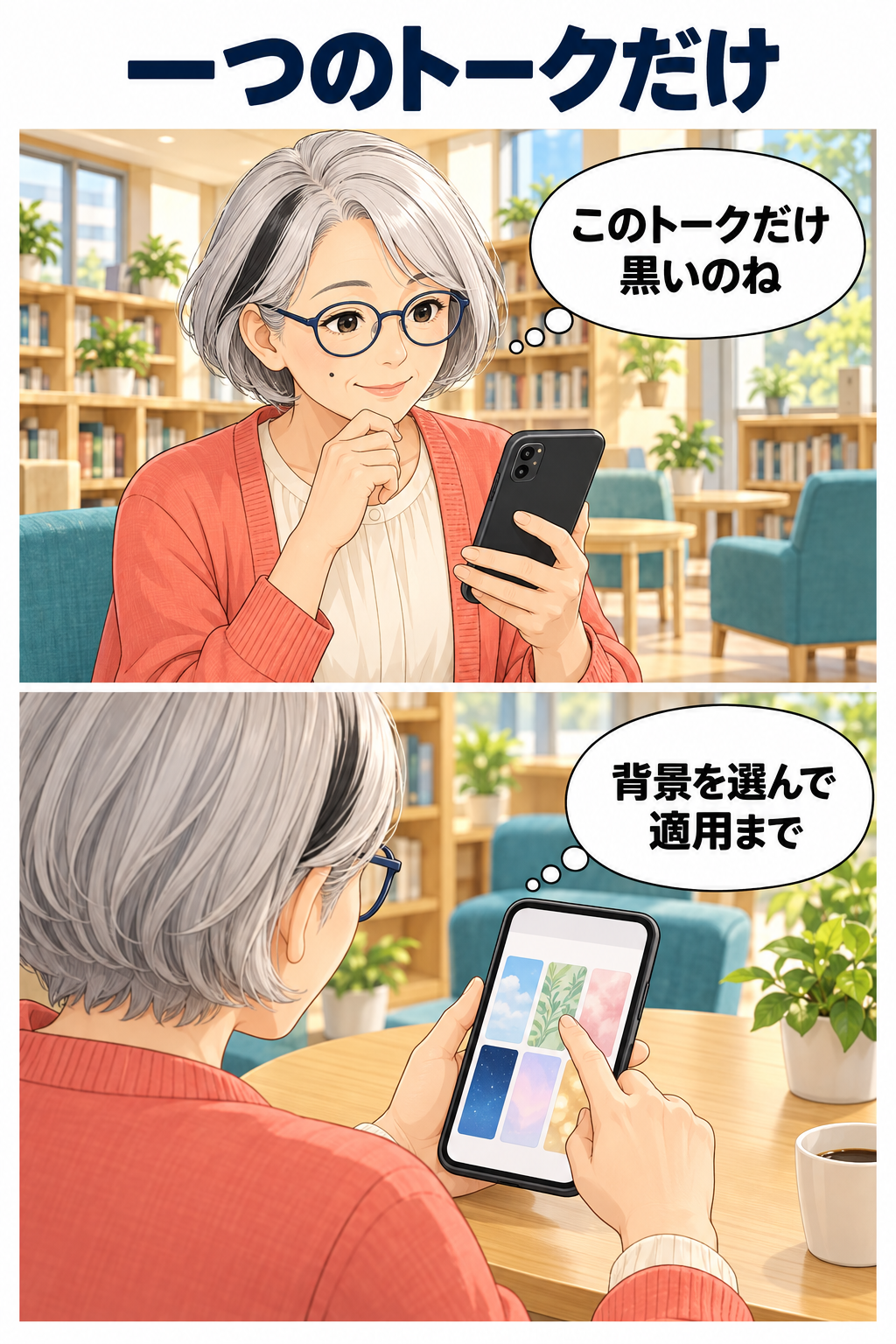
家族や友人との一つのトークだけ黒い場合は、そのトークに設定した背景を見ます。
変更する対象を開いてから進めるので、別の人のトークを変えてしまわないよう、最初に相手名も確かめましょう。
- メイン端末のLINEで、背景を変えたいトークを開きます。
- 画面上部のメニューから「設定」→「背景デザイン」へ進みます。
- 「イラスト」「カラー」「自分の写真」から選び、希望するデザインや写真をタップします。
- プレビューで文字との見分けやすさを見て、「適用」をタップします。
- 背景設定を閉じ、対象のトークで実際の表示を見ます。
プレビューまで進んだだけでは適用が終わっていません。
反映されなければ、選び直す前に「適用」まで終えたか見ます。
元へ戻す場合は、同じトークの背景設定で変更前のデザインを選び直してください。
トークの背景を変えても端末全体のダークモードはそのままです。
Windows・Mac版のトーク背景
PCでは対象トーク上部のメニューから「背景」を開き、「カラー」「イラスト」「画像」を選びます。
カラーやイラストは希望のものをクリックします。
画像なら画像追加の項目から「ファイルを選択」または「画面キャプチャ」へ進み、選んだあとの表示方法や透明度も見ます。
設定を閉じたあと、そのトークで背景が変わったか確かめます。
戻すときは同じ場所で変更前の背景を選び直します。
これはPCのトーク背景の手順で、メニューや一覧全体の配色を変える手順とは区別してください。
スマホでの変更を、PC表示の確認の代わりにはできません。
設定を変えても直らない場合と、アイコンだけ違う場合
端末をライトにしてLINEを開き直し、着せかえと対象トークの背景を見ても変わらなければ、不具合や利用環境を調べます。
何度も同じ設定を往復するより、「どの画面だけ」「いつから」「変更した設定と結果」を控えておくと、問い合わせ時に状況を伝えやすくなります。
Androidの着せかえについては、2026年11月2日確認時も公式ヘルプに、反映・表示・ダウンロードできない不具合への案内が掲載されています。
着せかえだけが変わらないなら、そのお知らせが自分の症状に当てはまるかを先に見ます。
すべての黒い表示が同じ障害によるものとは断定できません。
LINEとOSのバージョンも控え、対応する利用環境を確認します。
最新版の推奨環境はiPhoneがiOS 18.0以上、Androidが11.0以上ですが、それより前のOSでも利用できるLINEの版があるため、推奨と利用可否を混同しないでください。
公式は2026年11月4日にiOS/iPadOS版14.6.3未満、Android版14.4.6未満のサポート終了を予定しています。
更新できない場合は、機種・OSに対応する版の案内を見ます。
再インストールを行なう前には、アカウントの引き継ぎ方法とトーク履歴のバックアップを確かめてください。
色だけを直すつもりでアプリを削除すると、戻したいデータの準備まで必要になります。
改善しない場合は、LINEヘルプセンターの該当する不具合案内や問い合わせを利用し、上で控えた環境と症状を伝えます。
iPhoneで着せかえのアイコンだけが変わったとき
iOS 26以上・LINE 26.12以上では、着せかえの新デザインが順次適用されます。
2026年9月11日更新の案内には、一部のメニューアイコンがデフォルト表示になること、最新版ではクリエイターズ着せかえが新デザインへ自動変換されることが載っています。
背景全体が黒い症状とは分けて見ます。
変換後のメニューアイコンが見づらければ、「ホーム」→「設定」→「着せかえ」→「マイ着せかえ」で「メニューアイコンの自動変換」をオフにすると、デフォルトアイコンへ変更できます。
再び変換を使うときはオンへ戻します。
公式着せかえは順次対応予定で、着せかえによって対応状況も異なります。
iOS 27に伴う影響は別途対応予定という案内があるため、iOS 26向けの説明をすべての版へ当てはめないでください。
白と黒は、読みやすさと使う場所で選んでよい
黒い配色自体は異常ではありません。
Appleは暗い環境で見やすくする表示として、Googleは読みやすさと一部画面での電池節約を案内しています。
端末や画面、使い方によって違うため、黒にすれば必ず電池が長持ちするとまではいえません。
目の疲れが必ず減るという保証としても扱わず、普段使う明るさで、トークの文字と背景が無理なく読めるかを基準にしてください。
白い背景が合うならライト、暗い場所で黒が読みやすいならダーク、と戻し方を知ったうえで選べます。

まとめ
LINEが黒くなったら、まず操作できるかと黒い範囲を見ます。
全体なら端末のライト設定、LINEのデザインなら着せかえ、一つのトークなら背景へ進み、変更した画面で結果を確かめましょう。
夜や仕事中に戻る場合は自動切替や集中モードが手がかりです。
必要な範囲が読みやすくなれば、そこで設定変更を終えて構いません。
関連記事
- LINEサポート終了の対象を確認するには?2026年11月に備える更新と引き継ぎ — LINEとOSの番号を調べ、更新できるか判断する手順です。
参考資料
- LINEヘルプセンター「着せかえとは?」 — 着せかえの変更・自動切替・集中モードとの連動(2026年11月2日確認)。
- LINEヘルプセンター「トークルームのデザインと表示設定をカスタマイズするには?」 — メイン端末とPC版の背景設定(2026年11月2日確認)。
- LINEヘルプセンター「【変更】iOS 26アップデートに伴う着せかえの表示」 — iOS 26の条件・メニューアイコン変換(2026年11月2日確認)。
- LINEヘルプセンター「LINEの利用環境を教えてください」 — 推奨環境と旧版の動作環境・11月4日の終了予定(2026年11月2日確認)。
- Appleサポート「iPhoneやiPadでダークモードを使う」 — 端末の外観と自動切替(2026年11月2日確認)。
- Androidヘルプ「Android デバイスでダークモードに変更する、カラーパターンを調整する」 — ダークテーマ・バッテリーセーバー・拡張設定(2026年11月2日確認)。