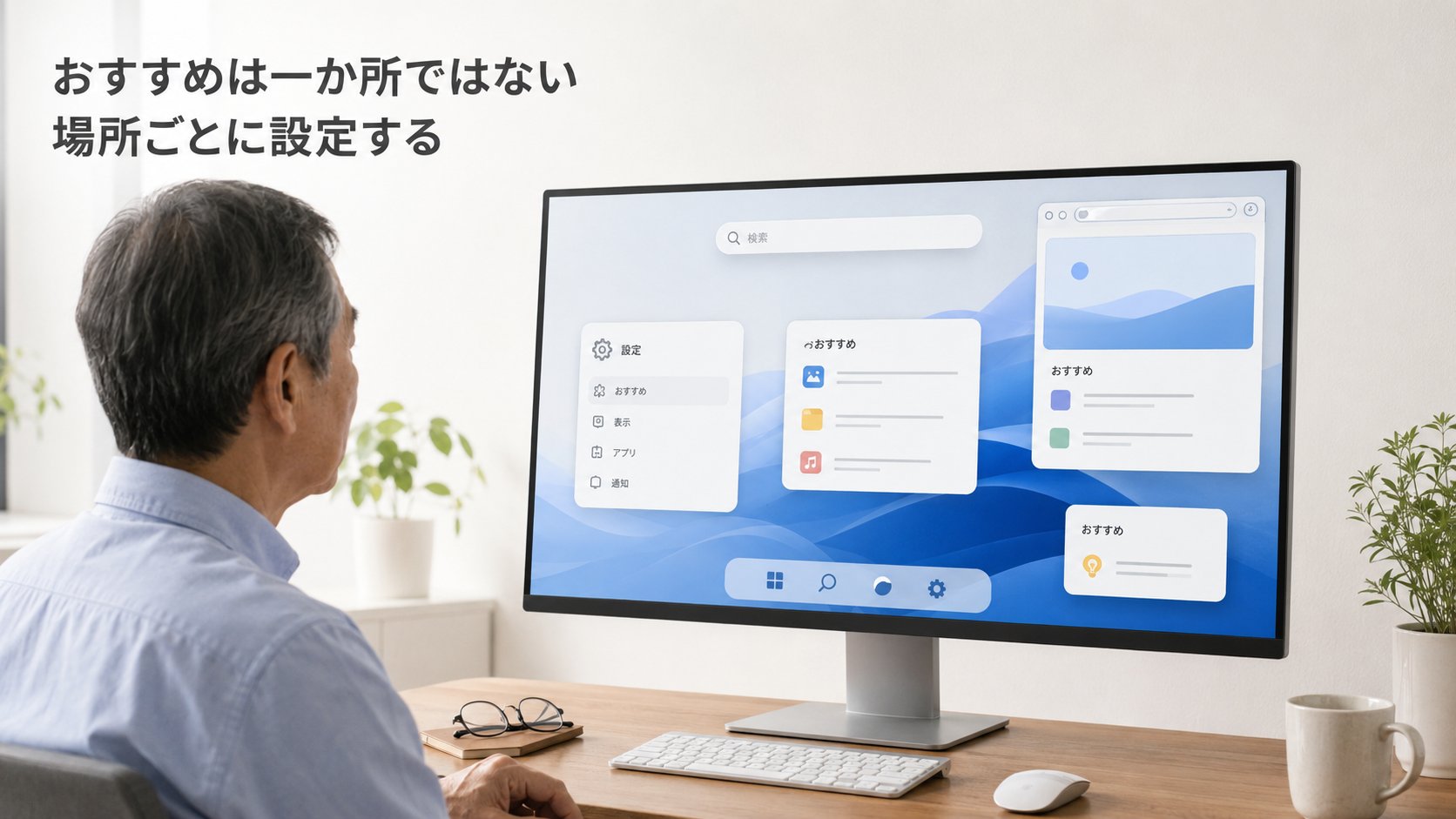
Windows 11の「おすすめ」を消すには、表示されている場所に対応する設定を変えます。
スタートの最近のファイルは「個人用設定」→「スタート」、検索画面の話題は「検索ハイライト」、Edgeのニュースは新しいタブのページ設定が入口です。
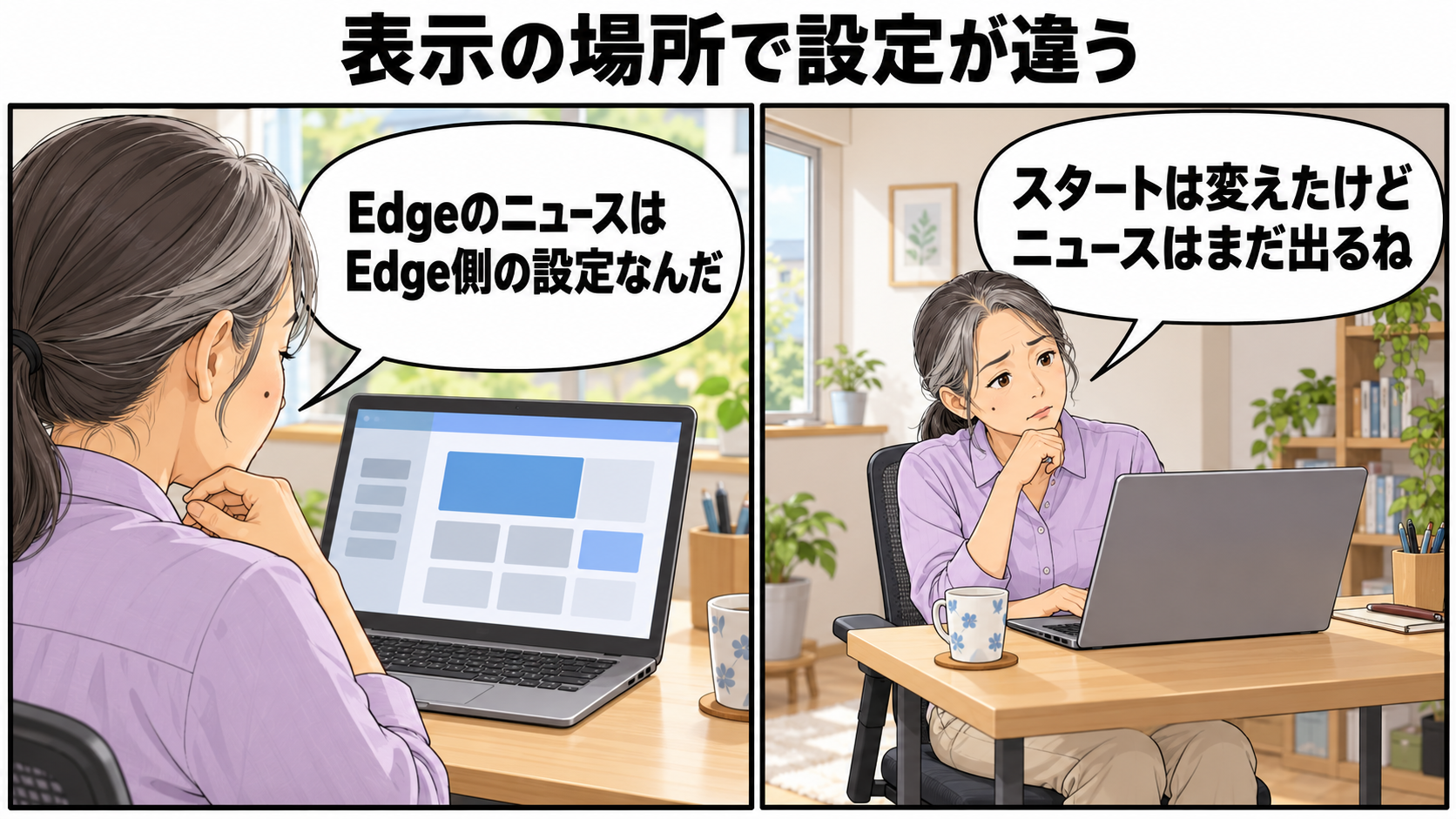
スタートのスイッチだけをオフにしても、Edgeのニュースまでは変わりません。
まず気になる表示の場所を見つけ、その場所の標準設定から進めると、必要な履歴や機能を残して調整できます。
会社・学校のPCで設定が固定されている場合は、組織の管理者へ相談してください。
消したい「おすすめ」はどこに出る?設定先を見つける
| 気になる表示 | 設定の入口と確認するもの |
|---|---|
| スタートのアプリ・最近のファイル | 設定 → 個人用設定 → スタート。最近追加・よく使う・最近開いた項目など |
| Windows検索の話題・画像 | 設定 → プライバシーとセキュリティ → 検索。検索ハイライト |
| 設定アプリの提案・更新後の案内 | プライバシー設定の「おすすめとオファー」などと、システム → 通知の追加設定 |
| Edgeの新しいタブのニュース | 新しいタブ右上のページ設定。コンテンツの表示状態 |
たとえば、人に画面を見せるときだけ最近の資料名が気になるなら、スタートの最近開いた項目が対象です。
検索を開くたびに出る話題を減らしたいなら、検索ハイライトへ進みます。
両方を一度に切る必要はありません。
設定アプリとWebブラウザーの提案には、表示を止めるものと、好みに合わせるためのデータ利用を変えるものがあります。
広告IDをオフにしても広告の数は減らない、とMicrosoftは案内しています。
何を変える設定かを本文で確かめてから選びましょう。
以下は2026年10月31日に確認したMicrosoftの公開資料に基づく案内です。
Windowsの更新状況により、画面名やスタートの構成が異なります。
手元のPCで同じ項目が見つからない場合の進み方も、それぞれの手順に添えています。
スタートのおすすめを減らす|最初は標準設定から
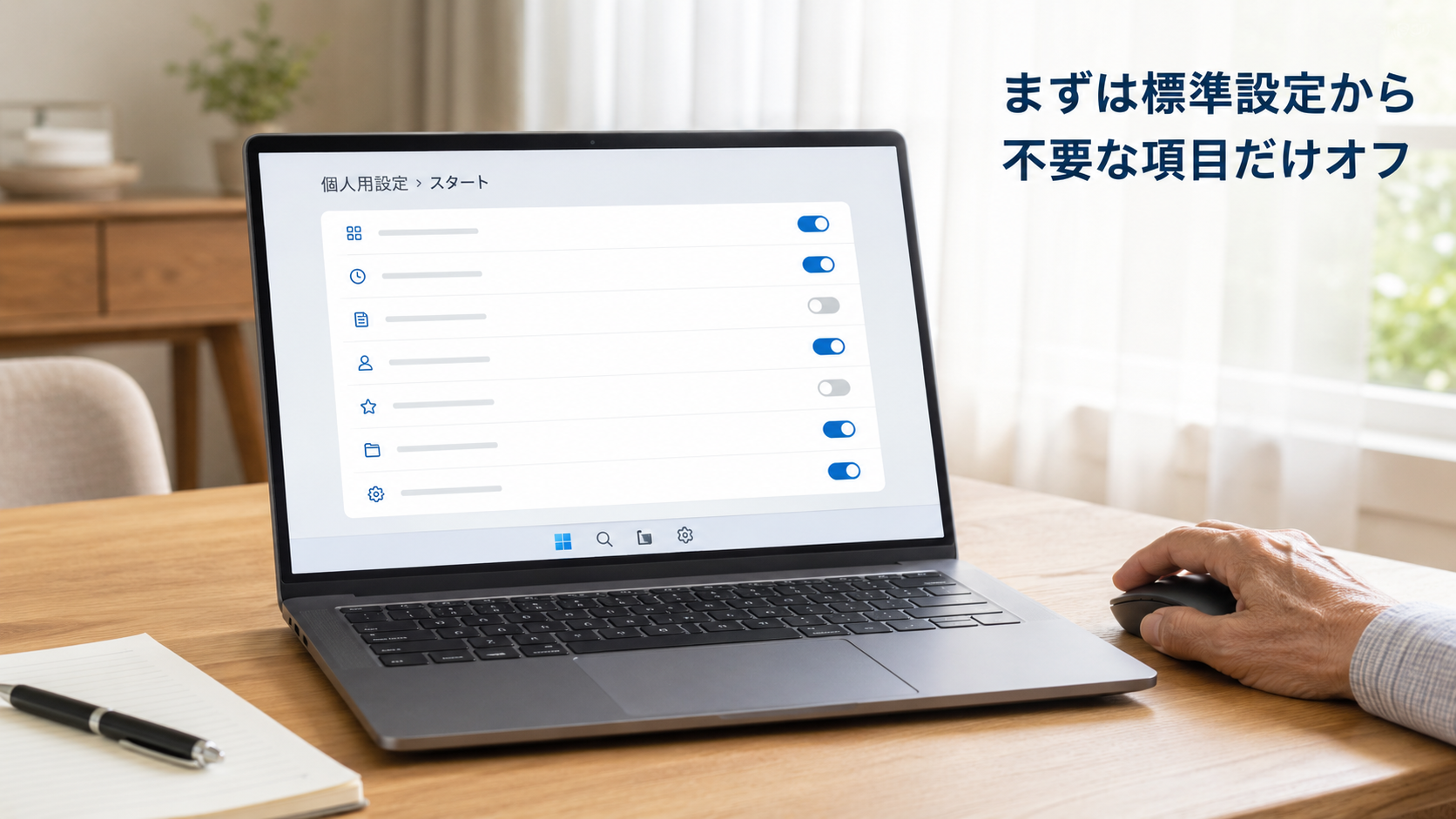
最近のファイルやアプリの提案は、Windowsの設定アプリから切り替えられます。
設定前のスイッチの状態を控えておくと、仕事で使う履歴が消えて不便になった場合に、必要な項目だけ戻せます。
- Windowsキー+Iで「設定」を開きます。
スタートボタンを右クリックして「設定」を選ぶ方法も使えます。 - 「個人用設定」→「スタート」へ進みます。
- 最近追加したアプリ、よく使うアプリ、最近開いた項目、ヒントや新しいアプリなどのおすすめに関する表示を見ます。
- 不要な表示元のスイッチをオフにします。
- スタートを閉じて開き直し、消したかった資料名やおすすめが表示されなくなったか確かめます。
スイッチには「最近追加したアプリを表示する」「よく使うアプリを表示する」「スタート、ジャンプリスト、エクスプローラーに最近開いた項目を表示する」「ヒント、ショートカット、新しいアプリなどのおすすめを表示する」といった項目があります。
更新によって項目名や組み合わせが異なるため、同じ文言がない場合も、何を表示する設定かで見分けます。
最近開いた項目をオフにすると、ほかの履歴表示にも影響する
「最近開いた項目」のスイッチは、スタートの一覧だけを対象にするとは限りません。
タスクバーのアプリアイコンを右クリックしたときのジャンプリストや、エクスプローラーの最近使った項目も対象になります。
ジャンプリストは、そのアプリで最近使ったファイルなどへ戻るための一覧です。
たとえば昨日の資料をタスクバーから開き直している方は、オフにするとその入口が使いにくくなります。
資料名を画面へ出したくない事情と、履歴から開く便利さのどちらを優先するかで決めます。
最近の項目の表示をオフにしても、元の文書や写真を削除する操作にはなりません。
戻したい場合は「個人用設定」→「スタート」で変更したスイッチをオンにします。
ただし、オフにする前の履歴がすべて同じ状態で戻るとまでは考えず、その後ファイルを開いて一覧に表示されるかを確かめてください。
元のファイルは、保存したフォルダーから開けます。
「おすすめ」の枠が残る場合は、表示元と更新状況を見る
Microsoftの現行スタートメニュー案内では、おすすめの提供元をすべてオフにすると、そのセクションは折りたたまれて表示されなくなると説明されています。
以前のWindows 11で見られた「中身を消しても枠が残る」という説明を、現在のすべての環境に当てはめることはできません。
まずスタートの設定へ戻り、不要な提供元がオンで残っていないかを見ます。
全部オフでも枠だけが残る場合は、利用中のスタートの構成と更新状況を調べます。
「設定」→「Windows Update」で、PCに提供されている更新と再起動待ちの表示を確認してください。
会社のPCでは管理者の更新方針に従います。
Windowsのエディションとバージョンは「設定」→「システム」→「バージョン情報」のWindowsの仕様で確認できます。
バージョン番号だけを見て古い更新へ無理に合わせる必要はありません。
Microsoftの公開するリリース情報で、その版のサポート状況も確認できます。
2026年10月31日時点では、24H2のHome・Proなどは更新終了とされており、企業向けなどとは期限が異なります。
項目の非表示が目的どおりになったら、後述のポリシーやレジストリまで変更する必要はありません。
標準設定で届かない表示を管理したい場合にだけ、対応条件を読んで進みます。
Windows検索の話題・画像は「検索ハイライト」をオフにする
スタートのおすすめを消した後、検索ボックスを開くと話題や画像が残る場合は、検索ハイライトが対象です。
検索画面に出来事などを表示する機能で、アプリ名やファイル名を入力して探す機能とは区別できます。
- 「設定」→「プライバシーとセキュリティ」を開きます。
- 「検索」を開き、「検索ハイライトを表示する」に相当する項目を探します。
古い構成では「検索アクセス許可」などに分かれている場合があります。 - 検索ハイライトをオフにします。
- 検索画面を閉じて開き直し、話題の表示が変わったかを見ます。
- 使うアプリ名や、自分のファイル名を入力し、必要な検索が引き続きできるか確かめます。
Microsoftは検索設定を「検索アクセス許可」と「Windowsの検索」の2ページから、「プライバシーとセキュリティ」→「検索」へ統合する更新を案内しています。
項目が見当たらないときは、設定アプリ内の検索欄で「検索ハイライト」を探してください。
タスクバー右クリックだけで切り替える古い手順を、Windows 11共通の入口としては使いません。
戻すときは同じ検索ハイライトのスイッチをオンにします。
オフでも検索結果のすべてのWeb情報が消える設定とは限りません。
残っているものが「検索を開いたときの話題」か「キーワードを入れた後のWeb検索結果」かを見て、変更対象が合っているかを確かめます。
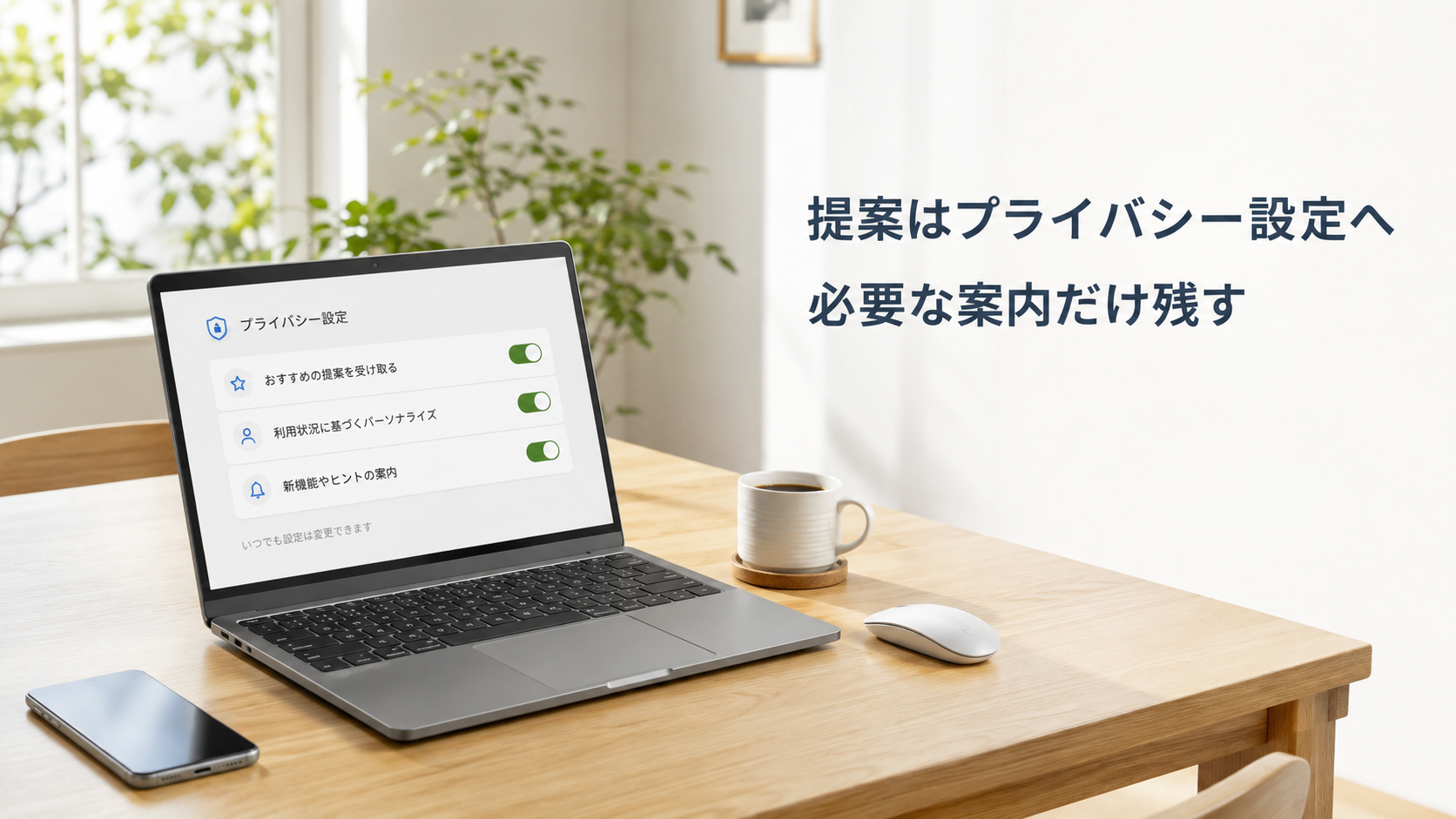
設定アプリの提案や更新後の案内を減らす
Windowsの設定画面に出るサービスの案内や、更新後に出る新機能の紹介には、スタートや検索ハイライトとは別の設定があります。
ここでは目的に合うスイッチだけを選びます。
「おすすめとオファー」とパーソナライズの設定
「設定」→「プライバシーとセキュリティ」を開き、「おすすめとオファー」を選びます。
以前の「全般」は新しい構成へ順次置き換わっているため、「全般」が出ている場合はそちらを開きます。
| 項目の種類 | オフにすると変わる対象 |
|---|---|
| 設定アプリ内のおすすめコンテンツ | 設定画面での新機能・コンテンツなどの提案 |
| アプリ起動の追跡によるスタート・検索の改善 | アプリの使用状況に基づく個人向けの表示 |
| 広告IDを使った個人向け広告 | Windows広告IDを利用するアプリでの広告の個人向け調整 |
| パーソナライズされたオファー | Windowsの利用状況や診断データなどを使ったヒント・広告・おすすめ |
設定画面での提案だけを減らしたいなら、「設定アプリでおすすめのコンテンツを表示する」に相当する項目をオフにするのが対応する操作です。
アプリの起動履歴からよく使うアプリを出す便利さを残したい場合まで、起動の追跡を一緒に切る必要はありません。
広告IDのオフは、Windows広告IDを使うアプリでの個人向け調整を変えます。
広告の数を減らす設定ではなく、WebサイトがCookieなどで行なう別の広告調整すべてに及ぶものでもありません。
再びオンにすると広告IDはリセットされます。
利用状況や診断データを使う提案が不要なら、「プライバシーとセキュリティ」内の「パーソナライズされたオファー」などを開き、Windowsのアクティビティに基づくヒント・広告・おすすめの設定をオフにします。
現行のMicrosoft資料はこの項目を独立したページとしても案内しているため、「おすすめとオファー」の一画面ですべて見つかるとは限りません。
変更後はいったん別の設定ページへ移り、戻ってスイッチの状態を確認します。
必要なら控えた状態に戻せますが、広告や提案の表示数が直ちにゼロになることを確認基準にはしません。
Windows Update後の「ようこそ」やヒントを止める
- 「設定」→「システム」→「通知」を開きます。
- 「追加の設定」を展開します。
- 更新後・サインイン時の「Windowsへようこそ」の画面と、「Windowsを使用する際のヒントと提案」に相当する項目のチェックを外します。
- 通知設定を開き直し、選んだ項目のチェックが外れているか確かめます。
これらは新機能などの案内を調整する項目です。
通知全体やすべてのアプリを一括でオフにする必要はありません。
セキュリティや業務連絡の通知を受け取る設定は残したまま、不要な紹介だけを減らせます。
案内を戻す場合は、外したチェックを同じ場所で付け直します。
更新後の画面には表示条件があるため、設定直後に案内が出ないことだけでは判定せず、まず保存されたチェックの状態を見ます。
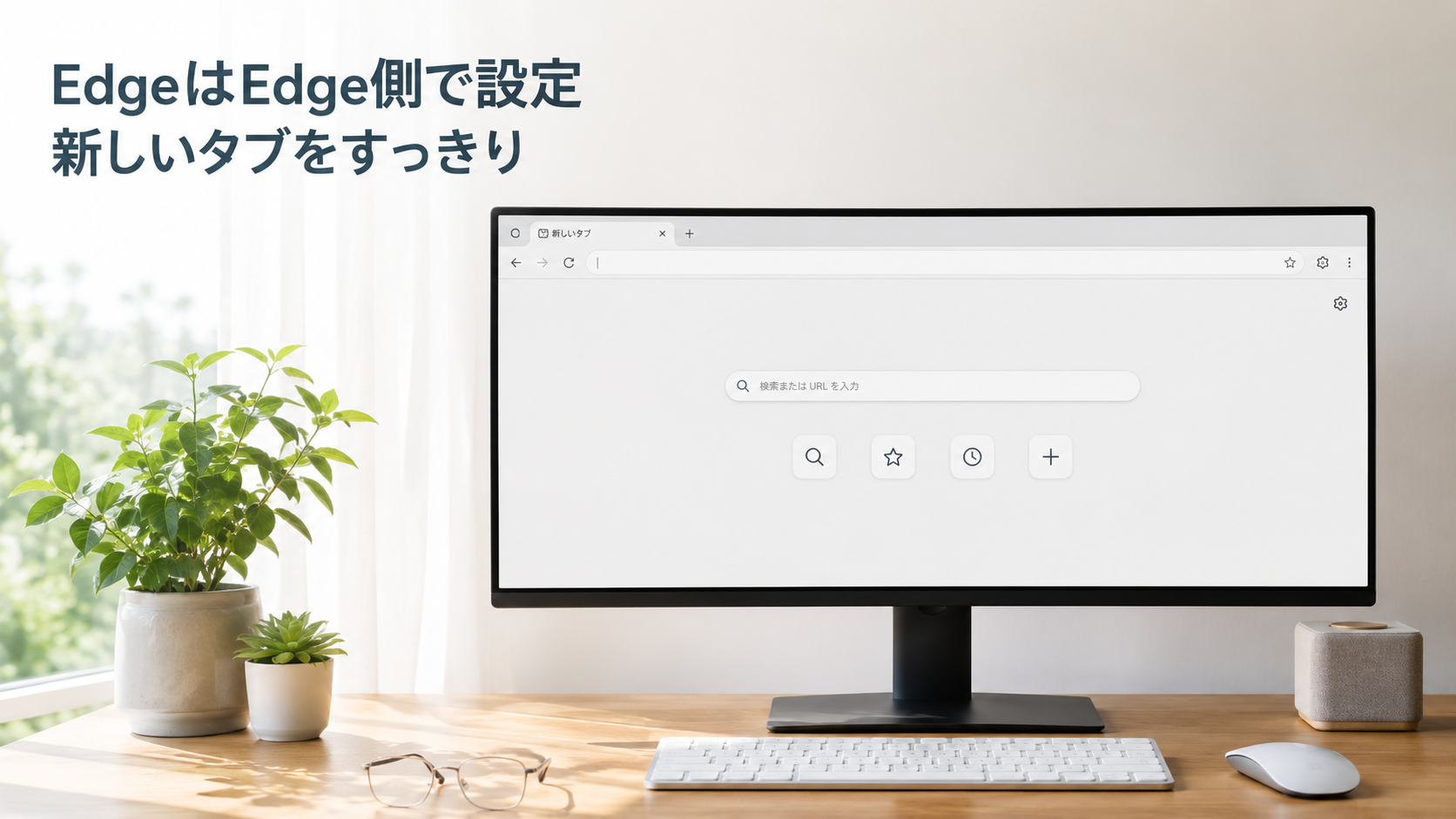
Edgeのニュースは新しいタブで「コンテンツ オフ」にする
Edgeを開いたときのニュースフィードは、Windowsのスタート設定と独立しています。
Edgeの新しいタブを実際に開き、そのページの設定から変えます。
- Edgeで新しいタブを開きます。
- ページ右上の歯車のページ設定を開きます。
ブラウザー全体の「…」メニューとは入口が異なります。 - レイアウトの「カスタム」やコンテンツの表示設定を開きます。
表示されている設定構成に合わせて選びます。 - コンテンツを「オフ」にします。
- 新しいタブをもう一枚開き、下へスクロールしてもニュースフィードが出ないか確かめます。
MicrosoftのEdgeポリシー資料では、コンテンツの表示状態として「Content off」「Content visible on scroll」「Headings only」「Content visible」などが案内されています。
見た目の少ないレイアウトへ変えても、下へスクロールするとフィードが出る設定ならニュースは残ります。
元へ戻したい場合は同じページ設定から、以前のコンテンツ表示へ戻します。
PCを複数のEdgeプロフィールで使っている方は、普段使うプロフィールで変更・確認してください。
会社用の新しいタブや設定が管理されている場合は、変更できる範囲を管理者に相談します。
ショッピングのスイッチが見つからない場合
Edgeのショッピング機能は提供方法が変わっています。
Microsoftの現行案内は、独立したショッピングツールを終了し、価格比較・価格履歴・価格追跡・キャッシュバックなどをCopilot in Edgeへ統合する方針を示しています。
提供は米国から段階的に進み、ほかの市場は後から対応するとされているため、日本の全ユーザーに同じ画面が出るとはいえません。
既存のショッピング設定を探す場合は、Edgeの「…」→「設定」→「プライバシー、検索、サービス」→「検索と接続されたエクスペリエンス」を開きます。
「Microsoft Edgeでショッピングを利用して時間とお金を節約する」に相当する項目がある場合は、不要ならオフにします。
設定を開き直して、スイッチがオフで保存されているか確かめます。
見つからない場合は、古い画面に合わせるために無関係な設定を切らず、Edgeのバージョン・利用地域・アカウントへのサインイン状態と、現行の公式案内を見ます。
価格比較を止めるスイッチの有無を、ニュースフィードの非表示が成功したかどうかの判定に使わないようにします。
閲覧履歴を使ったおすすめは、データ利用の設定も確認する
Edgeには、閲覧履歴、利用状況、お気に入り、見たWebコンテンツなどを、広告・検索・ショッピング・ニュースの個人向け調整に使う設定もあります。
ニュースを表示しない設定と、これから閲覧情報を共有するかの設定は、目的が違います。
- Edgeの「…」→「設定」→「プライバシー、検索、サービス」を開きます。
- 「プライバシー」を開きます。
- 閲覧履歴・利用状況・お気に入り・Webコンテンツなどの閲覧アクティビティをMicrosoftが保存し、サービスの個人向け調整に使う項目を探します。
- 共有をやめたい場合はオフにし、設定を開き直して状態を確かめます。
Microsoftは、オフにするとその時点以降、この目的で閲覧アクティビティを収集・利用しなくなると説明しています。
すでに共有したデータの削除は別の操作です。
必要な場合はMicrosoftのプライバシーダッシュボードで確認し、PC内の履歴を消す操作とも分けて扱ってください。
プライバシーダッシュボードの個人向け広告だけをオフにしても、検索結果やニュースなどの個人向け調整に使う閲覧情報の収集まで止まるとは限りません。
この目的での共有を止めたい場合は、上記のEdge内の設定が対象です。
Proなどで標準設定を管理したい場合|グループポリシー
グループポリシーは、PCや利用者に設定を適用する管理機能です。
普段の標準設定で目的を満たせる方は変更不要ですが、おすすめセクションをポリシーで非表示にしたい場合などに使えます。
スタートのHideRecommendedSectionは、Microsoftの現在の対応表ではWindows 11バージョン22H2以降のPro、Enterprise、Education、IoT Enterprise系が対象です。
Windows 11 Homeはその対応表に含まれておらず、通常のHomeにはローカル グループ ポリシー エディターも用意されていません。
Homeでは先に説明した標準設定を使います。
会社・学校のPCでは、個人で管理ポリシーを上書きせず、消したい場所と利用上の理由を管理者へ伝えます。
個人所有の対応PCで変更する場合も、作業中の文書を保存し、元の設定状態を控えてから始めます。
スタートの「おすすめ」セクションを非表示にする
- Windowsキー+Rを押し、「ファイル名を指定して実行」に「gpedit.msc」と入力して実行します。
- 自分のアカウントへ適用する場合は「ユーザーの構成」、PC単位で適用する場合は「コンピューターの構成」を開きます。
- 「管理用テンプレート」→「スタート メニューとタスク バー」へ進みます。
- 「Remove Recommended section from Start Menu」に対応するポリシーを開き、変更前の状態を控えます。
- 「有効」を選び、「適用」→「OK」で保存します。
- スタートを開き直して対象のセクションを見ます。
反映されない場合は作業を保存してサインアウト・再サインイン、必要に応じて再起動後に確かめます。
項目が見つからないときは、エディション、バージョン、管理用テンプレートの対応状況を確かめます。
似た名前の別ポリシーを代わりに変更しないでください。
管理されたPCなら、その時点で管理者へ相談します。
戻す場合は、変更した構成と同じ場所でポリシーを開き、控えていた変更前の状態へ戻して「適用」→「OK」と進みます。
元が「未構成」なら未構成へ戻しますが、元から別の状態だった場合まで一律に未構成へ変えません。
再サインイン後、スタートの表示と標準設定を確かめます。
検索ハイライトだけをポリシーで止める
検索ハイライトのポリシーは、「コンピューターの構成」→「管理用テンプレート」→「Windows コンポーネント」→「検索」にある「Allow search highlights」です。
変更前を控えてから開き、「無効」→「適用」→「OK」で保存します。
検索を閉じて開き直し、検索ホームやスタートの検索ボックスのハイライト表示を確かめます。
反映されない場合は保存後に再サインインし、管理ポリシーの適用状況を確認します。
戻す際も同じポリシーを元の状態に戻し、必要な検索が使えるかを見ます。
「DisableSearch」など検索UIそのものを止めるポリシーは、この目的には使いません。
検索画面の入口やキーボード操作、スタートで文字を入力して検索する入口まで無効になるためです。
話題を減らしつつファイルを探したい場合は、検索ハイライトだけが対象になります。
レジストリ値は対応範囲を確かめるための情報として扱う
Microsoftのポリシー資料は、設定とレジストリ値の対応も公開しています。
スタートのHideRecommendedSectionは「Software\Policies\Microsoft\Windows\Explorer」のDWORD値「HideRecommendedSection」で、値1が非表示です。
ユーザー単位ならHKEY_CURRENT_USER、PC単位ならHKEY_LOCAL_MACHINE側の構成が関係します。
検索ハイライトは「HKEY_LOCAL_MACHINE\SOFTWARE\Policies\Microsoft\Windows\Windows Search」のDWORD値「EnableDynamicContentInWSB」で、値0が無効です。
二つは対象も有効・無効の値も異なります。
これらの値が資料にあることを、Homeを含む全エディションでの正式対応の根拠にはできません。
この記事では値の対応を示し、直接編集の手順には進みません。
対応するポリシーの意味と適用範囲を確認できる場合に限って使う管理情報です。
すでにレジストリ編集を検討している場合は、変更前のキーのエクスポートや復元手段を用意してから、管理者またはMicrosoftの案内に従ってください。
Web上の値を別のキーへまとめて貼り付けたり、由来の分からない設定ファイルを実行したりする必要はありません。
OneDriveのフォルダーが残る問題は、同期と表示を分けて対処する
「おすすめを消したのにエクスプローラーにOneDriveが残っている」という場合、そのフォルダーは別の対象です。
OneDriveの同期を一時停止すること、PCとのリンクを解除すること、フォルダーを非表示にすることは、それぞれ結果が異なります。
一時的に同期を止めたいだけなら一時停止を使い、今後そのPCとアカウントを同期しないならリンク解除を検討します。
おすすめの表示を減らすためだけに、使っている同期を止める必要はありません。
使わないPCからリンクを解除する場合
フォルダーを消そうとして、中のファイルを先に削除しないでください。
同期中の削除はクラウド側にも影響する可能性があります。
まず必要なファイルの保存場所と、PCで開ける状態かを確かめます。
オンラインのみのファイルは、リンク解除後もWeb版OneDriveから利用することになります。
- 通知領域にあるOneDriveの雲のアイコンを開きます。
- ヘルプと設定の歯車から「設定」を開きます。
- 「アカウント」→「このPCのリンクを解除」を選びます。
- 確認画面で「アカウントのリンクを解除」を選びます。
- 同期の接続が解除されたことと、必要なローカルファイル・Web版OneDriveのファイルへアクセスできることを確かめます。
リンク解除そのものは、OneDriveに保存したファイルを削除する操作ではありません。
すでにPCへダウンロードしたファイルは、ローカルのOneDriveフォルダーに残ることがあります。
オンライン上にしかないファイルと、PCに保存済みのファイルを同じ扱いにしないようにします。
リンク解除後に表示を隠す、または同期へ戻す
Microsoftは非表示の方法として、リンク解除後にエクスプローラーでOneDriveを右クリックし、「プロパティ」→「全般」→属性の「隠しファイル」にチェックを入れる手順を案内しています。
「適用」または「OK」で保存した後、OneDriveを終了します。
フォルダーの見え方と、通知領域の雲アイコンが消えたことを確かめます。
非表示にすることはデータの削除ではありません。
隠し項目を表示する設定など、エクスプローラー側の状態によって見え方が変わります。
同期が止まったかどうかも、フォルダーが見えるかだけで判断せず、リンク解除の状態で確かめてください。
同期へ戻す場合はOneDriveを起動して同じアカウントでサインインします。
既存フォルダーがあるという案内が出たら、保存場所を確かめたうえでそのフォルダーを使う選択へ進み、同期が完了して必要なファイルを開けるか確認します。
リンク解除中に加えた変更は、再接続後に同期されます。
ファイルを整理し直した場合は、接続前にその内容も確かめておきます。
表示の属性を戻せるよう、非表示にする前にOneDriveフォルダーの保存先パスを控えます。
再び開くときはエクスプローラーのアドレス欄へそのパスを入力し、フォルダーのプロパティで「隠しファイル」のチェックを外して保存します。
設定しても消えない・項目がない場合の確認順
最初に、設定を変えた画面と、まだ表示が残っている画面を対応させます。
スタートの最近のファイルが消え、Edgeのニュースだけが残っているなら、次に進む先はEdgeです。
スタートの同じスイッチを何度も切り替える必要はありません。
- 目的の設定ページを開き直し、変更したスイッチやチェックが保存されているかを見ます。
- 表示対象のスタート・検索・新しいタブを閉じて開き直します。
Edgeは下へスクロールした先も確かめます。 - 項目名が違う場合は、設定内検索、Windowsの版、更新状況を調べます。
- 「組織によって管理されています」などの表示や変更できないスイッチがある場合は、管理者へ相談します。
- 必要な履歴や機能が使いにくくなった場合は、控えていた設定のうち、影響したものだけを元に戻します。
相談するときは「おすすめが消えない」だけでなく、どの画面に何が残るか、Windowsのエディション・バージョン、変更した項目名、保存後に開き直した結果を伝えると、調べる対象が具体的になります。
資料名や個人情報が写る画面を共有する場合は、不要な部分を隠してから送ります。
まとめ
Windows 11のおすすめは、スタート、検索ハイライト、Windowsの提案、Edgeのコンテンツごとに設定します。
気になる場所の標準設定から変え、対象の画面を開き直して、消したいものと残したい機能を確かめましょう。
Proなどの管理ポリシーは標準設定で足りない場合の選択肢です。
Homeへ同じ手順を無理に当てはめず、管理されたPCは管理者の方針に従います。
便利な履歴まで不要になった場合は、控えた状態へ必要な設定だけ戻せます。
関連記事
- Windows 11のタスクバーをまとめない方法|「なし」がない時の確認まで【2026年版】 — 開いているウィンドウを個別に表示し、タスクバーの使い方も調整したい方へ。
参考資料
- Microsoft Support「Customize the Windows Start Menu」
- Microsoft Learn「Policy CSP – Start」 — HideRecommendedSectionの対応範囲と値。
- Microsoft Learn「Start menu policy settings」
- Microsoft Learn「Policy CSP – Search」 — AllowSearchHighlights。
- Microsoft Support「July 22, 2025—KB5062660」 — 検索設定ページを統合する更新。
- Microsoft Support「Privacy settings for Recommendations & offers in Windows 11」
- Microsoft Support「General privacy settings in Windows」
- Microsoft Support「Notifications and Do Not Disturb in Windows」
- Microsoft Support「Get to know Microsoft Edge」
- Microsoft Learn「NewTabPageContentEnabled」
- Microsoft Support「Changes to Shopping in Edge」
- Microsoft Support「Microsoft Edge browsing activity for personalized advertising and experiences」
- Microsoft Support「Turn off, disable, or uninstall OneDrive」
- Microsoft Support「Unlink and re-link OneDrive」
- Microsoft Learn「Windows 11 release information」