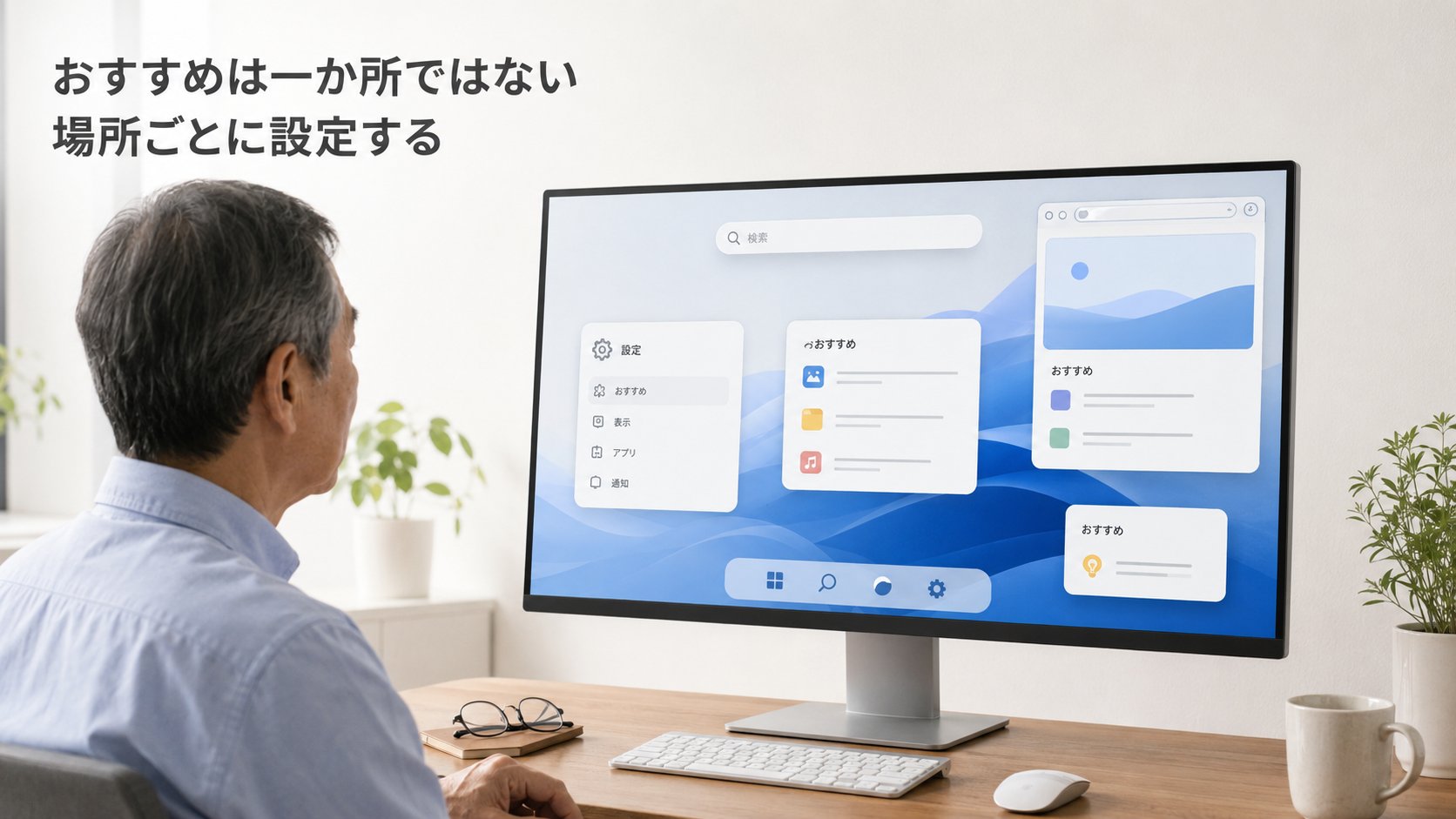
LINEで友だちの表示名を自分の画面上だけで変更する場合、相手には通知されません。
一方、自分のプロフィール名を変えると、新しい名前が相手に見えることがあります。
さらに、サブプロフィールには更新が通知される条件もあります。
「誰の名前を、どの画面から変えるか」で答えが変わります。
自分用の呼び名を付けたい方は「友だちの表示名を変える手順」、自分の名前を変えたい方は「自分のプロフィール名を変更する手順」へ進んでください。
以下のスマートフォン操作は、LINEアカウントを登録したメイン端末を対象にしています。
LINEの名前変更で通知される?操作ごとの違い
| 変更するもの | 相手への影響・通知 |
|---|---|
| 自分のLINE上での友だちの表示名 | 自分の画面にだけ反映され、相手には通知されません |
| 自分のプロフィール名 | 相手の登録方法や設定によって新しい名前が見えます。通常の名前変更手順には、変更だけで個別通知を送るとの説明はありません |
| 相手に表示するサブプロフィール | 自分をお気に入りに追加している友だちへサブプロフィールを設定すると、プロフィール更新が通知される条件があります |
友人の「たっくん」を、自分のLINEで「田中さん 高校同級生」に変える操作は、連絡先を見分けるための呼び名の編集です。
友人本人のプロフィール名や、別の友だちが見ている名前を書き換えるものではありません。
自分の「山田太郎」を「たろう」に変える場合は、あなたが名乗る名前の変更です。
あなたのLINE設定名が表示される相手なら、トークやプロフィールを開いた際に新しい名前に気付く可能性があります。
個別通知の有無と、画面を見て変更に気付くことは別です。
2026年10月31日に確認した公式の通常プロフィール変更手順には、名前の変更だけで友だちへ個別通知を送る説明はありません。
ただし、LINEのサブプロフィール注意事項には、お気に入り登録をした友だちへの更新通知が明記されています。
「名前に関係する操作はすべて通知なし」とまとめると、この条件を見落とします。

相手に名前の変更履歴を見られる?
今回確認したプロフィール・友だちの表示名・サブプロフィールの公式案内では、過去のプロフィール名を友だちが一覧で見る機能は確認できませんでした。
ただ、相手が以前の名前を覚えていたり、スクリーンショットや送信済み通知が残っていたりすれば、前後の名前を比較できます。
表示名は相手が見る情報です。
後から変えれば以前の名前の痕跡も消える、という使い方には向いていません。
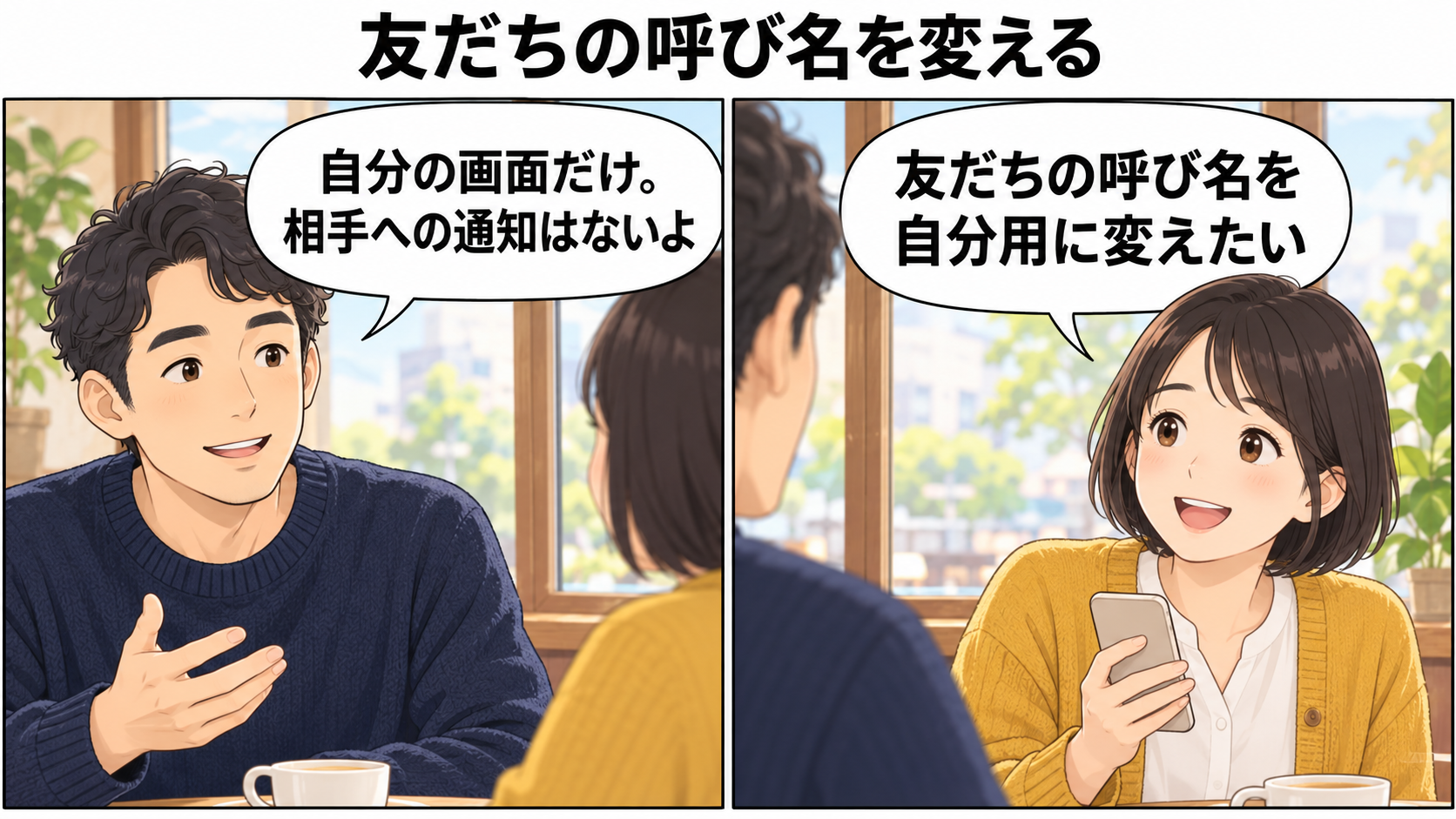
友だちの表示名を変える手順|自分だけに分かる呼び名にする
同じ名前の友だちが複数いるときは、「田中さん 高校同級生」のように関係を添えると探しやすくなります。
これは相手に通知されない操作として、LINE公式ガイドに案内されている方法です。
- LINEの「トーク」から「友だち」を開きます。
- 名前を変えたい友だちをタップし、その人のプロフィールを開きます。
- 名前の横にある鉛筆マークをタップします。
- 自分が見分けやすい表示名を入力し、「保存」をタップします。
- 友だち一覧へ戻り、目的の相手の名前が変わったことを確かめます。
変更する前に元の表示名を控えておけば、戻したいときも同じ鉛筆マークから元の文字列を入力して保存できます。
この戻し方は「以前の文字に戻す」操作で、相手の今後の名前変更まで自動で追従する設定を保証するものではありません。
鉛筆マークが見当たらないときは、まず自分のプロフィールではなく、友だち本人のプロフィールを開いているか確かめます。
端末・アプリの版によって表示が違う場合は、末尾の公式ガイドと画面を照合してください。
名前を編集できないことだけから、相手にブロックされたと判断することはできません。

自分のプロフィール名を変更する手順と保存後の確認
全体の名乗りを変えたい場合は、自分のプロフィールを編集します。
友だちの名前を編集する鉛筆マークとは、対象が異なります。
- LINEの「ホーム」を開き、上部の自分のアイコンまたは名前をタップします。
- プロフィール右上の「設定」から「名前」を開きます。
- 新しい表示名を入力し、「保存」をタップします。
- 自分のプロフィールを開き直し、名前・誤字・不要な空白を確かめます。
「ホーム」→歯車の「設定」→「プロフィール」から名前を編集する入口もあります。
サブプロフィールを使っている方は、保存前に編集対象がメインかサブかも見ておきます。
別のプロフィールを編集していた場合は、目的のプロフィールに入り直して変更してください。
名前を元に戻す場合も、同じ場所で以前の名前を入力して保存します。
ただし、相手がすでに新しい名前を見たことや、残された通知・スクリーンショットまでは取り消せません。
仕事や家族の連絡で、誰か分からなくなるのを防ぐ
名前とプロフィール画像を一度に大きく変えると、連絡相手があなたを見分けにくくなることがあります。
たとえば「山田|たろう」のように苗字を残す、名前だけ変えて画像は残す、といった方法なら以前の情報と結び付けやすくなります。
結婚などで呼び名を変えてほしい相手には、必要に応じて「名前が変わりました。
今後は○○でお願いします」と個別に伝える方法があります。
プロフィールの編集だけでは、相手が自分で付けた呼び名を変えることまではできないためです。

相手に新しい名前が見えないのはなぜ?電話帳名・手動変更・PCの違い
自分の画面に「たろう」と出ても、全員の画面が同じ表示になるとは限りません。
LINEの友だち名には、端末のアドレス帳に登録した名前や、その人がLINE上で手動編集した名前も使われます。
| 相手側の条件 | 表示名の扱い |
|---|---|
| アドレス帳と同期して友だち追加 | 相手のアドレス帳に登録された名前が使われます |
| ID検索・QRコードなどから追加 | あなたがLINEで設定した名前が使われます |
| 相手がLINE上で名前を手動変更 | 相手が自分用に付けた名前が使われます |
| PC版LINEで表示 | 公式ヘルプでは、相手本人がLINEで設定した名前を表示すると案内されています |
たとえば相手の電話帳に「山田さん 会社」と登録されていれば、こちらで「たろう」に変えても、引き続き「山田さん 会社」と見えることがあります。
相手がLINE上で「山田さん・営業部」と手動編集している場合も、その呼び名をこちらから上書きできません。
スマートフォンとPCで表示条件が異なるため、スマートフォン一台での見え方を、PCを含むすべての画面へ当てはめないようにします。
また「知り合いかも?」に表示される名前は、相手がLINEで設定した表示名と案内されています。
電話帳名が使われる友だち一覧とは扱いが違います。
表示条件に当てはまらないのに反映されないとき
先に、相手の電話帳名・手動表示名と、サブプロフィールの割り当てを確かめます。
その条件が原因なら、自分の名前を繰り返し変えても、相手の表示は変わりません。
表示条件に問題がなく、設定情報が相手に反映されない場合、公式ヘルプはLINEの更新と端末の再起動を案内しています。
それでも改善しなければ、LINEを使うスマートフォンで公式ヘルプ「自分が設定した情報が、他のユーザーの画面上で反映されない」を開き、ページ内の「プロフィール・各種設定の情報を同期」から手動同期を試せます。
同期操作は連続して行なわないでください。
変更したプロフィールを開き直し、相手側で確かめられる場合は表示を確認します。
改善しない場合は、端末の種類・LINEのバージョン・変更したプロフィール・起きている表示の違いを控えて、LINEヘルプセンターの案内へ進みます。

トーク・グループ・送信済み通知にある名前はどうなる?
名前の変更と、過去に送ったメッセージの本文は別です。
以前「山田です」と送った文章そのものが、プロフィール名の変更によって「たろうです」に書き換わることはありません。
トーク画面などのプロフィール名は、相手側の表示条件や割り当てたプロフィールによって見え方が変わります。
サブプロフィールは、対象の友だちとの1対1のトーク・グループトーク・通話などに適用されます。
同じグループにいる全員に、同じプロフィールを見せる設定ではありません。
一方、すでに送信されたノート作成通知などにある名前は、後からプロフィール名を変えても更新されないと公式注意事項にあります。
ノートのメンションやコメントをコピーした場合も、コピーした人に見えていた名前が残ることがあります。
画面上の名前と、通知やコピーされた文字列の扱いは一律ではありません。

相手ごとに自分の名前を変えるサブプロフィールの条件と手順
会社の人には本名、親しい友人にはニックネームを見せたい場合は、対象のLYPプレミアム会員が使えるサブプロフィールが選択肢になります。
メインとは別に最大2個、合計最大3個のプロフィールを使い分けられます。
対象プランはLYPプレミアム スタンダードプランとLYPプレミアム with Netflixです。
公式ガイドはLINEバージョン14.20.0以降で順次利用できると案内しています。
利用できない場合は対象プラン・アプリの版・提供状況を確かめ、名前変更のためだけに契約を急がないようにします。
名前、プロフィール画像、背景画像、ステータスメッセージ、デコは個別に設定できます。
BGMと誕生日はメインと共通です。
自分が友だち追加していない相手にはメインプロフィールが表示され、LINE公式アカウントにはサブプロフィールを設定できません。
作成しただけで終わらず、表示する友だちまで指定する
- 「ホーム」→歯車の「設定」を開き、「プロフィール」の右にあるサブプロフィールのアイコンをタップします。
- 「サブプロフィールを作成」を開きます。
初回は注意事項・同意項目を読んで、作成へ進みます。 - 使う表示名や画像を設定します。
- 作成したサブプロフィールの「友だちを編集」→「友だちを追加」を開きます。
- このプロフィールを表示したい友だちを選び、「次へ」へ進みます。
- 表示する相手とプロフィールの確認を読み、「続行」で確定します。
- 「友だちを編集」を開き直し、選んだ人が登録されているか確かめます。
友だちのプロフィールから「表示するプロフィール」を開き、メインまたはサブを選んで「完了」→確認画面の「続行」と進む方法もあります。
割り当てを戻すときは、同じ場所でメインプロフィールを選んで確定し、設定を開き直して確認します。
グループから設定する場合も、実際にはメンバー一人ずつへの割り当てです。
「グループでは本名、同じ相手との個別トークでは別名」のように、トークルーム単位で使い分ける機能ではありません。
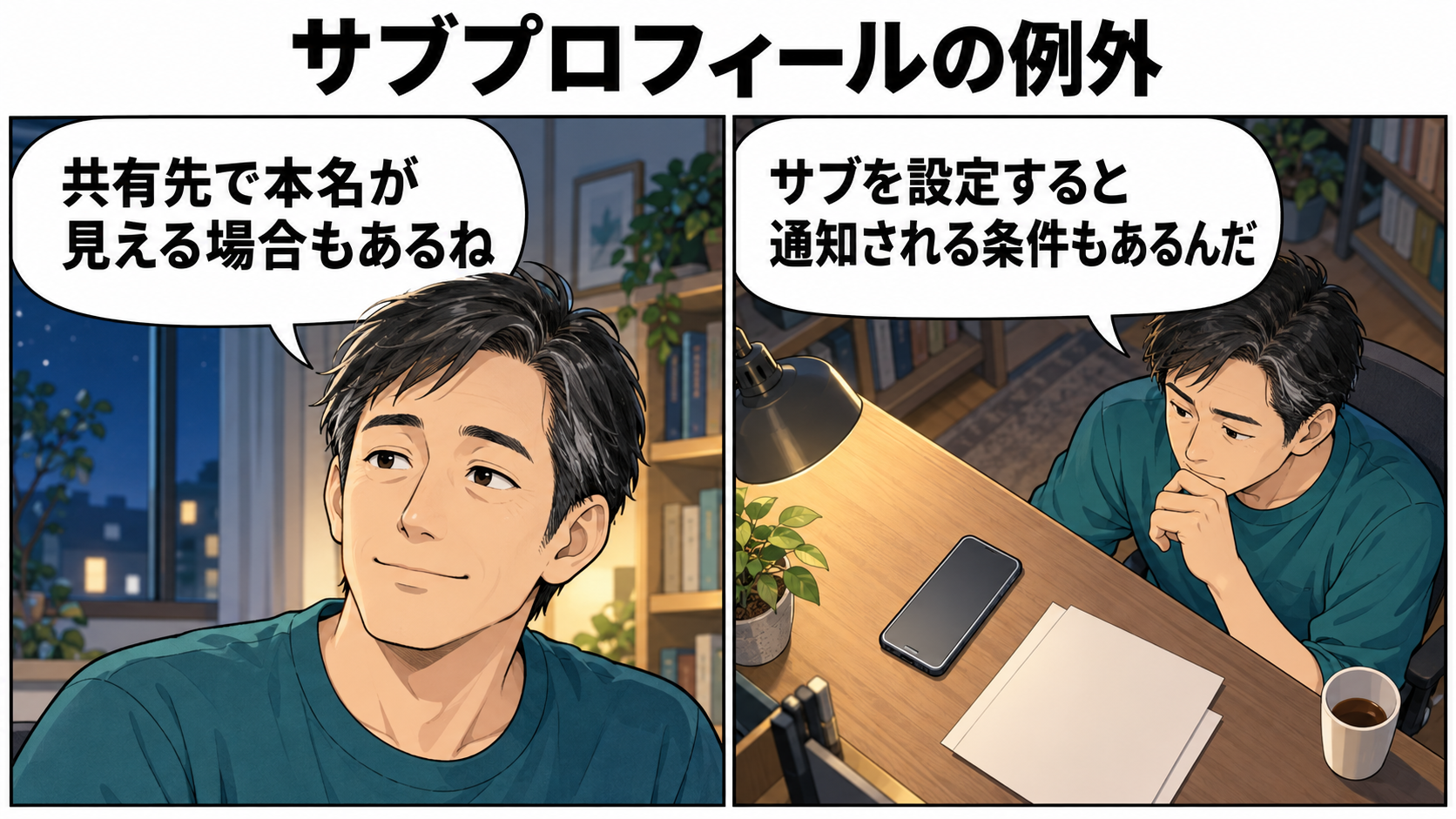
サブプロフィールでメインの名前を完全に隠せる?通知と共有の例外
サブプロフィールは呼び名を使い分ける機能で、メインの名前を特定の相手から完全に隠す保証はありません。
公式注意事項は、メイン・サブやその関連性を第三者が認識する可能性を示しています。
お気に入り登録・友だち追加・公式アカウントの例外
あなたをお気に入りに追加した友だちにサブプロフィールを設定すると、その友だちへプロフィール更新が通知される条件があります。
また、友だち追加で相手に通知される場合はメインプロフィールが使われます。
サブを選ぶ前の一時的な画面や、相手から友だち追加された場合もメインが表示されます。
LINE公式アカウントとのやり取りにはメインプロフィールが使われます。
公式アカウントのいるグループでは、そのアカウントの発話・応答により、想定と違うメンバーへメイン名やサブ名が見える場合もあります。
グループ名を設定せず、友だちを自動追加しないグループなどで、名前がグループ名に現れる例外も示されています。
VOOM・ノート・連動アプリで名前が伝わる場面
LINE VOOMの投稿リンクを外部SNSへ共有すると、投稿者のメインプロフィールが表示されます。
ブラウザーでログインせず利用するときも、サブプロフィールは使えません。
VOOMの投稿内容を誰に公開するかは、プロフィールの割り当てとは別に確かめる必要があります。
VOOM投稿やノートのメンション・コメントをトークへ共有・コピーすると、送った人に見えている名前がそのまま伝わる場合があります。
LINE VOOM LIVEやトーク内の日程調整など、メイン名が表示されるサービスもあります。
普段のトークと同じ見え方を前提に共有しないようにします。
連動アプリへ自分がプロフィール情報の権限を与える場合はメインプロフィールが提供されます。
友だちやグループの情報を求めるアプリでは、友だちの利用を通じてサブプロフィールが提供され、サービス提供者が両者の関係を把握する可能性もあります。
「設定」→「プライバシー管理」→「アプリからの情報アクセス」で制御できますが、すでにサービス提供者が取得した情報が、解約によって消えるとは限りません。
知られたくない本名や勤務先を隠す目的なら、例外のある使い分け機能だけに頼らず、そもそもプロフィールへ何を載せるかを見直してください。
利用する前に末尾のサブプロフィール注意事項で、自分が使う共有機能の条件を読むと判断しやすくなります。
解約・削除で相手の表示はメインに戻る
LYPプレミアムを解約した場合やライトプラン エンジョイパックへ変更した場合、サブプロフィールの設定は30日間維持されます。
その間は新規作成・新しい友だちへの割り当て・情報編集ができず、削除とメインへの表示変更はできます。
対象プランへ30日以内に再登録した場合は、注意事項への再同意を経て既存のサブを使えます。
30日を経過すると、すべてのサブプロフィールが削除され、相手にはメインが表示されます。
サブを自分で削除した場合もメインへ戻り、削除したサブは復元できません。
利用をやめる前に、メインの名前と画像が相手に見えてよい内容かを確かめておきます。
適用対象外の国の電話番号でログインした場合にも、30日の猶予後に削除される条件があります。
海外番号へ変更する予定がある方は、通常の名前変更とは別に、契約とサブプロフィールの扱いを公式注意事項で確認してください。
まとめ
友だちを自分用の呼び名に変える操作は、自分の画面だけに反映され、相手には通知されません。
自分の名前を変える場合は、相手の電話帳名・手動表示名・サブプロフィールの割り当てによって見え方が変わります。
サブプロフィールは、通知や共有、解約後の表示にも条件があります。
変更する対象を決めてから保存し、プロフィールと割り当てを開き直して確認しましょう。
相手に呼び名を変えてほしい事情がある場合は、必要な相手へ言葉でも伝えると意図が届きやすくなります。
関連記事
- LINEグループを退会するときの一言例文|職場・友人・ママ友別、無言で抜ける判断まで — 名前の変更とは別に、グループを離れる際の表示と伝え方を知りたい方へ。