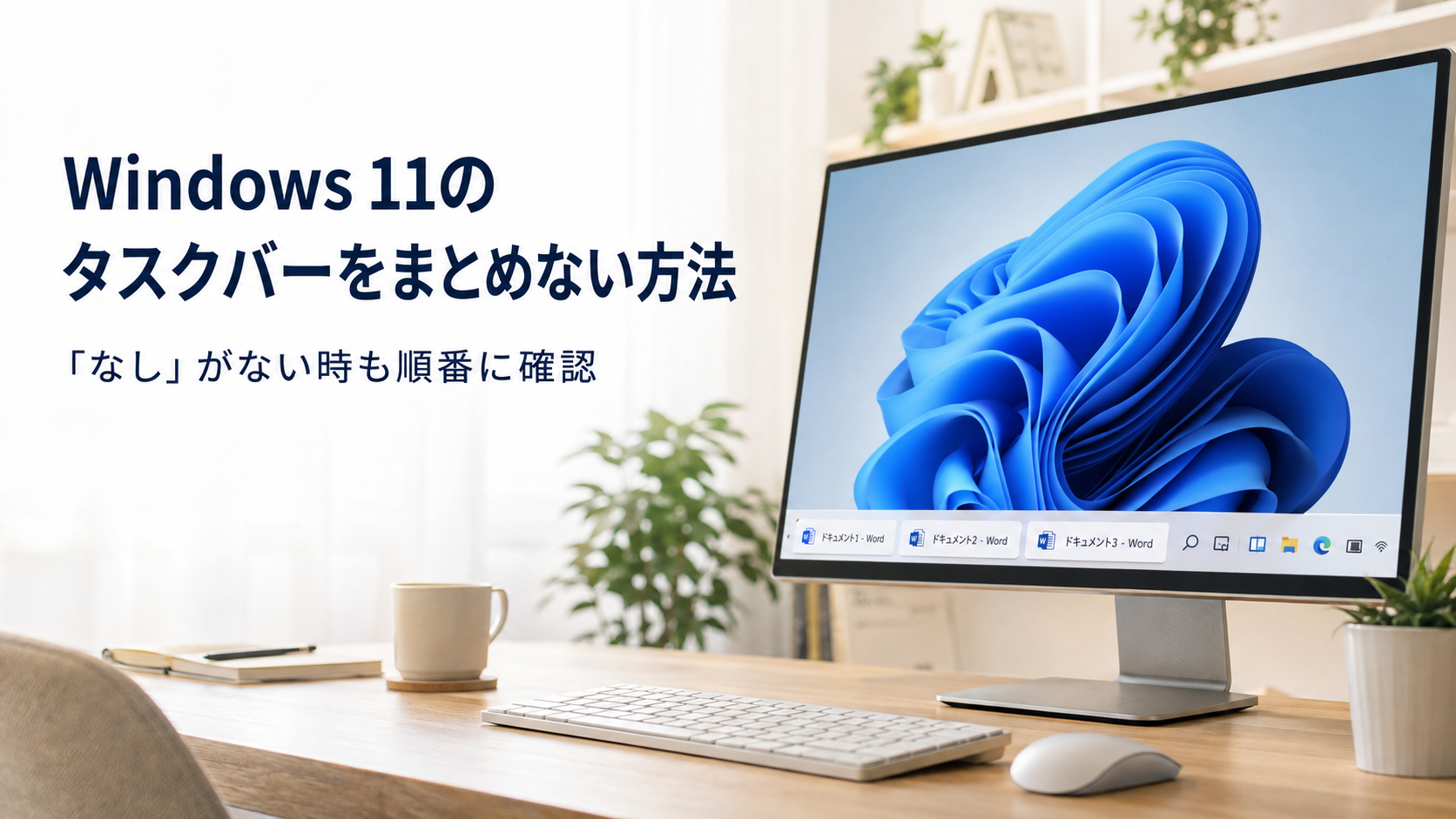
Windows 11でタスクバーのウィンドウを別々に表示するには、「設定」→「個人用設定」→「タスク バー」→「タスク バーの動作」を開きます。
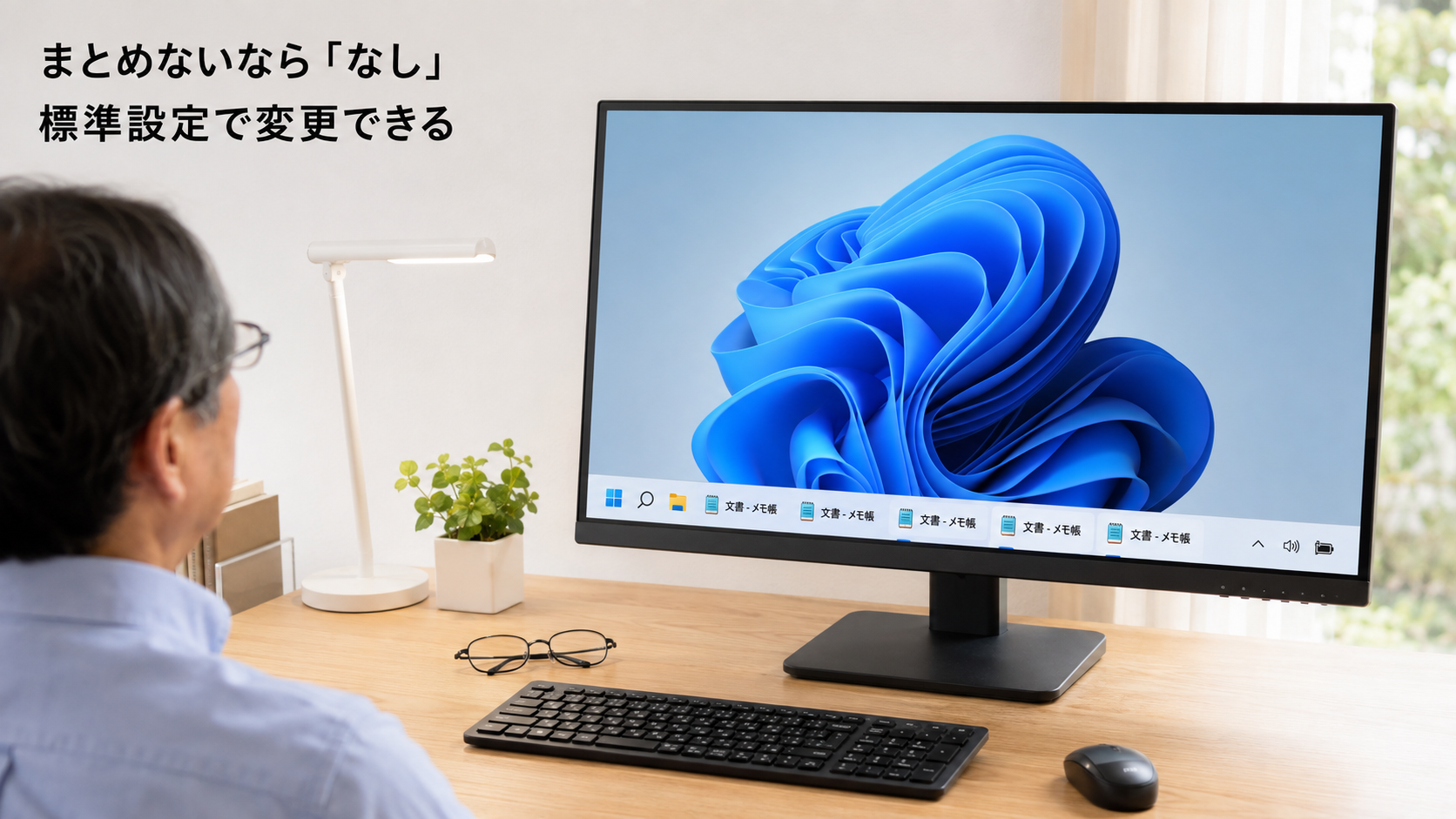
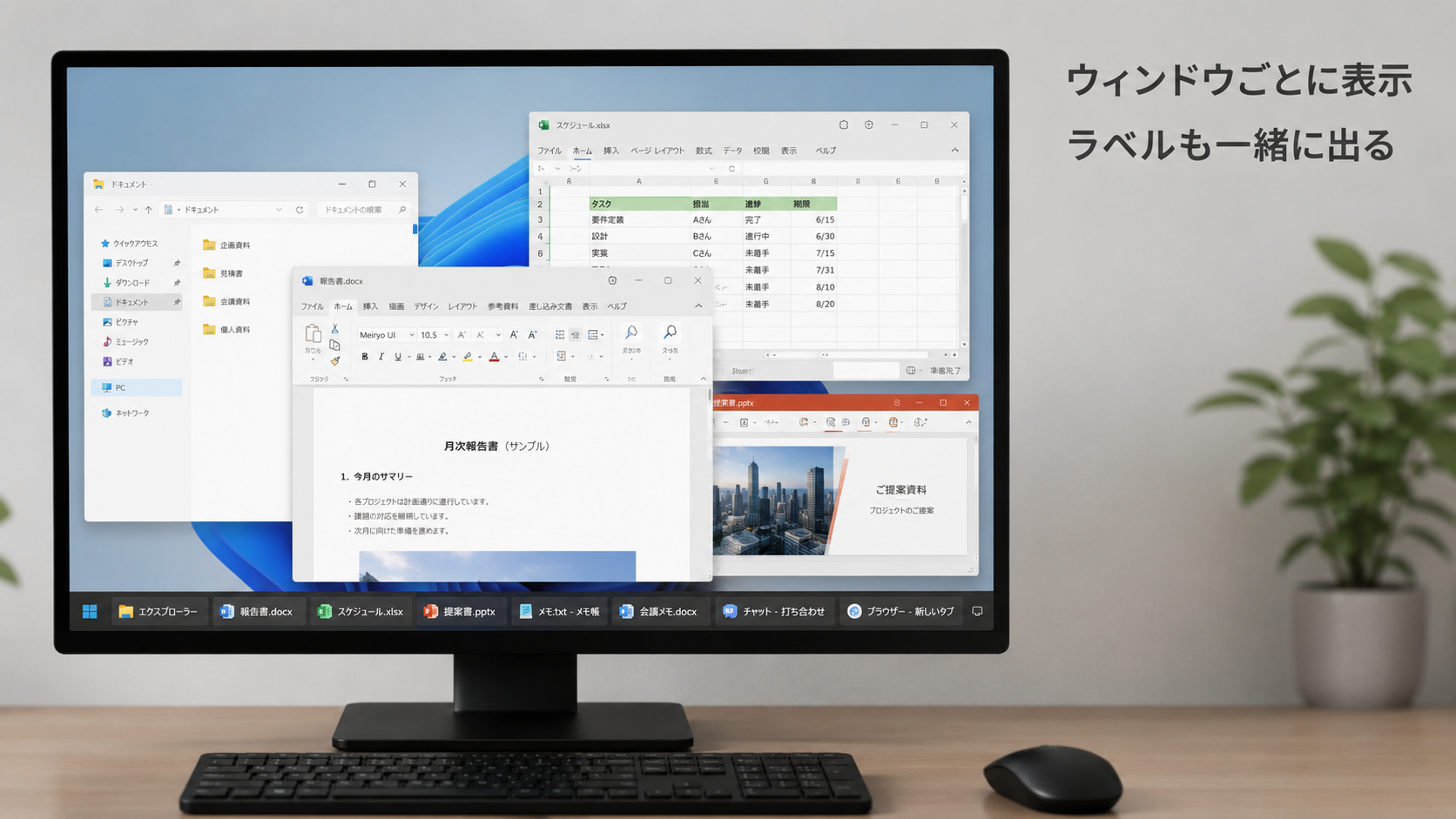
「タスク バーのボタンをまとめラベルを非表示にする」を「なし」にすると、同じアプリのウィンドウが個別のボタンになり、名前のラベルも表示されます。
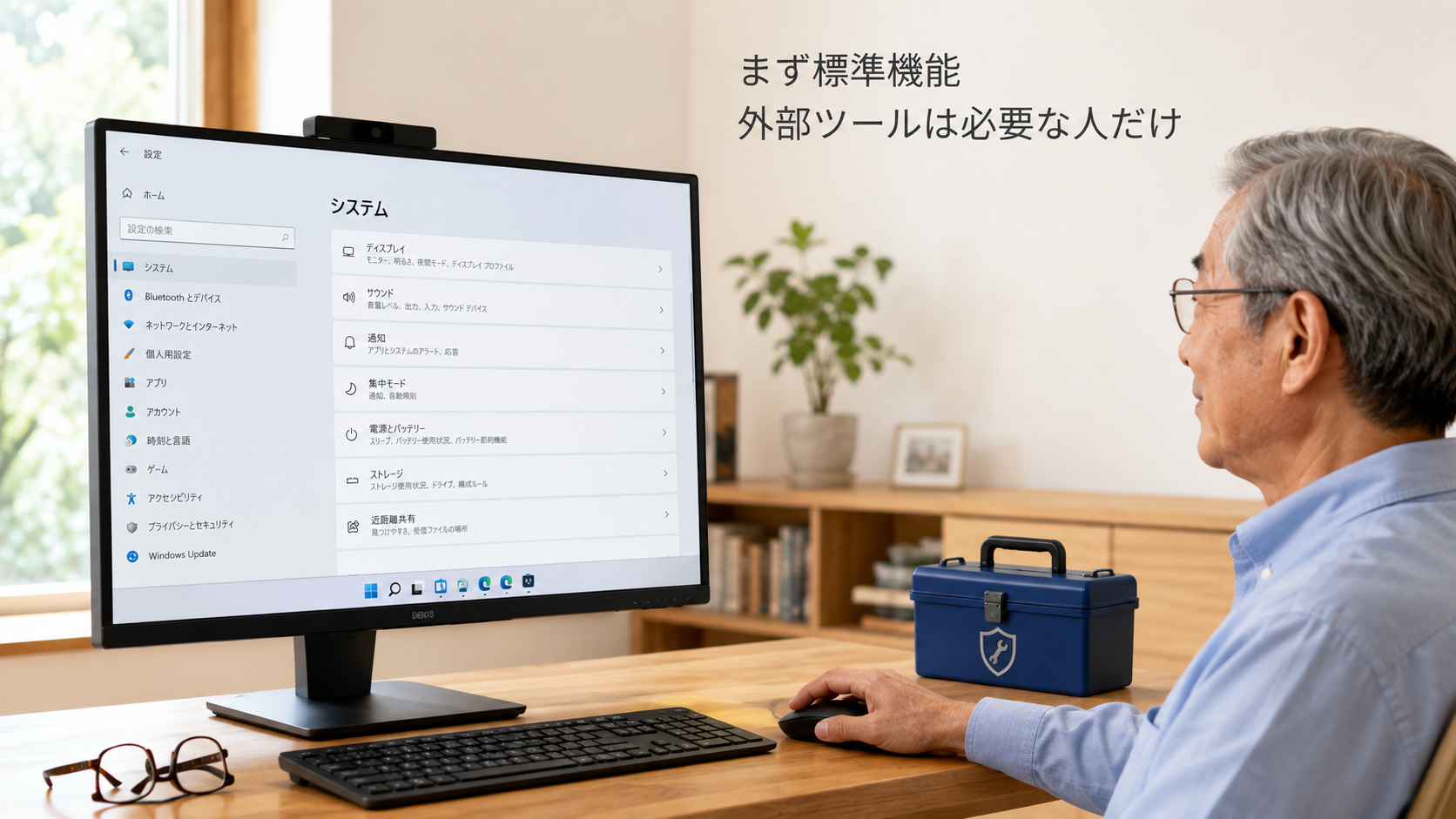
まとめない表示だけが目的なら、まずWindows標準の設定で対応できます。
変更後は、同じアプリで別のウィンドウを2つ開いて確かめます。
「なし」がない、2台目だけまとまる、ラベルを消したい場合は、それぞれ調べる場所が違います。
ここでは通常のデスクトップで使うWindows 11を扱います。
会社・学校の管理PCや外部カスタマイズツールを使う環境では、変更できる範囲や表示が異なります。
画面の文字が少し違う場合も、ボタンをまとめる設定とラベルを非表示にする設定を探してください。
「なし」に変え、同じアプリの2つのウィンドウで確かめる
タスクバーは、起動用に固定したアイコンと、実際に開いているアプリのボタンが並ぶ場所です。
「まとめない」は開いているウィンドウの表示方法を変える設定で、固定したアプリを消す操作ではありません。
最初に現在の選択肢を控えておくと、横幅を使いすぎた場合も戻せます。
タスクバーの設定から「なし」を選ぶ
- タスクバーのアイコンや時計がない空き部分を右クリックし、「タスク バーの設定」を開きます。
空き部分を押しにくければ、スタート→設定→個人用設定→タスク バーと進みます。 - 下へスクロールして「タスク バーの動作」を展開します。
- 「タスク バーのボタンをまとめラベルを非表示にする」の選択欄を開き、「なし」を選びます。
通常のこの設定に、別の「保存」ボタンを押す操作はありません。 - 設定画面を閉じる前に、選択欄が「なし」になっていることを見ます。
そのあと、実際のウィンドウで表示を確かめます。
右クリックしてアプリ固有のメニューが出た場合は、アイコンを押しています。
メニューを閉じ、タスクバーの余白でやり直すか、スタートから設定を開けば進めます。
タスクバーが隠れている場合は、画面下端へポインターを移して表示させてください。
エクスプローラーを別ウィンドウで開いて確認する
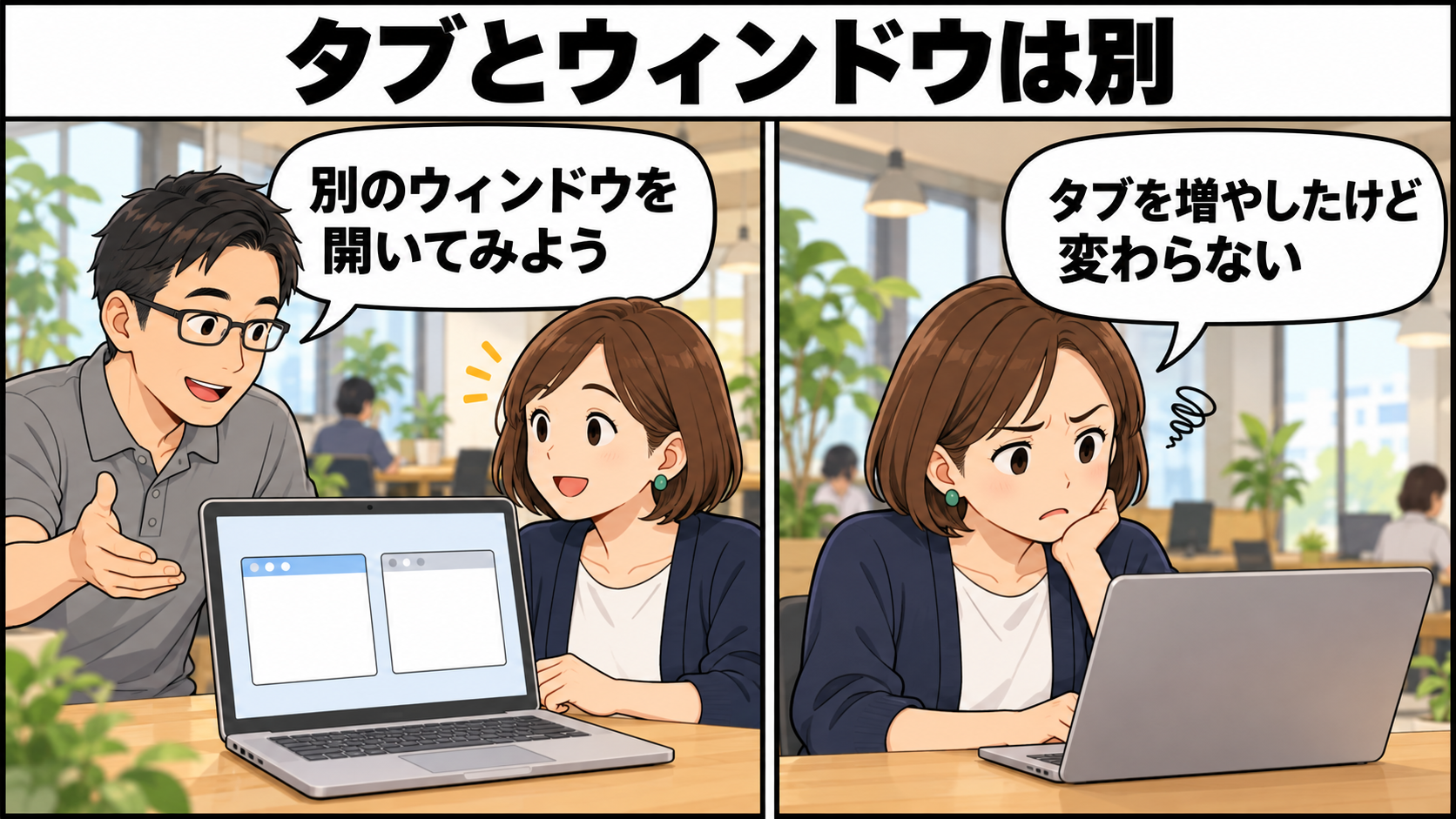
エクスプローラーで「書類」と「写真」を別々のウィンドウに開くと、違いを見分けやすくなります。
エクスプローラーを開き、Windowsキー+Eでもう一つ開いて、それぞれ別のフォルダーを表示します。
タスクバーのボタンを一つずつ選び、対応するウィンドウへ直接切り替わるかを見ます。
同じウィンドウの中にタブを2つ作るだけでは、この確認になりません。
ブラウザーも、同一ウィンドウ内のタブではなく、別ウィンドウを用意します。
「ウィンドウが2つ」と「タブが2つ」を分けると、「なしにしたのに変わらない」という混乱を減らせます。
ウィンドウが一つしかなければ、まとめる対象がないので大きな差は出ません。
また、起動していないピン留めアイコンが文字付きにならなくても、この設定の失敗とは限りません。
確認が済んだら、作業用に開いた不要なウィンドウだけ閉じます。
3つの選択肢は、見分けやすさと横幅で選ぶ
ボタンの横に出るフォルダー名や文書名が「ラベル」です。
名前が見えると目的のウィンドウへ直接進みやすくなる一方、一つのボタンが使う横幅は大きくなります。
設定名だけでなく、普段いくつのウィンドウを開くかで選ぶと判断しやすくなります。
| 選択肢 | 基本の表示 | 選ぶ目安 |
|---|---|---|
| 常時 | 同じアプリをまとめ、ラベルを隠す | 省スペースを優先する |
| タスクバーに入りきらない場合 | 余裕がある間はラベル付きで分け、足りなくなるとまとめる | ウィンドウ数の増減が大きい |
| なし | ウィンドウごとに分け、ラベルも表示する | 開いている文書やフォルダーを直接選ぶ |
たとえば「書類」「写真」「ダウンロード」の3つを行き来するなら、「なし」にして名前を見ながら選ぶ方法が合います。
一方、10個、20個と開く作業ではラベルが横幅を使うため、一覧が探しにくくなる場合があります。
そのときは「タスクバーに入りきらない場合」を選び、普段の数のウィンドウで使い比べます。
「なし」は画面の幅を無限に増やす設定ではありません。
入りきらないときの表示も含めて、自分の作業で目的のウィンドウを選べるかを見ることが大切です。
合わなければ、同じ選択欄を開いて、控えた元の「常時」などへ戻します。
「まとめない・ラベルだけ非表示」は別の希望
「ウィンドウは一つずつ分けたいけれど、文字はいらない」という希望は、「なし」と同じではありません。
標準の結合設定では、まとめ方とラベル表示を組み合わせて扱い、「なし」はラベルも表示する動作です。
何度「なし」を選び直しても、ラベルだけを隠す指定にはなりません。
ラベルの長さが気になるなら、まず不要なウィンドウを閉じたり、使わないタスクバー項目を減らしたりして、標準設定で作業できるか見ます。
さらに細かな表示変更を求める場合の外部ツールは後で扱いますが、分けて表示するだけなら追加導入は不要です。
「なし」が見つからないときは、版と更新状態を調べる
「まとめない」機能は、2023年9月26日のWindows構成更新で追加されました。
24H2で初めて使えるようになった機能ではありません。
古い記事が勧める特定の版へ手動更新する前に、手元のWindowsの版、設定の展開、更新状態を順に確かめます。
winverでバージョンとOSビルドを控える
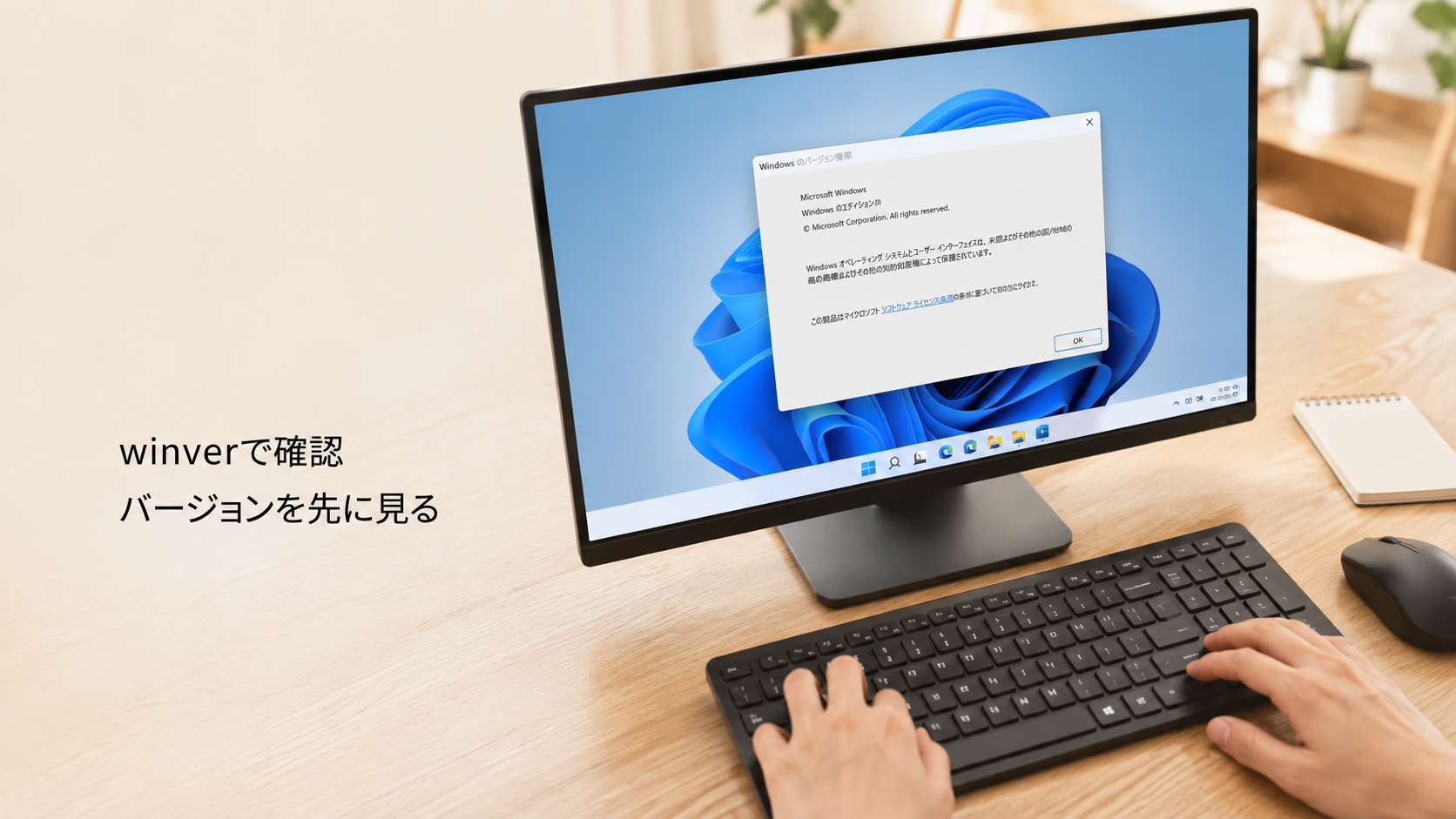
- Windowsキー+Rを押して「ファイル名を指定して実行」を開きます。
winverと入力し、「OK」を選びます。- 表示されたWindowsのバージョンとOSビルドを控えます。
確認だけなので、見終えたら「OK」で閉じます。 - 設定→システム→バージョン情報の「Windowsの仕様」で、Home、Pro、Enterpriseなどのエディションも確かめます。
バージョンは25H2などの区分、OSビルドは更新の細かな状態を表します。
「Windows 11です」だけでは、案内した設定が見つからない理由を調べきれません。
相談時にこの2つとエディションを伝えられると、別の版向けの手順を繰り返しにくくなります。
Windows Updateは、再起動と設定の開き直しまで進める
- 作業中のファイルを保存し、更新に必要な時間と電源を確保します。
- スタート→設定→Windows Updateを開き、「更新プログラムのチェック」を選びます。
- 自分のPCへ利用可能と表示された更新について、案内に従ってダウンロード・インストールします。
- 再起動を求められたら、作業を保存したことを確かめて再起動します。
- サインイン後にWindows Updateの完了・再起動待ち・エラー表示を見ます。
タスクバーの設定を開き直して「なし」を選び、別ウィンドウ2つで確かめます。
ダウンロードが終わっただけで、再起動待ちなら適用が完了していないことがあります。
エラーが出る場合はコードや文面を控え、空き容量・接続・電源など画面の案内へ対応します。
表示されない更新を無理に入れるために提供制限を回避したり、設定一つのために再インストールへ進んだりする必要はありません。
2026年の更新先と、24H2のサポート条件
2026年10月31日に確認したMicrosoftのリリース情報では、26H2の公開日は2026年9月29日です。
25H2もサポート対象ですが、26H1は一部の新しいPC向けで、24H2・25H2の既存PCへ通常の更新先として提供される版ではありません。
番号の大きさだけで選ばず、Windows Updateに表示される自分の機種向けの更新を使います。
24H2のHome・Proなどは、2026年10月13日に更新提供が終了しています。
同じ24H2でもEnterprise・Educationなどの期限は2027年10月12日です。
25H2のHome・Proなどは2027年10月12日までであり、版とエディションの両方を見て判断します。
24H2 Home・Proを使っているなら、タスクバーの見た目だけでなく、更新を受け続けるための移行も必要です。
Windows Updateに提示されるサポート対象版への更新を進め、不明ならPCメーカーへ機種名と版を添えて相談します。
組織の管理PCは、担当者の配布予定・方針に合わせてください。
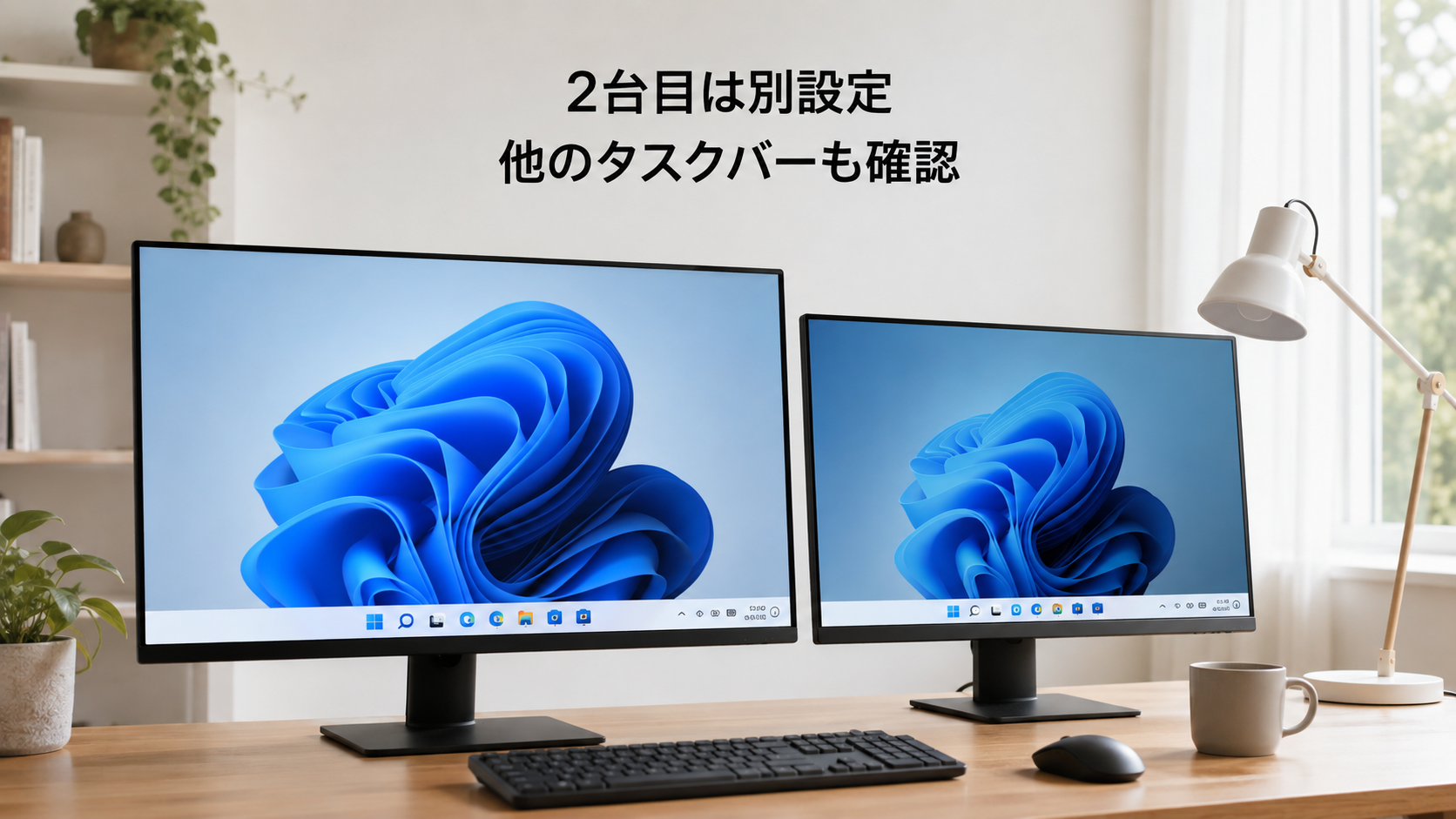
2台目だけまとまるなら、他のタスクバーも設定する
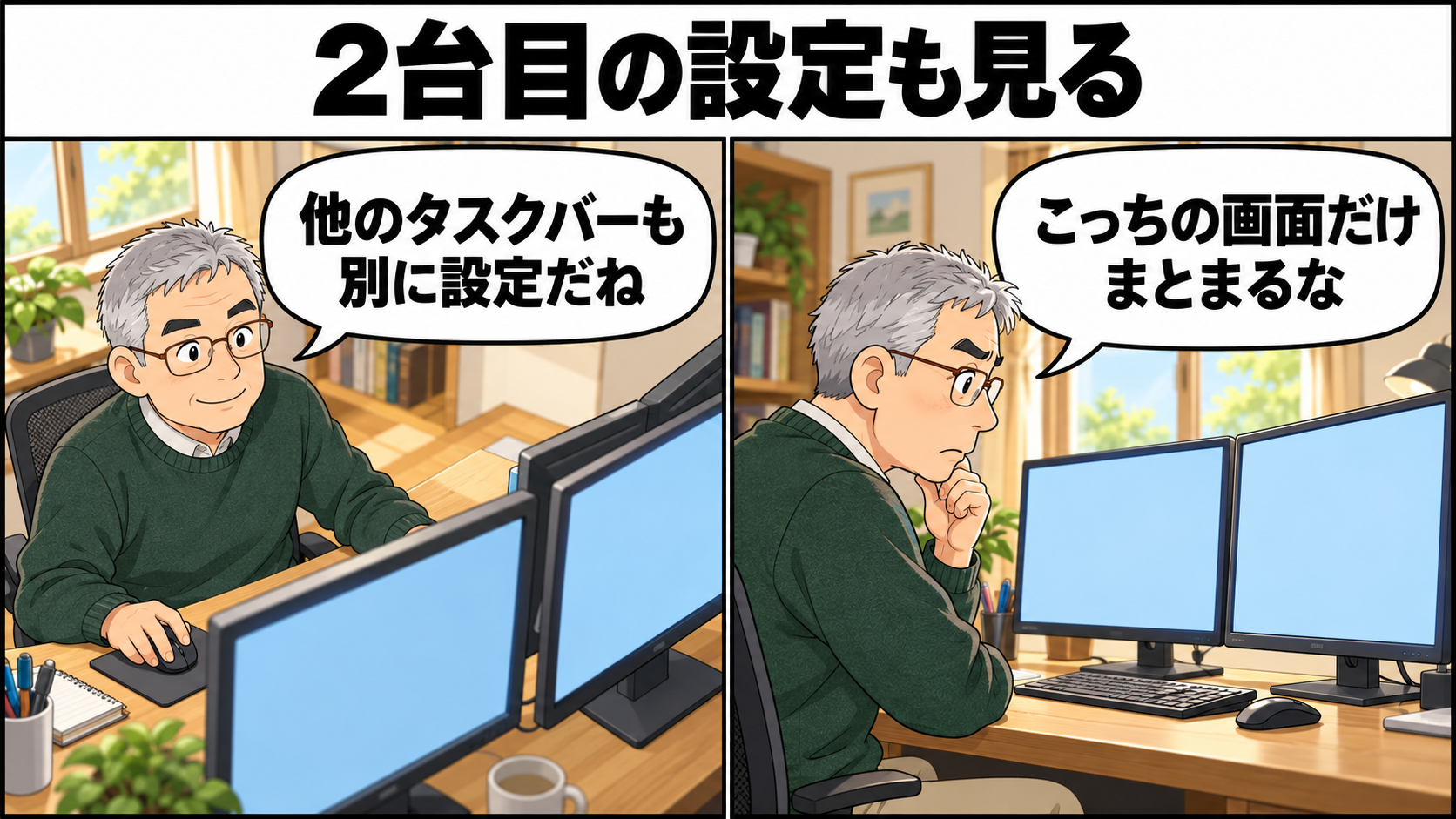
複数ディスプレイでは、メイン画面の選択を変えただけで、ほかの画面も同じになるとは限りません。
ボタンをまとめる設定が別にあるため、どの画面で起きるかを分けて見ます。
- 設定→個人用設定→タスク バー→タスク バーの動作を開きます。
- 必要に応じて「すべてのディスプレイでタスク バーを表示する」をオンにし、各画面にタスクバーがあるか見ます。
- 「他のタスクバー」のボタンをまとめる選択欄がある環境では、そちらも「なし」にします。
元の設定は変更前に控えます。 - 実際にウィンドウを使う画面へ移し、それぞれのタスクバーで個別のボタンから選べるかを確かめます。
複数画面の項目が出ない場合は、まずWindowsがモニターを認識しているか、設定→システム→ディスプレイで見ます。
単一画面の環境に同じ項目がないことと、機能そのものがないことを混同しないようにします。
メインは個別、サブはまとめるという使い分けをしたい場合は、各欄へ別の選択を残せます。
「なし」なのに変わらない・戻る場合の確認順
ここでは、選択欄は見つかったのに結果が違う場合を扱います。
先に「どのアプリでも起きるか」「特定の画面だけか」を見ると、関係のない設定を増やさずに済みます。
| 状態 | 先に確かめること |
|---|---|
| 違いが分からない | 同じアプリの別ウィンドウが2つ以上あるか |
| ブラウザーの中でタブがまとまる | タブの表示とタスクバーボタンを混同していないか |
| サブ画面だけまとまる | 他のタスクバー側の結合設定 |
| 変更できない・すぐ戻る | 管理PCのポリシー、外部ツールの設定 |
| 更新後から表示が違う | 現在の選択値、Windowsの版、使っている外部ツール |
まずエクスプローラーの別ウィンドウで確かめます。
そこで分かれれば、Windowsの結合設定は反映されており、特定アプリのタブや開き方の問題と区別できます。
アプリ内の表示を変えたい場合は、そのアプリのウィンドウ・タブ設定を調べる段階です。
どのアプリでも変わらない場合は、元の選択を控えたうえで一度「常時」を選び、表示を見てから「なし」に戻します。
それでも反映されなければ作業を保存してWindowsを再起動し、選択値と別ウィンドウの表示を再確認します。
目的どおり分かれたら、追加の変更はそこで終えます。
更新後に戻ったときも、先に選択欄が「常時」等へ変わっていないかを見ます。
会社・学校のPCで「組織によって管理」などの表示がある、変更できない、繰り返し戻る場合は、管理者へ相談してください。
ポリシーを自分で回避する作業は必要ありません。
相談には、バージョン・OSビルド・エディション、選択欄の値、起きるアプリ、メイン/サブの違い、直前の更新や導入ツールをそろえます。
「なしがない」のか「選べるが変わらない」のかも添えると、必要な確認へ進みやすくなります。
レジストリや外部ツールを使う前に考えること
レジストリはWindowsの設定情報を保存する仕組みです。
Microsoftの設定リファレンスにもボタン結合に関係する値が載っていますが、Windowsバックアップ・復元などで扱う開発者向けの資料です。
記載されていることと、初心者が直接編集する必要があることは別です。
標準の「なし」が使える環境では、同じ目的のためにレジストリを編集する理由はありません。
古い手順を当てはめるより、設定欄・更新・再起動・管理状態を調べる順番を優先します。
レジストリ値を変えても、未対応版や組織の制限を解消できると決めつけないでください。
| 方法 | 役割と判断 |
|---|---|
| 標準設定 | 通常の個別表示に使う。ラベルも出る |
| レジストリ編集 | 直接編集は誤操作の影響があり、この目的では通常不要 |
| WindhawkのMod | ラベルと結合の細かな変更が必要な場合の追加候補 |
| ExplorerPatcher | シェル等を広く変更するため、通常設定より影響範囲が大きい |
WindhawkとExplorerPatcherは、標準機能とは分ける
Windhawkの「Taskbar Labels for Windows 11」は、作者の説明でラベル表示と結合の組み合わせを調整するModとして紹介されています。
「ラベルを隠し、結合しない」モードもありますが、古いWindowsでは使えるモードに制約があります。
全ビルドで同じように動くという保証ではありません。
ExplorerPatcherはシェルやタスクバーを変更するツールです。
公式GitHubのリリースには、環境によってExplorerが起動しなくなるリスクや、公式配布先以外から入手しない注意があります。
標準の「なし」で済む作業のために導入する必要はなく、保護機能を変更してまで入れる方法も、ここでの解決手順にはしません。
すでに外部ツールを使っている人は、WindowsのOSビルドとツールの対応条件・既知の問題を照合します。
設定をいくつも重ねて原因を分からなくするより、変更前を控え、ツール側の正式な無効化・復元方法を確かめてから切り分けます。
仕事用PCは管理者へ先に相談してください。
左揃えや不要な項目も、必要なところだけ調整する
個別表示にすると横幅を使うため、使わないタスクバー項目を減らすと選びやすくなる場合があります。
ただし、Windows 10の見た目全体を再現する設定ではありません。
まとめ方・配置・表示項目を一つずつ変え、何が変わったかを見ます。
アイコンを左寄せにするなら、タスク バーの動作→「タスク バーの配置」で「左揃え」を選びます。
スタートやアプリアイコンが左へ寄ったことを確認し、合わなければ同じ欄で中央へ戻します。
ボタンの結合とは別の設定なので、左寄せだけでウィンドウが分かれるわけではありません。
検索・タスクビュー・ウィジェットは、タスクバー設定の項目で必要に応じて表示を変えます。
検索は表示形式の選択、タスクビュー等はスイッチという違いがあります。
非表示にしたらそのボタンが消えたかを見て、使う機能まで消した場合は同じ設定を元へ戻します。
Copilotはアプリとしてピン留めされる環境もあります。
不要な固定アイコンなら、右クリック→「タスク バーからピン留めを外す」を確認します。
これはアプリの削除ではありません。
戻したい場合はスタートや検索でアプリを見つけ、右クリック等の「タスク バーにピン留めする」を選び、再び表示されるかを見ます。
まとめ|「なし」を選んだあと、別ウィンドウで結果を見る
タスクバーをまとめない設定は、タスク バーの動作で「なし」を選ぶ方法が基本です。
ラベルも出ることを踏まえ、同じアプリの別ウィンドウ2つで直接選べるかを確かめます。
横幅が合わなければ、入りきらない場合の結合や元の設定へ戻せます。
項目がなければ版と更新状態、2台目だけなら他のタスクバー、変更が戻るなら管理状態や外部ツールを調べます。
標準設定で目的が満たせたら、レジストリや外部ツールへ進む必要はありません。
関連記事
- Windows 11の「おすすめ」を消す方法|スタート・検索・Edgeの設定と確認 — ボタンのまとめ方とは別に、不要な提案表示を調整したい場合の確認先です。
参考資料
資料確認日:2026年10月31日。
- Microsoft「Windows でタスク バーをカスタマイズする」 — 配置、表示項目、ピン留め、複数画面の設定。
- Microsoft「2023年9月26日―Windows構成の更新」 — 結合なし・ラベル・他のタスクバーの設定と追加時期。
- Microsoft Learn「Windows 11 リリース情報」 — 26H2公開日、版・エディション別の更新期限、26H1の対象。
- Microsoft Learn「Windows 11 バージョン24H2の既知の問題と通知」 — Home・Proの更新終了と移行先。
- Microsoft「Windows 11 バージョン26H1の更新履歴」 — 一部新機種向けである条件。
- Microsoft「Windows の更新プログラムのインストール」 — 更新確認・インストール・再起動。
- Microsoft Learn「Windows 11設定のリファレンス」 — ボタン結合の設定情報と資料の用途。
- m417z「Taskbar Labels for Windows 11」 — Mod作者の機能説明・モードと旧版の制約。
- ExplorerPatcher公式リリース — 配布元、対応環境と注意事項。