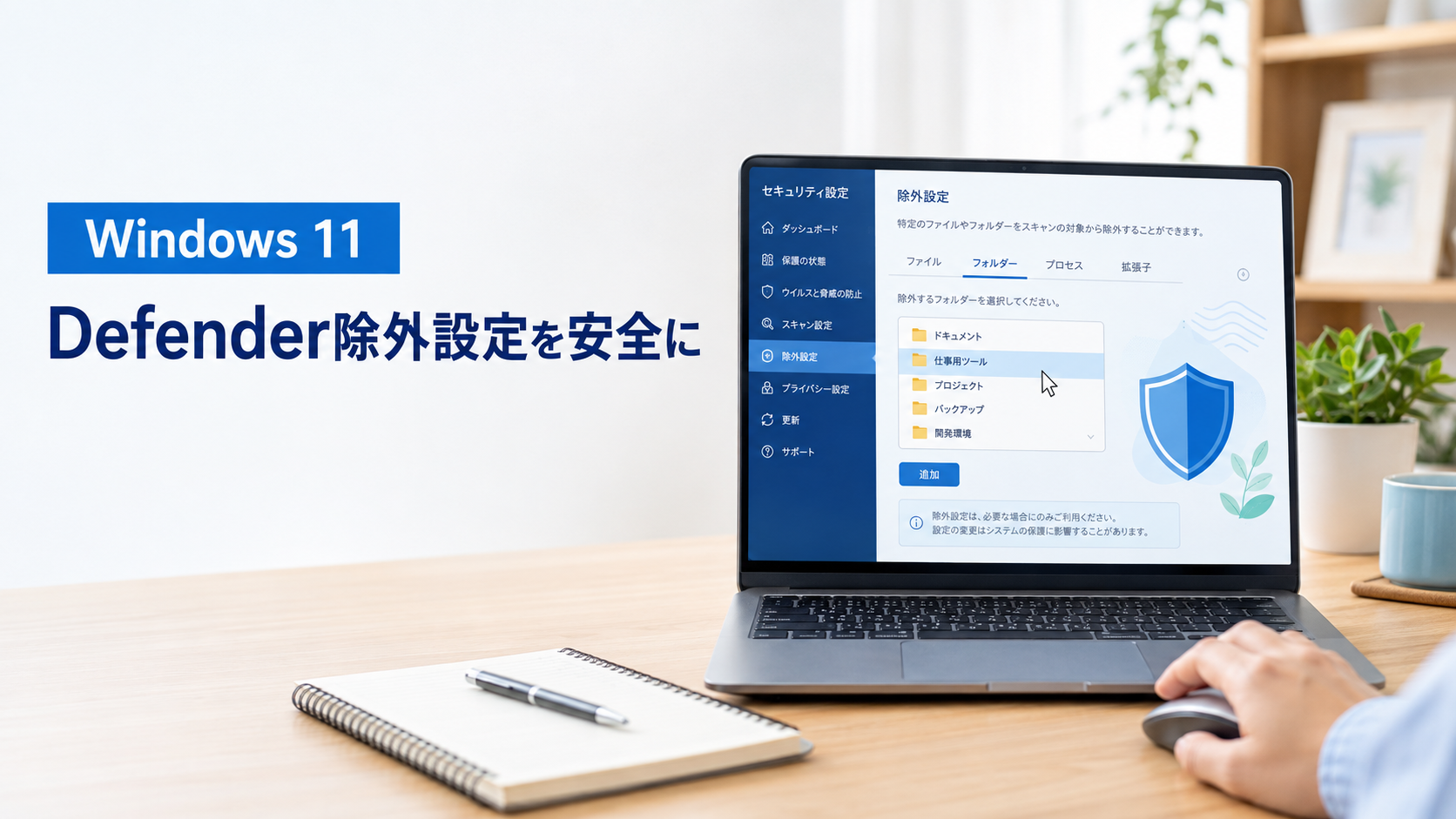
Windows 11のDefender除外設定は、「Windows セキュリティ」→「ウイルスと脅威の防止」→「設定の管理」→「除外の追加または削除」から開けます。
追加するときは、対象を選んだ後に一覧の種類と場所を確かめ、不要になったら同じ画面で削除します。
ただし、除外はファイルの安全性を認定する機能ではありません。
具体的な不具合と必要性が分かった場合に、対象を必要な範囲へ絞って使う設定です。
単にPCが重い、ゲームが起動しないという理由だけで、ドライブ全体やダウンロードフォルダーを除外するのは避けてください。
この記事では、Microsoft Defender ウイルス対策が使われているWindows 11を対象に、必要性の判断、4種類の選び方、追加・読み戻し・削除の順で説明します。
会社・学校のPCは組織の管理方針が優先され、利用者が変更できない場合があります。
追加する前に、検出されたのか、動作が遅いのかを分ける
「Defenderのせいかもしれない」という段階と、「このファイルの検査が特定の不具合に関係している」と分かった段階では、必要な対応が違います。
最初に症状と対象を絞ると、関係のないファイルまで検査対象から外すことを避けられます。
| 困っていること | 最初に見るもの | その後の進み方 |
|---|---|---|
| ファイルが検出・隔離された | Windows セキュリティの「保護の履歴」、入手元、対象のパス | 不明なファイルを許可せず、正規の配布元やサポートへ確認します |
| アプリや作業が遅い | 遅くなる操作、タスクマネージャーのCPU・ディスク使用状況 | 更新・既知の問題を調べ、必要なら公式の診断へ進みます |
| 除外を追加済みなのに動かない | 登録の種類とパス、実際に表示された警告 | 除外の範囲を広げず、原因となる保護機能を切り分けます |
| 除外の画面がない・変更できない | 使われているウイルス対策製品、組織による管理の表示 | 後半の「表示されない・追加できない場合」へ進みます |
検出されたファイルは、先に保護の履歴を読む
Windows セキュリティを開き、「ウイルスと脅威の防止」から「保護の履歴」を選びます。
該当するカードを開き、検出名、日時、対象のファイルと場所を控えます。
脅威の詳細を読むには管理者権限が必要です。
正規サイトから入手したつもりでも、ファイルが無害だとは限りません。
配布元、製品名・版、ダウンロードしたファイル、発行元の情報が一致するかを調べ、誤検知と思われる場合は開発元やMicrosoftの分析窓口へ相談します。
署名があることや以前動いたことだけで安全と決めず、判断できない間は実行や検疫からの復元を控えます。
保護の履歴の「許可された脅威」と、この記事で扱う「除外」は別の設定です。
画面に出る「許可」を、除外登録と同じ意味で押さないでください。
相談するときは検出内容と対象を伝え、業務ファイルを外部へ提出する場合は、先に所属先の情報管理ルールも確かめます。
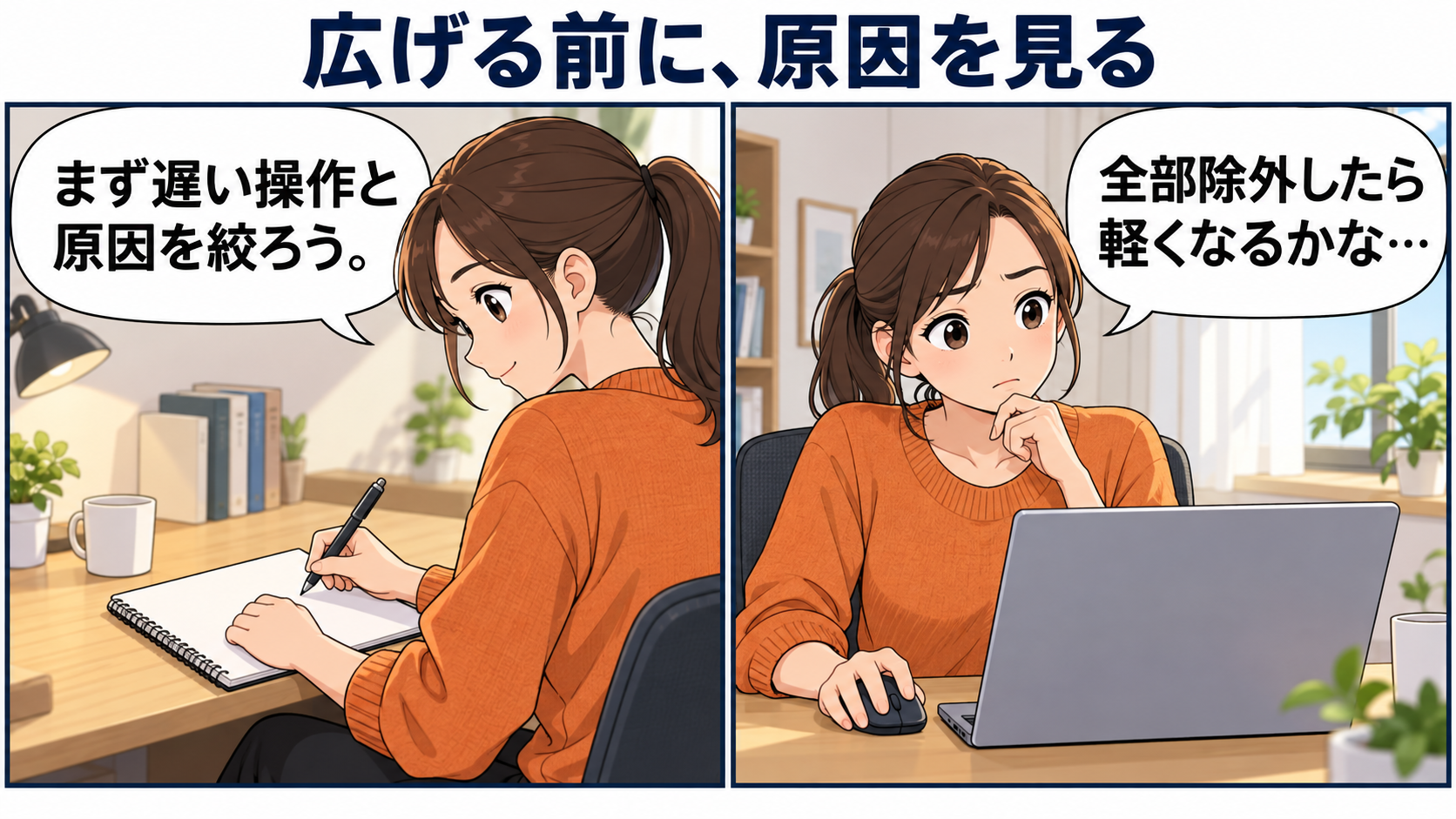
遅さの原因が不明なら、広い除外を試さない
遅い操作を一つ決め、いつ、どのアプリで、どのファイルを扱うと起きるかを控えます。
タスクマネージャーでCPUやディスクの使用状況を見れば、Defender以外のアプリ、保存先、同期処理などが関係している可能性も絞れます。
Defenderの動作が関係する疑いが強い場合は、アプリの提供元が案内する既知の問題や更新を調べます。
Microsoftにはパフォーマンス アナライザーなどの診断手段もあります。
組織のPCは管理者へ相談し、実際に負荷が発生する操作と対象を伝えて診断してもらうと、除外する必要があるのかを検討できます。
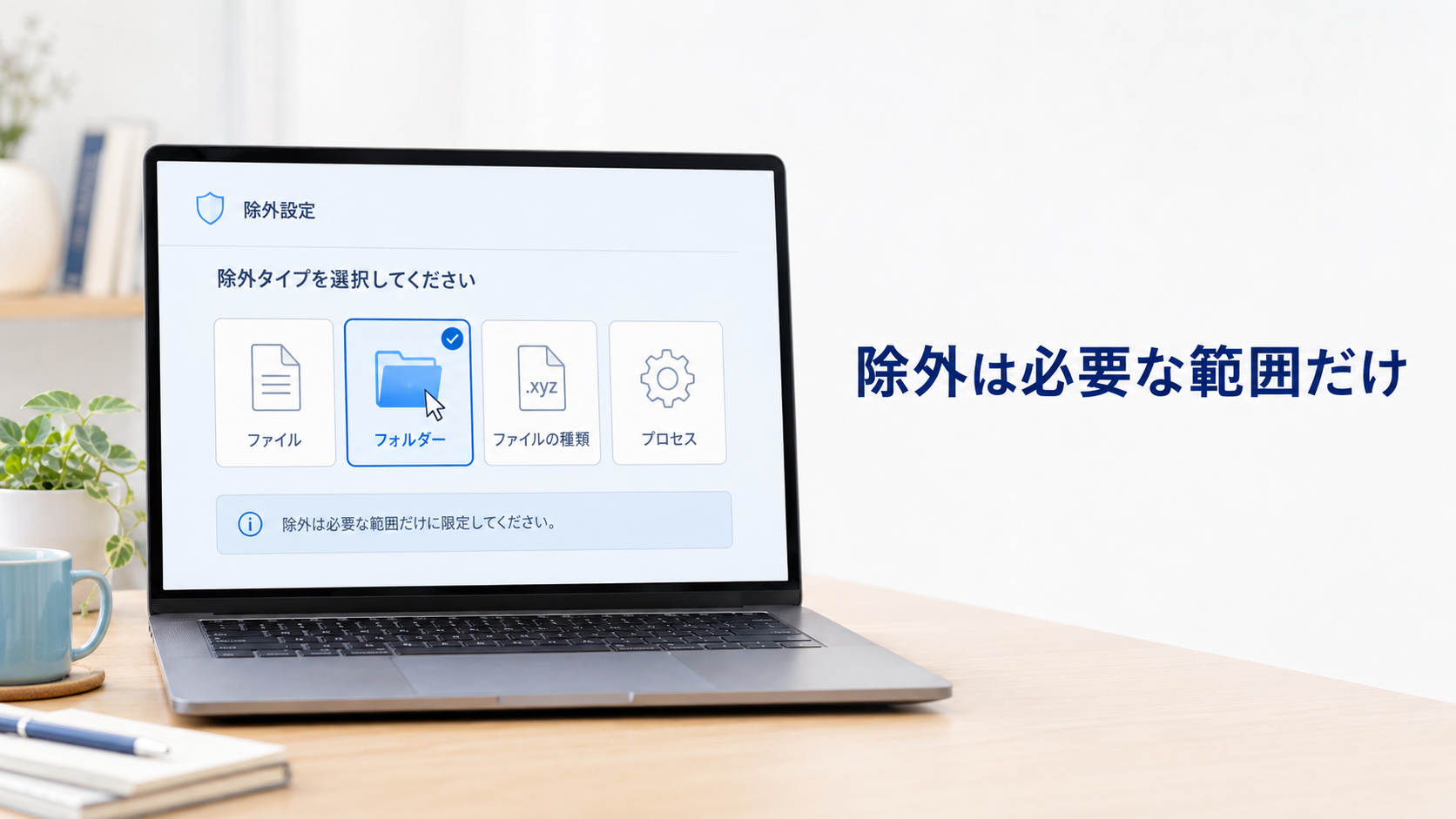
ファイル・フォルダー・拡張子・プロセスの違い
除外を一つ追加しても、どの種類を選ぶかで対象の広さが変わります。
特定の1ファイルの問題に対して、同じ拡張子のファイルすべてを外す必要はありません。
| 種類 | 対象 | 選ぶ前に知っておくこと |
|---|---|---|
| ファイル | 指定した場所にある1つのファイル | 同じ名前でも別の場所のファイルは別です |
| フォルダー | 指定フォルダー内のファイルとサブフォルダー | 後から入れたファイルも範囲に入るため、中身の管理が必要です |
| ファイルの種類 | 指定した拡張子のファイル | 場所を限定せず適用され、対象が広くなります |
| プロセス | 指定したプログラムのプロセスが開くファイル | プログラムの実行ファイル自体を除外する設定とは異なります |
たとえば、あるアプリの特定のデータファイルだけが問題なら、まずそのファイルの場所を特定します。
フォルダーを選ぶと隣にある別のファイルまで含まれ、拡張子を選ぶと他の場所にある同種のファイルまで含まれます。
「何となく広め」にしておくほど、必要な検査を受けない範囲が増えます。
「プロセス」は、そのexeを検査しないという意味ではありません
プロセス除外の中心は、そのプログラムが開くファイルです。
実行ファイルそのものをパスで除外する「ファイル」の設定とは区別します。
ゲーム本体のexeを選んだつもりでも、プロセスの種類で登録すると、想定と違う範囲になることがあります。
また、example.exeのような名前だけで指定すると、別の場所にある同名のプロセスも対象になります。
必要性を確認して登録する場合は、正規の実体の完全なパスを使い、サポートの指示が「ファイル」なのか「プロセス」なのかまで合わせます。
除外しても、すべての検査・警告が止まるわけではありません
除外と、PC全体の保護を無効にする操作は別です。
Defender以外のウイルス対策、SmartScreen、フォルダー アクセスの制御、組織の管理機能などが、引き続き警告やブロックを行うことがあります。
スキャンの適用範囲については、MicrosoftのWindows セキュリティ向けサポートでは、リアルタイムの除外と、引き続き検査される可能性のある予定スキャンなどを分けています。
一方、管理者向けのカスタム除外資料は、通常の除外を予定・手動・リアルタイムのスキャンに適用すると説明し、プロセス除外を例外としています。
概要資料のプロセスの記述にも差があるため、「追加したら今後どの検査も必ず通過する」とは扱わないでください。
登録できたことと、不具合の原因が解消したことも別です。
設定後は一覧の対象を読み戻し、実際に問題が起きた操作だけを再確認します。
予定スキャンを、除外した対象の安全性を必ず確認してくれる仕組みとして当てにすることも避けます。
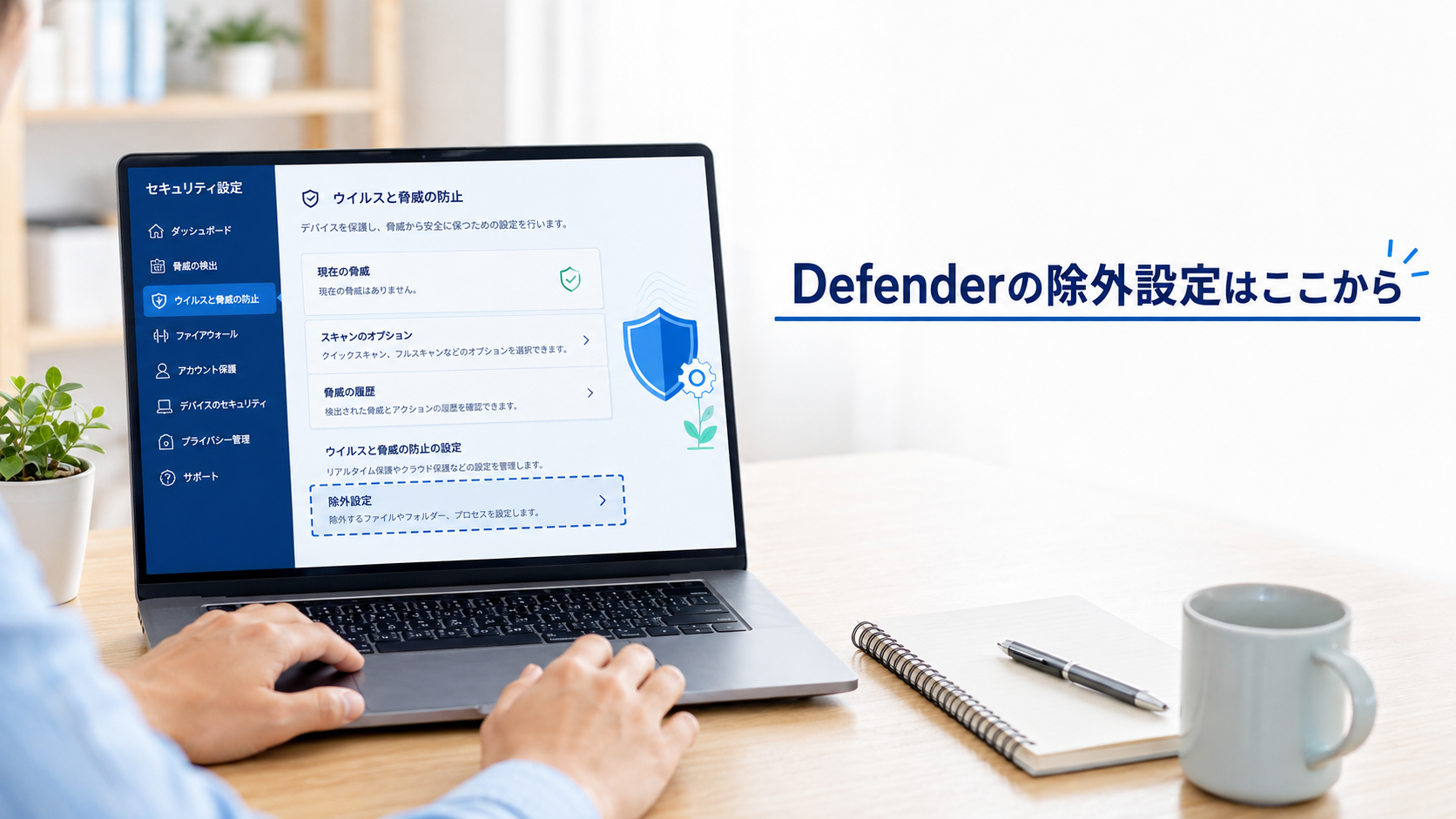
Windows 11で除外の追加画面を開く
- スタートを開き、「Windows セキュリティ」と入力してアプリを開きます。
- 「ウイルスと脅威の防止」を選びます。
- 「ウイルスと脅威の防止の設定」にある「設定の管理」を選びます。
- 下へスクロールし、「除外」の「除外の追加または削除」を開きます。
- ユーザー アカウント制御が出た場合は、変更する権限があることと表示内容を確かめて進みます。
資格情報が必要で分からない場合は、管理者へ依頼します。 - 「除外の追加」から、必要性を確認した対象に合う種類を選びます。
「設定の管理」が見つからなければ、この先の種類選択を探し続けず、後半の表示されない場合の節へ進みます。
別のウイルス対策ソフトや組織の設定が関係している場合、同じ画面を開き直しても選択肢は増えません。
種類ごとの追加方法と、追加後に見る場所
ファイルを追加する場合
「除外の追加」→「ファイル」を選び、必要な対象の保存先へ移動します。
ファイル名と拡張子を確かめ、対象を選択して確定します。
登録後の一覧で、ファイルの種類と完全なパスが、意図したものになっているか読みます。
たとえば「C:\Work\Example\data.test」は、パスの形を説明するための例です。
そのまま入力する推奨対象ではありません。
デスクトップのショートカットと、その先の実体のファイルも別なので、提供元が指示した実際の保存先を合わせてください。
フォルダーを追加する場合
「除外の追加」→「フォルダー」から対象のフォルダーを選び、選択を確定します。
一覧に戻ったら、似た名前の親フォルダーを選んでいないか、登録したパスを確かめます。
フォルダー除外は通常、その中のファイルやサブフォルダーまで含みます。
必要な作業データを分けた専用の場所であっても、そこへ出所不明のダウンロードや添付ファイルを混在させないことが前提です。
フォルダーの役割が変わったら、除外を残す必要も見直します。
ただし、別の場所へつなぐ再解析ポイントのサブフォルダーなどは、通常の子フォルダーと同じに扱えない例外があります。
技術的なリンクを含む開発環境などで想定と違う場合は、さらに親のフォルダーを除外するのではなく、実体のパスとMicrosoftの条件を管理者・提供元と照合してください。
ファイルの種類を追加する場合
「除外の追加」→「ファイルの種類」で拡張子を指定し、確定後に一覧の値を読みます。
この種類は、特定のフォルダーだけに限定する設定ではありません。
別の場所や外部メディアにある同じ拡張子のファイルにも及びます。
.exe、.dll、.zip、.ps1などを、動作改善のためにまとめて除外しないでください。
Microsoftも、悪用され得る拡張子や、C:\、C:\Users、Temp、アプリのインストール先全体などの広いフォルダーを、安易に除外しないよう案内しています。
特定のファイルの問題は、拡張子全体を外す理由にはなりません。
プロセスを追加する場合
提供元や管理者の指示で必要性が分かっている場合に、「除外の追加」→「プロセス」を選びます。
「C:\Program Files\Example\example.exe」のように、対象のプログラムの完全なパスを指定して確定します。
このパスも入力形式の例なので、実際の対象へ置き換えます。
一覧で名前だけの登録になっていないか、場所と種類を確かめます。
アプリの更新や再インストールで保存先が変われば、以前のパスと一致しないことがあります。
動かないたびに同名プロセスの対象を広げるのではなく、新しい実体の場所と提供元の案内を見直します。

追加後は、登録内容と元の症状を別々に確かめる
まず「除外の追加または削除」を開き直し、登録した項目が一覧に残っているか見ます。
ファイル・フォルダー・拡張子・プロセスの種類と、パスまたは値の両方が合っていれば、意図した設定が記録されていることを確かめられます。
次に、問題が起きていた操作を同じ条件で再確認します。
比較するアプリ、ファイル、保存先、操作をそろえ、何が変わったかを記録します。
速くなった、エラーが消えたという結果だけでファイルの安全性を証明することはできません。
また、変化がなければ追加した除外を残したまま増やさず、削除して原因の調査へ戻ります。
控えておくと役立つのは、対象と種類、必要と判断した理由、追加日、アプリの版、確認した結果、見直す時期です。
たとえばサポート対応中の一時的な設定なら、更新版の導入後に除外がまだ必要かを確かめる予定まで残します。
PowerShellで一覧を読む方法
画面の代わりに設定値を読みたい場合は、権限のある管理者としてWindows PowerShellを開き、次の読み取り用コマンドを1行ずつ実行します。
最初はファイル・フォルダーのパス、次は拡張子、最後はプロセスの値を表示するものです。
除外を追加・削除するコマンドではありません。
Get-MpPreference | Select-Object -ExpandProperty ExclusionPath
Get-MpPreference | Select-Object -ExpandProperty ExclusionExtension
Get-MpPreference | Select-Object -ExpandProperty ExclusionProcess
出力された値が対象のパスや種類と一致するかを読みます。
何も出なかった場合でも、管理ポリシーで除外一覧が隠される環境があるため、「除外は一件もない」と即断しないでください。
エラーや管理の表示が出る場合は、エラー内容を控えて管理者へ相談します。
この一覧は設定を読むためのもので、すべてのスキャンでの適用やファイルの安全性を検証するものではありません。
通常の追加・削除は、前述のWindows セキュリティ画面で対象を確かめながら進められます。
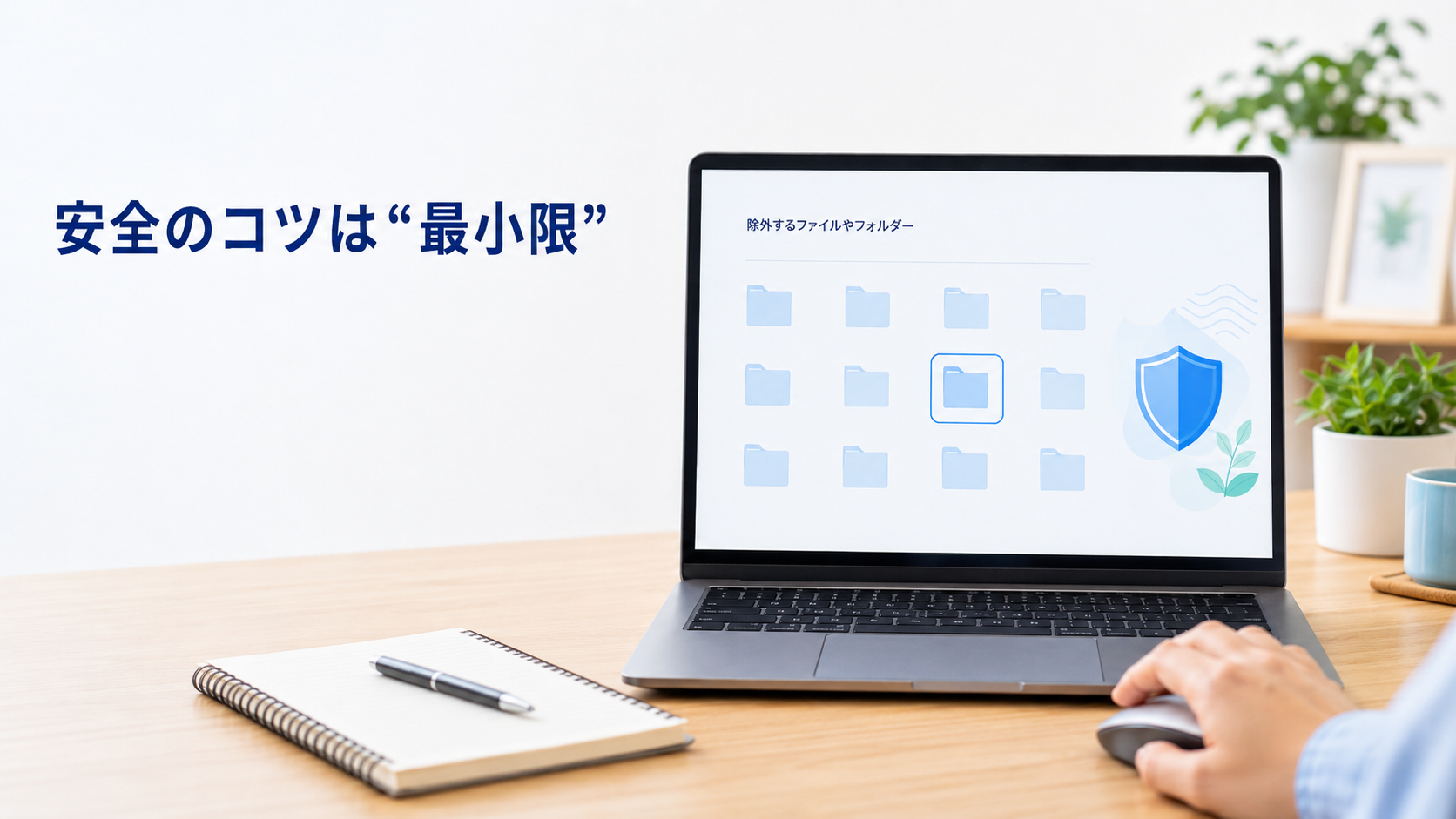
表示されない・追加できない・追加後に戻る場合
「設定の管理」や除外が見つからないときは、「ウイルスと脅威の防止」で現在使われているウイルス対策製品と、組織による管理の表示を見ます。
Microsoft以外の製品が主に保護している環境では、Defenderの画面や状態が異なることがあります。
別の製品の例外設定は、その製品の公式手順が対象です。
「管理者によって管理されています」、項目が灰色、権限を求める画面などが出る場合は、その表示と対象PCを管理者へ伝えます。
組織のIntuneやグループポリシーなどの設定が優先されると、ローカルでの変更が反映されなかったり、後から戻ったりする場合があります。
レジストリや別のコマンドで制限を避けるのではなく、必要な対象と理由を申請してください。
改ざん防止も、保護に関係する設定を守る機能です。
「追加できないから改ざん防止を切る」とひとまとめに対処しないでください。
個人のPCでWindows セキュリティから変更できる場合と、組織で制限される場合を分け、権限や管理方針に沿って進めます。
更新後に動作が変わった場合
Windowsやアプリの更新後に症状が再発したら、除外一覧、現在のファイルの保存先、アプリの版、組織の設定を照合します。
「更新は必ず除外を消す」「更新しても必ず同じまま」と決めつけず、実際にどこが変わったかを読みます。
一覧が空に見えるからと広い対象を登録し直すのではなく、管理者による非表示や再配布の有無も相談します。
PCやアプリを再起動するよう提供元が案内している場合は、作業を保存してその指示に従い、再起動後も対象と症状を照合してください。
ゲーム・開発・仮想マシンでは、用途に合わせて原因を絞る
ゲームやアンチチートの警告が出る場合
ゲームが起動しない場合でも、除外だけで解決するとは限りません。
表示されたエラー、保護の履歴、ゲームやアンチチートの公式サポート情報を合わせます。
更新やファイルの修復が案内されているなら、その操作を優先します。
ゲームのインストール先全体やランチャー一式を、出所を問わず除外する設定にはしないでください。
外部の改造ファイルや非公式ツールの検出を、ゲーム用だからと誤検知扱いすることも避けます。
正規の提供元へ、検出名、対象パス、ゲームの版を伝えて確認します。
開発作業なら、Dev Driveの条件も見る
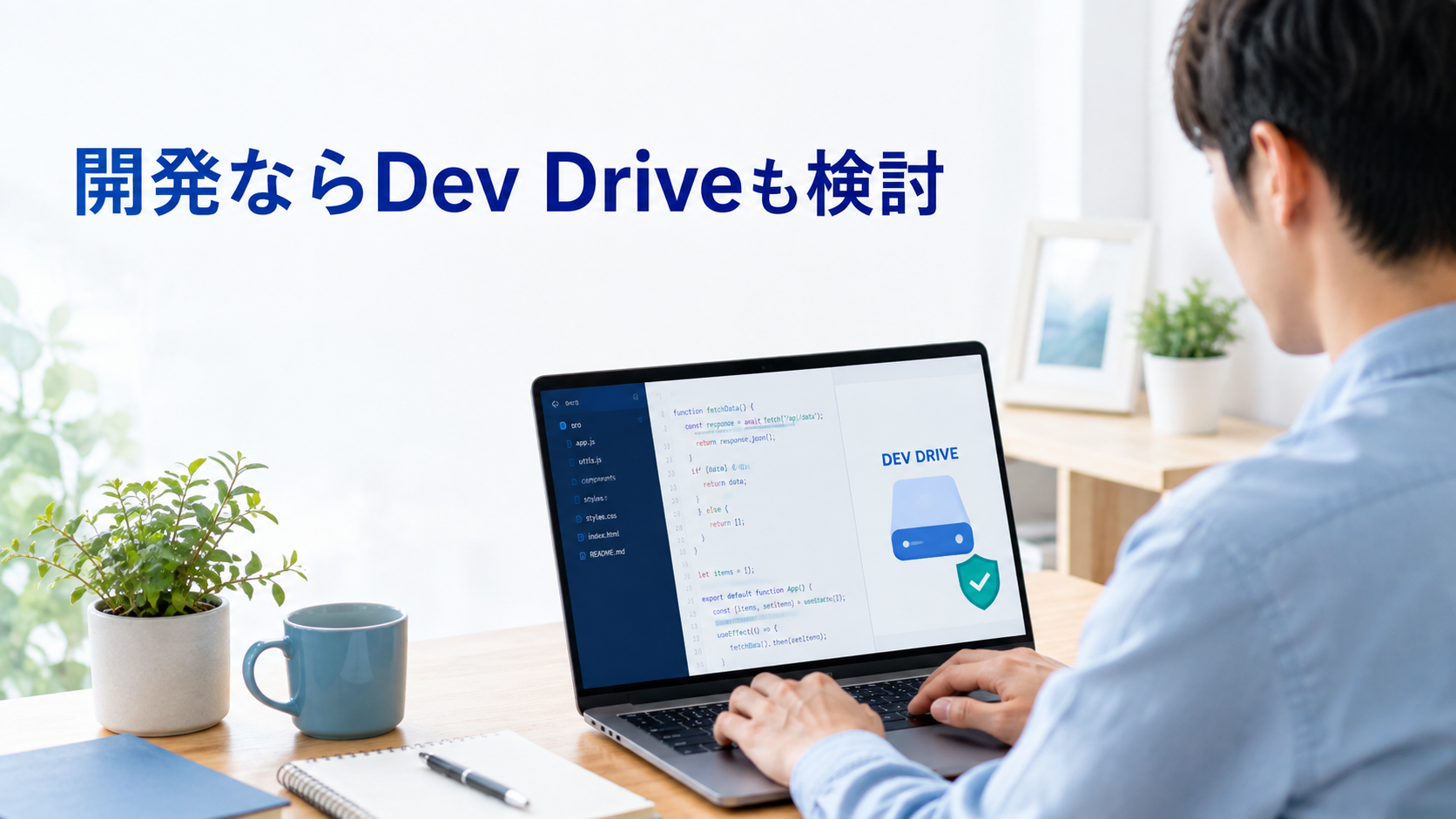
開発中のファイル操作が遅い場合、Windows 11のDev DriveとDefenderのパフォーマンス モードも検討対象です。
これは開発向けのストレージボリュームを使う仕組みで、通常のフォルダーを除外する操作とは異なります。
利用には、対応するDev Drive、Microsoft Defenderが主なウイルス対策として動作していること、リアルタイム保護が有効であることなどの条件があります。
信頼されたDev Driveのパフォーマンス モードでは、ファイル操作後にスキャンを延期する方式を使います。
一般のドライブ全体が同じ方式に変わるわけではありません。
すべての重さを解消する機能ではなく、通常のリアルタイム保護との違いや保護上の条件もあります。
導入するならMicrosoftの要件と現在の開発環境を合わせ、会社のPCは管理者へ相談します。
単に「開発用」という名前のフォルダーを除外して代用しないでください。
大きな仮想ディスクを扱う場合
仮想マシンのディスクなど大きなファイルでは、保存場所や同期・ネットワークの影響も作業時間に関係します。
仮想化ソフトの提供元の案内で、どのファイルと保存先が対象なのかを確かめます。
大きいファイルだから必要と決めず、.vhdxなどの拡張子全体や仮想マシンの保存先一式を一律に除外しないでください。
必要な対象が特定された場合も、保存場所を変えたときやアプリを更新したときに、設定を残す必要があるかを見直します。
不要になった除外を削除し、通常の保護へ戻す
- Windows セキュリティの「ウイルスと脅威の防止」→「設定の管理」→「除外の追加または削除」を開きます。
- 削除する項目を選び、種類とパスを読み、今回追加した対象であることを合わせます。
- その項目の「削除」を選び、必要な権限の確認に従います。
- 一覧から該当する項目がなくなったことを確かめます。
再度開いても戻る場合は、組織の管理設定などを管理者へ確認します。 - 元の作業を再確認し、問題が残る場合は記録した症状と対応内容を提供元へ伝えます。
この削除は除外の設定を外す操作で、元のファイル自体を消すものではありません。
同じファイルが別のフォルダー除外や拡張子除外の対象にもなっている場合、一つを削除しただけで他の除外までなくなるわけではないため、関係する一覧も見ます。
保護の履歴で別に許可した脅威がある場合は、除外の削除とは別に「許可された脅威」の設定を見直す必要があります。
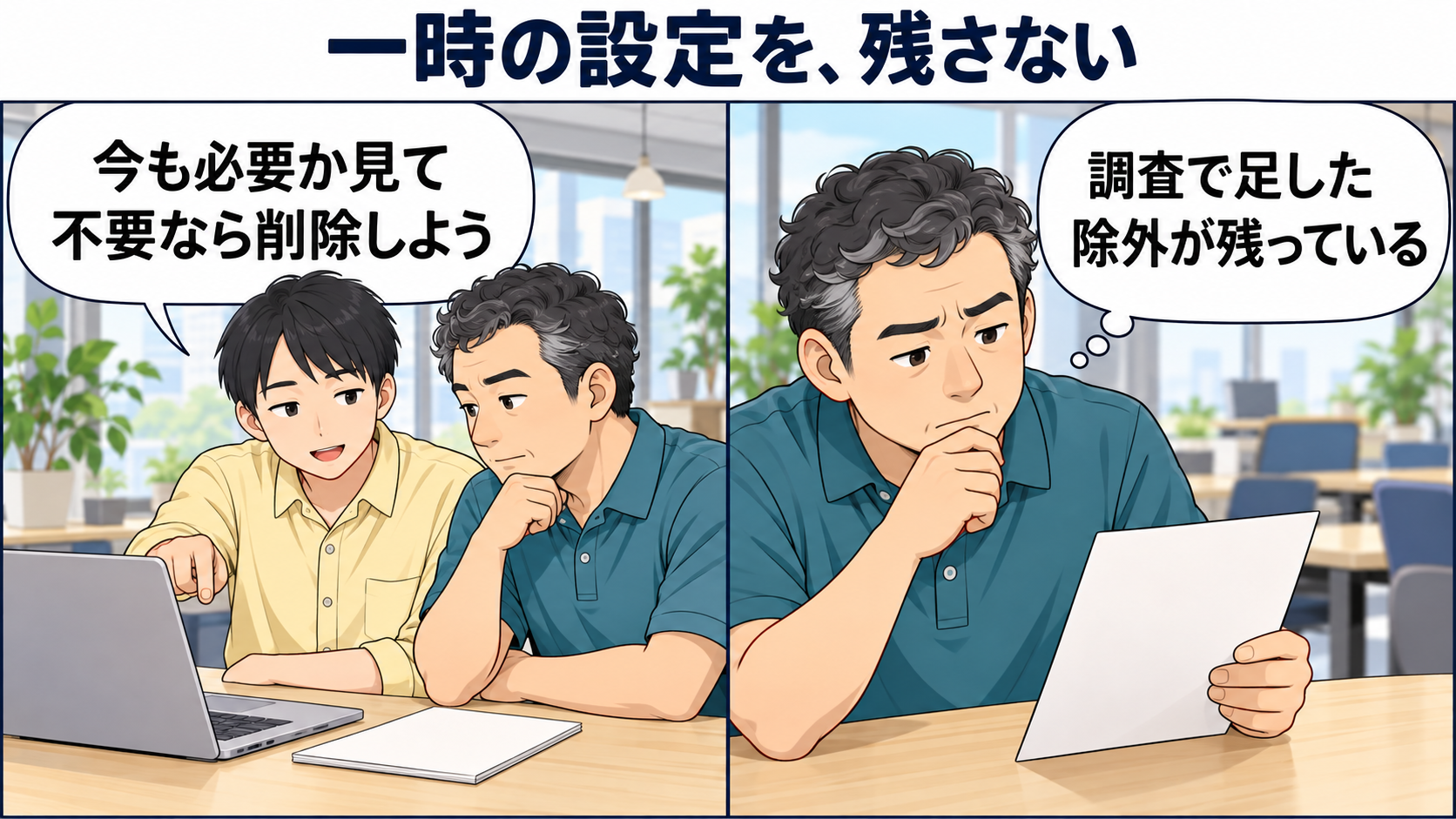
一時的な原因調査が終わったら、何を変えたかの記録を使い、不要な例外を残さない状態へ戻してください。
まとめ
Defenderの除外は、具体的な不具合への対処として必要性を確かめ、種類と対象を絞って使います。
ファイル、フォルダー、拡張子、プロセスは対象が違い、登録できたことは安全性の証明にはなりません。
追加後は一覧を読み戻して元の症状を確かめ、効果がない場合や不要になった場合は削除します。
画面がない、管理者に制限されている、別の保護機能の警告が出る場合は、除外を広げず、表示された内容をもとに提供元や管理者へ相談してください。
関連記事
- Windows 11の「おすすめ」を消す方法|スタート・検索・Edgeの設定と確認:セキュリティの検出とは別に、スタートや検索の表示を調整したい場合の設定先と確認方法を説明します。
参考資料
- Microsoft Learn「Windows セキュリティ アプリ内のMicrosoft Defender Antivirus」:除外画面への経路、4種類の対象、管理された設定の制限を確認しました。
- Microsoftサポート「Windows セキュリティ アプリのウイルスと脅威の防止」:除外の追加・削除、リアルタイムと他のスキャンに関する説明、改ざん防止を確認しました。
- Microsoft Learn「Microsoft Defender ウイルス対策のカスタム除外を構成する」:スキャンの適用範囲、設定値の読み取り、一覧の非表示、管理ポリシーを確認しました。
- Microsoft Learn「Microsoft Defender ウイルス対策の除外」:パス・拡張子・プロセスの意味、フォルダーの例外を確認しました。
スキャン範囲は他の公式資料との記述差も踏まえて説明しています。 - Microsoft Learn「避けるべき除外」:広いフォルダー、拡張子、プロセスなどの注意を確認しました。
- Microsoft Learn「パフォーマンス モードを使用してDev Driveを保護する」:前提条件と非同期スキャンの仕組みを確認しました。
- Microsoft Learn「Windows 11でDev Driveを設定する」:開発向けボリュームと利用条件を確認しました。
- Microsoft Learn「改ざん防止」:保護される設定と組織管理の条件を確認しました。
- Microsoft Learn「パフォーマンスの問題のトラブルシューティング」:負荷の原因調査とパフォーマンス アナライザーへの案内を確認しました。
- Microsoftサポート「保護の履歴」:検出の詳細、管理者権限、除外と脅威の許可の違いを確認しました。