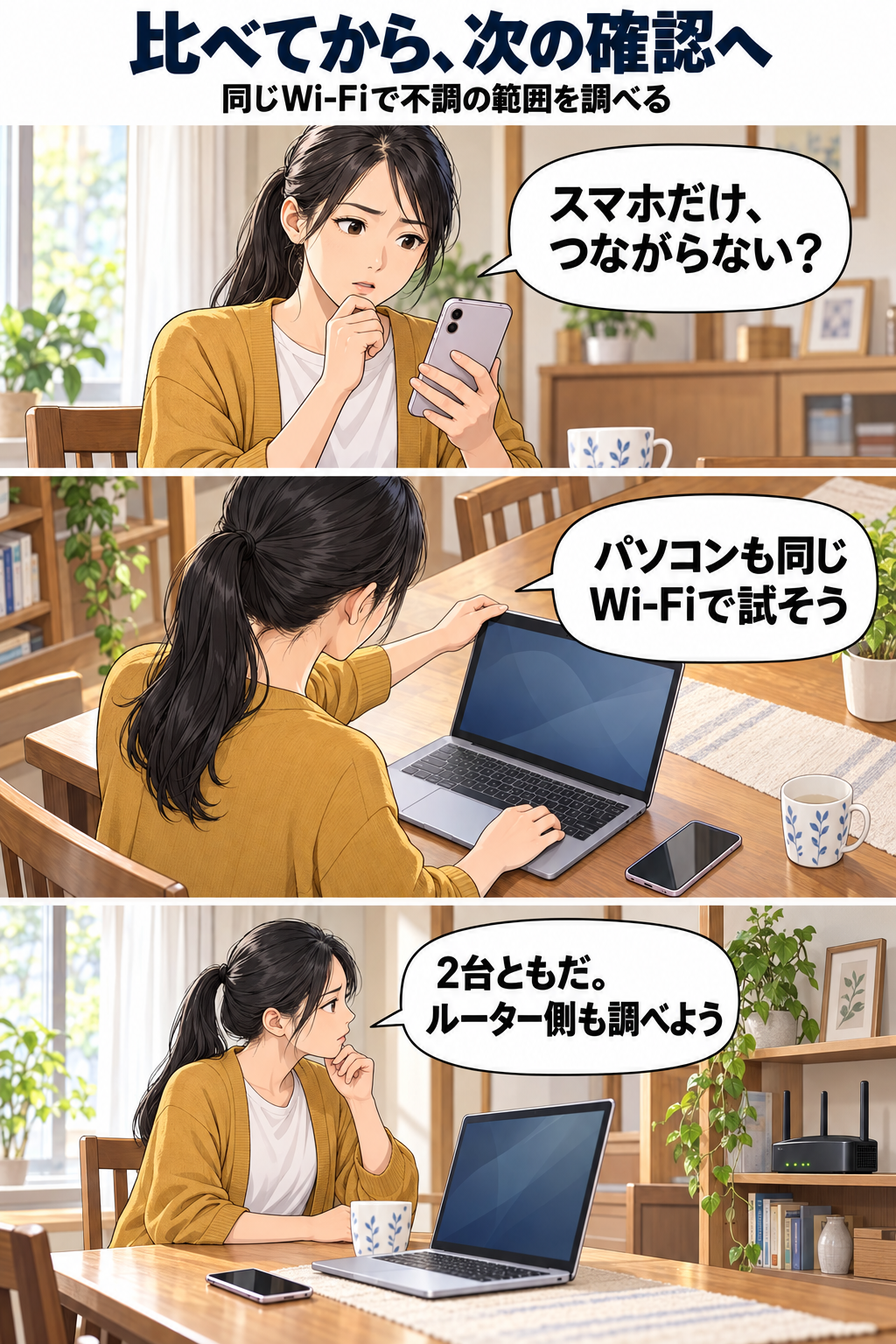
DHCPサーバーエラーがルーターの再起動でも直らないときは、同じネットワークで、1台だけがつながらないのか、複数の端末で失敗するのかを比べます。
1台だけなら端末の接続情報やIP設定を、複数なら配線やDHCPを担当する機器を先に調べると、不要な初期化を避けながら原因を絞れます。
「DHCPサーバーが見つかりません」は、通信に必要なIPアドレスを自動で受け取る段階の不調が手がかりです。
エラーだけでルーターの故障が確定するわけではなく、設定、配布できるアドレスの数、接続経路にも原因が考えられます。
ここでは、家庭でIPアドレスを自動取得している環境を中心に、設定を消さずにできる確認から説明します。
会社・学校の機器や管理者指定の固定IPを使う場合は、変更前に管理者へ相談してください。
最初に「どの機器が、どの接続で困っているか」を分ける
設定画面を次々に開く前に、症状を比べてみてください。
同じ「ネットにつながらない」でも、問題のある場所は同じとは限りません。
| 確認できた症状 | 先に調べる場所 |
|---|---|
| 同じWi-Fiで、1台だけつながらない | その端末の保存済みWi-Fi設定、IP設定、通信機能 |
| 有線では使えるが、Wi-Fiでは使えない | 無線接続、電波、中継機やアクセスポイントとの接続 |
| 複数の端末で、有線もWi-Fiも使えない | ルーターのDHCP機能、共通する配線、回線側の状態 |
| 以前からの端末は使えるが、新しく接続した端末だけ失敗する | DHCPの空きアドレス、接続制限、新しい端末の設定 |
| ほかのサイトは開くが、特定のサイトやアプリだけ使えない | そのサービスの障害やアプリ、DNSなど。DHCP障害とは決めつけない |
これは原因を確定する表ではなく、確認する順番を決めるための目安です。
たとえば1台だけの不調でも、ルーター側のアドレス不足が関係することがあります。
症状を比べた後は、関係する節へ進めます。
Windowsだけの不調は「Windows 11の診断とIP設定」、スマホ・ゲーム機だけなら「保存済み接続と自動取得」、家中や新規端末で続くなら「ルーターの配布設定」が次の確認先です。
配線を変えた直後なら、先に下の配線確認を行ってください。
使えなかった操作まで復旧したら、残りのリセットや設定変更は不要です。
確認のために一時変更した項目を戻し、直前に行った操作を記録して終えましょう。
スマホで比べるときは、携帯回線への切り替わりに注意する
別のスマホやパソコンを、問題のある端末と同じWi-Fiへ接続します。
Wi-Fiの名前はSSIDと呼ばれ、接続先一覧に表示される名前のことです。
スマホはWi-Fiが使えないと、携帯電話の回線で通信している場合があります。
確認中だけモバイルデータ通信をオフにし、Wi-Fiをオンにして、複数のウェブページを開いてみましょう。
確認後は設定を元に戻します。
また、ゲスト用Wi-Fiや中継機を経由した接続は、同じ家でも通信の通り道が異なることがあります。
比較するときは、接続先の名前だけでなく、どの機器を経由しているかも意識すると判断しやすくなります。
有線で試せるなら、同じルーターにつないで比べる
パソコンに有線LANの差し込み口があれば、LANケーブルでルーターにつなぎ、Wi-Fiをオフにして通信を試します。
有線で使えるなら、無線接続や中継機の経路を先に調べる手がかりになります。
反対に、有線でも複数の端末が失敗する場合は、パソコンのWi-Fi設定だけを直しても解決しない可能性があります。
共通して使っているルーターや配線へ、確認の範囲を広げてください。
この段階で、パソコンをONUへ直接つなぐ必要はありません。
接続方式や安全面の条件が変わるため、普段使っているルーターを経由して比べます。
ランプの色だけでなく、名前と点滅の状態を記録する
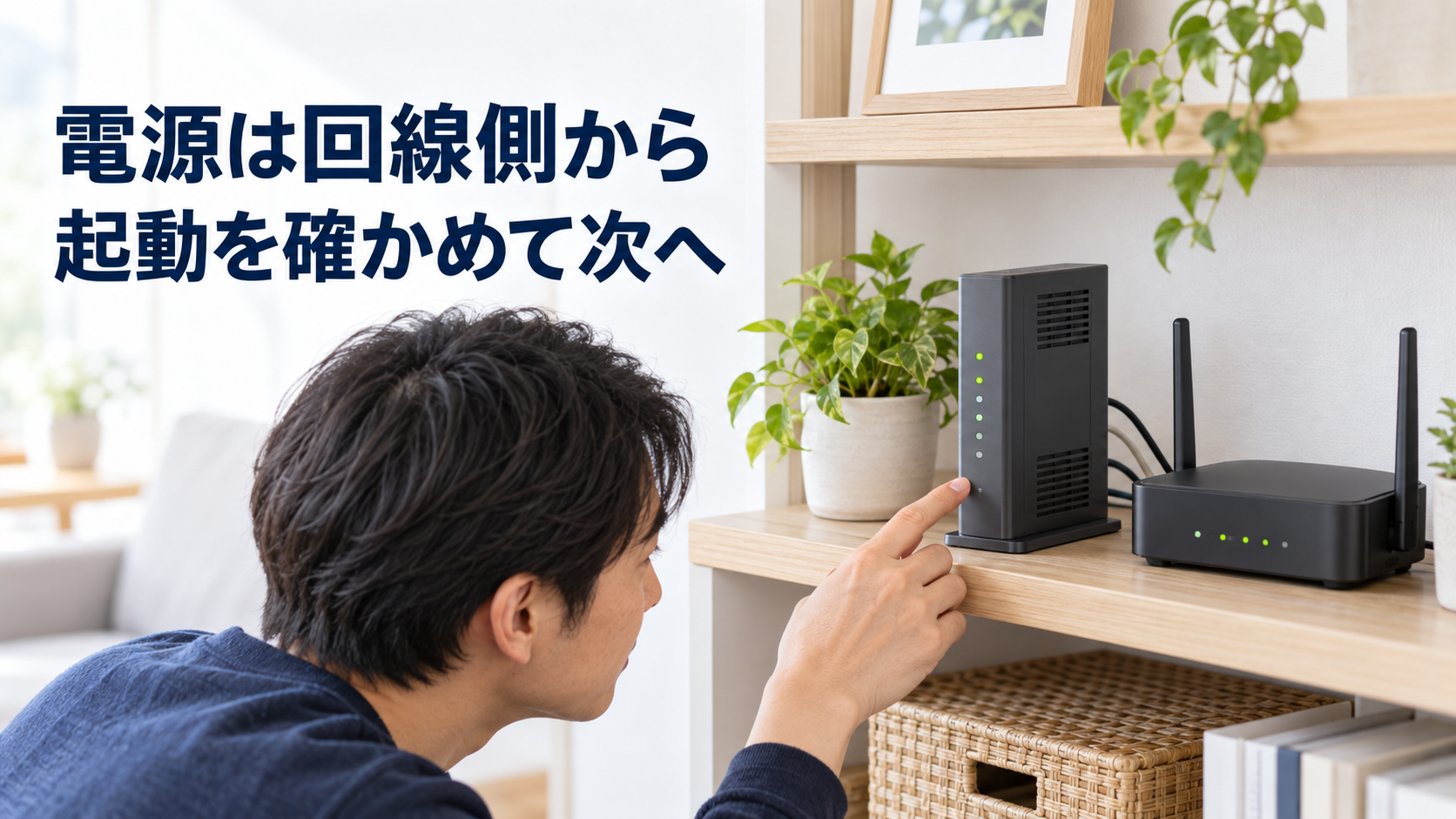
光回線では、光の信号を家庭内で使える信号に変えるONUという機器を使います。
回線の種類によってはモデムを使い、ONUとルーターなどが一体になったホームゲートウェイが設置されている場合もあります。
確認したいのは、電源、光回線、認証、LAN接続などを示すランプです。
「赤い」「消えている」だけでなく、ランプの名前、色、点灯か点滅かを写真に残してください。
たとえばNTT東日本の案内では、ONUの光回線ランプが消えている場合、光の信号が届いていない可能性があります。
一方、点滅がソフトウェアの更新を示す機種もあるため、点滅を見てすぐ電源を抜くのは避けましょう。
ランプの意味は機種や接続方式で異なり、消灯しているランプがあるだけでは故障と判断できません。
たとえばPPPランプは、利用する接続方式によって点灯しなくても通信できる場合があります。
家中で使えないときは、スマホの携帯回線などから契約先の障害・メンテナンス情報も確認します。
対象地域、サービス名、発生時間が自宅の状況と合うかが判断材料です。
回線側の障害なら、端末の設定を何度も消しても復旧にはつながりません。
DHCPエラーは「通信の住所を受け取れない」状態が手がかり
DHCPはIPアドレスなどを自動で配る仕組み
DHCPは、ネットワークを使うための設定を機器へ自動で渡す仕組みです。
正式名称はDynamic Host Configuration Protocolですが、まずは「通信の住所を配る係」と考えると分かりやすくなります。
その住所に当たるのがIPアドレスです。
家庭ではルーターやホームゲートウェイが配布役になることが多く、スマホやパソコンは接続時に「使ってよいアドレスをください」と問い合わせます。
機器が利用できるアドレスを受け取り、使うことが確認されると、通信の準備が整います。
DHCPサーバーに関するエラーは、このやり取りがうまく進まない場合などに表示されます。
表示文だけで、配る側が壊れたのか、途中で通信が届かないのかまでは決まりません。
また、DHCPではアドレスを一定期間借りて使います。
この貸し出しをリースと呼びます。
すでに借りている端末が使えていても、新しく借りようとする端末だけ失敗する場合があるのは、この仕組みも関係しています。
Wi-Fiのマークが出ても、インターネットまで使えるとは限らない
Wi-Fiにつながることと、インターネットを使えることは別の段階です。
建物の入口を通れても、目的の部屋にたどり着けるとは限らないのと似ています。
パスワードの認証で止まっていれば、IPアドレスを受け取る前の問題です。
反対に、必要なIP設定を受け取れていても、回線側の不調やDNSの問題でサイトを開けないことがあります。
DNSは、サイトの名前から接続先のIPアドレスを調べる仕組みです。
DHCPが住所の配布係なら、DNSは名前を調べる案内係に当たります。
略語はよく似ていますが、担当業務は別なのです。
そのため「インターネット接続なし」という表示だけを見て、DHCPエラーと決めつけるのは早計です。
接続診断やIPアドレスの状態と合わせて判断しましょう。
ルーターの設定画面に出るエラーは、端末側と分けて考える
見落としやすいのが、どの画面にエラーが表示されたかです。
パソコンの診断画面と、ルーターのインターネット接続設定画面では、調べる場所が異なることがあります。
ルーターには、家庭内の機器へアドレスを配る働きのほか、接続方式によっては上流の機器から自分のアドレスを受け取る働きもあります。
家庭内側はLAN、インターネット側はWANと呼ばれます。
WAN側でアドレスを受け取れない場合は、上流機器との配線や接続方式を確認する必要があります。
家庭内のDHCP配布数を増やしても、別の場所の問題は直せません。
問い合わせるときも、エラー文と表示された画面をセットで伝えてください。
設定を消す前に、配線と電源の入れ方を整える
再起動するなら、回線側の機器が立ち上がってから次へ進む
ルーターだけを再起動して改善しなかった場合は、ONUやモデムを含めて接続を立て直す方法があります。
ただし、更新中の機器は操作せず、家庭内の通話や作業が終わってから行ってください。
ONUとルーターが別々にある一般的な構成では、端末を終了し、ルーター、ONU・モデムの順に電源を切ります。
電源を切っておく時間は、契約先や機器の指定に従います。
指定の待機時間とランプの状態を確認してから、入れ直します。
電源を入れるときは、ONU・モデムなど回線側の機器、ルーター、端末の順に進めます。
それぞれが起動し、通常の待機状態になってから次の機器へ進むのが基本です。
一体型の機器では手順が異なります。
ひかり電話を使っている場合は、機器の電源を切っている間、電話も使えなくなる点に注意してください。
ここで行うのは再起動であって、工場出荷時の設定へ戻す初期化ではありません。
RESETボタンを押す操作とは区別しましょう。
LANケーブルは、両端と差し込み先を確認する
LANケーブルの片側だけでなく、両側の差し込みが緩んでいないか確かめます。
つめが折れている、家具に強く挟まれている、被覆が傷んでいる場合は、手元にある正常なケーブルとの交換が切り分けに役立ちます。
一般的なルーター構成では、ONU側からのケーブルをWAN・INTERNET端子へ、パソコン側のケーブルをLAN端子へ接続します。
ただし、アクセスポイントとして使う機器などは接続先が異なることがあるため、元の配線を写真に残してから確認してください。
電源は付属品やメーカー指定のアダプターを使い、差し込みの緩みを調べます。
似た形の電源アダプターへの交換や、機器の分解は行いません。
光ファイバーのケーブルはLANケーブルとは別物です。
今回の切り分けではむやみに抜いたり、強く折り曲げたりせず、回線側の異常が疑われる場合は契約先へ相談しましょう。
端末のWi-Fiと機内モードを見直す
端末の設定でWi-Fiをいったんオフにし、オンへ戻して再接続します。
機内モードが意図せずオンになっていないかも確認し、変化がなければ端末自体を再起動してください。
Wi-Fiだけが不安定なら、ルーターの近くでも同じ症状になるか試します。
場所を変えると使える場合は、電波や中継機の経路を先に調べるほうが筋道に合っています。
保存済みのWi-Fiを削除してつなぎ直す方法もありますが、先にパスワードを確認しておきましょう。
削除すると再入力が必要になります。
設定を変えたあとにルーター本体のラベルとパスワードが異なっている家庭では、現在使っているものを用意してください。
Windows 11は、診断結果とIP設定を見ながら進める
診断ツールを使い、接続中のアダプターを調べる
Windows 11では、ヘルプアプリのネットワーク診断を利用できます。
スタートメニューで「ヘルプの取得」または「Get Help」を探し、ネットワークとインターネットの接続について診断を進めます。
案内を開けない場合は、以下の確認へ進んでください。
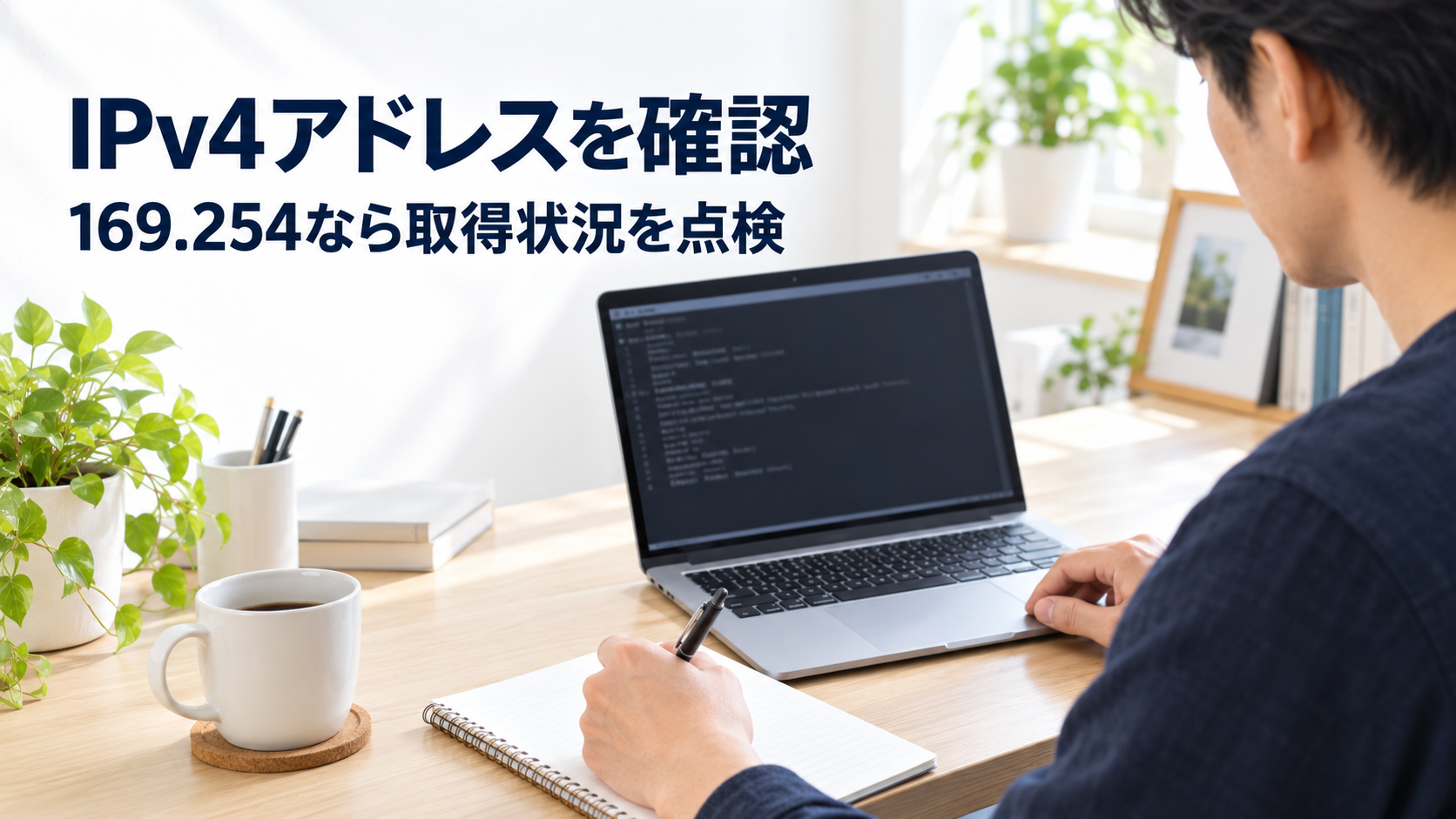
IP設定を見るには、スタートメニューで「コマンドプロンプト」を検索して開き、次のコマンドを入力します。
ipconfig /all表示される情報のうち、Wi-Fiで接続しているならWi-Fi、有線ならイーサネットの欄を見ます。
使っていない接続の「切断されています」という表示と、現在使っている接続の状態を混同しないようにしましょう。
記録したいのは、DHCPが有効か、IPv4アドレス、デフォルトゲートウェイ、DHCPサーバーの各項目です。
デフォルトゲートウェイは、家庭内から外へ通信を送るときの出口に当たります。
「169.254」で始まるアドレスは、自動取得失敗の手がかり
DHCPを使う設定なのに、接続中のアダプターへ169.254.x.xというIPv4アドレスが自動設定されている場合は、DHCPからアドレスを受け取れず、Windowsが代わりのアドレスを付けた状態が考えられます。
xの部分は機器ごとに異なる数字です。
これはルーター本体の故障を証明する表示ではありません。
DHCP機能が停止している、通信が届かない、貸し出せるアドレスがないなど、複数の原因が候補になります。
なお、ここで見ているのはIPv4という種類の通信です。
IPv6という別の種類の通信が利用できる環境では、一部のサービスだけ使える場合もあります。
「一つのサイトが開いたから、すべて正常」とは判断せず、診断結果を合わせて確認してください。
IPアドレスとDNSの手動設定が残っていないかを見る
変更前の画面を控えるときは、IPアドレスだけでなく、サブネットマスクやゲートウェイ、DNS、自動・手動の別も一緒に残します。
自分で管理する家庭の設定を一時的に変えた後、必要な接続が使えなくなった場合は、同じ編集画面で控えた設定へ戻して保存し、接続を試してください。
管理者指定の値や用途の分からない設定は、書き換えずに相談します。
自宅で自動取得を使う前提なら、「設定」から「ネットワークとインターネット」を開きます。
Wi-Fiでは「既知のネットワークの管理」から対象の接続を、有線では「イーサネット」から接続中の項目を選びます。
「IP割り当て」の編集画面で「自動(DHCP)」を選び、保存してください。
DNSサーバーの割り当てが別項目になっていて、意図しない手動設定が残っている場合は、こちらも自動取得へ戻します。
以前のルーターに合わせた固定IP設定が残っていると、新しい家庭内ネットワークと合わないことがあります。
ただし、会社の接続や用途を決めて設定した固定IPは、理由を確認せず変更しないでください。
ipconfigでIPアドレスを借り直す
自動取得の設定を確認したら、IPアドレスを取得し直します。
コマンドプロンプトを「管理者として実行」で開き、対象の接続名を指定して操作すると、別の接続へ余計な変更を加えずに済みます。
アドレスを解放すると、その接続で一時的に通信できなくなります。
オンライン会議や遠隔操作を終え、必要な説明を手元に残してから実行してください。
次は、接続名が「Wi-Fi」の場合の例です。
1行ずつ入力し、結果を確認してから次へ進めます。
ipconfig /release "Wi-Fi"
ipconfig /renew "Wi-Fi"
ipconfig /all
有線の場合や接続名を変更している場合は、「Wi-Fi」を実際の接続名に置き換えます。
最初のコマンドは借りているアドレスの解放、次は再取得、最後は設定の確認です。
最後の表示では、接続中のアダプターでDHCPが有効になっているか、IPv4アドレス・DHCPサーバー・デフォルトゲートウェイが表示されているかを確認します。
先ほど169.254で始まるアドレスだった場合は、再取得後も同じ状態かを比べてください。
そのうえで複数のウェブページを開き、最初に失敗していた操作をもう一度試します。
IPアドレスが表示されただけでは、インターネットまで復旧したとは判断できません。
再取得でもDHCPサーバーへ接続できないと表示されるなら、同じコマンドを繰り返すより、ルーター側のDHCP設定や配線へ戻って調べます。
接続自体が切れている場合は、先にWi-Fi接続やLANケーブルを確認しましょう。
なお、ipconfig /flushdnsはDNSの記録を消す操作で、IPアドレスを配り直すものではありません。
名前の似た対処法を全部試すより、止まっている段階に合う操作を選ぶほうが確実です。
更新直後から不調なら、ドライバーも確認する
ドライバーは、Windowsと通信部品をつなぐためのソフトです。
スタートボタンを右クリックして「デバイスマネージャー」を開き、「ネットワークアダプター」で対象の機器の状態を確認します。
エラーが表示されている場合は内容を記録し、Windows Updateやパソコンメーカーが提供するドライバーを確認してください。
更新直後から不調になった場合は、以前のドライバーへ戻す方法が使えることもあります。
ドライバーを削除して入れ直す作業は、復旧用のファイルを用意してから行います。
ネットにつながらないパソコンで先に削除すると、必要なファイルを取得しにくくなるためです。
非公式の「一括更新ツール」を探す必要はありません。
スマホとゲーム機は、保存済みの接続と自動取得を見直す
iPhoneは、削除の影響を確認してからWi-Fiを登録し直す
対象のWi-Fiを削除すると、再接続にパスワードが必要です。
さらに、同じApple AccountでiCloudキーチェーンを使っているほかのデバイスでも、そのWi-Fi設定が削除されます。
家族と共用しているMacやiPadなどへの影響も確認してから進めてください。
- 「設定」から「Wi-Fi」を開き、画面の隅の「編集」をタップします。
- 既知のネットワークから対象のSSIDを探し、横にある詳細情報ボタンをタップします。
- 「このネットワーク設定を削除」をタップし、「削除」で確定します。
- Wi-Fiの一覧に戻り、同じSSIDを選んで現在のパスワードを入力します。
一部の監視対象デバイスや管理対象ネットワークでは、削除の項目を利用できない場合があります。
会社・学校の管理下にある端末は、管理者へ相談してください。
IP設定を確認する場合は、対象のWi-Fiの詳細画面で「IPを構成」を見ます。
家庭内で自動取得を使う環境なら「自動」が基本です。
手動にした理由が分からない場合は、設定した人へ確認してから変更してください。
再接続後は、接続先が目的のSSIDであることを確認します。
携帯回線で通信できている状態と混同しないよう、確認中だけモバイルデータ通信をオフにして、複数のウェブページを開いてみましょう。
確認後はモバイルデータ通信の設定を戻します。
この操作では、選んだWi-Fiの保存情報を削除します。
すべてのネットワーク設定をリセットする前に検討できる方法ですが、iCloudキーチェーンを使うほかのデバイスにも影響する点を忘れないでください。
Androidは、機種ごとの表示に合わせて「DHCP」を確認する
Androidでは「設定」の「ネットワークとインターネット」や「接続」から、Wi-Fiの設定を開きます。
対象のネットワークを選び、「削除」などの操作で保存情報を消してから再接続します。
名称や開き方はメーカーとOSのバージョンで異なります。
詳細設定に「IP設定」がある場合は、「静的」「固定」になっていないか確認してください。
家庭のルーターから自動取得する設定は、通常「DHCP」と表示されます。
ただし、IPを自動取得できているのにサイトだけ開けない場合は、別の問題を調べる段階です。
DNSやアプリの設定まで一度に変えず、どの変更で症状が変わったか分かるように進めます。
Nintendo SwitchとPS5は、どの接続段階で失敗したかを見る
Nintendo Switchでは、HOMEメニューの「設定」から「インターネット」「インターネット設定」と進み、登録済みの接続を選んで設定を変更します。
一般的な家庭内ネットワークでは、IPアドレス設定とDNS設定は自動取得が基本です。
任天堂は、エラーコード2110-2963について、接続機器からIPアドレスを自動取得できていない可能性を案内しています。
本体の再起動でも変わらなければ、ゲーム機だけでなくルーター側も調べる対象になります。
PS5では「設定」「ネットワーク」「設定」「インターネット接続を設定する」から、対象の接続を確認します。
手動で変更していたIP設定は、特別な指定のない家庭内ネットワークなら自動取得へ戻して試します。
接続診断でIPアドレスの取得に成功し、その先のインターネット接続やサービスへの接続だけが失敗する場合は、同じDHCP対策を繰り返さないことが大切です。
回線、DNS、サービス側の状態などへ確認先を切り替えてください。
別の端末のIPアドレスを、そのままゲーム機へ写してはいけません。
同じネットワーク内でアドレスが重なると、別の接続トラブルを招きます。
複数の端末で失敗するなら、ルーターの配布設定を調べる
DHCPを担当する機器を確認してから設定画面を開く
ルーターの管理画面は、機器の設定を確認・変更する画面です。
メーカー指定のアプリや、本体・説明書に記載された方法で開きます。
管理画面のアドレスを、どの家庭でも同じ数字だと思い込まないようにしましょう。
確認するのは「LAN」「DHCPサーバー」などの項目です。
ただし、Wi-Fiを出している機器が、アドレスを配っている機器とは限りません。
上流のホームゲートウェイが配布し、手元のWi-Fi機器は通信を中継している構成もあります。
有効にするべきなのは、家庭内でDHCPを担当する機器の機能です。
画面にDHCPという項目を見つけたからといって、すべての機器でオンにするわけではありません。
また、ルーターのWAN側にある「DHCPクライアント」は、上流から設定を受け取る側の機能です。
家庭内へ配る「DHCPサーバー」とは役割が反対なので、表示をよく確かめてください。
アドレスの貸し出し枠と、使用中の一覧を確認する
DHCPで配布できるアドレスには範囲があります。
設定画面では「割り当てIPアドレス」「払い出し個数」「DHCPリース」などの名前で表示されます。
仕組みを単純化すると、貸し出せるアドレスが20個しかない設定に、21台がそれぞれ一つずつ借りに来れば、全台分は足りません。
これは説明用の例で、実際の上限は機種と設定によって異なります。
使っていない端末を切断しても、貸し出し期限まで記録が残る場合があります。
接続台数だけでなく、どの端末へ、どのアドレスを、いつまで貸しているかを確認するのがポイントです。
配布範囲を変えるときは、ルーター自身のアドレスや、手動設定したプリンターなどと重ならないようにします。
範囲と家庭内ネットワークの設定が合っている必要もあるため、数字を大きくすればよいというものではありません。
なお、DHCPの配布数と、Wi-Fiルーターの接続可能台数・処理能力は別の条件です。
配布数を増やしても、機器そのものの性能が上がるわけではない点を覚えておきましょう。
Aterm WG2600HS2の例では、クイック設定Webの「詳細設定」→「IPv4LAN側設定」でDHCPの配布設定を、「情報」→「子機情報」で払い出し状況を確認できます。
設定を変更する必要がある場合は、元の値を記録し、「設定」を押して「設定内容を更新しました。」
の表示まで確認します。
その後は問題の端末でアドレスを取得し直し、最初に失敗した操作を試します。
これは同機種の例なので、別機種はその説明書の項目名に従ってください。
二重ルーターと、DHCPの競合を同じものにしない
ルーター機能を持つ機器を二段につないだ構成は、一般に二重ルーターと呼ばれます。
ただし、ルーターが二台あるだけで、必ずDHCPエラーになるわけではありません。
区別したいのは、二台のルーターが別々のネットワークを管理している場合と、同じ家庭内ネットワークへ調整されていない複数のDHCPサーバーが設定を配る場合です。
後者では、アドレスや通信の出口の設定が食い違う原因になります。
上流機器がルーターとDHCPを担当しているなら、追加したWi-Fi機器をAPモードやブリッジモードで使う構成が考えられます。
APはアクセスポイントの略で、ここでは主にWi-Fi接続を受け持つ役目です。
上流に配布役がいないのに、唯一のルーターをAPモードへ変えると、かえって接続できなくなることがあります。
ONUがあることと、ルーター機能があることは同じではありません。
モード変更によって使えなくなる機能も機種ごとに異なります。
元の接続が分からない場合は、機器名と配線の写真を用意し、メーカーや契約先へ構成を確認してください。
ファームウェア更新は、安定して操作できる状態で行う
ファームウェアは、ルーター内部で動く基本ソフトです。
メーカーから修正版が提供されている場合は、機種に合った更新を行うことが対処の候補になります。
型番と現在のバージョンを確認し、設定を保存してから、メーカーの案内に沿って進めます。
手動更新なら、似た名前の別機種のファイルを選ばないよう注意してください。
更新中は、ルーターの電源を切ったり、再起動ボタンを押したりしません。
機器自体が勝手に再起動するなど、安定して操作できない状態では、更新を強行せずメーカーへ相談します。
リセットや初期化は、戻せる準備をしてから行う
端末のネットワークリセットで消えるものを確かめる
保存したWi-Fi一件の削除で直らない場合でも、すぐに端末全体を初期化する必要はありません。
ネットワーク設定のリセットは、ほかの方法で改善しないときに検討する操作です。
| 端末 | ネットワークリセット前の注意 |
|---|---|
| Windows 11 | ネットワークアダプターと設定が再構成されます。VPNソフトなどの再設定が必要になる場合があります。 |
| iPhone | 保存済みWi-Fiとパスワード、モバイル通信、VPNやAPNなどの設定に影響します。 |
| Android | 機種と選ぶ項目によって、Wi-FiやBluetooth、モバイル通信の設定がリセットされます。確認画面で対象を読みます。 |
VPNは会社などのネットワークへ安全に接続するために使われる仕組み、APNは携帯回線の接続先に関する設定です。
仕事用や管理対象の端末は、リセット前に管理者へ相談してください。
Windows 11では「設定」「ネットワークとインターネット」「ネットワークの詳細設定」「ネットワークのリセット」へ進みます。
実行前に作業を保存し、再起動後の接続に必要な情報を準備しましょう。
「今すぐリセット」を選んで確認し、PCの再起動後、普段のWi-Fiまたは有線LANへ接続し直します。
VPNなどを使っている場合は必要な再設定も行い、元の接続先と使えなかった操作を試してください。
iPhoneでは「設定」「一般」「転送またはiPhoneをリセット」「リセット」「ネットワーク設定をリセット」と進みます。
「すべてのコンテンツと設定を消去」とは別の操作です。
Google Pixelでは「設定」「システム」「リセットオプション」に「BluetoothとWi-Fiのリセット」があります。
Android全機種で同じ表示とは限らないため、削除対象を確認してから実行してください。
ルーターの初期化前に、接続情報と設定を確保する
ルーターの初期化では、自分で変更した設定が工場出荷時の状態へ戻ります。
再起動と違い、通信の設定をやり直す必要が出てきます。
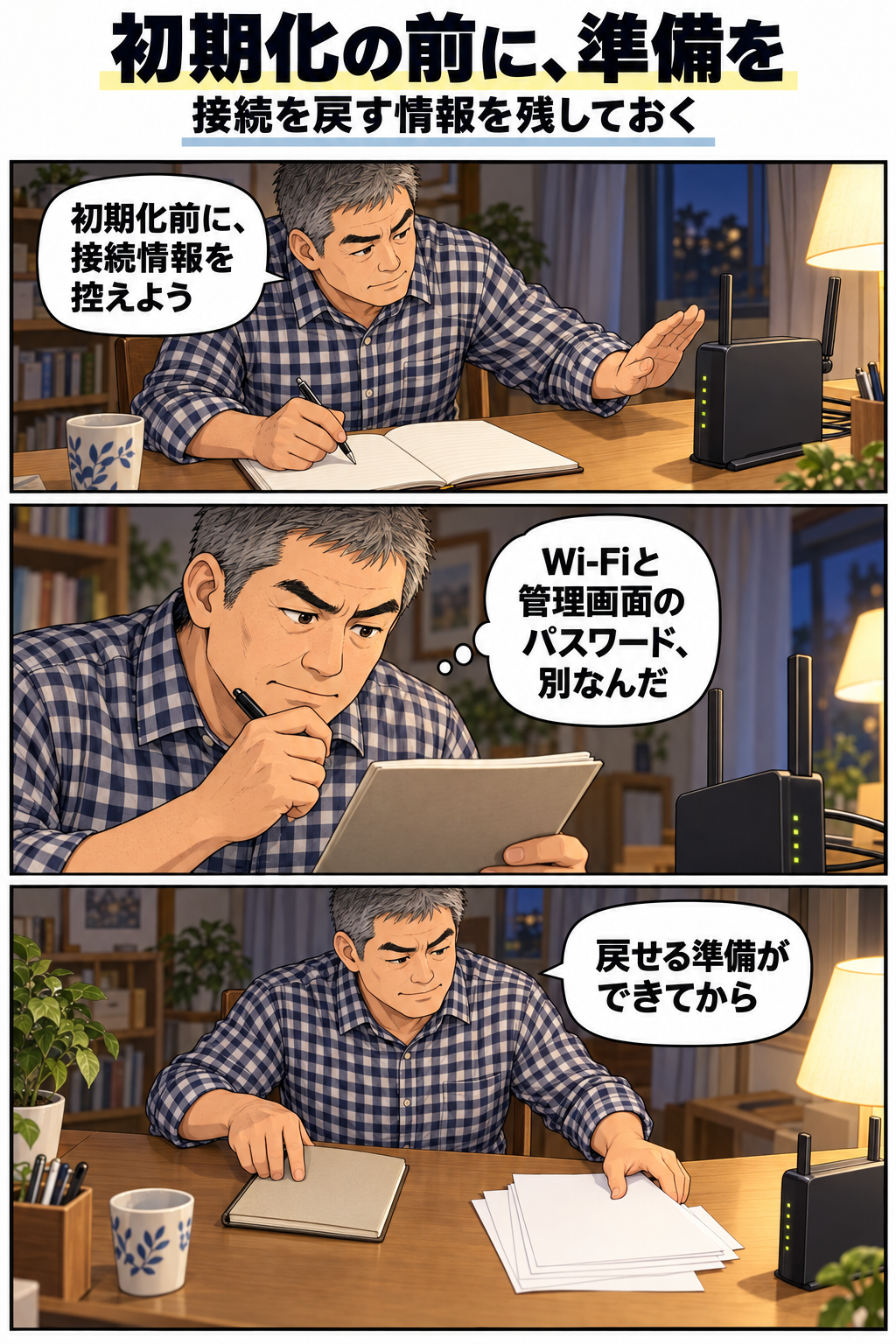
初期化前には、管理画面へ入る方法、現在のSSIDとWi-Fiパスワード、接続方式、DHCPの予約設定などを記録します。
PPPoEという接続方式を使っている場合は、プロバイダーから発行された接続用IDとパスワードも必要です。
Wi-Fiのパスワード、ルーター管理用パスワード、プロバイダーの接続用パスワードは別のものです。
一つ見つかっただけで、すべて準備できたとは限りません。
接続を戻すための情報がそろわない場合は、初期化を保留してください。
RESETボタンは小さくても、やり直しの範囲は小さくないのです。
バックアップ機能があれば設定を保存します。
ただし、設定の誤りが原因だった場合は、その設定を丸ごと戻すと同じ問題も戻る可能性があります。
復元方法も含め、メーカーの案内に沿って進めましょう。
レンタルのONUやホームゲートウェイは、自分の判断で工場出荷時の状態へ戻したり、分解したりせず、契約先へ確認します。
問い合わせ先は「機器の持ち主」と「異常の場所」で選ぶ
回線ランプの異常や、家庭全体のインターネット接続が戻らない場合は、まず契約している回線サービスの窓口へ相談します。
市販ルーターの設定や動作に絞れた場合は、そのメーカーが相談先です。
同じ端末だけが別のネットワークでも接続できないなら、端末メーカーへ相談する材料になります。
集合住宅の共用設備や会社のネットワークについては、管理会社やネットワーク管理者へ確認してください。
伝える内容は、発生した日時、エラー全文、対象の機器と型番、有線・Wi-Fiそれぞれの結果、ランプの状態、試した操作です。
ルーター交換や設定変更の直後なら、その事実も添えます。
たとえば「今日からつながらない」より、「パソコンとスマホの両方で自宅Wi-Fiが使えず、有線でも同じ。
ONUの光回線ランプが消灯し、電源を入れ直しても変わらない」と伝えるほうが、確認する場所を共有しやすくなります。
これは伝え方の例で、実際の状況に置き換えてください。
設定画面やコマンド結果を公開の掲示板へそのまま掲載するのは避けましょう。
問い合わせ先を確認し、必要な情報だけを伝え、パスワードは送らないようにします。
故障の可能性が高まっても、買い替えを急がない
電源の接続を確認しても起動しない、正常なケーブルへ交換しても複数の端末が接続できない、設定を確認しても再起動を繰り返すといった場合は、機器の故障も候補になります。
ただし、ランプの異常は回線側や電源側の問題でも起こり得ます。
「再起動で直らなかった」という理由だけで、ルーターとONUをまとめて交換する判断は早すぎます。
異臭や煙、変形などがある場合は使用をやめ、安全を確保してメーカーや契約先へ連絡してください。
通常の接続確認を続ける場面ではありません。
再発を減らすには、置き場所・台数・変更記録を見直す
ルーターの通気口をふさがない
ルーターは内部の熱を逃がしながら動作します。
機器の上に物を積んだり、通気口をふさいだりせず、指定された向きと設置条件で使いましょう。
ぎゅうぎゅうの収納棚は見た目が整っても、機器には少々窮屈です。
ただし、置き場所を変えればDHCPの設定ミスまで直るわけではありません。
放熱環境の見直しと、設定の確認は分けて考えます。
端末が増えたら、固定設定より先に配布状況を見る
スマート家電やゲーム機が増えたときは、接続中の端末とDHCPの貸し出し状況を確認します。
使っていない機器や、用途の分からない固定IP設定が残っていないかを見直してください。
プリンターなどで同じIPアドレスを使いたい場合は、対応ルーターのDHCP予約・固定割り当てという機能も選択肢になります。
端末側は自動取得のまま、ルーター側で同じアドレスを渡す方法です。
予約には、機器を識別するMACアドレスなどを使います。
端末によってはWi-Fi接続時のMACアドレスが変わる設定もあるため、実際にそのネットワークで使われている情報に合わせる必要があります。
分からない場合は、プライバシー設定を一律にオフにせず、予約の方法を確認しましょう。
変更は一つずつ行い、元の設定も残す
ルーターの型番、配線、動作モード、変更した日付と内容を記録しておくと、不調が起きたときに手がかりになります。
バックアップファイルやパスワードは、他人に見られない場所で管理してください。
一つ変更したら接続を試し、結果を記録してから次へ進む。
この進め方なら、直った理由も、戻すべき設定も見失いにくくなります。
接続が直ったかを確認し、一時的な設定を戻す
操作のあとは、次の順で結果を確認してください。
- 問題のあった端末を、普段使うSSIDまたは有線LANへ接続します。
- Windowsでは接続中のアダプターのIP設定を確認し、スマホでは接続先のSSIDを確認します。
- 複数のウェブページと、最初に使えなかったアプリやサービスを試します。
- 比較のためにオフにしたモバイルデータ通信やWi-Fiなどを元に戻し、変更した設定と結果を記録します。
IPアドレスを取得できても、特定のサービスだけ使えない場合は、そのサービスやDNSなどを調べる段階です。
再取得そのものに失敗する場合は、端末間の比較結果、エラー文、機器の型番をそろえ、前の節の相談先へ連絡してください。
まとめ|症状を比べ、設定を残しながら次の確認へ進む
ルーターの再起動で直らないDHCPエラーは、端末の台数と接続経路を比べると、次に調べる範囲を絞れます。
1台だけなら接続設定とIPの自動取得、複数なら配線・配布役・空きアドレスを確認し、エラーが出た画面も記録してください。
変更は一つずつ行い、取得後のIP設定と実際の通信まで確かめます。
復旧しなければ、比較結果・型番・ランプ・試した操作をそろえて相談しましょう。
初期化は、接続を戻す情報を準備してから検討します。
関連記事
- 家族みんなが快適になるWi-Fi運用ルール|通信が遅い・揉めるを防ぐ:復旧後に家族の接続状況や使う時間帯を見直し、家庭内の通信環境を整える記事です。
参考資料
2026年11月2日に、WindowsのIP設定・再取得・ネットワークリセット、AppleのWi-Fi削除、Atermの配布設定、任天堂のエラー、ONUランプなどを再確認しました。
操作名と機能は機種・OS・接続方式で異なります。
実機での接続・復旧検証は行っていません。
その他の資料の確認日は2026年9月8日です。
- RFC Editor:RFC 2131「Dynamic Host Configuration Protocol」:DHCPの設定配布とリースの仕組み。
- RFC Editor:RFC 3927「Dynamic Configuration of IPv4 Link-Local Addresses」:IPv4リンクローカルアドレスの役割。
- Microsoft:WindowsでWi-Fi接続の問題を修正する:端末の比較、IP確認、ネットワークリセット。
- Microsoft:Windowsのイーサネット接続の問題を修正する:有線LANでの確認と再取得。
- Microsoft:Windowsの重要なネットワーク設定とタスク:IP・DNSの自動/手動設定。
- Microsoft:Windowsのトラブルシューティングツール:ヘルプによる接続診断。
- Microsoft Learn:ipconfig:アダプター指定、release・renew・all・flushdnsの機能。
- Microsoft:Windowsのデバイスマネージャーを使用してドライバーを更新する:ドライバー更新・復元の確認。
- Apple:iPhoneやiPadでWi-Fiに接続できない場合:Wi-Fi接続不調とネットワーク設定のリセット。
- Apple:Wi-Fiネットワークの設定を削除する/デバイスが自動接続しないようにする:保存済みWi-Fiの削除手順、キーチェーンへの影響。
- Apple:Wi-FiルーターとWi-Fiアクセスポイントの推奨設定:家庭のWi-Fi・DHCP構成の注意。
- Apple:Apple製デバイスでプライベートWi-Fiアドレスを使う:プライベートWi-Fiアドレスとネットワークごとの識別。
- Google:AndroidデバイスをWi-Fiネットワークに接続する:Androidの保存済みネットワークの管理。
- Google:Wi-Fi接続に関する問題を解決する:PixelのWi-Fi不調への対処。
- Google:2台のルーターが同時に稼働している場合の二重NATの修正:二重NAT・ブリッジモードの機能と限界。
- 任天堂:無線でのインターネット接続方法:Switchの無線接続。
- 任天堂:【Switch 2 / Switch】エラーコード「2110-2963」が表示されました。
どうしたらいいですか?:2110-2963とIP自動取得失敗の対処。 - Nintendo Support:How to Change/View Existing Internet Connection Settings on Nintendo Switch 2 or Nintendo Switch:SwitchシリーズのIP・DNS設定。
- PlayStation:インターネット接続を設定する方法:PS5の接続手順と詳細設定。
- ソニー:Imaging Edge Mobileアプリで、カメラとAndroidスマートフォンが正常にWi-Fi接続できない(AndroidのDHCP・静的IP設定の確認に使用):AndroidのDHCP/静的IPの設定表示。
- Aterm WG2600HS2ユーザーズマニュアル:DHCPサーバ機能:同機種のDHCP設定・保存・払い出し情報。
- Aterm WG2600HS2ユーザーズマニュアル:ローカルルータモード初期値一覧:同機種の初期値の確認。
- バッファロー:iPhoneのIPアドレスをDHCPから静的にする方法(IP設定の項目名の確認に使用):iPhoneのIP設定項目。
- バッファロー:DHCPサーバー機能を使用し、特定の端末に常に同じIPアドレスを割り当てる方法:DHCP固定割り当てと端末識別。
- バッファロー:Wi-Fiルーター・Wi-Fi中継機を最新のファームウェアに更新する方法:ファームウェア更新の案内。
- バッファロー:WSR-300HP製品情報(ルーターの放熱構造に関する説明を参照):放熱構造の製品例。
- 楽天ひかり:インターネットにつながらない場合の対処法:家庭の接続不調の切り分け。
- NTT東日本:ONUとは?モデム・ルーター・ホームゲートウェイとの違い:ONU等の機器の役割。
- NTT東日本:ONUのランプの意味が知りたい:ONUの電源・光回線ランプ。
- NTT東日本:NTT製機器のPPPランプが消灯している:PPPランプと接続方式の違い。