Xの投稿制限は、利用回数の上限なら時間を空けますが、所有者確認・ロック・停止の表示がある場合は、画面で求められる手続きが必要です。
すべてを「30分待てば解除」と考えると、必要な認証を残したまま待ち続けることになります。
最初にエラー文と発生時刻を控え、投稿・閲覧・ログインのどれができないのかを見ます。
この記事では、待つ場面、認証する場面、アカウントを保護する場面を分け、再開できたかの確認まで説明します。
タイトルの「最短ルート」は即時解除の保証ではなく、自分の状態に関係のない操作を減らすための見分け方です。
画面のメッセージから、最初の対応を決める
投稿ボタンが反応しないだけなのか、上限に達したと表示されるのか、ログイン後に認証を求められるのかで進む先が変わります。
返信・リポスト・いいね・DM・フォローを、すべて同じ投稿回数の制限として数えないようにします。
| 表示・状況 | 優先する対応 | 次に見る結果 |
|---|---|---|
| 投稿の上限・時間を空ける案内 | 追加操作を止めて待つ | 指定時間後に上限表示が消えたか |
| 電話・メール等の所有者確認 | 公式画面の認証を終える | 認証完了と残る制限の有無 |
| 機能制限・ロック・停止 | 対象行為と必要な手続きを読む | カウントダウン・解除案内 |
| 見覚えのない投稿や情報変更 | アカウントの保護 | 不審な操作や連携が残っていないか |
| アプリだけ不調、制限表示なし | ブラウザでも同じアカウントを見る | 同じ警告や投稿の失敗が出るか |
例えばアプリでは送れなくても、ブラウザには「メールを確認してください」と出ることがあります。
この場合、アプリの再起動だけを繰り返すより、先に所有者確認を終える必要があります。
逆に「上限」の表示だけなら、パスワード変更や再インストールを解除の第一手にする理由はありません。
投稿の上限なら待つ。ただし30分で必ず戻るとは限らない
Xはシステムの負担を抑えるため、操作に時間制の利用上限を設けています。
日ごとの回数はさらに短い時間単位へ分けられ、複数端末や外部アプリの操作も影響します。
スマホからPCへ変えても、同じアカウントの上限が新しくなるわけではありません。
公式ヘルプ内でも数値に違いがある
2026年11月2日に確認した英語版ヘルプでは、未認証アカウントの上限として1日50件の元ポストと200件の返信が示される一方、同じページの対処欄には1日2,400件という記載も残っています。
日本語版は1日2,400件と、30分単位の区分を案内しています。
この違いから、特定の件数だけで自分の解除時刻を計算することはできません。
まず現在のエラー文と、アカウントに示された時間を優先します。
日本語版は上限に達した時間帯の終了から2~3時間後、英語版は数時間後の再試行を案内していますが、どの制限も一律にその時間で解除されるという意味ではありません。
待つ間に文章を残し、再試行は一度ずつ
- 投稿したかった文章と必要な画像を、端末のメモなどXの外へ控えます。
- エラー文・時刻・表示された待ち時間を記録し、投稿や返信の追加送信を止めます。
- 画面で指定された時間があれば、それを過ぎてから開き直します。
指定がなければ公式の数時間という案内を目安に間隔を空けます。 - 警告が消えたかを見て、通常の投稿を再開する際は一度だけ送信し、プロフィールに反映されたか確認します。
送信結果が不明なら、同じ文をもう一度押す前にプロフィールの最新投稿を見ます。
既に公開されていれば重ねて送る必要はありません。
まだ同じエラーが出る場合は、表示を控え直し、ロックや認証の案内が追加されていないかを見て次の節へ進みます。
同一内容の連投や、大量の一方的な返信・DMはポリシー上の問題にもなります。
解除を確かめるために別の操作を大量に行なう方法や、回避用の自動化ツールは使わず、本文を控えて待ちましょう。
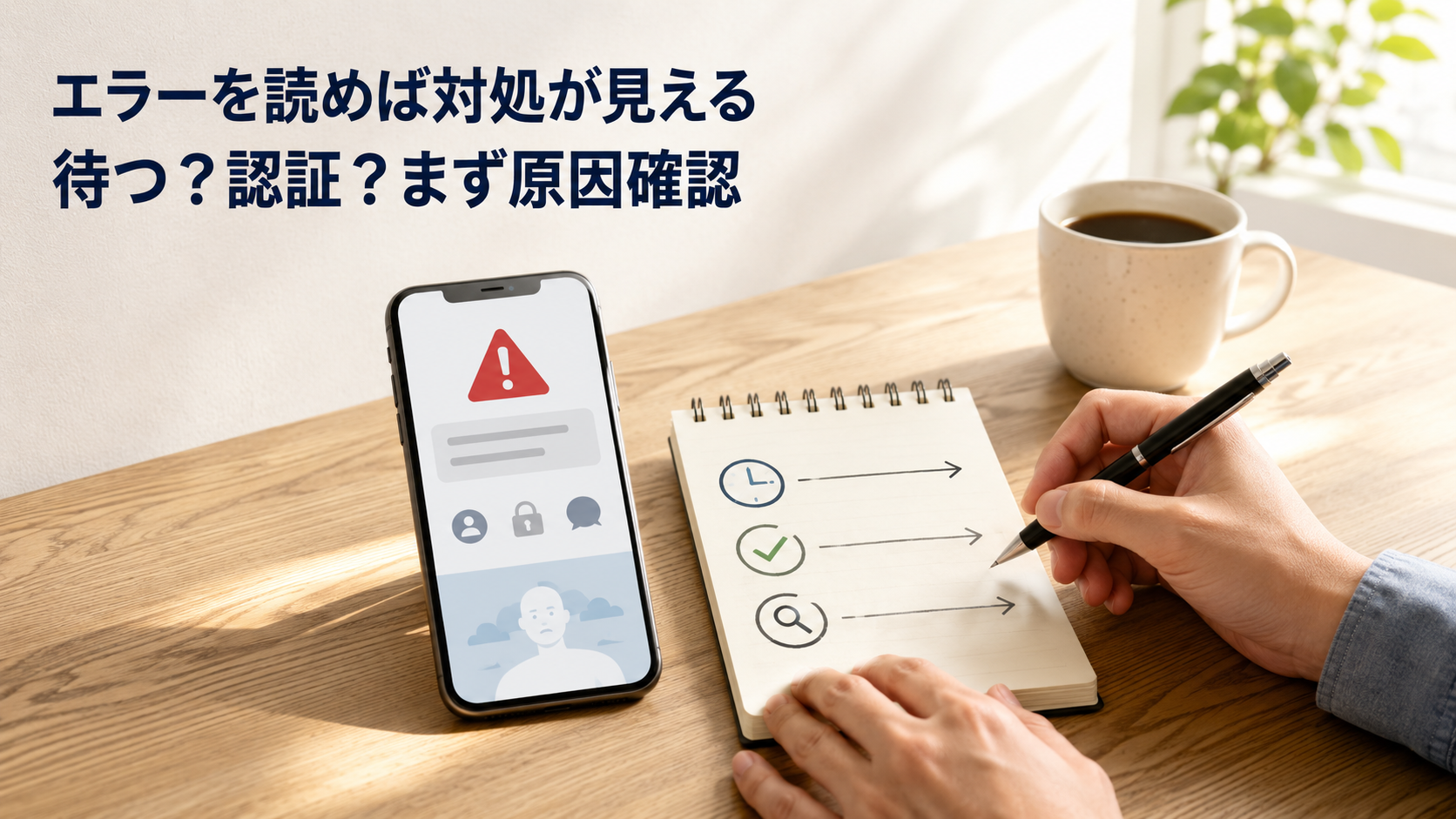
本人確認・機能制限は、画面の手続きを終える
電話番号、メール、reCAPTCHAなどで所有者確認を求められている場合は、Xの正規画面で進めます。
受け取った認証コードは、その確認画面に自分で入力するためのもので、第三者へ渡すものではありません。
電話・メールでの認証が表示された場合
「開始」などの案内から進み、電話の場合は画面の指示に従って番号を入力し、SMSまたは電話で届くコードを確認します。
コードを入力して送信するところまで進み、ロック解除または次の案内が表示されたか確かめます。
番号はアカウントに関連付けられるため、入力前に対象アカウントも見てください。
メールの場合は、開始→メール送信→受信したコードの入力→確認という流れです。
届くまで数分かかる場合があるため、連続で送信し直す前に、登録先と迷惑メール・ソーシャル等のフォルダを見ます。
登録した電話やメールをもう使えないなら、受信できない状態で待ち続けず、公式のアカウントアクセス支援へ進みます。
reCAPTCHAが表示された場合は、その画面の確認が終わってから「Continue to X」などの継続操作へ進みます。
表示される方式や文言は異なる場合があるため、存在しないボタンを探すより、その場の案内を優先してください。
カウントダウンを始める操作が必要な場合もある
一時的な機能制限では、ログイン後に「Continue to X」を選んでから、通常機能へ戻るカウントダウンが始まる場合があります。
違反に関する制限では、「Start」からメールや電話の確認、指定されたポストへの対応などを求められる場合もあります。
アプリを閉じた時点から時間が進むとは限りません。
期間限定の制限状態で使う方法と、電話・メールで確認する方法の二択が出るケースもあります。
前者を選ぶと、その期間は制限状態が続き、確認による復元の選択肢が再表示されない場合があります。
選ぶ前に画面の説明を読み、残り時間と使える機能を確かめましょう。
違反の内容や繰り返しによっては、認証の選択肢が出ない場合もあります。
解除の案内が出ても、投稿・リポスト・いいねなど、どの機能が戻ったかを見ます。
閲覧できることだけでは投稿できる確認になりません。
通常の投稿を送る必要があるときに一度送信し、反映を確かめてから再開してください。

ロック・停止に誤りがあると思う場合の問い合わせ
停止や制限の理由に納得できない場合は、対象アカウントへログインして、公式の異議申し立ての案内を開きます。
別のアカウントを作って措置を避けたり、他人に代わりに運用してもらったりする方法は、措置の回避として問題になる場合があります。
手続きを行なうときは、X公式の異議申し立てフォームへ進み、表示された入力項目を埋めます。
ブラウザ非対応と出る場合は、案内に従って対応する通常のブラウザで開き直してください。
フォームが開かない状態で、申し立てを送信できたとは判断しません。
説明には、エラー全文、発生日時、端末とアプリ/ブラウザ、使えない機能、直前の操作、試した対応と結果を添えます。
分からない項目は不明で構いません。
原因を決めつけて長く書くより、確認できた状態を伝えるほうが調べてもらいやすくなります。
本日○時ごろから投稿時に「○○」と表示されます。
閲覧はできますが投稿できません。
使用環境は○○です。
○時にアプリを開き直しましたが同じ表示でした。
アカウントの制限内容と必要な対応をご確認いただけますか。
送信後は完了表示と受付メールの有無を見て、番号があれば控えます。
追加の案内が届いたら内容を読み、既に送信した件と対応付けて進めます。
審査の所要時間や解除を保証するものではありません。
パスワード・認証コード・Cookieは説明文や添付画像へ入れないでください。
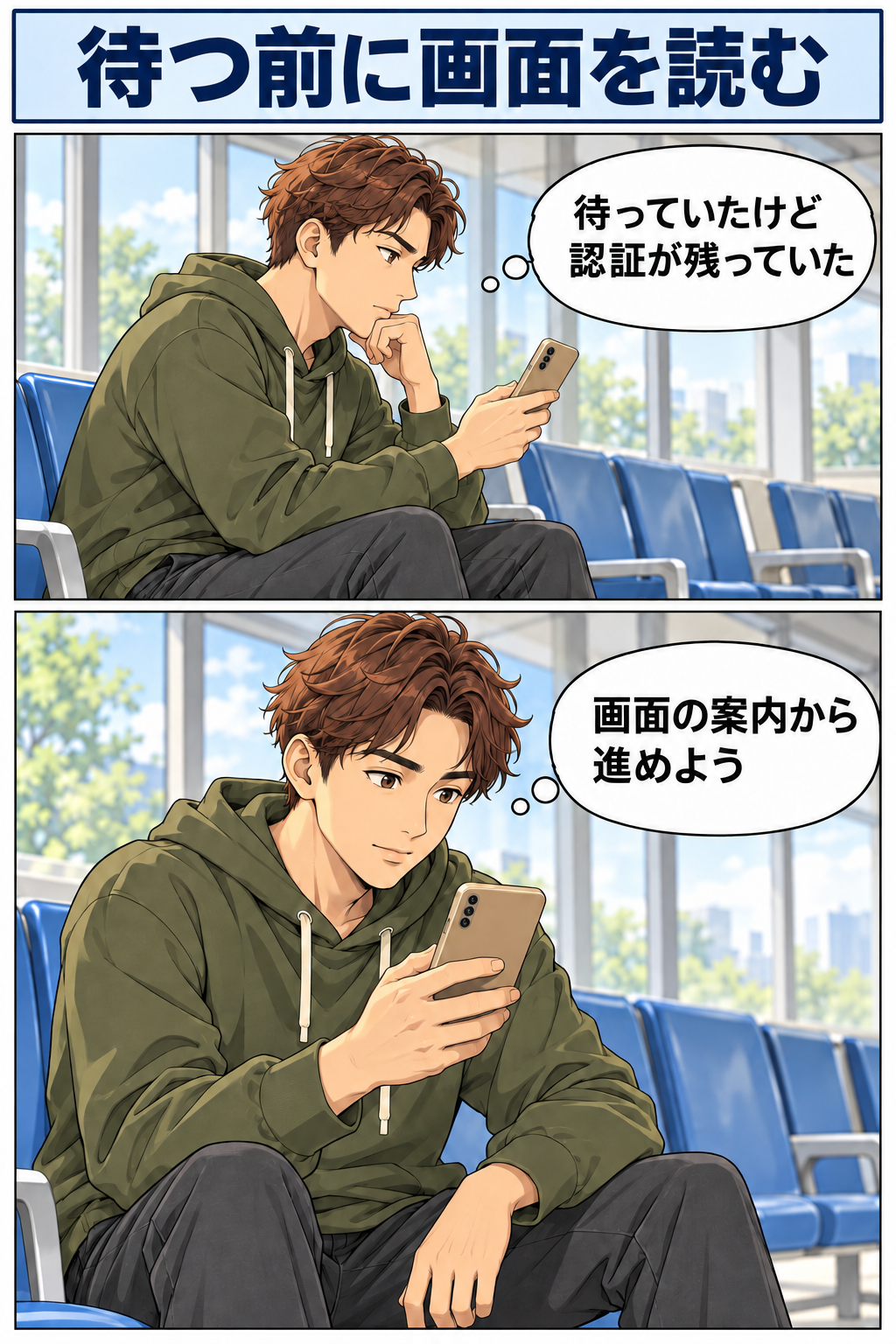
見覚えのない操作があれば、投稿よりアカウント保護を先に
自分で送っていない投稿やDM、覚えのないフォロー、登録情報の変更通知がある場合は、通常の上限待ちと分けて対処します。
投稿できるようになっても、第三者が操作できる状態が残れば問題は解決していません。
- 自分でXの公式サイトや正規アプリを開き、パスワードを他のサービスと使い回していないものへ変更します。
ログインできなければ「パスワードを忘れた場合」から復旧を進めます。 - 登録メールも自分だけが使える状態かを見ます。
メール側へ不審なアクセスがあるなら、そのサービスの復旧・保護も必要です。 - Xの「設定とプライバシー」から「アプリとセッション」を探し、接続済みアプリの名前と権限を見ます。
不要・不審なアプリは詳細を開き、アクセス権を取り消します。 - 連携一覧から対象が外れたことを見て、不審な投稿や情報変更が続かないか確認します。
改善しなければ公式サポートへ状況を伝えます。
信頼して使っている外部アプリは、新しいパスワードへの更新が必要になる場合があります。
取り消したアプリを戻す際も、その動作と権限が必要かを見てから連携し直します。
解除のために何でも接続し直すのは避けてください。
「即解除」「制限解除代行」をうたう第三者へ、パスワード・認証コード・Cookieを渡さないでください。
知らないリンクからログインするより、自分でXを開いて手続きを始めます。
公式の認証画面でコードを使うことと、他人へ渡すことは異なります。
アプリの不調・サービス障害・ログイン失敗を切り分ける
アプリだけ送れないとき
ブラウザでX.comを開き、同じアカウントの警告を見ます。
一部制限の状態ではデスクトップ側で一部機能が使えても、アプリでは使えない場合があるため、ブラウザで動くことだけで制限がないとは判断できません。
どちらにもロックや認証要求がなく、アプリ側だけの不調が疑われるなら、アプリの終了と再起動、最新版の確認、Wi-Fiとモバイル通信の切替を一つずつ試します。
切り替えたあとは同じ操作の結果を見て、元の通信設定へ戻すことも忘れないでください。
モバイル通信の料金・契約容量にも注意します。
同時に多くの人が使えない場合
複数の利用者に同時刻から同じ症状があるなら、サービス側の不調も候補です。
公式ヘルプは混雑時に上限を一時的に下げる場合があると案内しています。
公式の状況案内も見ながら待ち、設定変更を次々に重ねないほうが原因を追いやすくなります。
他人の投稿だけで障害と断定せず、自分のアカウントに個別の警告がないかも見てください。
ログインを繰り返して入れなくなった場合
ログイン失敗による一時ロックは、投稿回数の上限とは別です。
公式はおよそ1時間で自動解除されると案内しています。
時間がたっても戻らない場合は、接続中の外部アプリを停止し、X Proもログアウトして完全に閉じたうえで1時間待ち、X.comへ入れるか見ます。
パスワードが不明なら、入力を連打せず再設定の手続きへ進みます。
ログインできたあとで、必要と確認した外部アプリだけを再開してください。
身に覚えのないロックが続くなら、不審なアクセスの可能性も含めて前の保護手順を見ます。
再開後は、同じ運用と連携をそのまま繰り返さない
時間制上限とスパムへの措置は別ですが、同じ内容の大量投稿や一方的な返信・DMはどちらの問題にも関係し得ます。
告知が多い日も短時間へ詰め込まず、それぞれの投稿が必要な内容かを見ます。
自動投稿の連携があるなら、予約一覧と送信頻度も確かめましょう。
投稿画面に下書きや予約の項目があっても、制限中の退避先として当てにしないほうが確実です。
X Proには予約投稿の案内がありますが、機能制限中にも利用できる保証はありません。
Webの長文ポストは、今回確認した公式案内で下書き保存・予約投稿ができないとされています。
残したい文章は、先に端末のメモなどへ保存しておくと、制限中の機能に依存せずに済みます。
自動化そのものが一律に禁止されているわけではありませんが、重複投稿やスパム、上限回避は認められません。
人が操作しているように見せる工夫ではなく、Xのルールに合う内容・方法で運用します。
ログイン手段とバックアップコードを整える
登録メールと電話が今も使えるかを見て、二要素認証も検討します。
「設定とプライバシー」→「セキュリティとアカウントアクセス」→「セキュリティ」→「二要素認証」から、認証アプリやセキュリティキーなど、使える方法を選びます。
SMS方式にはPremiumの加入や国・通信会社による条件があるため、誰でも使えるとは限りません。
設定を完了したら、有効になった方法を画面で確かめ、発行されたバックアップコードは他人が見られない場所へ保管します。
端末をなくした場合に備えるもので、問い合わせ先へ送る情報ではありません。
これは次回のログインを守る設定で、現在の投稿制限を自動解除する操作ではありません。
まとめ
Xで投稿できないときは、エラー文から「時間制上限」「所有者確認・機能制限」「不審な操作」「アプリの不調」を見分けます。
上限なら送信を止めて間隔を空け、認証や継続操作があるなら完了まで進みましょう。
警告が解消したかと、必要な通常投稿が一度で反映されたかを見てから再開すれば、同じ文章の二重送信も避けやすくなります。
関連記事
- Xアカウントの乗っ取り防止|2段階認証・連携アプリ・パスキーの確認方法 — 不審な投稿や連携が気になる場合の保護手順と、普段の認証設定を説明しています。
参考資料
- X Help:About X limits — 利用上限と再試行の英語案内(2026年11月2日確認)。
- Xヘルプ:Xリミットについて理解する — 利用上限と再試行の日本語案内(2026年11月2日確認)。
- X Help:Help with locked or limited account — 所有者確認・機能制限・カウントダウン(2026年11月2日確認)。
- X Help:Authenticity — 重複投稿・スパム・措置回避の禁止(2026年11月2日確認)。
- X Help:Automation rules — 自動化の条件と利用者の責任(2026年11月2日確認)。
- X Help:Help with my compromised account — 不審な操作とアカウント保護(2026年11月2日確認)。
- X Help:About third-party apps and log in sessions — 外部アプリの権限確認・取消(2026年11月2日確認)。
- X Help:How to use two-factor authentication — 二要素認証とSMS利用条件(2026年11月2日確認)。
- X Help:Appeal a locked or suspended account — ロック・停止の異議申し立て窓口(2026年11月2日確認)。
- X Help:Help with temporary account lock out — ログイン失敗による一時ロック(2026年11月2日確認)。
- X Help:How to post — 通常ポストの操作(2026年11月2日確認)。
- X Help:About different types of Posts — 長文ポストの下書き・予約制限(2026年11月2日確認)。
- X Help:How to use X Pro — X Proの予約機能(2026年11月2日確認)。
- X Help:About account security — 認証情報を守る注意(2026年11月2日確認)。