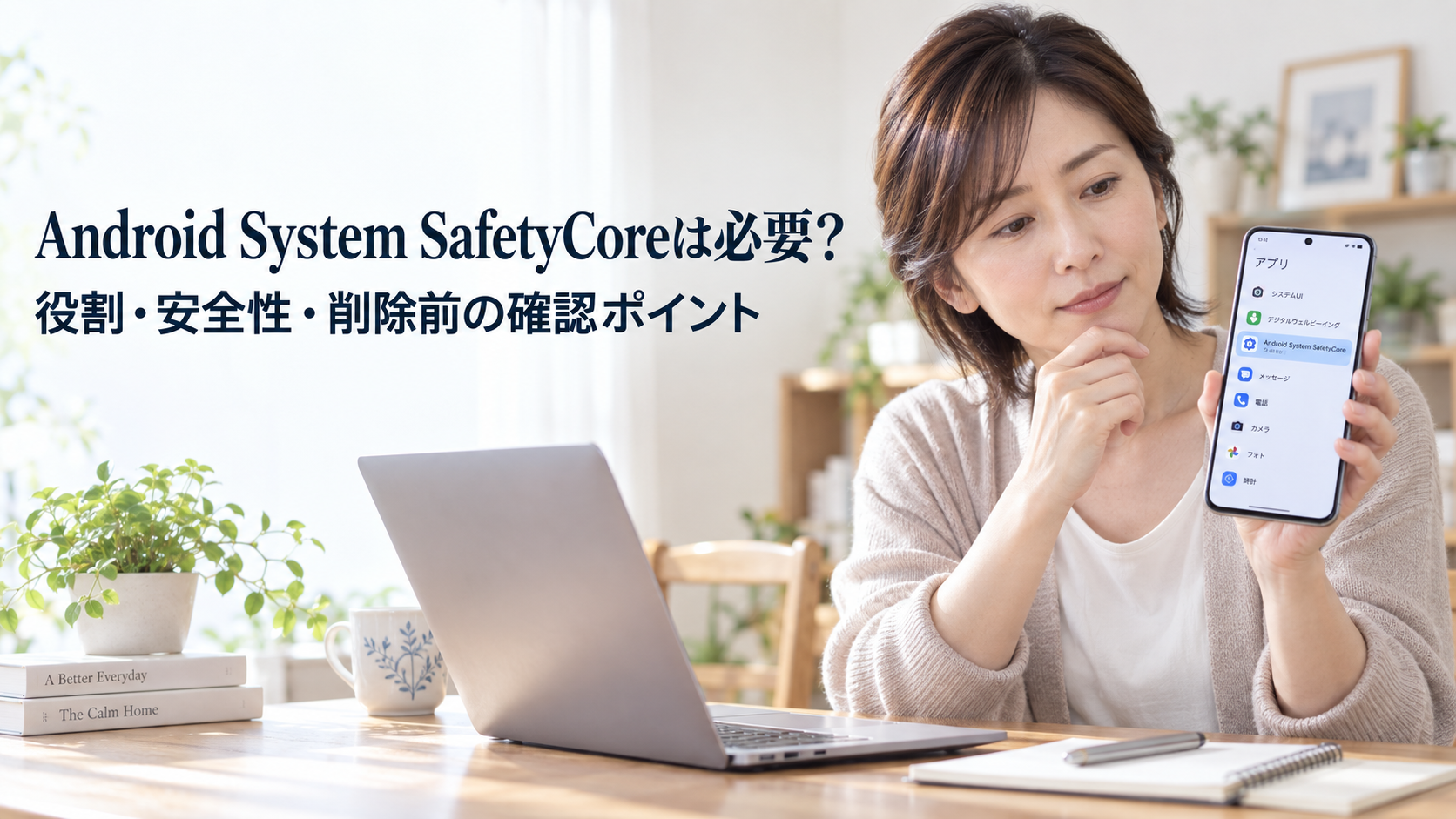
Android System SafetyCoreは、Googleメッセージなどの安全機能を支えるシステムサービスです。
使う機能を決めていないなら残し、警告が不要な場合は対応アプリ側の設定を先に見直す方法があります。
GoogleはAndroid 9以降向けに提供し、インストールを維持することを勧めています。
分類処理は対応アプリが明示的に依頼したときに端末内で行なわれます。
サービスの有無だけで、写真が常時外部へ送られると判断する仕組みではありません。
提供元、使っている警告、実際の容量・電池使用量の順で見れば、残すか設定を変えるかを具体的に判断できます。
残すか迷ったら、使う機能と困っていることから判断する
残して使う機能と、削除で解消したい問題を照合します。
| 使い方 | 判断の目安 | 理由 |
|---|---|---|
| Googleメッセージのセンシティブなコンテンツ警告を使う | 残す | 警告機能の端末内分類にSafetyCoreが使われる |
| 今は警告機能を使っていない | 基本は残してよい | Googleは今後を含む安全機能を利用できるよう、維持を推奨している |
| 容量や電池消費が心配 | 実際の使用状況を確認してから判断 | 存在しているだけでは負荷の大きさを判断できない |
| 提供元がGoogleではない同名アプリを見つけた | 削除判断の前に正体を確認 | 公式のSafetyCoreとは別物の可能性がある |
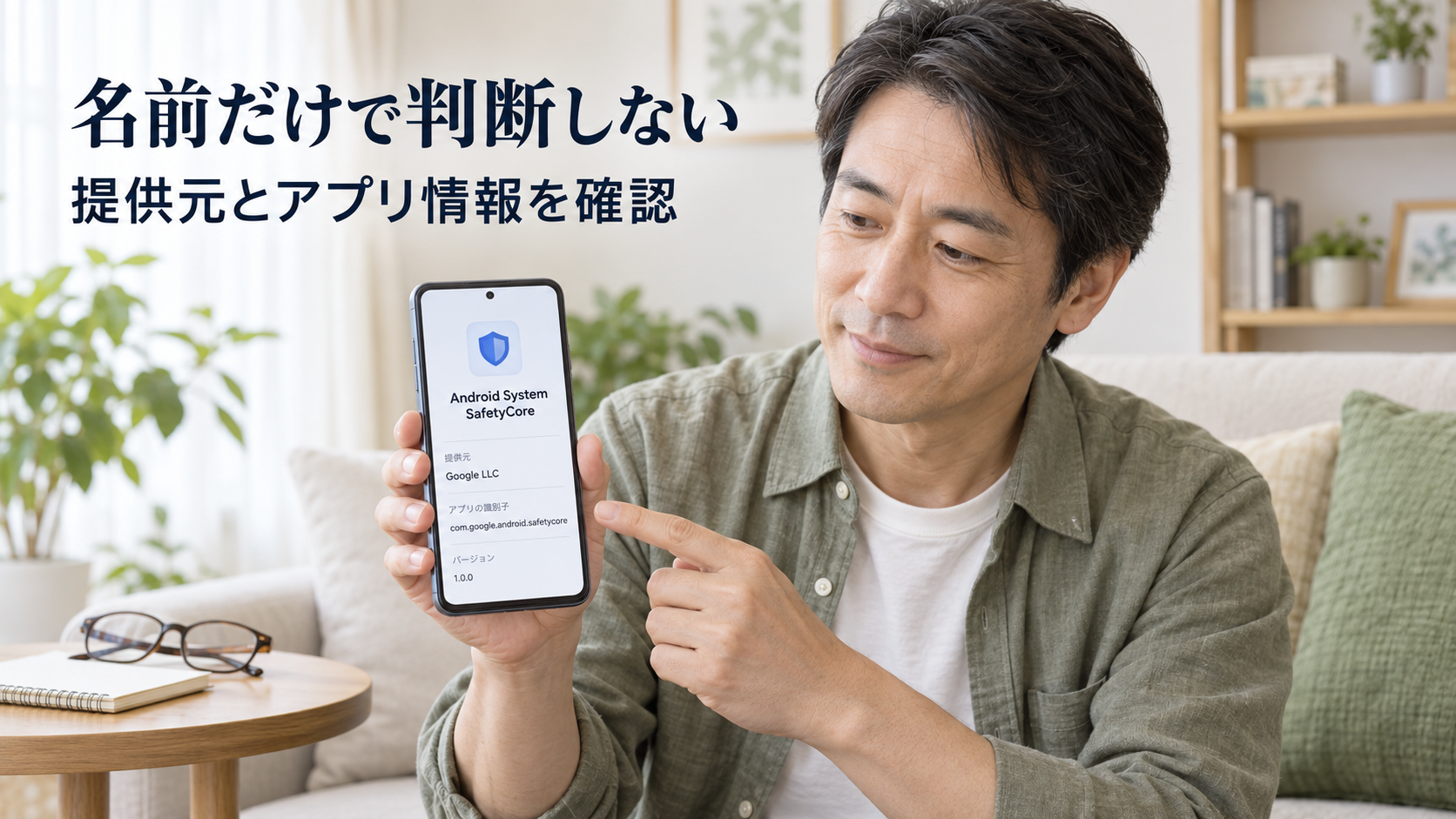
Google公式のSafetyCoreのパッケージ名はcom.google.android.safetycoreです。
Google Playでは提供元がGoogle LLCと表示されています。
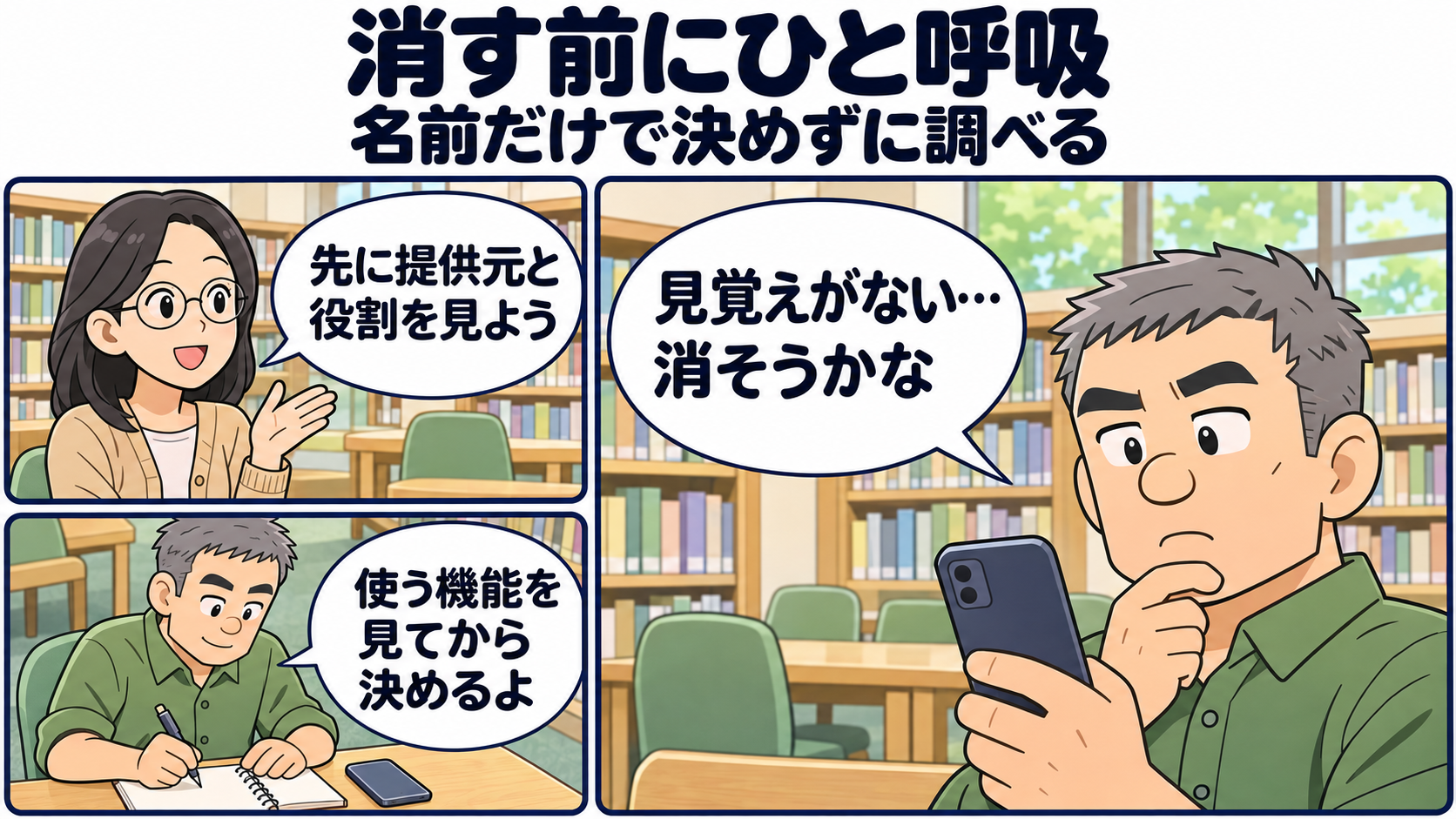
見覚えがないという理由だけで削除するより、まず提供元とアプリ情報を確認するほうが安全です。
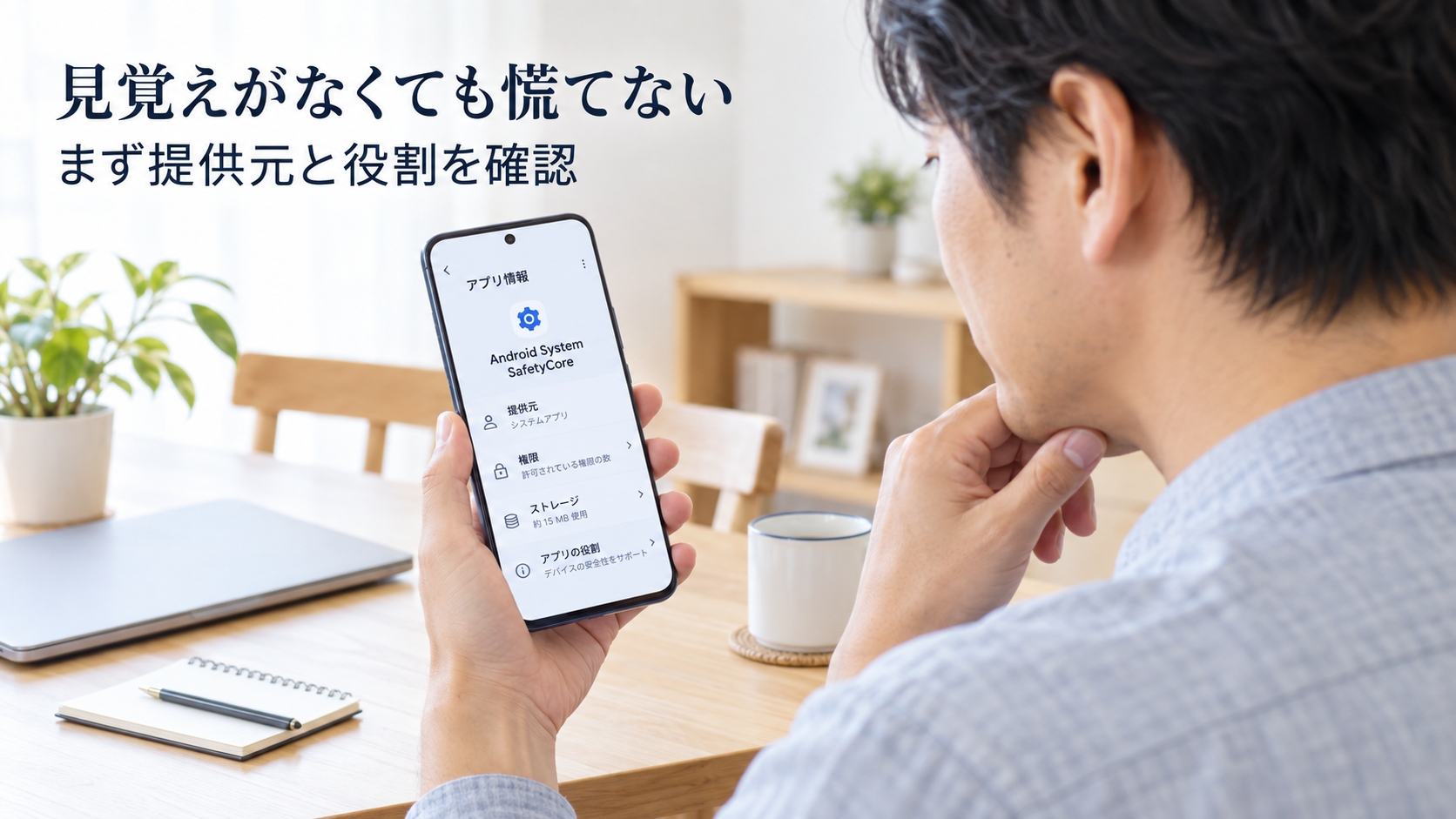
センシティブな画像の警告を使うなら残す
Googleメッセージには、ヌードを含む可能性のある画像や動画を検出し、表示前にぼかしたり、送信・転送しようとしたときに警告したりする「センシティブなコンテンツの警告」があります。
この分類処理を端末内で支えるのがSafetyCoreです。
成人のGoogleアカウントでは、この警告機能は初期状態でオフです。
必要ならGoogleメッセージの設定からオンにできます。
したがって、成人がSafetyCoreを残していても、警告機能を自動的に利用しているとは限りません。
警告機能を使わなくても、削除を急ぐ必要はない
SafetyCoreはGoogleがシステムサービスとして提供しており、Google自身も維持を勧めています。
今使っていない場合も、まず対応する安全機能と実際の使用量を確認しましょう。
一方で、端末によって削除や更新削除が可能な場合もあります。
削除するなら、どの機能が使えなくなるかを理解してから進めます。
Android System SafetyCoreとは?何をしているサービスなのか
SafetyCoreは、対応アプリが望ましくない可能性のあるコンテンツを端末内で分類するために使える共通の基盤です。
通常のアプリのようにホーム画面から起動して操作するものではなく、必要な機能から呼び出されるシステムサービスとして動きます。
Googleメッセージの画像警告を支える仕組み
Googleが現在の代表例として挙げているのがGoogleメッセージのセンシティブなコンテンツ警告です。
警告をオンにすると、ヌードを含む可能性のある画像や動画を端末上で分類し、必要に応じてぼかしや注意表示を行います。
ここで大切なのは、SafetyCoreそのものがメッセージアプリではないことです。
SafetyCoreは分類のための基盤を提供し、実際の警告表示や操作はGoogleメッセージ側の機能として行われます。
Google Playプロテクトとは役割が違う
SafetyCoreを「Androidのウイルス対策アプリ」と理解すると、役割がずれます。
Google Playプロテクトは、インストール前後のアプリをチェックし、有害な可能性のあるアプリを警告・無効化・削除するなど、マルウェア対策を含む仕組みです。
一方のSafetyCoreは、対応アプリから依頼されたコンテンツ分類を端末内で行う基盤です。
アプリの安全性を調べるPlayプロテクトとは役割が違うため、SafetyCoreの削除と、Playプロテクトの設定変更を混同しないようにしましょう。
SafetyCoreが勝手に入ったように見えるのはなぜ?
SafetyCoreは、一般的なアプリのように自分で検索して入れた覚えがなくても、端末に追加されることがあります。
Googleは、Googleシステムサービスの更新について、Androidの重要なシステムサービスや新機能を自動更新し、一部を独立したAndroidパッケージとして配信すると説明しています。
SafetyCoreも、そのような独立したGoogleシステムサービスの一つです。
Googleのリリースノートでは、2024年に「センシティブなコンテンツの警告などAndroid端末の安全機能を提供する新しいシステムサービス」として案内されました。
自分で入れた覚えがない場合と、再び表示された場合
SafetyCoreはGoogleシステムサービスとして配信される独立パッケージです。
Googleシステムサービスは既定で自動更新され、一部の更新は独立したAndroidパッケージとして提供されます。
そのため、削除後に再び表示された場合は、システムサービスの更新経路で配信された可能性があります。
ただし、再インストールのタイミングや条件は端末、地域、アカウント、配信状況によって異なります。
すべての端末で同じ時期に必ず戻るとは言い切れません。
そのため、「昨日まで意識していなかったのに、今日アプリ一覧にある」というだけでは、不正アプリが勝手に侵入した根拠にはなりません。
Google認定Android端末では、システムサービスの更新により新しい部品が追加されることがあります。
ただし、名前だけで本物と決めるのも早計です。
同名や似た名称のアプリが絶対に存在しないとはいえないため、気になる場合はアプリ情報から提供元を確認します。
本物か確認するときは提供元とパッケージ名を見る
設定画面の構成はPixel、Galaxy、Xperiaなどで異なりますが、基本的には「設定」から「アプリ」を開き、SafetyCoreを検索します。
システムアプリが表示されない端末では、「システムアプリを表示」などの操作が必要になる場合があります。
Google公式版で確認できる情報は次のとおりです。
- 名称:Android System SafetyCore
- 提供元:Google LLC
- パッケージ名:com.google.android.safetycore
- 対象:Android 9以降
端末の設定画面でパッケージ名が表示されない場合は、アプリ情報の「ストアでのアプリ詳細」などからGoogle Playの掲載ページを開き、提供元を照合します。
名称だけを検索した結果の広告や、外部のAPK配布サイトから入れ直す必要はありません。
提供元が異なる場合は公式版と同じ扱いにせず、表示された情報を控えて端末メーカーへ相談します。
SafetyCoreは危険?写真やプライバシーはどう扱われる?
「画像を分類する」と聞くと、スマホ内の写真を全部読み取って外部へ送っているように想像しがちです。
しかし、Googleの現在の説明はそれとは異なります。
分類処理は端末内で行われる
Googleは、SafetyCoreによるコンテンツ分類は端末内だけで処理され、分類したコンテンツや結果、個人を特定できるデータをGoogleのサーバーへ送信しないと説明しています。
Google Playのデータセーフティにも、SafetyCoreのデータ収集・第三者共有はないと申告されています。
この表示は開発元が提供する情報なので、手元の端末で通信を測定した結果と同じ意味にはしません。
この説明の対象はSafetyCoreによる分類です。
Googleメッセージを使って相手へ画像を送る通信や、写真アプリのバックアップまで止まるという意味ではありません。
端末内で判定する仕組みと、選んだアプリで相手とやり取りする通信を区別できます。
スマホ内の写真すべてを常時調べるわけではない
Googleの説明では、SafetyCoreを組み込んだアプリが分類を明示的に要求したときだけ有効になります。
写真フォルダ全体を常時調べる仕組みとは説明されていません。
Googleメッセージの場合はさらに条件が明確で、センシティブなコンテンツ警告をオンにし、Googleメッセージで画像や動画を送受信するときに分類が行われます。
「SafetyCoreが入っている=写真ライブラリ全体を常時監視している」ではありません。
警告機能は完全ではない
Googleは、センシティブなコンテンツ警告について、誤ってヌードではない画像を検出したり、逆にヌードを含む画像を見落としたりする可能性があると明記しています。
安全機能だからといって、判定が100%正確になるわけではありません。
警告は補助として使い、自分でも送信先や内容を確認しましょう。
警告が出ないことを安全の証明にせず、予期しない内容を受け取った場合は、表示せずメッセージに戻る・送信者をブロックするなど、アプリの用意した選択肢を使えます。
SafetyCoreを削除するとどうなる?
SafetyCoreを削除または無効化した場合、SafetyCoreを必要とする機能が利用できなくなる可能性があります。
現在の分かりやすい例は、Googleメッセージのセンシティブなコンテンツ警告です。
Googleメッセージの基本的な送受信とは別機能
センシティブなコンテンツ警告は、Googleメッセージの通常の送受信とは別の安全機能です。
SafetyCoreは警告用の分類を支える基盤なので、「SafetyCoreを外したらSMSやRCSがすべて使えなくなる」とまではGoogleの公式説明から確認できません。
今後の対応アプリまで含む機能の利用に備え、Googleは維持を勧めています。
基本的な送受信と安全機能のどちらを確かめたいかに応じて、Googleメッセージ側の案内も見ます。
容量やバッテリーが気になるなら実測して判断する
「システムサービスだから重い」「AIを使うから常に電池を消費する」と決めつけるのは避けましょう。
SafetyCoreは、対応アプリが分類を要求したときに動く仕組みです。
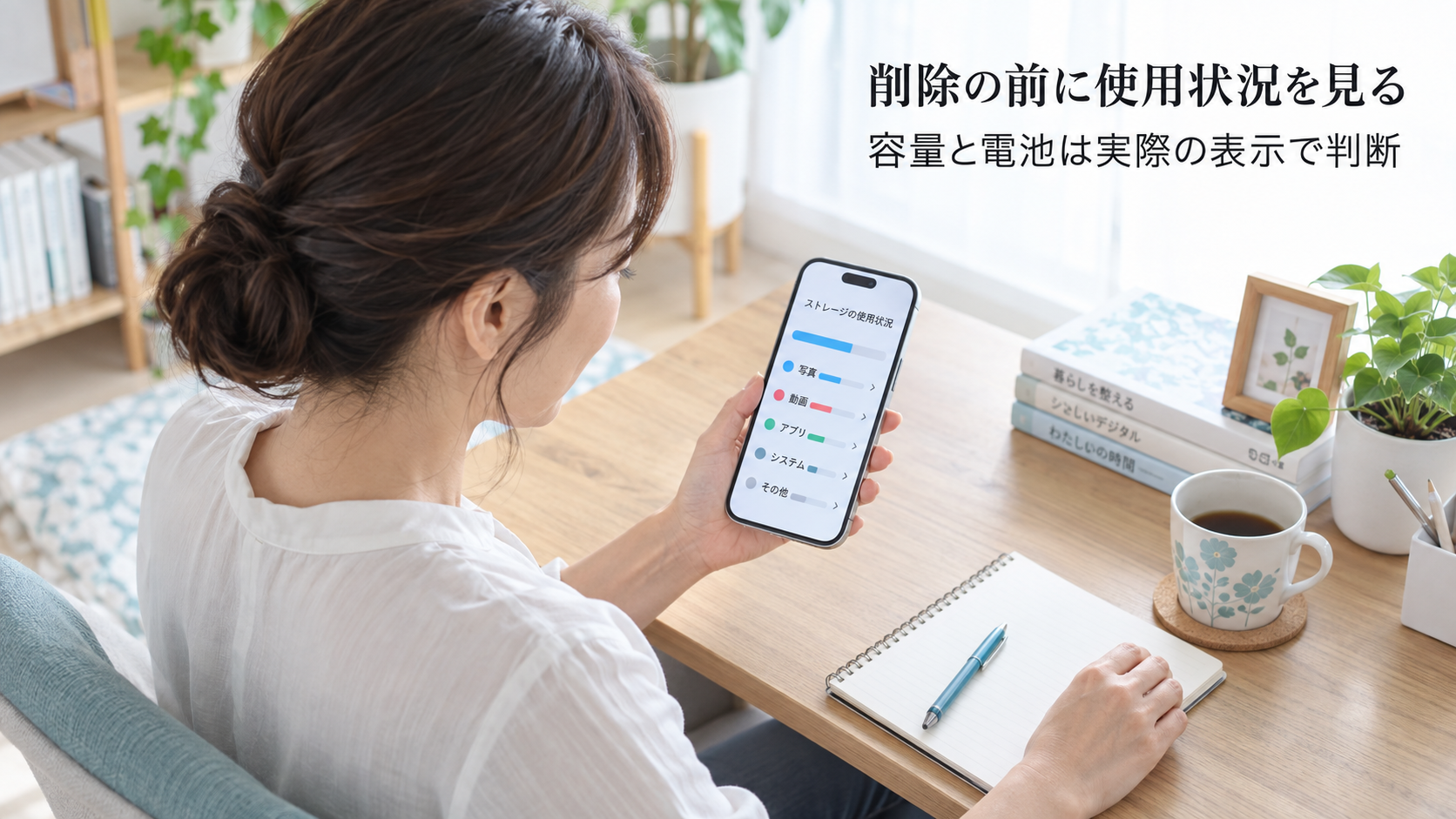
容量が気になるなら「設定」→「ストレージ」やアプリ情報で使用量を、電池が気になるなら「設定」→「バッテリー」からアプリ別の使用状況を確認します。
表示方法は端末によって違います。
たとえば仮に不足分が2GB、SafetyCoreの表示が30MBなら、削除だけで不足は埋まりません。
これは容量の比較例で、SafetyCoreの実際のサイズではありません。
数十MBを空けたいのか、数GB単位の不足を解消したいのかでも判断は変わります。
大きな動画やダウンロード済みファイルが原因なら、SafetyCoreを削除しても根本解決にならないことがあります。
電池使用量は、集計対象の時間と、割合が示す対象を一緒に控えます。
短い時間の割合だけを、一日中動いている証拠にはできません。
更新前後で使い方や充電条件が違う場合も、数字の差だけで原因を決めないようにします。
不具合が疑われるなら、まず端末とGoogleメッセージを再起動し、公式ストアと本体設定で利用可能な更新を確認します。
更新や再起動の後に、問題だった動作が直ったかを一つずつ試します。
直れば削除は不要です。
続く場合は、端末名、AndroidとSafetyCoreの版、症状の時刻、使用量の対象期間、試した操作と結果を控えてメーカーやアプリのサポートへ相談します。
警告設定、削除の種類、戻し方を順に確かめる
削除する場合でも、最初から「アンインストール」の文字だけを追わず、現在どの安全機能を使っているかを確認します。
1.Googleメッセージの警告設定を確認する
Googleの現在の案内では、管理対象ユーザーと13~17歳の管理対象ではない未成年者は、センシティブなコンテンツ警告が初期状態でオンです。
管理対象ユーザーは自分でオフにできず、保護者がFamily Linkから管理します。
管理対象ではない13~17歳はGoogleアカウントの設定でオフにできます。
管理対象の子ども用端末は、Googleが用意した保護者向け設定から管理します。
成人でセンシティブなコンテンツ警告を使いたくないだけなら、SafetyCoreそのものを削除せず、警告機能だけをオフにできます。
- Googleメッセージを開き、Googleアカウントにログインしていることを確認する
- 右上のプロフィール画像またはイニシャルを開く
- 「メッセージの設定」を開く
- 「保護と安全」を開く
- 「センシティブなコンテンツの警告の管理」を開く
- Googleアカウント側の「Googleメッセージでの警告」を確認する
18歳以上では初期状態がオフです。
使いたくない場合は「Googleメッセージでの警告」をオフにし、いったん画面を戻ってから再度開き、オフの状態が保存されているか確認します。
必要になったら同じ「Googleメッセージでの警告」をオンに戻し、開き直して状態を確かめます。
確認のためにセンシティブな画像を新たに送信する必要はありません。
項目が見つからない、または設定が反映されない場合は、まずGoogleメッセージへのログイン状態と年齢・管理対象の条件を見ます。
2.SafetyCoreのアプリ情報を確認する
「設定」→「アプリ」からAndroid System SafetyCoreを探し、提供元やストレージ使用量を確認します。
端末によってはシステムアプリを表示する操作が必要です。
ここで「アンインストール」「無効にする」「更新を削除」など、どのボタンが表示されるかを見ます。
「更新を削除」は更新版を取り除く操作で、アプリ全体のアンインストールと同じではありません。
Googleの「システムサービス」画面の削除手順も、更新の削除として案内されています。
端末メーカーやOSの版によって操作できる範囲が異なるため、表示される確認文を読んでから判断してください。
端末が「アンインストール」を提供していて削除を選ぶ場合は、対象名を再確認し、次の確認画面で失われる機能の説明を読んでから確定します。
処理後はアプリ情報または公式ストアの表示を見て、削除・無効化・更新削除のどれが行なわれたか確かめてください。
「更新を削除」なら本体のアプリが残ることがあり、一覧から消えることだけを成功条件にはできません。
システムサービスの管理画面では、「設定」のプロフィール→「すべてのサービス」→「プライバシーとセキュリティ」→「システムサービス」と進みます。
「最新の状態です」から対象を選んで「更新を削除」と案内される場合は、更新版を外す操作です。
表示が異なる端末では、その機種の説明を基準にします。
3.削除できない場合は無理にADBなどを使わない
通常の設定で削除できないからといって、パソコンからADBコマンドを使って強制的に消す方法まで進む必要はありません。
システムサービスはほかの機能から利用されることがあり、公式の設定画面では想定されていない状態を作る可能性があります。
通常の設定で提供されている範囲を基本に考えます。
4.必要になったらシステムサービスから復元する
Googleは、対応端末では設定の「システムサービス」から、削除済みのシステムサービスを再インストールできると案内しています。
表示される場合は、「設定」内のGoogleサービス関連画面から「すべてのサービス」→「プライバシーとセキュリティ」→「システムサービス」を確認します。
「未インストール」にSafetyCoreがあれば、選択して「インストール」をタップします。
処理が終わったら同じ画面を開き直し、未インストールの一覧から移ったことを確認してください。
更新が必要な場合は「利用可能なアップデート」から対象を選び「更新」をタップします。
無効にしただけなら、アプリ情報の「有効にする」に相当する操作で戻せるかを確認します。
その後、Googleメッセージの警告設定も開き直し、使いたい状態になっているか見直してください。
サービスを戻すことと、警告スイッチを望む状態へ戻すことは別々に確かめます。
画面名や配置は端末・OS・Google Play開発者サービスの版で変わるため、同じ項目が見つからない場合は、端末メーカーの案内も確認してください。
まとめ
迷ったら、Googleの推奨どおりSafetyCoreを残し、Googleメッセージの警告設定と実際の容量・電池使用量を確認しましょう。
成人はSafetyCoreを残したまま警告だけをオフにできます。
削除を検討する場合は、提供元を確かめ、「更新を削除」とアンインストールの違いを確認してから判断してください。
関連記事
- スマホの写真整理で容量不足を解消するには?Googleフォトのバックアップと安全な削除手順 — Androidの空き容量が気になっている場合に、写真・動画やアプリを安全に整理する順番を確認できます。
参考資料
以下の公式資料を2026年11月4日に確認しました。
サービスの役割、動作条件、プライバシー、設定・復元の公式案内です。
- Google ヘルプ「Understanding Android System SafetyCore」 — SafetyCoreの役割、Android 9以降、端末内処理、Googleへのデータ送信の扱いを確認。
- Google メッセージ ヘルプ「Google メッセージでのセンシティブなコンテンツの警告について」 — SafetyCoreが有効になる条件、成人・未成年の設定、警告機能の動作を確認。
- Google Play「Android System SafetyCore」 — 提供元、対象OS、データセーフティ、掲載時点の更新状況を確認。
- Google Play ヘルプ「Google Play プロテクトを使用してアプリの安全性とデータ プライバシーを確保する」 — Playプロテクトとの役割の違いを確認。
- Google ヘルプ「Learn more about Google system services updates」 — システムサービスの自動更新と独立パッケージ配信について確認。
- Android ヘルプ「システム サービスの設定を管理する」 — システムサービスのインストール、更新、更新削除、再インストール手順を確認。
- Google for Developers「Google システム サービス APK のコード透明性」 — SafetyCoreのパッケージ名とコード透明性の対象であることを確認。
- Googleシステムサービスのリリースノート(アーカイブ) — 2024年11月7日のSafety Core v1.0の案内を確認。