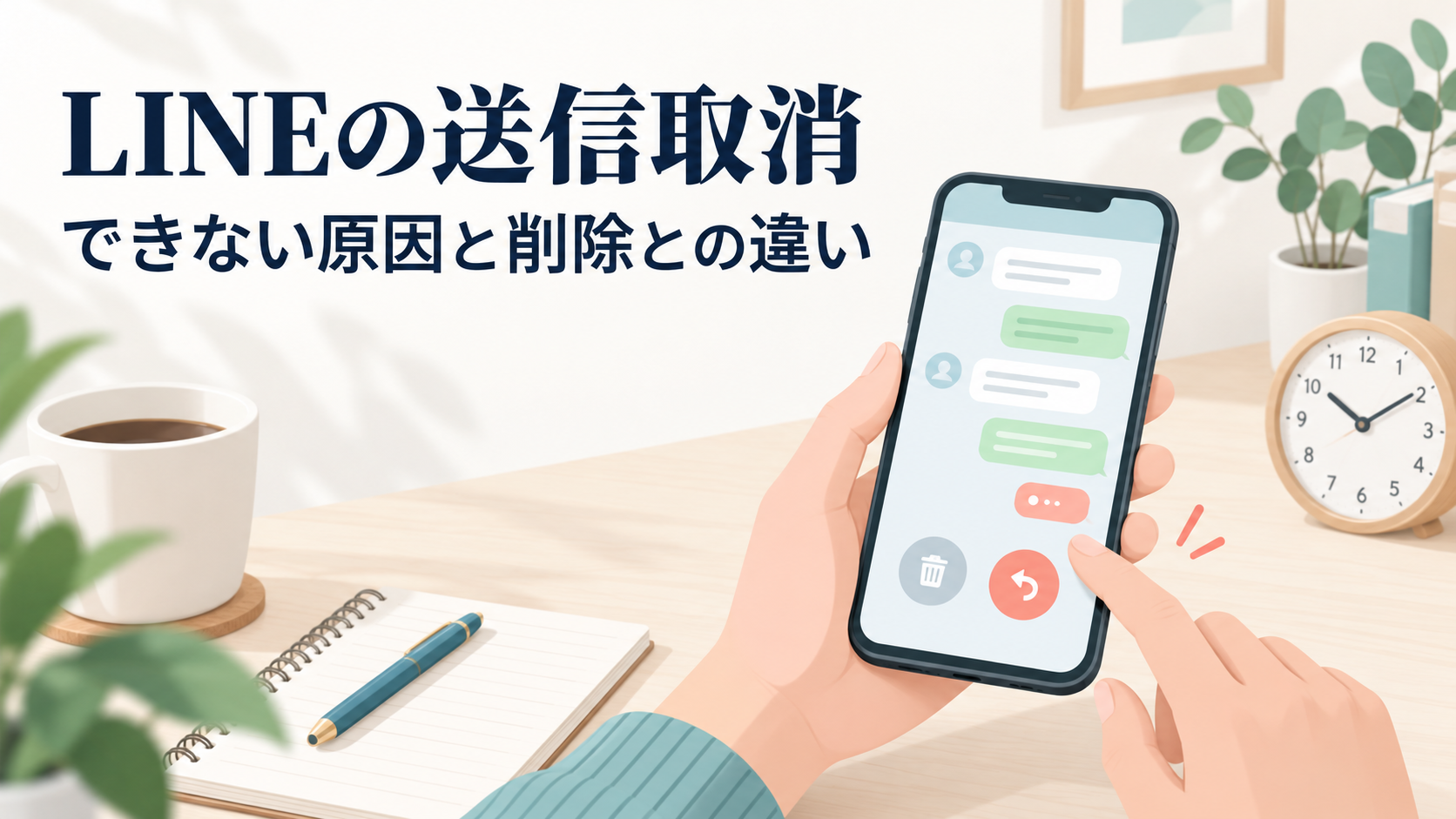
LINEで送ったメッセージを取り消せないときは、まず送信からの時間、自分が送った内容か、先に「削除」を押していないかを確認してください。
通常のトークで使える標準の送信取消は、送信後1時間以内です。
以前の「24時間以内」という説明のまま操作すると、期限を過ぎていることがあります。
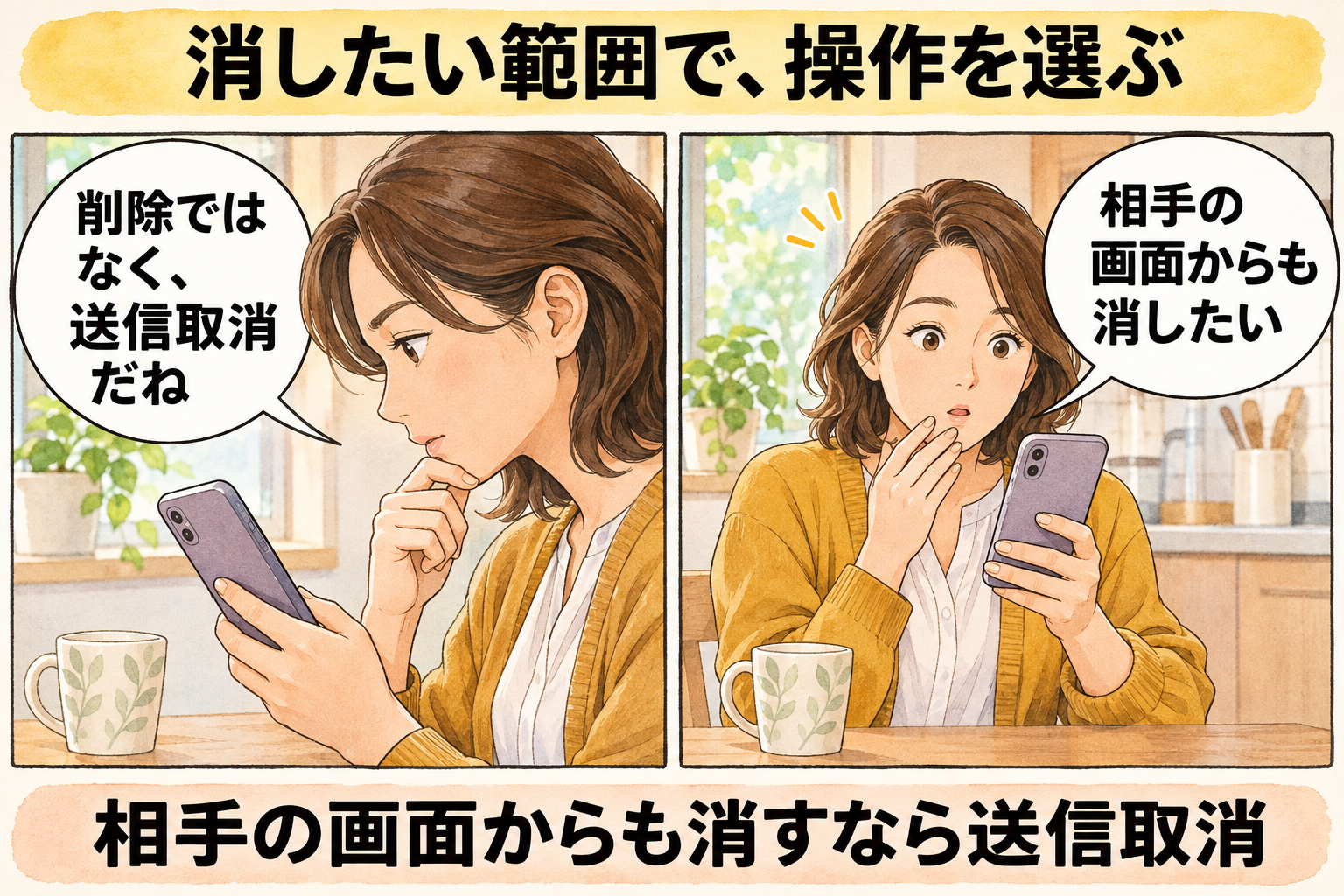
相手のトークからも消したい場合は「送信取消」を選びます。
「削除」で消えるのは自分の画面だけです。
すでに削除した内容は復元できず、あとから送信取消もできません。
まだメッセージが見えているなら、慌てて削除せず、長押しして取消の項目を確かめましょう。
1対1・グループの通常トークを中心に、スマホとPCでの操作を説明します。
対象のLYPプレミアムとオープンチャットは期限や使える機能が異なるため、利用場所に合わせて読み進めてください。
- 「送信取消」が出ない場合は、取消できないときの確認順へ。
- 相手への表示が気になる場合は、取消すると相手にどう見える?へ。
- 先に削除してしまった場合は、削除後や期限後にできることへ。
LINEの送信取消ができない・表示されないのはなぜ?
「項目がない」と「項目を選んでも処理が進まない」では、確認する内容が違います。
項目がないときは対象と期限を先に確かめます。
操作後にエラーが出るときは、その文言も控えておきましょう。
1.取り消したいメッセージの送信時刻を確かめる
トークを開き、該当するメッセージの時刻を見ます。
標準の取消であれば、現在の時刻と比べて1時間以内かが最初の判断です。
未読のままでも時間制限はあります。
相手が読んでいないことだけを理由に、いつまでも取り消せるわけではありません。
たとえば標準の通常トークで、午前9時に送った文章を午前11時に取り消そうとしているなら、1時間の期限を過ぎています。
期限ぎりぎりまで待つより、誤送信に気づいた時点で取消を進めてください。
2.自分が送った内容を長押ししているか確かめる
送信取消の対象は自分が送った内容です。
相手から届いた文章を長押ししても、それを相手の画面から消すための送信取消は使えません。
自分のトークに表示されている内容を整理したい場合は「削除」の用途になります。
文字だけでなく、送ったスタンプ、画像、動画、ボイスメッセージ、LINE MUSIC、URL、連絡先、位置情報、ファイルも取消の対象です。
間違えた写真を取り消す場合は、その写真自体を長押しします。
直前の文章だけを取り消しても、写真までまとめて消えるとは考えず、取り消したい内容を一つずつ確認してください。
3.先に「削除」を押していないか思い出す
削除済みの内容は自分のトークに表示されなくなります。
そのあとで「相手側にも残っている」と気づいても、消えたメッセージを元に戻して取消し直すことはできません。
ここは操作前に知っておきたい違いです。
誤送信を取り消す目的で「削除」を選ぶと、取消の対象を自分の画面から失ってしまいます。
メニューの文字を確かめ、相手側からも消すなら「送信取消」を選んでください。
4.通常トーク・オープンチャット・会員特典を確かめる
期限はトークの種類と会員条件によって変わります。
通常トークの標準機能、対象プランのプレミアム送信取消、オープンチャットを混ぜると、「昨日のメッセージは消せたのに今日は消せない」という判断になりがちです。
次の表で、自分が今開いている場所を確認しましょう。
送信取消はいつまで?1時間・7日・24時間の違い
| 利用場所・条件 | 送信後の期限 | 確認する点 |
|---|---|---|
| 通常トークの標準機能 | 1時間以内 | 既読・未読のどちらも対象 |
| 対象のLYPプレミアム | 7日以内 | スタンダードプラン・with Netflixが対象 |
| オープンチャット | 24時間以内 | LYPプレミアム会員でも同じ期限 |
通常の1対1・グループトークで標準の送信取消を使うなら、「送信から1時間以内」という期限を確かめ、すぐ操作するのが基本です。
相手が既読にした時刻から数え直す仕組みではありません。
公式ヘルプには、2025年10月下旬から送信取消できる期間が順次変更されたと記されています。
古い記事や過去の操作経験で覚えている24時間と、現在の標準機能の1時間が食い違うのは、この変更があるためです。
一方、オープンチャットには現在も24時間の期限があります。
「LINEでは全部1時間になった」と一括りにすると、こちらの条件を取り違えます。
通常トークとオープンチャットのどちらに送った内容かを先に確認してください。
対象プランの7日という期限と、「通知なし」で消せる条件も別です。
既読のメッセージは通知なしの条件を満たしませんが、既読になっただけで標準の取消そのものが使えなくなるわけではありません。
表示の違いは後の節で説明します。
「削除」と「送信取消」はどう違う?
| 比べる点 | 送信取消 | 削除 |
|---|---|---|
| 消える範囲 | 自分と相手のトーク | 操作した自分の端末のトーク |
| 対象 | 自分が送った内容 | 自分のトークにある、自分や相手が送った内容 |
| 時間制限 | 利用場所・会員条件による | 制限なし |
| 相手への表示 | 標準では取消を示す表示が残る | 削除による通知はなく、相手側の内容も残る |
| 操作を元に戻せるか | 復元できない | 復元できない。削除後の取消もできない |
選び方は「誰の画面から消したいか」で考えると分かりやすくなります。
送り先を間違えた文章や写真を相手のトークからも消したいなら送信取消。
自分の画面にある不要な内容を整理するなら削除です。
たとえば家族に送るつもりの写真を仕事のグループに送った場合、自分の画面だけ消しても、グループの参加者には写真が残ります。
取消できる期限内なら、その写真を対象に送信取消を選びます。
スマホとPCを併用している場合も、「削除」は操作端末のみという範囲を意識してください。
スマホの画面から消したことだけで、すべての端末や相手側まで消えたと判断しないことが必要です。
文章の一部だけを直したい場合にはメッセージ編集という別機能もあります。
ただ、編集には独自の対象や期限があり、誤送信した内容全体を取り消す操作とは目的が違います。
送る相手を間違えた場合は、文章の書き換えで済ませず取消の可否を確認します。
スマホとPCで送信取消するには?
操作前に、相手の名前やグループ名、取り消すメッセージを見直してください。
取消した内容は復元できません。
複数の似た文章が並んでいるときは、時刻も合わせて確かめます。
スマホでは該当するメッセージを長押しする
- LINEで、取り消したい内容があるトークを開きます。
- 自分が送ったメッセージや画像などを長押しします。
- 表示されたメニューの「送信取消」を選びます。
- 確認画面の注意事項を読み、対象が合っていれば「送信取消」を押します。
- トークに戻り、対象の内容が消えていることを確認します。
標準の取消では、取り消したことを示す表示が残ります。
一つの写真を取り消した後に、続けて送った連絡先やファイルも対象なら、それぞれについて同じ操作を行います。
取り消したい内容がすべて消えたか、トークを上下に見直してください。
送信取消は元に戻せないため、正しい内容まで消してしまった場合は、必要な相手に内容を確かめて送り直します。
確認画面の形式は条件によって異なる場合があります。
画面の見た目だけを頼りにせず、選ぶ項目が「送信取消」かを確認してください。
「削除」を押して進むと、前の節で説明した自分側だけの削除になります。
取消の項目が出なければ、先に確認した期限・送信者・削除の有無に戻ります。
項目が出てエラーになる場合は、エラーメッセージの全文を控え、後の「条件を満たすのに操作できないとき」の確認へ進んでください。
PCでは該当するメッセージを右クリックする
PC版では、自分が送った内容を右クリックし、「送信取消」を選びます。
取消の結果もトークで確かめます。
スマホの長押しとPCの右クリックは操作の入口が違いますが、削除と取消を使い分ける考え方は同じです。
通知なしの取消を複数端末で使う場合は、実際に取消をする端末のLINEバージョンも条件に関わります。
スマホを更新していても、PC側を古いままにしている場合には同じ表示になると決めつけず、操作端末の対応状況を確認してください。
送信取消すると相手にどう見える?既読でも消せる?
標準の送信取消では、元の内容がトークから消え、取り消したことを示す表示が残ります。
相手は文章そのものをトークで読めなくなっても、取消があったことは分かります。
期限などの条件を満たしていれば、既読でも取消できます。
「既読になったので取消できない」という判断は正確ではありません。
すでに読まれた内容をトークから消すことと、読まれた事実を消すことは別です。
取消の表示と、スマホのプッシュ通知は分けて考える
トーク内の取消表示は、LINEを開いたときに確認するものです。
プッシュ通知は、ロック画面や通知欄など、LINEのトークを開く前に届く案内です。
「通知が残る?」という疑問では、どちらを見ているかによって答えが変わります。
公式ヘルプでは、端末や受信者の状況によって、取り消した内容を確認できる場合があるとされています。
取消する前にOSの通知などが表示されていれば、相手が文章の一部を認識している可能性もあります。
取消したから一度も読まれていない、と保証することはできません。
「未読」は通知欄を見たかどうかまで証明する表示ではありません。
トークが未読のままでも、送った内容を相手がまったく知らないとは判断できないため、重要な誤送信は取消後の連絡も考えてください。
仕事の連絡は、取り消した理由と正しい内容も伝える
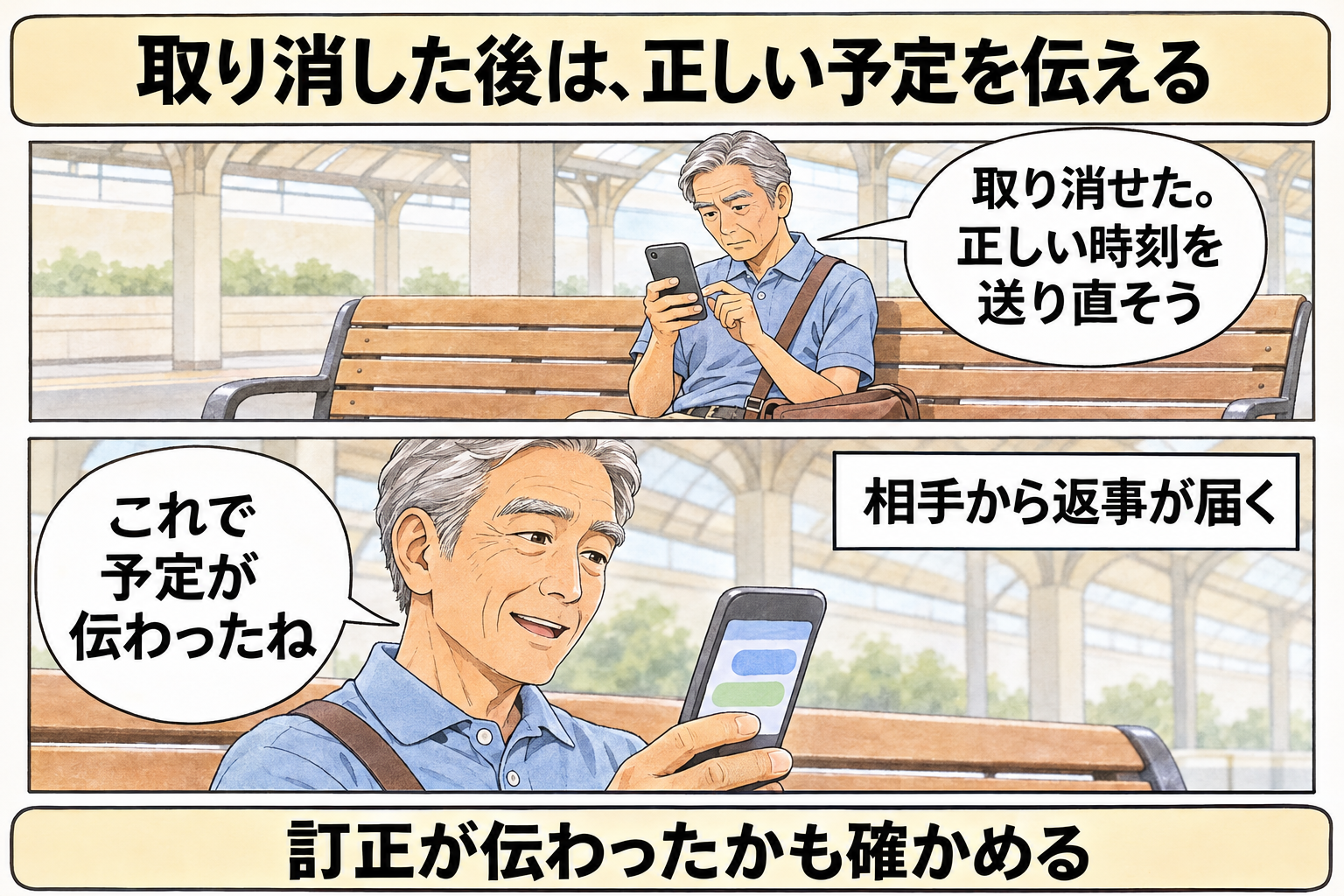
日時や場所を誤って送った場合は、取消に加えて正しい情報を新しいメッセージで伝えると、相手が次に何をすればよいか分かります。
取消表示だけを残すと、変更後の内容までは伝わりません。
たとえば「先ほどの集合時刻を訂正します。
明日は14時に受付前でお願いします。」
と送れば、相手は予定を更新できます。
実際の用件に合わせて時刻や場所を書き換えて使ってください。
訂正を送った後は、必要な期限までに相手が正しい情報を確認できたかを確かめます。
集合直前など返事を待てない用件なら、普段使っている電話など別の連絡手段も検討してください。
誤った日時を取り消すことと、正しい日時を相手へ伝えることは、それぞれ必要な作業です。
通知なしで取り消すには?LINEの送信取消は有料なの?
通常トークの標準の送信取消は使えます。
有料の会員特典として追加されるのは、対象プランでの取消期限の延長や、条件を満たす未読メッセージを通知なしで取り消す機能です。
標準の期限内で相手側からも消したいだけなら、有料特典への加入を前提にせず、通常の送信取消の可否を先に確かめます。
今回確認した対象プランは、LYPプレミアム スタンダードプランとLYPプレミアム with Netflixです。
LYPプレミアムという名前だけで、どのプランでも同じ特典が使えるとは判断せず、加入しているプランを確認してください。
通知なしで取消できる主な条件
- 対象の会員プランを利用している。
- 相手がまだメッセージを既読にしていない。
- 自分と相手のLINEが、その機能に対応したバージョンである。
- 特典の対象となるトークで操作する。
相手のLINEが対象バージョンより古い場合や、相手が既読にした場合は、通知なしの取消を使えません。
自分側だけを更新すれば条件がそろう機能ではない点に注意してください。
旧「複数人トーク」、LINE公式アカウント、オープンチャット、Bot機能を使うトークルームでは、プレミアム送信取消は利用できません。
通常のグループトークと、公式ヘルプが挙げる旧「複数人トーク」は混同しないようにします。
対象の特典を利用中でも、解約すると使えなくなります。
会員特典の条件が変わった場合は、通常トークの標準機能と、利用できる期限を改めて確認してください。
通知なしの取消を使えた場合も、取消前に相手が見た通知や内容まで、なかったことにはできません。
内容を知られないことを保証する機能として頼るより、誤送信した内容をトークから取り消すために使いましょう。
先に削除した・期限が過ぎた場合はどうする?
削除した内容を復元して取消し直すことはできません。
LINEの使い方ガイドでも、削除済みの情報は、LINE側でも復元や送信取消ができないと案内されています。
この状態でアプリを削除したり、入れ直したりして取消の対象を復活させようとするのは避けてください。
再インストールにはアカウントの引き継ぎやトーク履歴の事前準備が必要です。
取消の問題を解決するつもりで、別のトークまで失うおそれがあります。
期限を過ぎて取消できないときは、訂正・説明の連絡に切り替えます。
相手に自分の画面から削除をお願いしても、それは相手が操作する範囲です。
自分から、すでに相手が見た内容や保存した情報を消したと確認できるわけではありません。
- 送り先を間違えた場合:「先ほどのメッセージは宛先を間違えました。
申し訳ありません。
内容の削除をお願いします。」 - 日時を間違えた場合:「先ほどの開始時刻は誤りです。
正しくは15時です。
こちらの時刻でお願いします。」
個人情報や仕事の機密を誤って送ったときは、取消の操作だけで対応を終えず、勤務先で定められた窓口・担当者などへ速やかに状況を伝えます。
何を、誰へ、いつ送ったか、取消できたか、相手へどのように連絡したかを控えておくと、次の対応を相談できます。
相手に削除を依頼したことだけで、保存や転送がなかったと判断しないようにしてください。
条件を満たすのに操作できないときは?
期限内で、自分が送った内容も残っているのに処理が進まない場合は、表示されたエラーと利用環境を確認します。
期限超過と不具合を混ぜて、すべてを「LINEの障害」と判断しないことが大切です。
- ヘルプセンターの「お知らせ」で、該当する不具合の案内を確認します。
- LINEの更新状況を確認します。
会員特典を使う場合は、操作端末のバージョンにも注意します。 - 通信状態を確かめます。
通信エラーなら、接続を確認してから操作します。 - 必要に応じて端末を再起動し、同じトークで対象の内容と取消の項目を確かめます。
更新や再起動をしている間にも送信からの時間は進みます。
期限が戻ったり延びたりする方法として案内しているわけではありません。
すでに期限を過ぎた場合は、前の節の訂正連絡へ切り替えてください。
問い合わせる場合は、「いつ送ったか」「通常トークかオープンチャットか」「取消の項目がないのか、押した後にエラーになるのか」「エラーの全文」を整理しておくと、状況を具体的に伝えられます。
使っている端末やLINEのバージョンも控えます。
自分で試した操作と、その後の変化も書くと、同じ確認の繰り返しを減らせます。
問い合わせはLINE公式の問い合わせ案内を開き、該当する症状と事前準備を確認して、LINEアプリの問い合わせフォームへ進みます。
求められた項目を埋めて送信し、返答や追加の確認に対応してください。
ヘルプ記事の感想フォームは個別の返信用ではないため、操作できない問題は専用の案内から連絡します。
画面を記録する場合は、トーク相手の名前や個人情報が写ることがあります。
第三者に相談するために公開する画像では、必要なエラー表示だけを残すなど、内容の扱いに配慮してください。
正式な問い合わせは、そのLINEアカウントを使っている本人から行います。
まとめ
取消できないときは、送信時刻・自分が送った内容か・削除済みでないかを確認します。
通常トークの標準期限は1時間。
相手の画面からも消す目的なら、削除する前に送信取消を選んでください。
対象の会員特典やオープンチャットには別の条件があります。
取消に成功しても、相手がすでに内容を見ている可能性は残ります。
重要な誤送信は、正しい内容や取消の理由も伝えましょう。
関連記事
- LINEメッセージ編集はいつから?使い方・15分の条件と有料化の予定 — 送った文章の一部を直したいときの条件と手順を確認できます。
参考資料
情報確認日:2026年11月5日
- LINEヘルプセンター「メッセージの送信取消(取り消し)と削除の方法/相手への表示の違いは?」 — 期限、対象端末、削除との違い、会員特典の条件。
- LINEみんなの使い方ガイド「トークの送信取消機能を利用する」 — スマホの操作、取消できる内容、既読と未読、削除済み情報の制限。
- LINEヘルプセンター「LINEで不具合や問題が発生した場合の対処方法」 — 通信・更新・再起動などの基本的な対処。
- LINEヘルプセンター「LINEアプリを再インストールするには?」 — 再インストール前の準備と引き継ぎ。
- LINEヘルプセンター「LINEで問題が発生した場合のお問い合わせ方法」 — お知らせの確認、問い合わせ前に整理する情報。