
LINEの下部メニューからVOOMが消えた理由は、LINE VOOMが2026年9月30日にサービスを終了したためです。
リニューアルで下部メニューにショッピングが追加されました。
VOOMを探している場合、自分の設定を直してタブを復活させる操作は必要ありません。
一方、友だちリストなどは、入口が変わって引き続き使えます。
終了した機能と場所が変わった機能を確認すれば、次に開く画面が分かります。
この記事は2026年11月5日に、日本語の公式ヘルプと使い方ガイドを確認して更新しました。
投稿データのバックアップは、申請期間もダウンロード可能期間も終了しています。
11月2日更新の公式告知で、両方の終了が明記されています。
すでにダウンロードした方は手元のファイルを確かめ、まだ取得していない方は現在もダウンロードできる案内と取り違えないでください。
VOOMが消えたのはサービス終了のため
LINEのリニューアルに関する公式ヘルプは、2026年10月1日の更新でVOOMの終了と下部メニューの変更を案内しています。
終了告知は11月2日に更新され、バックアップのダウンロード期間も終了したことが示されています。
終了日は9月30日、終了時刻は11時ごろとされ、終了作業はアカウントごとに順次行われました。
いつもの場所にタブがなく、ショッピングが表示されている場合は、この変更に対応します。
VOOMの表示を戻す目的で通知設定を変えたり、通信環境を切り替えたりする手順は、終了後の案内にはありません。
「LINE VOOMはなぜ終了したのか」という疑問に対し、終了告知では運営側のサービス提供体制と体験価値を見直した結果と説明されています。
利用者の設定ミスが終了の原因になったという案内ではありません。
「ホームから使える」という古い手順には注意
VOOMを検索すると、下部メニューから移動した後にホームのサービス一覧から開く説明が見つかる場合があります。
2026年11月時点では、サービス終了後の案内を優先してください。
終了告知では、VOOMへのアクセスと投稿の新規作成・閲覧ができなくなったとされています。
手順を読むときは記事の公開日だけでなく、公式資料の更新日と「終了前」「終了後」のどちらを扱っているかを確認します。
タブの移動を説明した古い記事から、今も投稿できると判断すると、存在しない入口を探し続けることになります。
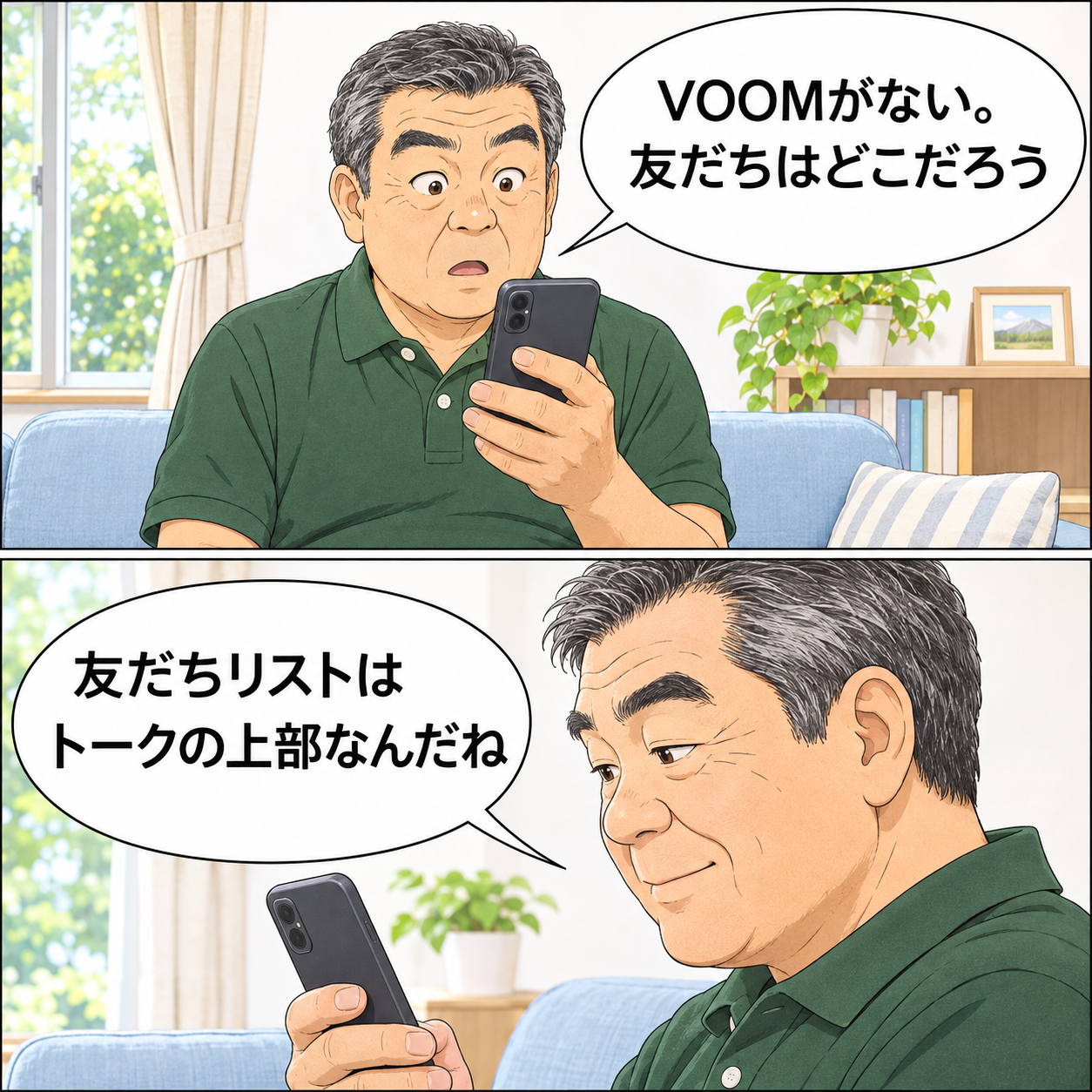
終了した機能と、入口が変わった機能
リニューアル後の変化を、機能の状態と確認先で整理しました。
| 探している機能・場所 | 現在の状態 | 確認する場所 |
|---|---|---|
| LINE VOOM | サービス終了。投稿の作成・閲覧は利用できません | 公式のサービス終了告知 |
| ストーリー・バースデーカード | VOOM終了に伴い利用できません | 公式のサービス終了告知 |
| フォロー・フォロワー | VOOMの機能としての提供が終了しています | 公式のサービス終了告知 |
| 下部メニューのVOOMタブ | 削除され、ショッピングが追加されました | LINEアプリの下部メニュー |
| 友だちリスト | トーク画面上部の「友だち」から確認できます | 「トーク」→上部の「友だち」 |
| 公式アカウントの一部コンテンツ | 終了後もホーム内で確認できます | LINEアプリの「ホーム」 |
ショッピングタブには、新たに追加された入口としての役割があります。
自分のVOOM投稿の保管先や、過去にフォローした人の投稿の移行先として案内されている場所ではありません。
公式アカウントの一部コンテンツがホームに残ることと、VOOM全体の終了は両立しています。
「ホームに動画が見えるから、自分の昔の投稿も同じ場所にある」と探すのではなく、探したい対象に合う確認先を使います。
今、何を見たいかに合わせて確認先を選ぶ
友だちを探すなら「トーク」上部の「友だち」
友だちリストの入口を探している場合は、次の順に確認します。
以下は公式ガイドに基づく、新しいトークタブの操作です。
- LINEアプリの下部メニューで「トーク」を開きます。
- 画面上部の「友だち」をタップします。
- メッセージの一覧に戻るときは、同じ上部の「トーク」をタップします。
下部のトークタブの中に、さらに「トーク」と「友だち」の切り替えがあります。
下部メニューだけを眺めて見つからない場合は、その上部を確認してください。
新しいトークタブの公式ガイドには、複数のトークルームで作成したアルバムを「まとめて見る」機能も、友だちタブから使えると案内されています。
トークで共有したアルバムを探している方は、VOOMのバックアップとは別に、こちらの入口を確認します。
また、トークタブの「+」には友だち追加、QRコードの表示やスキャン、グループ作成などの機能がまとめられています。
以前の位置にボタンが見つからない場合は、トークタブ内の「+」も確認先になります。
よく使うサービスや公式アカウントの情報は「ホーム」
ホームは、友だちに関する通知、よく使うサービス、情報などをまとめて確認する画面へ変わっています。
終了告知では、公式アカウントから投稿された一部コンテンツをホームで引き続き確認できるとしています。
この案内の対象は「一部コンテンツ」です。
見たいものがホームに見当たらない場合、すべての過去投稿を表示する共通の入口があるという前提で探さず、その公式アカウント自身のお知らせも確認してください。
終了の詳細やデータ期限は、日本語の公式ヘルプで確認
画面変更の概要は「LINEのリニューアルについて」、過去投稿やバックアップは「【終了】『LINE VOOM』サービス終了のお知らせ」で確認できます。
日本語のページを開き、更新日とバックアップの項目を確認してください。
この記事末尾の参考資料に、確認した公式ページをまとめています。
終了告知へのリンクを開いた際に別言語やヘルプのトップページが表示された場合は、日本語を選び、ページの題名がサービス終了のお知らせになっているか確認します。
ほかの国・地域の案内を、日本向けの期限や機能へ当てはめないようにします。
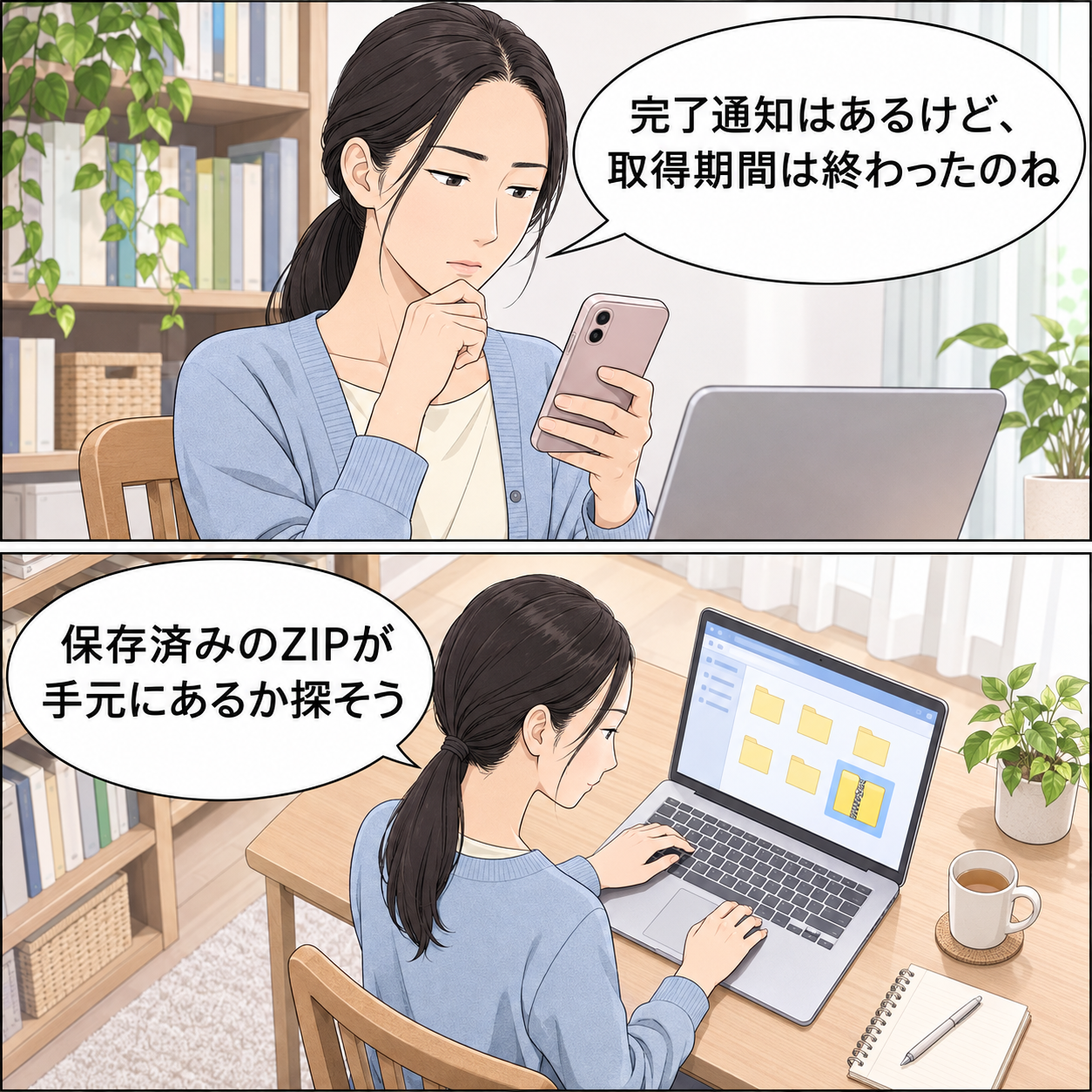
過去の投稿は、取得済みのファイルがあるかで対応を分ける
終了後は、VOOM上で自分の投稿データを閲覧したり復元したりできません。
今から確認する際は、申請した記憶だけで判断せず、実際にバックアップファイルをダウンロード済みかを確かめます。
完了通知が残っていても、ダウンロード期間が続いていることにはなりません。
| 自分の状況 | 今できる確認 |
|---|---|
| ZIPファイルを取得済み | 保存先と取得時のパスワードを探し、元ファイルを残して展開・表示を確認します |
| 申請や完了通知はあるが、取得したか不明 | 使用したPCのダウンロードフォルダや自分の保存先を探します。通知だけを見て再取得できるとは判断しません |
| 申請していない、またはダウンロードしていない | 両期間の終了を公式告知で確認し、個別の疑問は公式の問い合わせ先へ伝えます |
| 公式アカウントとして投稿していた | 個人向けバックアップの対象外です。終了告知にある運営者向けのお知らせを確認します |
取得した覚えがある場合は、PCのダウンロード履歴や当時使った保存先を見て、ファイルの場所を探します。
履歴に名前があっても実ファイルが残っているとは限らないため、保存先のファイルそのものを開けるかまで確かめてください。
トークで共有したアルバムとVOOM投稿のバックアップも、別のものです。
申請期限と取得期限は別でしたが、現在は両方とも終了
申請期間は2026年7月15日から9月30日まで、ダウンロード可能期間はバックアップ完了後30日間でした。
申請の受付終了日と、申請済みデータを取得できた期限は別です。
しかし、11月2日更新の終了告知では、その両方が終了したと案内されています。
以前の「完了後30日間」という説明を、今から30日間ダウンロードできる意味に読み替えないでください。
古い完了通知や手順が残っていても、現在の提供状況は最新の終了告知で判断します。
従来の案内で対象とされたのは、自分で投稿したテキスト・写真・動画です。
他の人の投稿の保存一覧やフォローの一覧まで、すべて含まれると広げて考えないようにします。
現在の告知でも、公式アカウントの投稿はバックアップ・ダウンロード対象外とされています。
取得済みZIPは、元ファイルを残してから展開する
過去の公式ヘルプでは、バックアップZIPにAES-256暗号化が使われ、Windowsの標準機能の一部では開けない場合があること、取得時に表示されたパスワードが必要なことが案内されていました。
「破損」などの表示だけでファイルを削除せず、保存したパスワードと、対応する展開方法を見直します。
対応ソフトの一例である7-Zipは、公式サイトでZIPの展開とAES-256暗号化への対応を案内しています。
用意する場合は公式配布元を使い、使用しているOSに合うものを選びます。
- ダウンロードした元のZIPを残し、作業用の複製を別のフォルダへ置きます。
元ファイルの上書きや、表示できない段階での削除は避けます。 - 対応するソフトで作業用ZIPを開き、展開先として新しいフォルダを指定します。
パスワードを求められたら、取得時に保存したものを入力します。 - 一部のHTMLだけを取り出さず、ZIP全体を展開します。
展開完了後のフォルダ内にある「index.html」をブラウザで開きます。 - 投稿の文章だけでなく、写真や動画も表示・再生できるかを確認します。
フォルダを別の場所へ保管するときは、中のファイル構成を崩さず一式でコピーします。
ZIPの中からindex.htmlだけを直接開くと、ほかのファイルとの位置関係が崩れ、画像などが表示されないことがあります。
展開済みフォルダの中から開いているかを確認してください。
ファイルの閲覧ができても、VOOM上へ投稿を復元できたという意味ではありません。
パスワードが不明なら、当時保存したメモなどを探します。
ソフトを替えても、パスワードの代わりにはなりません。
展開エラーが続く場合は、エラー文、使用OS、ソフト名、全体を展開したかを控え、パスワードや投稿データを不特定のサイトへアップロードせず公式の窓口へ相談します。
未取得・見つからない場合の相談先
最新の公式のサービス終了告知には「お問い合わせフォーム」が案内されています。
個別の問い合わせはその案内から進み、バックアップを申請したか、完了通知があるか、ファイルを取得したか、何を確かめたいかを区別して伝えます。
記事末尾の感想欄ではなく、告知本文にある問い合わせ先を使います。
問い合わせによる期限延長や復元が保証されているわけではありません。
現在も取得できる別サービスがあると断定したり、非公式サイトにLINEの認証情報を渡したりしないでください。
元に戻せる?不具合の対処が必要な場面は?
VOOMの復活や旧タブへの戻し方は案内されていません
サービスが終了したVOOMについて、タブの設定変更で再開できる手順は公式の終了後案内にありません。
アプリの再インストール、初期化、古いバージョンへの変更を、VOOMを戻す方法として行う必要はありません。
終了告知には、終了後に新しいVOOMサービスを提供することもないと明記されています。
「新しいLINE VOOM」などを名乗るサイトへ誘導された場合は利用せず、公式のお知らせを確認してください。
トークなど別機能も動かない場合は、症状を分けて確認
VOOMタブの削除は、終了に伴う変更です。
一方、トークが開けない、メッセージが送れない、アプリが起動しないといった症状には、その症状に対応した確認が必要です。
問い合わせる前に、動かない機能、表示されるエラー、発生した時刻を控えます。
LINEのヘルプセンターで該当する問題の案内を選んでください。
VOOM終了だけを理由に、トークなどの異常もすべて正常な変更として扱うことはできません。
新しいトークタブの配置が見えない場合、公式のトークタブ案内にはLINEを最新版へ更新する方法が示されています。
更新は現在のトーク画面を利用するための確認であり、終了したVOOMを復活させる操作ではありません。
まとめ
LINEのVOOMが消えたのは、2026年9月30日のサービス終了と下部メニューの変更によるものです。
友だちリストを探すならトーク上部の「友だち」、公式アカウントの一部コンテンツを探すならホームを確認します。
バックアップの申請・ダウンロードはどちらも終了しています。
取得済みなら、元のZIPとパスワードを残し、全体を展開して文章・写真・動画の表示を確かめます。
未取得の方は、最新の終了告知にある公式窓口へ状況を伝えてください。
関連記事
会話の位置を整えたい方は、LINEのピン留めと並べ替えの使い分け、オープンチャットの通知に困っている方は、通知をオフにする設定と退会前の確認もご覧ください。
参考資料
2026年11月5日確認。
終了日と現在の受付状況は最新の終了告知、入口の変更はリニューアル案内と操作ガイド、展開ソフトの対応範囲は公式配布元を確認しました。
- LINEヘルプセンター「【終了】『LINE VOOM』サービス終了のお知らせ」:2026年11月2日更新。
申請・ダウンロード期間の終了、機能終了、問い合わせ先。 - LINEヘルプセンター「LINEのリニューアルについて」:2026年10月1日更新。
下部メニューとホームの変更。 - LINEみんなの使い方ガイド「トークタブが新しくなりました」:2026年8月12日更新。
友だち、アルバム、「+」の入口。 - 7-Zip公式サイト:対応形式、ZIPのAES-256暗号化対応、配布先。