不在連絡メールは、「不在期間」「返信を再開する時期」「必要に応じた代理窓口」の3点を伝えるのが基本です。
休暇や出張の詳しい事情より、相手がいつ返事を受け取れそうか、急ぐ用件をどこへ相談できるかを先に示します。
事前連絡は、やり取りのある相手が予定を調整するためのメールです。
自動返信は、不在中にメールを送ってきた相手へ状況を知らせるもの。
まずは次の案内から、自分の状況に合う例文を選んでください。
例文の【 】は、日付・氏名・連絡先などを置き換える箇所です。
この記事の例文は独自に作成したもので、公式の推奨文ではありません。
実際の勤務日程と職場の連絡ルールに合わせて使ってください。
社内への事前連絡|引き継ぐ仕事を具体的にする
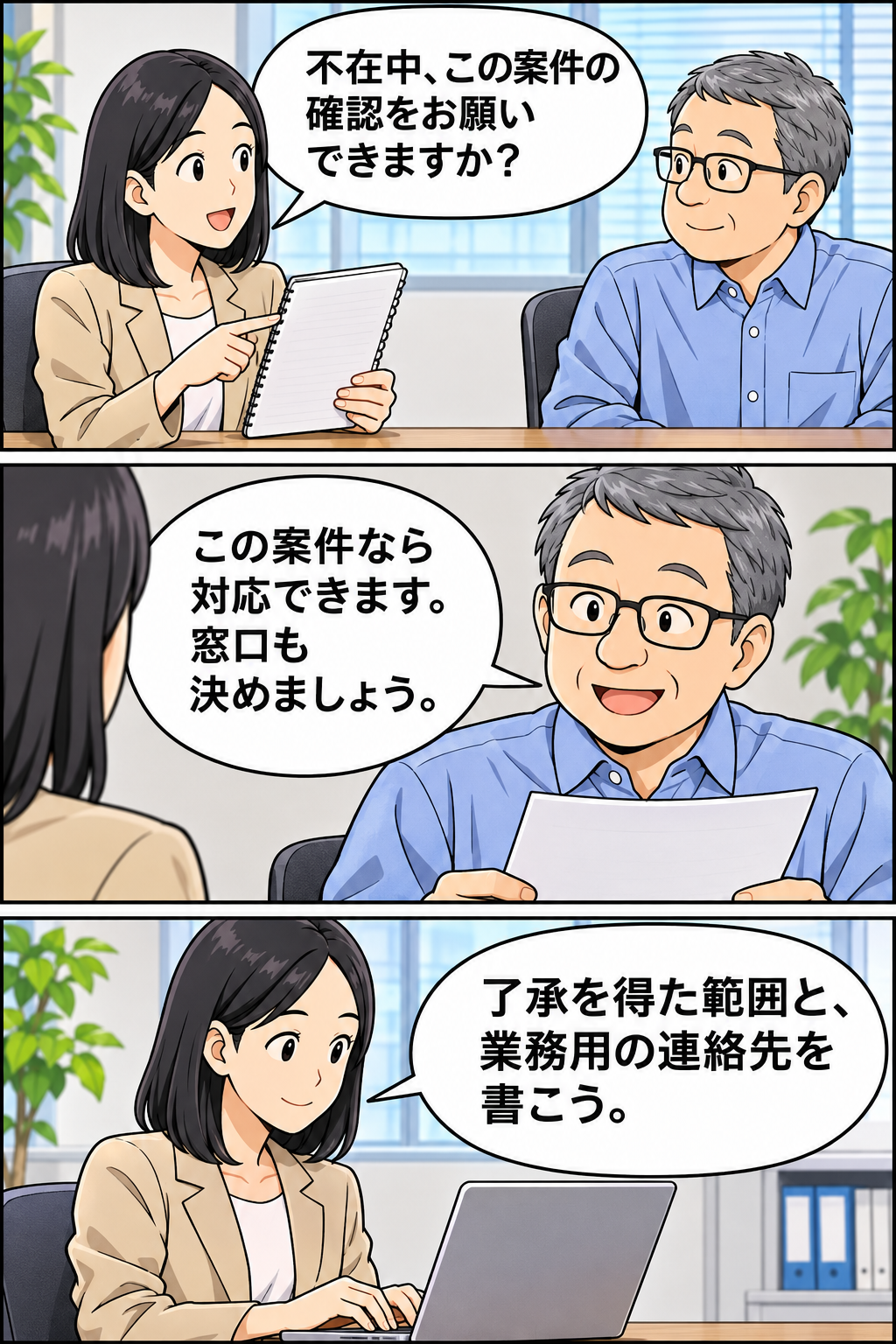
社内では、不在になる日と返信の見通しに加え、同僚が引き継ぐ案件を短く書くと実務に役立ちます。
全員に細かな進捗を送るより、チームには概要を、担当を引き継ぐ人には必要な資料と対応範囲を伝えると、受け取る側も整理しやすくなります。
次は、休暇中はメールを確認せず、了承を得た同僚が特定の案件を引き継ぐ場合の例です。
件名:【開始日】~【終了日】休暇に伴う不在のご連絡(【氏名】)
【チーム名】の皆さま
お疲れさまです。
【部署名・氏名】です。休暇のため、【開始日】から【終了日】まで不在にします。
期間中はメールの確認・返信ができません。
いただいたメールは、【返信再開日】から順次確認し、返信します。【案件名】については、【代理担当者名】さんに引き継いでいます。
不在中に対応が必要な場合は、【社内の連絡先・連絡方法】へお願いします。
関連資料は【社内の保存場所】にまとめています。よろしくお願いいたします。
【氏名】
「何かあれば代理へ」より、案件名を絞るほうが担当範囲が伝わります。
共有フォルダーなどを記載する場合は、引き継ぐ人が実際に開けるかも確かめます。
代理が担当しない用件まで、すべて回す書き方は避けてください。
出張でもメールを確認できないなら、件名の「休暇に伴う」を「出張に伴う」へ、本文を「出張のため」に置き換えられます。
一方、出張中も通常どおり返信できるなら、メール対応の停止を案内する必要はありません。
訪問対応や電話など、影響する連絡だけを伝えます。
取引先への事前連絡|進行中の案件を調整する
取引先には、日頃やり取りしていて不在の影響を受ける相手へ連絡します。
会社名と氏名を名乗り、必要な日程を示したうえで、納品・確認・打ち合わせなどの調整がある場合だけ具体的に添えます。
次の例は、出張中は返信できず、不在中に期限を迎える案件について代理が対応する場合です。
件名:【開始日】~【終了日】不在のご連絡(【自社名・氏名】)
【取引先の会社名】
【相手の氏名】様いつもお世話になっております。
【自社名】の【氏名】です。出張のため、【開始日】から【終了日】まで不在にいたします。
期間中はメールの確認・返信ができないため、いただいたご連絡には【返信再開日】以降、順次返信いたします。進行中の【案件名】について、不在中にご相談がございましたら、弊社の【代理担当者の氏名】へご連絡ください。
連絡先:【共有を了承された業務用メールアドレス等】
対応時間:【代理窓口の対応時間】ご不便をおかけいたしますが、よろしくお願いいたします。
【自社名・部署名・氏名・通常の業務用連絡先】
相手にこちらの不在前の対応をお願いするなら、「不在になりますので早めにお願いします」だけでは急ぎ具合が分かりません。
「【案件名】の確認が必要な場合は、【相談したい日時】までにお知らせいただけますと幸いです」と、対象と希望時期を添えます。
期限を前倒しする必要があるときは、一方的に決めず調整してください。
また、事前連絡の宛先をむやみに広げると、関係の薄い相手へ予定や連絡先まで知らせることになります。
進行中の用件や返信への影響を基準に、送る相手を選びます。
複数の取引先へ一斉に送る場合は、互いのアドレスが見えないよう、社内で認められた送信方法を使ってください。
自動返信の例文|届いた連絡への対応時期を知らせる
自動返信は、メールを受け取った後に送られる案内です。
初めて連絡する人にも届く可能性があるため、特定の案件を前提にせず、誰が不在なのかと返信の見通しを簡潔に書きます。
用件への回答や作業の完了と受け取られる表現は入れません。
件名:【自動返信】不在のお知らせ(【自社名・氏名】)
メールをお送りいただき、ありがとうございます。
本メールは自動返信でお送りしています。【自社名】の【氏名】は、【開始日】から【終了日】まで不在にしております。
期間中はメールの確認・返信ができません。
いただいたメールには、【返信再開日】以降、順次返信いたします。お急ぎの【代理が対応する用件】については、下記へご連絡ください。
担当:【代理担当者名】
連絡先:【共有を了承された業務用連絡先】
対応時間:【代理窓口の対応時間】お待たせして恐縮ですが、よろしくお願いいたします。
【自社名・部署名・氏名】
代理窓口がない場合は、後の「代理担当者がいない場合」の例文と、その下にある自動返信用の変更方法を使ってください。
事前連絡を送っていても、不在中に新たな相手から問い合わせが来ることがあります。
必要なら両方を使いますが、日程や窓口の記載はそろえます。
特に、休暇が延びたときは事前連絡だけでなく、自動返信の期間と文面も見直します。
当日急に不在になる場合|職場指定の方法で連絡する
当日の欠勤連絡や緊急連絡は、職場が指定する電話・業務用チャット・勤怠システムなどを優先してください。
メールを送っただけでは、始業時までに相手が確認できないことがあります。
欠勤の申請と、関係者への業務連絡が別の手続きになっている職場もあります。
次は、必要な欠勤連絡を行う際、または指定方法で連絡した後に、上司へ業務への影響を共有する文面です。
件名:本日【日付】の不在と【案件名】の対応について(【氏名】)
【上司の氏名・役職】
お疲れさまです。
【部署名・氏名】です。急なご連絡で申し訳ありませんが、【簡潔な理由】のため、本日は出勤できない状況です。
本日の【会議・提出物・顧客対応など】について、対応の調整をお願いしたくご連絡しました。現在の状況は【進捗と資料の保存場所】です。
本日はメールの確認・返信が難しく、返信を再開できる時期は現時点では未定です。
見通しが立ち次第、【職場指定の方法】でご連絡します。急なお願いで恐縮ですが、よろしくお願いいたします。
【氏名】
この段階で代理が決まっていなければ、「【同僚名】が対応します」と勝手に確定させず、上司へ調整を依頼します。
取引先との当日の約束に影響がある場合も、社内の担当者と連携し、誰が変更を知らせるかを決めてください。
復帰日が分からないときは、分からないまま伝えて構いません。
翌日には必ず返信すると約束するより、今分かっていることと、見通しを改めて知らせる方法を示します。
体調が悪い場合などに、連絡のためだけに無理な確認頻度を約束しないことも必要です。
代理担当者がいない場合|返信を待ってもらう見通しを書く
代わりに対応できる人がいない場合は、その点と返信の再開時期を明確にします。
相手が急いでいる案件ほど、不在に入る前に日程や依頼範囲を調整できるか考えておきます。
件名:【開始日】~【終了日】不在のご連絡(【自社名・氏名】)
【相手の氏名】様
いつもお世話になっております。
【自社名】の【氏名】です。【開始日】から【終了日】まで、休暇のため不在にいたします。
期間中はメールの確認・返信ができず、本件を代わって担当する窓口もございません。いただいたメールには、【返信再開日】以降、順次返信いたします。
【進行中の案件名】について期間中の対応が必要な場合は、事前に日程をご相談いただけますと幸いです。お待たせして恐縮ですが、よろしくお願いいたします。
【自社名・氏名・通常の業務用連絡先】
自動返信に使う場合は、件名の先頭に「【自動返信】」を付けます。
宛名と挨拶・名乗りの段落は、「メールをお送りいただき、ありがとうございます。
本メールは自動返信でお送りしています。」
に替えてください。
また、「【進行中の案件名】について」で始まる事前相談の一文を削り、誰に届いても使える案内に整えます。
不在中も一部のメールを確認できる場合|確認と返信を分ける
移動や会議の合間にメールを見られても、資料の確認や判断を伴う返信までは難しいことがあります。
「メールは確認できます」だけでは通常どおりの返答を期待させるため、対応できる範囲も添えます。
件名:【開始日】~【終了日】出張中のメール対応について(【自社名・氏名】)
【相手の氏名】様
いつもお世話になっております。
【自社名】の【氏名】です。【開始日】から【終了日】まで出張のため、不在にいたします。
期間中も可能な範囲でメールを確認しますが、移動・打ち合わせのため、返信にお時間をいただく場合がございます。【不在中に対応できる用件】には確認でき次第対応し、【資料確認など帰任後になる用件】には、【通常対応の再開日】以降、順次返信いたします。
期間中にお急ぎの【代理が対応する用件】については、【了承済みの代理担当者名・業務用連絡先】へご連絡ください。
よろしくお願いいたします。
【自社名・部署名・氏名】
対応範囲をはっきり分けられない場合は、その段落を「内容によっては、【通常対応の再開日】以降の返信となります」に替えられます。
確認時刻が決まっていないのに「毎日確認します」と書く必要はありません。
代理がいないときは窓口の段落を外してください。
送る前に整える日程・理由・代理窓口
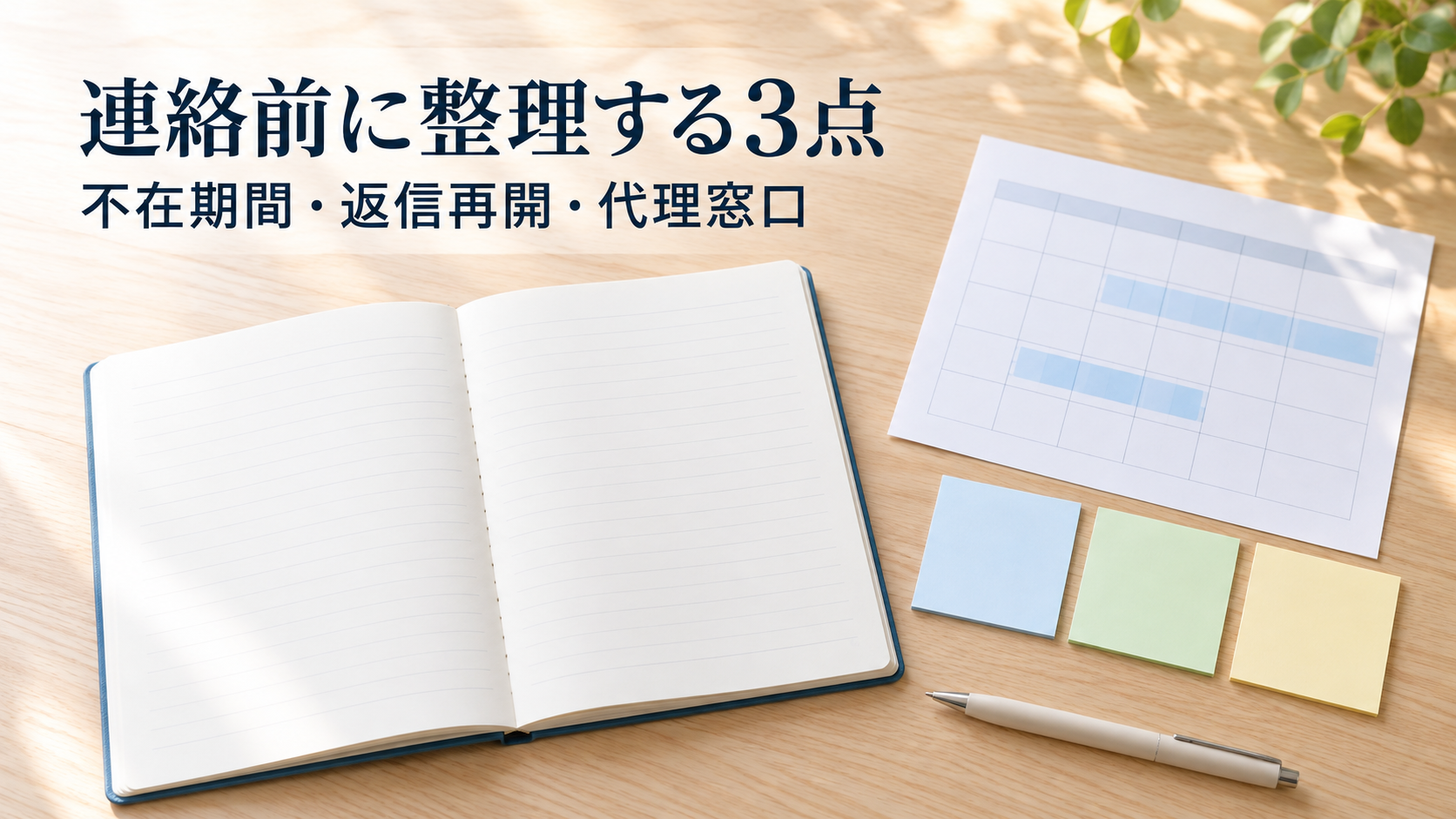
例文へ日付を入れる前に、自分が不在になる期間と、メール対応を再開できる時期を並べて確認します。
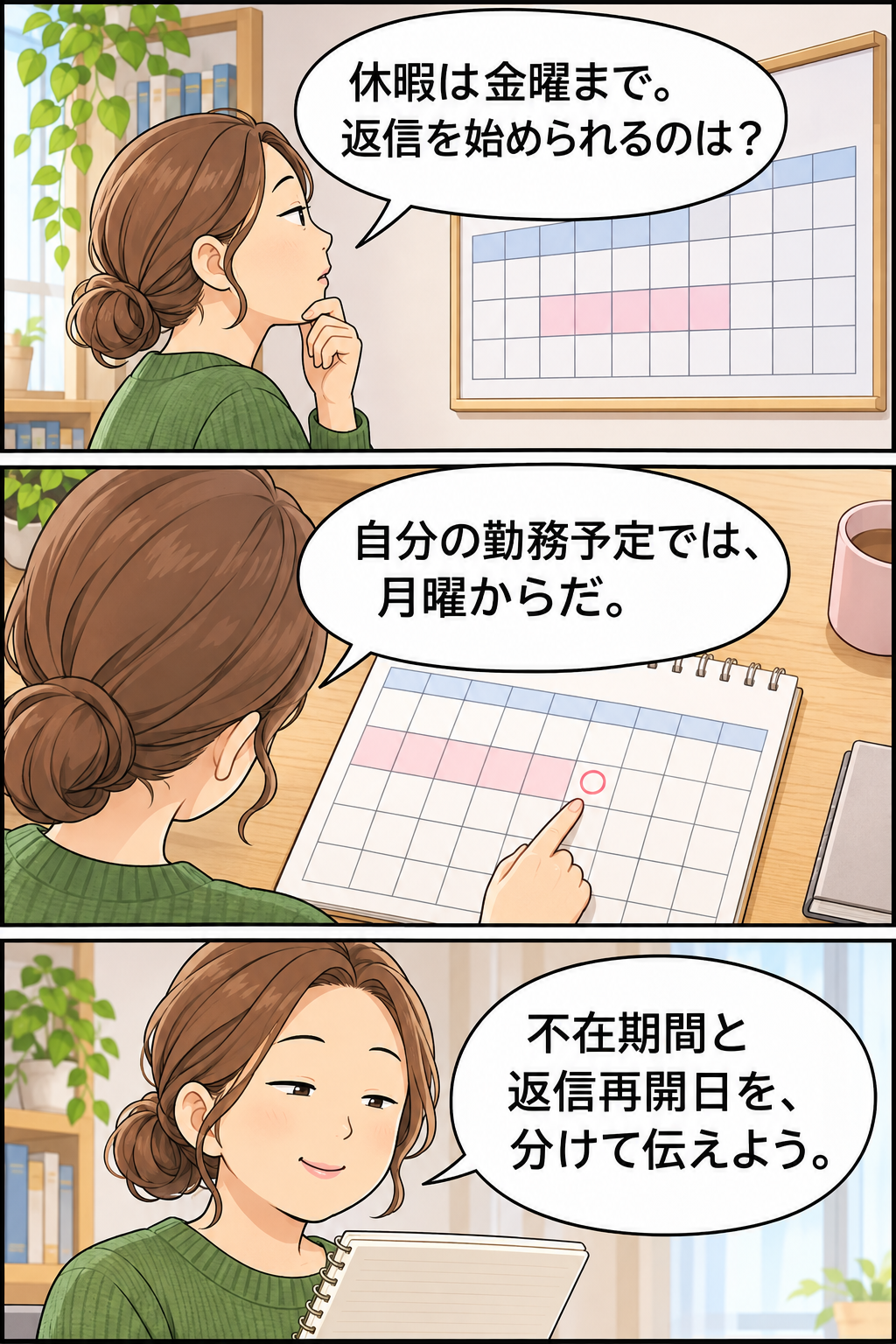
予定表上の不在終了日と、相手へ伝える返信の開始日は、必ずしも同じ日にはなりません。
不在終了日と返信再開日を分けて書く
たとえば、金曜日まで休暇でも、土日が休みの職場なら通常のメール対応は月曜日以降になることがあります。
月曜日が祝日や会社の休業日なら、さらに後になります。
自社の営業日と自分の勤務予定を照らして、具体的な日付を入れると伝わりやすくなります。
「【日付】以降、順次返信いたします」と書けば、返信を再開する時期と、対応に時間がかかることを一緒に伝えられます。
「休暇明けに返信します」だけでは、相手に休暇明けの日が分からない場合があります。
日付が確定しているなら日付を、営業日の表現が分かりやすい相手には「不在期間終了後、翌営業日から順次返信」を使います。
いずれも、実際に対応を始められる予定に合わせてください。
「戻り次第、すべて返信します」と、初日に全件の回答を約束する必要はありません。
いつ知らせるかは、相手の作業への影響から決める
不在の事前連絡を送る時期に、一律の「必ず何日前」という基準は置けません。
まず社内ルールを確認し、進行中の案件の期限、確認にかかる時間、不在の長さを見ます。
相手の作業が止まりそうなら、予定が確定した段階で早めに知らせ、必要な調整時間を確保します。
短時間の外出で返信や約束に影響がないなら、取引先へ一斉通知するほどではない場合もあります。
一方、一日の不在でも当日に見積もりの回答や会議があるなら、関係者との調整が必要です。
日数だけで決めず、誰のどの仕事に影響するかを考えます。
理由は業務に必要な範囲、連絡先は了承された範囲にする
通常の取引先向けメールなら、「休暇のため」「出張のため」で用件は伝えられます。
旅行先、同行者、詳しい病状などの私的な情報まで、不特定の相手へ知らせる必要はありません。
社内の申請で求められる情報がある場合は、指定された担当者と方法で伝えます。
代理窓口を載せるときは、担当者の了承に加え、引き継ぐ用件・対応期間・時間帯・共有できる連絡先を確認します。
私用携帯や個人アドレスを無断で載せず、業務用の窓口を使ってください。
自動返信は事前連絡より広い相手へ届き得るため、連絡先の共有範囲にも注意します。
なお、個人が職場にいない案内は「不在」、会社や店舗全体が営業を休む案内は「休業」と書き分けると、対象が伝わります。
自分だけの休暇を「弊社休業」と書くと会社全体が休みだと受け取られやすいので、主語も確かめてください。
自動返信は文章の用意だけでなく、メール側の設定も必要
自動返信の例文を作っただけでは、自動送信は始まりません。
利用するメールサービスで、送信期間・件名・本文・返信対象を設定して保存する必要があります。
Gmailの公式ヘルプで確認できるパソコン版の手順は、右上の設定から「すべての設定を表示」を開き、「全般」の「不在通知」で「不在通知 ON」を選び、期間・件名・メッセージを入力して「変更を保存」です。
オンになると、受信トレイ上部にバナーが表示されます。
予定より早く通常対応へ戻ったときは、バナーの「今すぐ終了」で停止できます。
設定後は、開始日・終了日と本文の日付が一致しているか、連絡先にのみ返信する設定をどうするかを確認します。
Gmailでは、設定した終了日の午後11時59分まで自動返信が送られます。
不在の最終日と、本文で案内する返信再開日を混同しないようにしてください。
アカウントの種類やアプリにより、機能や画面は異なります。
ここで扱ったのは公式ヘルプのパソコン版の案内です。
スマートフォン版や他のメールソフトへ、同じ画面操作をそのまま当てはめないでください。
勤務先のアカウントで設定項目が見当たらない場合は、管理担当者へ確認します。
Gmailの不在通知は通常、同じ相手へ毎回送られるものではなく、迷惑メールやメーリングリスト宛てなど返信されない対象もあります。
案件の担当変更や納期調整など、相手に確実に知らせる必要がある内容は、事前連絡でも個別に伝えておきます。
保存後は、文面と返信対象をもう一度開いて確認する
Gmailでは普段の署名が自動返信の下にも表示されます。
例文の末尾へ署名を入れる場合は、設定済みの署名と重なって、同じ名前や電話番号を二度載せていないかを見直しましょう。
連絡先だけに返信する設定は、登録していない取引先にも案内が必要かを考えて選びます。
開始日が来ている場合は受信トレイ上部のバナーを、開始前なら保存した不在通知の期間とONの選択を、設定画面で確かめます。
職場で認められた方法で受信を試す場合も、同じ相手から続けて送るだけでは毎回返信されません。
通常は一度だけで、4日後以降の再受信や文面を編集した後の再受信などは、再度返信される場合があります。
返信が来ないことだけで設定失敗と決めず、期間・返信対象・迷惑メール等の除外条件を照らし合わせてください。
通常対応へ戻ったら「今すぐ終了」で停止し、不在通知のバナーが消えていることと、設定がOFFになっていることを見ます。
不在が延びる場合は、期間の設定と本文の返信再開日を両方直して保存します。
事前に約束した案件は、自動返信を直すだけで済ませず、影響を受ける相手へ変更を知らせます。
誤った日程で送ったときは、訂正箇所を具体的に伝える
すでに事前連絡を送った後に日付の誤りへ気付いたら、元の件名が分かる形で、対象者へ訂正を送ります。
たとえば「先ほどの不在期間に誤りがあり、正しくは【開始日】から【終了日】です。
返信再開は【日付】以降となります」と、何をどの値へ直すかを示せます。
代理担当や連絡先も変更する場合は、その了承を取り直し、新しい窓口と対応範囲を合わせて知らせます。
自分の送信済みメールも開き、【 】の置き換え漏れや誤った宛先がなかったかを確かめてから、必要な相手へ訂正してください。
まとめ
不在連絡は、期間と返信再開の見通しを明確にし、代理がいる場合は対応範囲と窓口を添えると、相手が次の予定を立てやすくなります。
事前連絡では案件の調整を、自動返信では受信した相手への状況案内を中心に書きます。
送る前に、例文の【 】を実際の情報へ置き換え、不在終了日・返信再開日・代理の了承を確かめてください。
当日の欠勤や緊急連絡は、職場が指定する方法で行います。
関連記事
- 「急ぎませんので」はビジネスで失礼?やさしさが曖昧さに変わるとき:不在前の確認依頼で、急ぎ具合と期限をどう伝えるか考えるときに役立ちます。
- メールに添付ファイルがないときの返信例文|取引先へ角を立てず再送を頼む書き方:不在前に必要な資料を受け取りたいときの再送依頼を確認できます。
参考資料
- Google Gmail ヘルプ「不在時に自動返信を送信する」:パソコン版の不在通知の設定・終了方法、送信期間と返信対象の仕様を確認しました。
- 文化庁「第一話 敬語の心得・理解度チェックの解答」:相手や場面に応じて言葉を選ぶ考え方。
情報確認日:2026年11月5日