PDFでは見えていた右端の文字が紙にはない、下の記入欄だけ欠ける、A4を選んだのに用紙に収まらない。
そんなときは、PDFそのものと、印刷時の用紙サイズ・倍率・プリンターの設定を順番に確かめます。
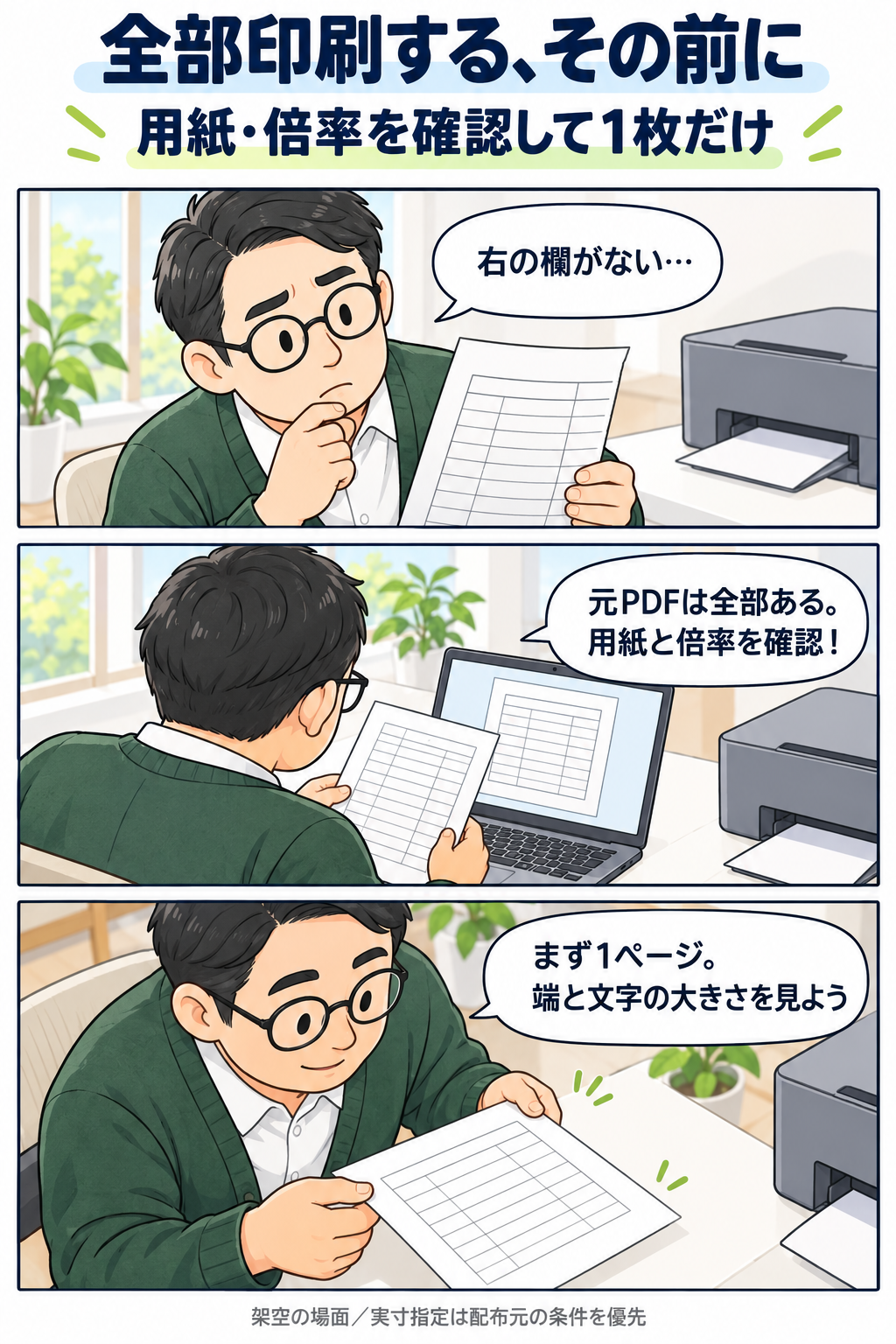
実寸の指定がない書類なら、実際に入れた紙と設定をそろえ、「合わせる」などで印刷可能領域に収めてから、1ページだけ試すのが基本です。
型紙やサイズ指定の申請書は、縮小すると用途に合わなくなるため、先に配布元の印刷条件を確認してください。
ここではWindowsのAdobe Acrobat Readerと、Chrome・Microsoft Edgeで開いたPDFを中心に説明します。
公式資料をもとにした手順で、設定名や表示される項目はアプリの版、選択したプリンター、ドライバーによって異なります。
PDFのどこで欠けたかを先に見分ける
いきなり倍率を変える前に、同じページの同じ場所を「元のPDF」「印刷プレビュー」「出てきた紙」で見比べましょう。
右下の数字、表の最終列、下端の罫線など、欠けた場所を一つ決めて比べると違いを見つけやすくなります。
元PDFの画面上ですでに欠けている
印刷画面を閉じてPDFに戻り、ページ全体が見える倍率にします。
画面の外へ隠れているだけか、PDFのページの境界で文字や図が切れているかを確認してください。
拡大表示のまま右端が見えないときは、横にスクロールするか、ページ全体を表示して見直します。
別のPDF閲覧アプリでも同じ場所が欠けるなら、印刷設定を変える前に、配布元のファイルを再度取得して比較します。
新しく取得したPDFも同じなら、配布元へページ番号と欠けた箇所を伝えてください。
元データに存在しない文字や図は、印刷時の縮小では戻せません。
WordやExcelから自分で作成したPDFであれば、元文書の印刷範囲や改ページを確認してPDFを作り直す方法があります。
受け取った申請書を別形式へ変換し、文字や配置を動かす方法は最初の対処にしないでください。
印刷設定の問題に加え、原稿の内容まで変わるおそれがあります。
PDFは全部見えるが、印刷プレビューで欠ける
用紙サイズ、縦横、倍率、1枚に配置するページ数を確認します。
PDFの外側がプレビューの紙からはみ出しているなら、選んだ紙と出力の大きさが合っていない可能性があります。
ブラウザでは、PDFを表示しているつもりでも、周囲のWebページを印刷していることがあります。
プレビューにサイトのメニューやPDFを囲む枠が入っていないかを確認してください。
埋め込み表示で操作が分かりにくい場合は、許可されたPDFをダウンロードしてReaderで開くと、PDF自体の印刷条件を確認できます。
プレビューは正常で、紙だけ欠ける
実際に給紙した紙、プリンター本体の用紙登録、ドライバーの出力用紙サイズを確認します。
たとえば画面はA4でも、別のサイズの紙が入ったトレーから印刷されていないかを見ます。
プレビューに全体が収まっていても、それだけで実際の仕上がりは確定しません。
印刷可能領域やフチなしの拡大、給紙の状態など、紙に出す段階の条件もあるため、最後は試し刷りで確認します。
毎回同じ幅で切れるのか、紙が斜めになって切れるのかも、後で相談するときの手掛かりになります。
用紙サイズと倍率は別の設定
用紙サイズは印刷先の紙、倍率はPDFの内容をどの大きさで載せるかを指定します。
「A4を選んだ」だけでは、大きいPDFを自動的に縮小する設定までそろったとは判断できません。
PDFページ・選択した用紙・実際の紙を照合する
印刷画面やPDFのページ情報で元のページサイズを確認し、印刷先として選んだ用紙と比べます。
Readerの印刷プレビューに表示される文書・用紙の寸法も確認の手掛かりです。
画面に寸法が出ない場合は、そのPDFの配布ページや印刷説明にある用紙指定も確認してください。
A4の書類だと思っていたPDFがA3だったり、海外の資料がLetterだったりすると、同じ100%でも紙への収まり方が変わります。
見た目が近い紙でも、サイズの名称まで照合しましょう。
複数ページのPDFでは、途中に横長のページや異なるサイズのページが混ざっていないかも見ます。
次の三つが食い違っていないかを確かめます。
- アプリの印刷画面で選んだ用紙サイズ
- プリンターのプロパティなどで指定した出力用紙・給紙トレーと、本体に登録した用紙
- そのトレーに実際に入っている紙
ドライバーに「原稿サイズ」と「出力用紙サイズ」が別々にある場合は、表示の意味を機種の説明書で確認します。
原稿サイズをA4へ変更する操作と、A3の原稿をA4へ縮小する操作を取り違えないようにしてください。
紙を交換したときに本体側でもサイズを登録する機種では、その表示まで合わせます。
100%・実際のサイズ・合わせるの違い
| 設定 | 内容の大きさ | 選ぶときの判断 |
|---|---|---|
| 実際のサイズ/100% | アプリ側では拡大・縮小せずに出力 | 実寸が必要なもの。入りきらない部分は欠けることがある |
| 合わせる | 選んだ用紙の印刷可能領域へ拡大・縮小 | 大きさより全体を収めることを優先する書類 |
| 大きいページを縮小 | 大きいページを縮小し、小さいページは拡大しない | 小さい原稿を不用意に大きくしたくない場合 |
| カスタム倍率 | 入力した割合で拡大・縮小 | 指定倍率がある場合など。プレビューと実寸を別に確認 |
Readerでは「ページサイズ処理」の「サイズ」から選びます。
Adobeの現行ヘルプには「特大ページを縮小」という表記もあり、従来の資料や画面では「大きいページを縮小」と表示されます。
ここでは、大きなページだけ縮め、小さいページは拡大しない設定を指しています。
「合わせる」は縮小専用ではありません。
小さいPDFを大きな紙へ印刷すると、内容が拡大されることもあります。
変更後は「端が入ったか」に加え、文字や記入欄が必要以上に大きく、または小さくなっていないかも見てください。
画面表示のズームと印刷倍率も別です。
PDFを画面で150%に拡大して読んでいても、印刷画面の設定を確認しなければ紙に出る大きさは分かりません。
アプリ側を100%にしても、プリンタードライバーで拡大・縮小やフチなしが有効なら、その影響を受ける場合があります。
WindowsのAcrobat Readerで用紙に収める手順
説明資料や案内文など、実寸指定のないPDFを1枚に収める手順です。
まずは欠けたページだけで試し、全ページの印刷は後にします。
- PDFをAdobe Acrobat Readerで開き、印刷アイコン、またはCtrl+Pで印刷画面を開きます。
- 「プリンター」で、実際に紙へ印刷するプリンターを選びます。
「Microsoft Print to PDF」などは紙への出力先ではありません。 - 「プロパティ」や「ページ設定」など、選択したプリンターの用紙設定を確認します。
実際の紙と同じサイズ、適切な給紙トレー、用紙の種類を指定します。 - 「ページサイズ処理」で「サイズ」を選び、実寸指定がなければ「合わせる」を選択します。
小さいページを拡大したくない場合は「大きいページを縮小」に相当する設定を検討します。 - 「向き」を確認します。
「自動」を使う場合も、プレビューで横長の表やページ全体が正しい向きで収まっているかを見ます。 - 「印刷するページ」で対象の1ページを指定し、部数を1にします。
プレビューがそのページになっていることを確かめます。 - 右端・下端・四隅の必要な文字や罫線が入っていることを確認して、1ページだけ印刷します。
画面のレイアウトが違っても、「出力先」「用紙」「サイズ処理」「向き」「ページ範囲」を順に探すと確認できます。
「複数」「小冊子」「ポスター」が選ばれている場合は、通常の1ページずつの印刷とは配置が異なります。
今回の切り分けでは「サイズ」を選び、1ページを1枚へ出す状態で確認してください。
「PDFのページサイズに合わせて用紙を選択」は、PDFのサイズに応じて給紙先を選ぶための設定です。
内容を必ずA4へ縮小するためのボタンではありません。
A4へ統一したいのに別のトレーが選ばれる場合は、この設定の有無とプリンター側の給紙条件を確認します。
変更したのにプレビューが変わらない場合は、正しいページを見ているか、設定を確定して印刷画面へ戻ったかを確認します。
いくつもの項目を続けて変えるより、用紙を合わせてプレビュー、次に倍率を変えてプレビュー、という順で見ると原因を追いやすくなります。
Chrome・EdgeでPDFを印刷する場合
ブラウザで開くPDFにも印刷設定がありますが、Readerと同じ項目名・配置にはなりません。
また、Webページ向けの「余白」「ヘッダーとフッター」などが、PDFでは同じように表示されるとは限りません。
見つからない項目を無理に探すより、用紙と倍率の確認から進めます。
ChromeではPDFの印刷プレビューで出力先と倍率を確認
- PDFをChromeで開き、PDF表示内の印刷アイコン、またはCtrl+Pから印刷画面を開きます。
- 「送信先」で使うプリンターを選びます。
保存用PDFではなく、紙へ出す機器名になっているかを見ます。 - 「詳細設定」を開き、表示される「用紙サイズ」を実際の紙に合わせます。
縦横を選べる場合は、PDFの向きとプレビューを照合します。 - 「倍率」の設定で、全体を収める選択肢がある場合はその説明を確認して選びます。
版や出力先で表示が異なるため、100%から変えた後のプレビューで四隅を確かめます。 - 「ページ」をカスタム指定し、欠けた1ページだけを選びます。
部数1で試し刷りします。
「倍率」の選択肢が分からない、細かく調整しても収まらない場合は、PDFをダウンロードしてReaderの「合わせる」で確認する方法があります。
ブラウザに表示したPDFの内容が、ダウンロードしたファイルと同じかも見比べてください。
WebページをPDFとして新たに作成し直す操作とは区別します。
Edgeでは「印刷可能領域に合わせる」を確認
- Edgeで対象PDFを開き、PDF内の印刷アイコン、またはCtrl+Pで印刷画面を開きます。
- プリンターを選び、「その他の設定」で用紙サイズを実際の紙に合わせます。
- 拡大・縮小の設定で「印刷可能領域に合わせる」を選べる場合は、全体を収めたい書類に使います。
「実際のサイズ」は拡大・縮小せず出す設定です。 - 向き、1枚あたりのページ数、ページ範囲を確認します。
まず1ページ・1部にして、プレビューの端を見ます。 - 試し刷りで文字や枠の欠けと大きさを確認します。
Microsoftの公式資料では、用紙サイズ・印刷可能領域への調整・実際のサイズ・カスタム倍率が案内されています。
ただし、選択したプリンターやPDFの表示方式で、画面に出る選択肢は変わります。
Readerの「大きいページを縮小」という名前の項目が、そのままEdgeにもあるとして操作しないでください。
A4同士でも切れるのは、印刷できない端があるため
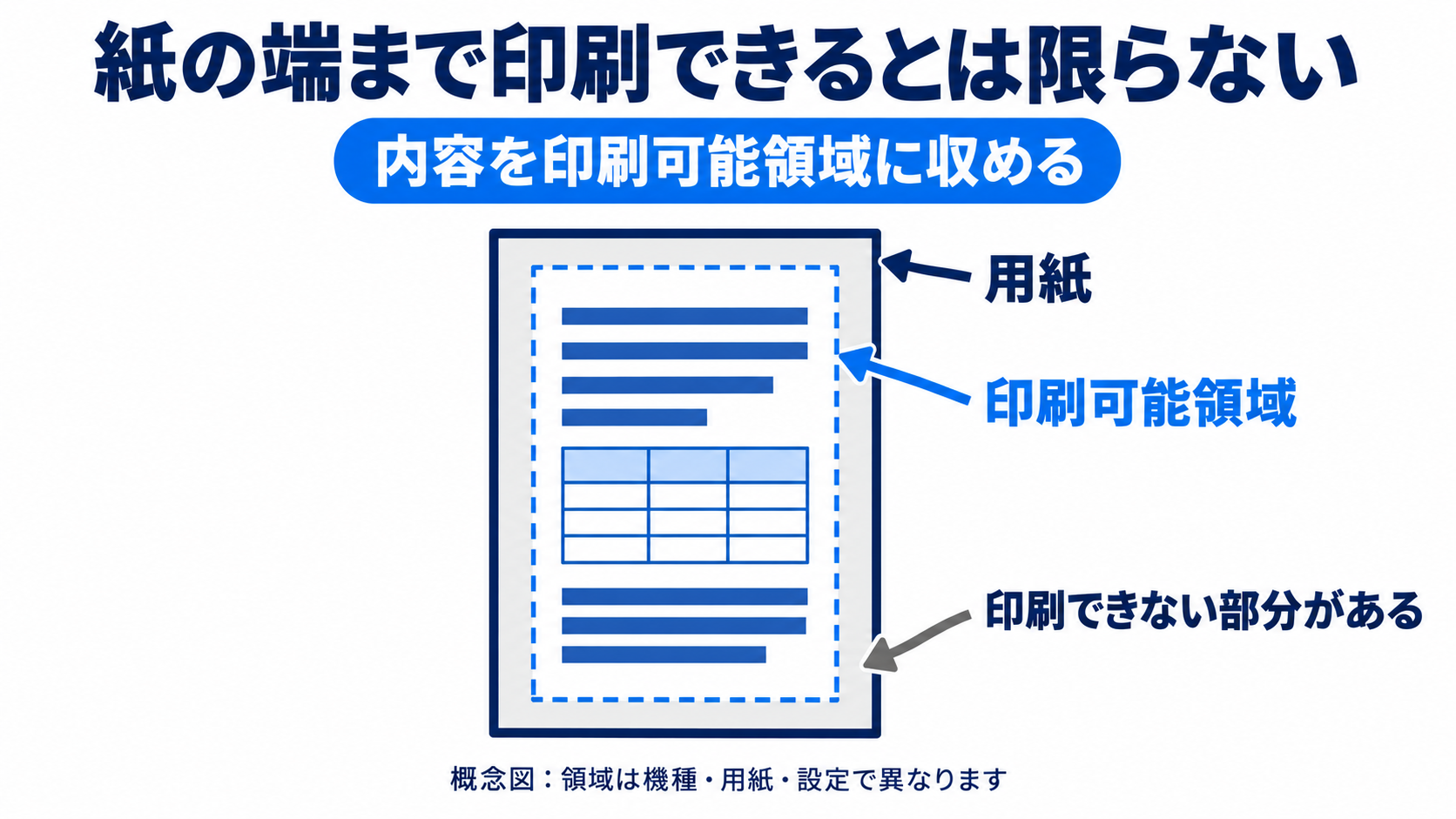
用紙全体の大きさと、プリンターが印刷できる範囲は同じとは限りません。
紙の端に印刷できない帯がある機種では、PDFがA4、用紙もA4でも、端ぎりぎりの文字を実際のサイズで出すと欠ける場合があります。
この内側の範囲を印刷可能領域と呼びます。
必要な余白の幅は機種、用紙サイズ、用紙の種類、印刷モードなどで異なります。
一律に「余白を何mmにすれば直る」とは決めず、使う機種の説明書にある印刷範囲を確認してください。
PDFの白い余白が原稿自体に含まれている場合もあり、画面上の白い部分がすべてプリンターの余白とは限りません。
実寸不要の文書は、印刷可能領域に収める設定で端の欠けを避けられるか試します。
その結果、紙の周囲に白い部分ができても、必要な文字と図が全部入り、読みやすければ目的に合う仕上がりです。
白い余白を消すために倍率を上げると、再び内容が切れることがあります。
フチなし印刷は、端を残す方法と分けて考える
フチなし対応の機種では、紙から少しはみ出すように原稿を拡大して、白い縁を出さない方式があります。
この方式は、はみ出した分の内容が紙に残りません。
「余白なしにしたら端の文字が消えた」という場合は、フチなしを解除した通常印刷で比べてください。
たとえばキヤノンTS7630 seriesのWindows用説明書では、フチなしの「はみ出し量」を減らすと切れる範囲を減らせる一方、余白ができる場合があると案内されています。
対応する紙のサイズ・種類にも条件があります。
この機種のスライダーや設定値を、すべてのプリンターの共通操作として使わないでください。
フチなし非対応のプリンターでは、アプリで余白をなくしても、端まで印刷する機能は追加されません。
文字を欠けずに印刷する目的なら、対応範囲へ内容を収める方を優先します。
実寸と端までの印刷が両方必要なら、配布元へ条件を確認し、その用紙・範囲へ対応する出力方法を選びます。
型紙・申請書など、実寸が必要なPDFの注意点
「合わせる」で全体が入っても、寸法指定のある書類では正しい印刷にならない場合があります。
型紙、ラベル、定規の図、所定の大きさが指定された申請書は、配布元の用紙サイズと倍率の指示を優先します。
申請書すべてに100%が必要という意味ではなく、その書類ごとの条件を確認するためです。
まず指定されたサイズの紙を用意し、Readerなら「実際のサイズ」、倍率指定なら指示どおりの値を確認します。
ドライバー側の拡大・縮小やフチなしによる拡大が重なっていないかも見ます。
テスト用の四角や長さの目印が付いているPDFは、1ページだけ出して定規で測り、指定寸法と照合してください。
100%では端が欠け、縮小すると寸法が合わない場合は、そのまま大量印刷せず、配布元へ相談します。
必要な余白を含む配布版があるか、対応する用紙やプリンターの条件があるかを確かめましょう。
独自に枠を動かしたり、画像へ変換して伸ばしたりすると、内容の位置や寸法まで変わります。
1ページの試し刷りで何を確認する?
試すページは、表の右端、下端の注記、四隅の枠など、欠けた場所が分かるものを選びます。
1ページ目が表紙だけなら、問題が出たページを指定した方が確認できます。
印刷画面のページ番号と、PDF内に書かれたページ番号がずれる場合もあるため、プレビューで内容を確かめて選んでください。
- 右端・左端・上端・下端の必要な文字、数字、罫線が全部あるか
- 小さい注記や表の文字が読める大きさか
- 縦横が正しく、意図した1ページが1枚に載っているか
- 記入欄が狭すぎず、使える大きさか
- 実寸指定があれば、確認用の長さや枠が指定寸法と合うか
端が入っただけで判断せず、PDFの画面と紙を並べて、欠けていた場所を指で追って比べます。
「どこを直したか」を確認するなら、最初の失敗した紙も残しておくと変化が分かります。
用紙設定、倍率、フチなしの有無を短くメモしておけば、同じ条件で本番を出せます。
問題がなければ全ページのプレビューへ戻り、横向きの表やサイズが違うページも一通り見ます。
混在している場合は、その種類のページも1枚ずつ試してください。
その後、必要なページ範囲・部数へ戻して印刷します。
試し刷りで指定した1ページのままになっていないかも確認しましょう。
設定をそろえても直らないときの確認順
同じPDFを別の閲覧アプリで比べる
Chromeで欠けるならReader、Readerで欠けるならEdgeなど、同じファイルを別のアプリで開いてプレビューを比較します。
出力先・紙・向き・倍率の条件をそろえてください。
アプリごとに設定が違ったままでは、表示処理と印刷設定のどちらが関係するかを判断しにくくなります。
片方だけ正常なら、使ったアプリ名と版、違いが出た設定を記録します。
更新を確認する場合も、公式の更新機能を使い、業務PCでは管理者の運用に従ってください。
元ファイルは残し、確認のために内容を編集しないようにします。
別のPDFでも同じように切れるかを見る
個人情報のない別のPDFでも同じ端が切れるかを試すと、特定ファイルだけの問題かを絞れます。
その際も実際の紙と用紙設定をそろえます。
必要なら機種の説明書に従ってテストページを出し、給紙のずれや他の印刷でも起きる症状がないかを確認してください。
特定のPDFだけで起きる場合は、配布元から再取得したファイルとの比較へ戻ります。
複数のPDF・アプリで起きる場合は、プリンターの用紙登録、ドライバー、印刷範囲などの情報をそろえてメーカーへ相談します。
端が欠けたという症状だけで、プリンターの故障とは決めつけないでください。
相談時は「どこで欠けたか」と設定を伝える
配布元やメーカーへ相談するときは、次の情報があると、同じ条件を確認しやすくなります。
画面写真を送る場合は、氏名、住所、番号などが映っていないかを先に確認してください。
- Windowsの版、使ったアプリ名・バージョン
- プリンターのメーカー・型番、使用するドライバー
- PDFのページサイズ、実際の紙、アプリと本体に設定した用紙サイズ
- 向き、倍率・サイズ処理、フチなしの有無、給紙トレー
- 欠けたページと場所、元PDF・プレビュー・紙のどこから欠けたか
- 別のPDF・アプリで同じ症状が出るか、実寸指定があるか
PDF印刷で迷いやすいこと
全部収まったのに、文字が小さすぎるときは?
元が大きいページなら、小さな用紙へ収めた分だけ文字も小さくなります。
まず1枚あたりのページ数が意図せず複数になっていないかを確認します。
1ページを1枚へ出しても読めない場合は、対応する大きな紙を使う、配布元に読みやすい版があるか尋ねるなど、用紙や元資料の条件を見直してください。
印刷ボタンが使えないPDFも倍率で直せる?
印刷が許可されていないPDFでは、用紙サイズや倍率の問題とは対応が異なります。
権限のある配布元へ、印刷できる版や利用条件を確認してください。
保護の解除、画面の抜き出し、別形式への変換で制限を回避する手順は使いません。
電子署名付きの書類も、内容を変える前に発行元の扱いを確認しましょう。
Macやスマホも同じボタンを選べばよい?
用紙・向き・倍率をそろえる考え方は参考になりますが、Windows版Readerの画面名をそのまま当てはめないでください。
macOSのプリント画面、iPhoneのAirPrint、Androidの印刷機能、メーカーの印刷アプリでは、操作場所や選べる項目が異なります。
細かい倍率を指定できず、実寸が必要なPDFは、配布元の対応環境を確認するか、指定倍率を設定できるPCで印刷条件を確認します。
まとめ
PDFの端が切れたら、元PDF、印刷プレビュー、紙の順に見て、どの段階で欠けたかを確かめます。
次に、実際の紙とアプリ・プリンター側の用紙設定、縦横、倍率をそろえましょう。
実寸指定がない書類は、Readerの「合わせる」やEdgeの「印刷可能領域に合わせる」で全体が入るかを確認します。
サイズ指定の書類は配布元の条件を優先し、必要に応じて寸法まで測ります。
最後は1ページを試し刷りし、端の欠けと文字の大きさを見てから全体を印刷してください。
関連記事
- 両面印刷の長辺とじ・短辺とじはどっち?縦横の選び方と逆さまの直し方:裏面が逆さまになるときの、とじ方向と試し刷りの確認に。
参考資料
- Adobe:印刷用のページサイズを調整:合わせる・実際のサイズ・縮小・カスタム倍率の違い。
- Adobe:印刷時にページを拡大または縮小する方法(Acrobat/Acrobat Reader):Readerのページサイズ処理と倍率の操作。
- Google:Chromeから印刷する(パソコン):印刷画面の開き方と出力先・設定の選択。
- Microsoft:Microsoft Edgeで印刷する:用紙サイズ、印刷可能領域への調整、ページ指定と試し刷り。
- キヤノン:TS7630 series フチなし全面印刷を行う(Windows):フチなし時の拡大、はみ出し量と対応用紙の条件。
- Adobe:PDF印刷中のエラー:ファイルの再取得、ドライバーや別プリンターでの切り分け。
- Adobe:PDFの印刷、編集、コピーの制限:PDFには印刷権限の制限があること。
- Apple:MacのプレビューでPDFやイメージをプリントする:Macでは異なるプリント設定を使うこと。
- Apple:iPhoneやiPadでAirPrintを使ってプリントする:アプリによって印刷対応が異なること。