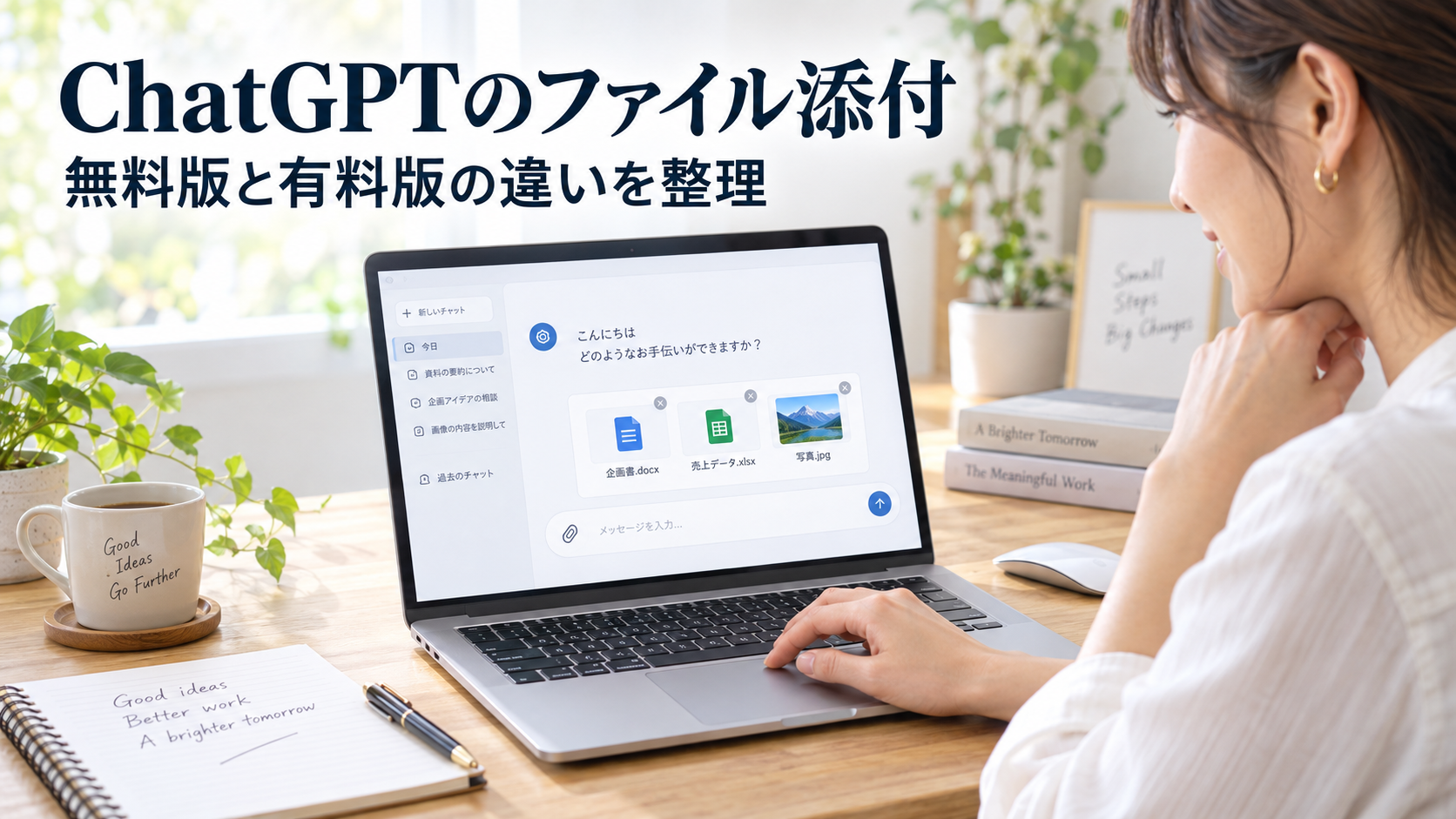
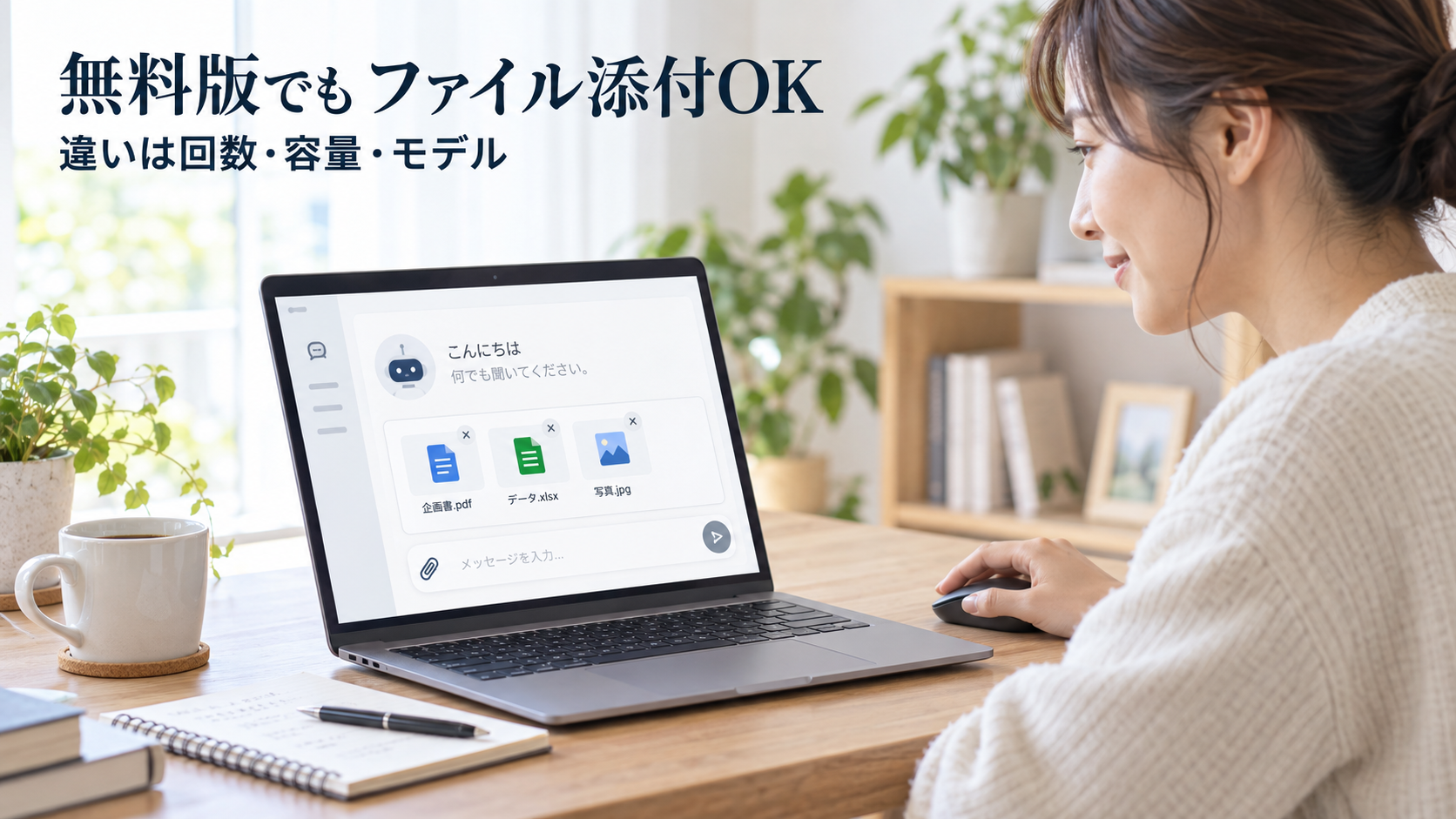
ChatGPTの無料版でも、PDFやWord、Excel、CSV、画像を添付し、要約や情報の抽出、表の分析を頼めます。
有料版との違いは、添付の可否よりも、作業を続けられる利用枠・保存容量・モデルの選択肢にあります。
まずは送ってよい資料を1件用意し、Freeで必要な作業を終えられるか試すと、課金が必要か判断しやすくなります。
一方、会社の資料は、利用プランを選ぶ前に社内ルールを確かめてください。
Plusへ加入しても、送信してよい情報の範囲が自動的に広がるわけではありません。
ここではFreeとPlusを中心に、添付の手順、上限の見分け方、読み取り結果の確かめ方、保存・削除まで説明します。
仕様は2026年11月2日に確認した公式案内に基づきます。
提供状況にはアカウント・地域・アプリの版・組織の設定による違いがあります。
FreeとPlusは、使いたい作業と利用枠で比べる
文書を1件要約したいのか、何種類もの資料を繰り返し比較したいのかで、必要な余裕は変わります。
「無料なら読めない」「有料なら正確に読める」という分け方では、実際に困る条件を見落としてしまいます。
| 比較するもの | Free | Plus |
|---|---|---|
| 文書・画像の添付とデータ分析 | 利用可能。機能別の制限あり | 利用可能。より高い利用枠 |
| アップロード回数の目安 | 1日3ファイル | Freeより多い枠。画面の制限を確認 |
| 1プロジェクトに置くファイル | 最大5件 | 最大25件 |
| Libraryの保存容量 | 500MB | 20GB |
| モデルの選択肢 | Free向けの提供範囲 | より広いモデル・推論の選択肢 |
| 料金 | 無料 | 公式Web案内で月額20米ドル |
回数・件数・容量は別々の制限です。
たとえばプロジェクトに空きがあっても、その日のアップロード回数を使い切っていれば、新しい資料を追加できないことがあります。
逆に、回数制限の解除を待っても、保存容量がいっぱいなら別の対処が必要です。
月に数回、1〜2件の文書を扱うならFreeで必要な範囲を試せます。
毎日の資料比較で上限に止められる、何度も集計条件を変える、同じテーマの資料をまとめて管理したい、といった負担が出たら有料プランを比べる段階です。
待ち時間や作業の中断を減らしたいのか、特定の機能が必要なのかを分けると、契約する理由が明確になります。
Go・Pro・組織向けプランもある
有料プランはPlusだけではありません。
GoはLibraryが4GB、プロジェクトは25ファイル、ProはLibraryが100GB、プロジェクトは40ファイルという案内があります。
BusinessのLibraryは20GBで、組織向けには利用者やデータを管理する条件も関わります。
容量だけで上下を決めず、使える機能と管理方法まで比較しましょう。
モデルの提供状況も変わります。
現在の公式案内ではFree・GoはGPT-5.6 Lunaが中心で、GPT-6は対象の有料アカウントへ順次提供されています。
旧モデルを明示的に選んだ会話がそのまま続く場合もあるため、「有料にしたから、このモデル」と料金だけで判断せず、実際のモデル選択欄を見ます。
この記事の添付の基本手順と、特定モデルを選べる条件は分けて考えてください。
Plusの20米ドルは公式Web案内の月額です。
実際に契約する場合は、申込画面に表示される通貨・税・請求額・更新条件を読んでから決めます。
APIの利用料金はPlusに含まれず、別です。
添付する前に、形式とファイルの中身を整える
文書・表・画像では準備が違う
文書はPDF・DOCX・TXT、プレゼンテーションはPPTX、表計算はXLSX・XLS・CSV・TSVなどが対応形式です。
Googleドキュメントの.gdocは文書本体ではないため、そのまま渡さず、元のアプリでPDFやDOCXへ書き出します。
画像はPNG・JPEG・アニメーションしないGIFが使えます。
音声を添付する機能は、現在の案内では有料サブスクリプション・対応ワークスペース向けで、Freeの対象ではありません。
文書が無料で添付できることと、音声の文字起こしを使えることを混同しないようにします。
書き出したファイルは一度元のアプリで開き、本文や表が入っているかを見ます。
同じ名前の古い版を選ばないよう、対象期間や版が分かるファイル名にしておくと、回答との照合にも使えます。
パスワード保護・暗号化・破損・特殊な埋め込みが原因で読めない場合は、原本を残したうえで、利用権限のある範囲で一般的な形式に書き出します。
機密資料の変換だけのために、無関係なオンライン変換サービスへ送ることは避けてください。
表計算は列名・1行1件・単位をそろえる
ExcelやCSVでは、1行目を「売上日」「商品名」「数量」「売上金額」のような列名にし、1行を1件の記録にします。
複数の無関係な表や途中の空行がある場合は、分析するシートと範囲を指定すると、対象を取り違えにくくなります。
元データを整えるときも、集計用のコピーを使い、原本を上書きしないようにします。
合計行を明細と一緒に足す、税抜と税込を混ぜる、返品を売上へ加えるといった集計の違いは、ファイルが正常に開けても起こり得ます。
何を1件と数え、どの列を合計するかまで依頼文に含めましょう。
ファイルを選び、指示を送り、元資料で結果を確かめる
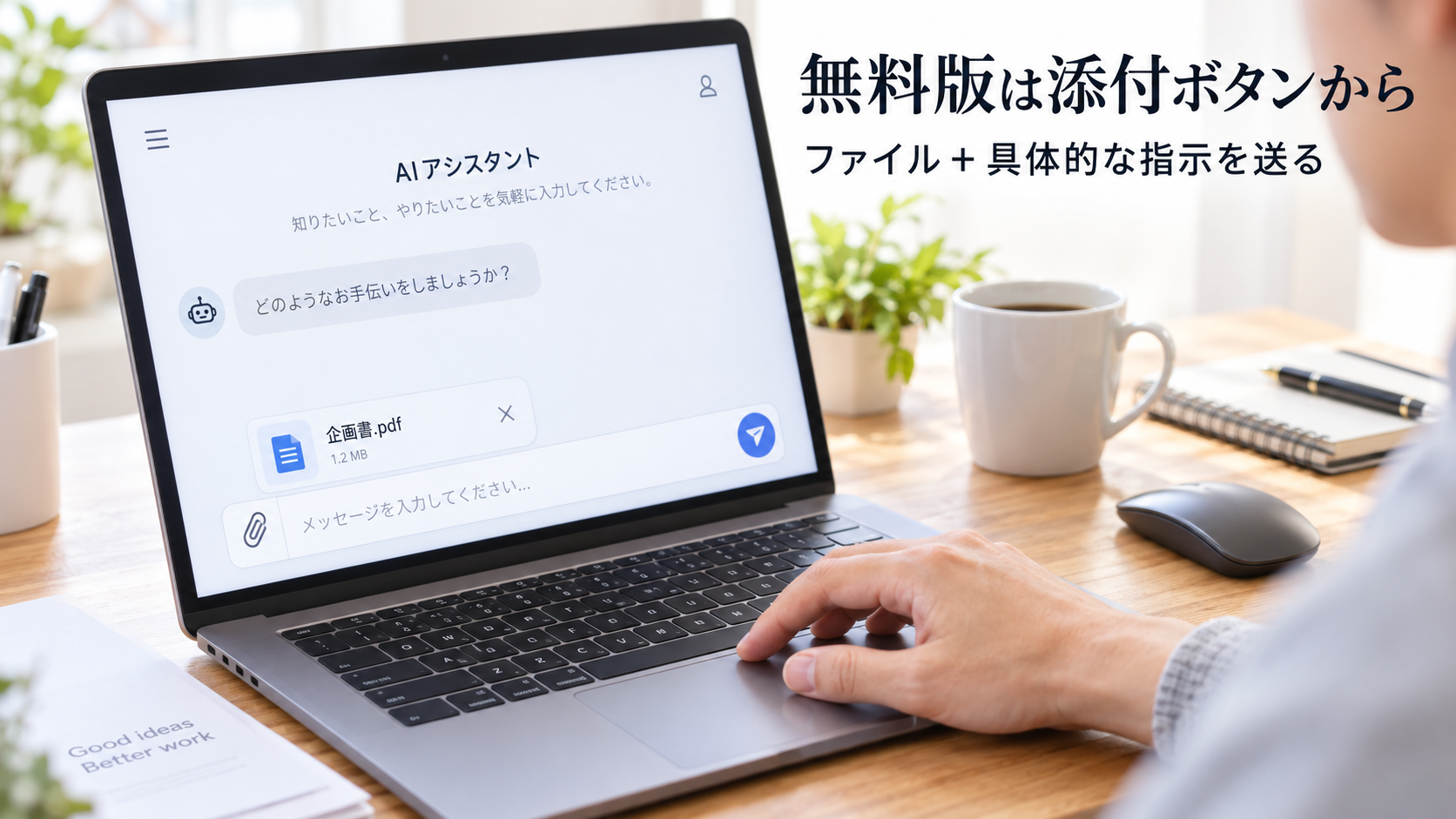
Web版や対応モバイルアプリでは、入力欄の「+」などの追加メニューから添付します。
画面の表記が違う場合は、写真・ファイルを追加する項目を探してください。
- 利用したいアカウントとワークスペースでログインし、新しい会話を開きます。
- 入力欄の追加メニューからファイルを選びます。
会社の資料は送信許可を先に確かめます。 - 読み込みが終わり、選んだファイル名が入力欄に表示されたことを見ます。
取り違えていれば送信前に外します。 - 対象範囲・してほしい作業・出力形式・守る条件を書いて送ります。
- 回答が対象ページ・シート・期間に沿っているかを見て、重要な数値と条件を元資料へ戻って照合します。
アップロードの完了表示は、内容が正しく解釈された証明ではありません。
最初に資料の構成や列名を短く答えてもらい、違う版や範囲を読んでいないかを確かめる方法もあります。
回答に不足があれば、資料をすぐ送り直すより、「対象は2026年のシートです」「未記載の項目は推測せず不明と書いてください」のように条件を追加します。
文書は、見つけたい情報と出力の形を指定する
「要約してください」だけでも依頼できますが、提出先や用途が分かると、必要な情報をそろえやすくなります。
次は依頼文の例です。
添付の説明資料の第2章から、申込条件・期限・必要書類を抜き出してください。
「項目/内容/記載ページ」の表にし、資料にないことは「記載なし」と書いてください。
期限の例外条件を省略しないでください。
回答後は、表にある期限だけでなく、その対象者と例外の段落も見ます。
ページ表示が原本と違っていれば、見出し名や該当箇所の短い引用を手掛かりに探します。
引用として示された文も、実際に原文にあるか確かめてください。
長いPDFは、最初に目次や章の役割をつかみ、必要な章を要約し、その後に数値と条件を抜き出すと、確認箇所を絞れます。
全部を一度に任せるより、判断に必要な範囲へ段階的に進む方法です。
Excel・CSVは計算条件と検算方法を伝える
たとえば「売上を月別に合計し、返品行は除外。
売上金額の単位は円。
使用したシート名と列名も示してください」と頼めます。
前年同月比を出すなら、比較する期間と、前年の値が0・空欄の場合の扱いも決めます。
棒・折れ線・散布図などは、何を比べたいかを先に伝えて選びましょう。
集計後は、任意の月や少数の行を元のExcelで計算し、対象行と合計が合うかを確かめます。
グラフでは軸・単位・対象期間・除外データを見ます。
分析に使った計算やコードを確認できる場合は、その前提も読み、重要な判断に使う結果は人が検算してください。
複数資料は同じ比較項目を渡す
契約書AとBなら料金・更新・解約・免責、会議資料なら決定事項・未決事項・担当者・期限、と比較軸をそろえます。
同名の項目でも、金額の単位や契約期間が違えば、そのまま大小を比べられません。
原文に書かれた条件と、比較のために換算した値を分けて出してもらうと確認しやすくなります。
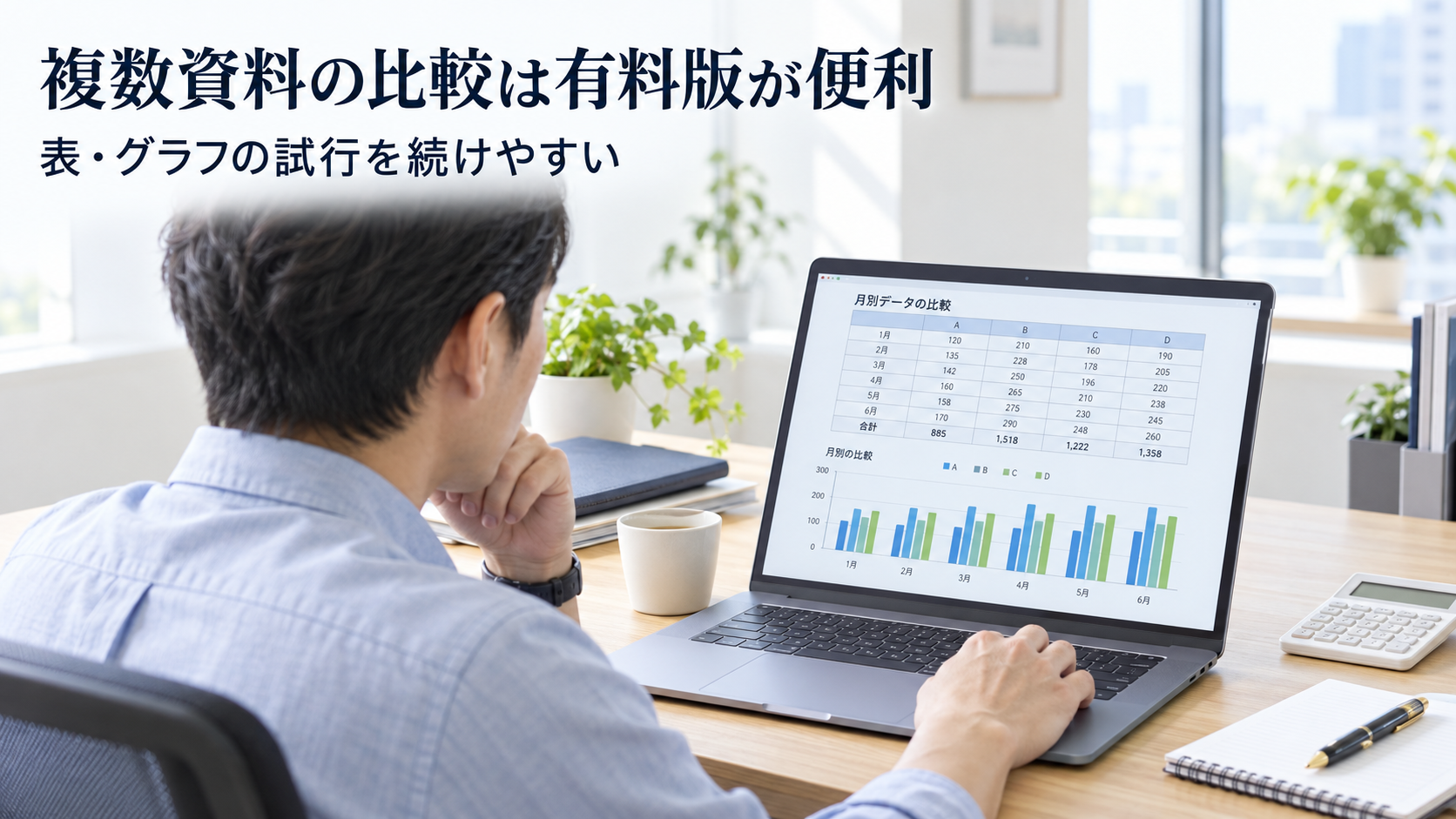
資料を多く置けるPlusでも、ファイルが増えれば自動的に比較の質が上がるわけではありません。
まず必要な2件で比較軸を確かめ、足りない資料だけを追加するほうが、読み違いの場所を探しやすくなります。
上限エラーは、回数・サイズ・保存容量を分けて対処する
1ファイルの大きさには形式別の上限がある
文書・プレゼンテーションは1ファイル最大512MB、テキスト・文書はさらに200万トークンが上限です。
トークンはAIが文章を処理する単位で、日本語の文字数と同じではありません。
CSV・表計算は行の大きさによって約50MB、画像は1枚20MBという別の上限があります。
「512MB以下だから通る」と一つの数字だけで判断せず、対象形式の条件も見てください。
必要部分を別ファイルへ書き出す場合は、分割した範囲・ページ・シートを記録し、後で結論を合わせるときに抜けがないかを確かめます。
回数制限を保存容量の削除で直そうとしない
公式のアップロード案内には全体の目安として3時間あたり最大80ファイル、Freeは1日3ファイルとあります。
混雑時に下がることがあり、Plusでも常に80件を使えるという保証ではありません。
失敗したアップロードが回数へ数えられる場合もあるため、同じ操作を続ける前にエラー文を読みます。
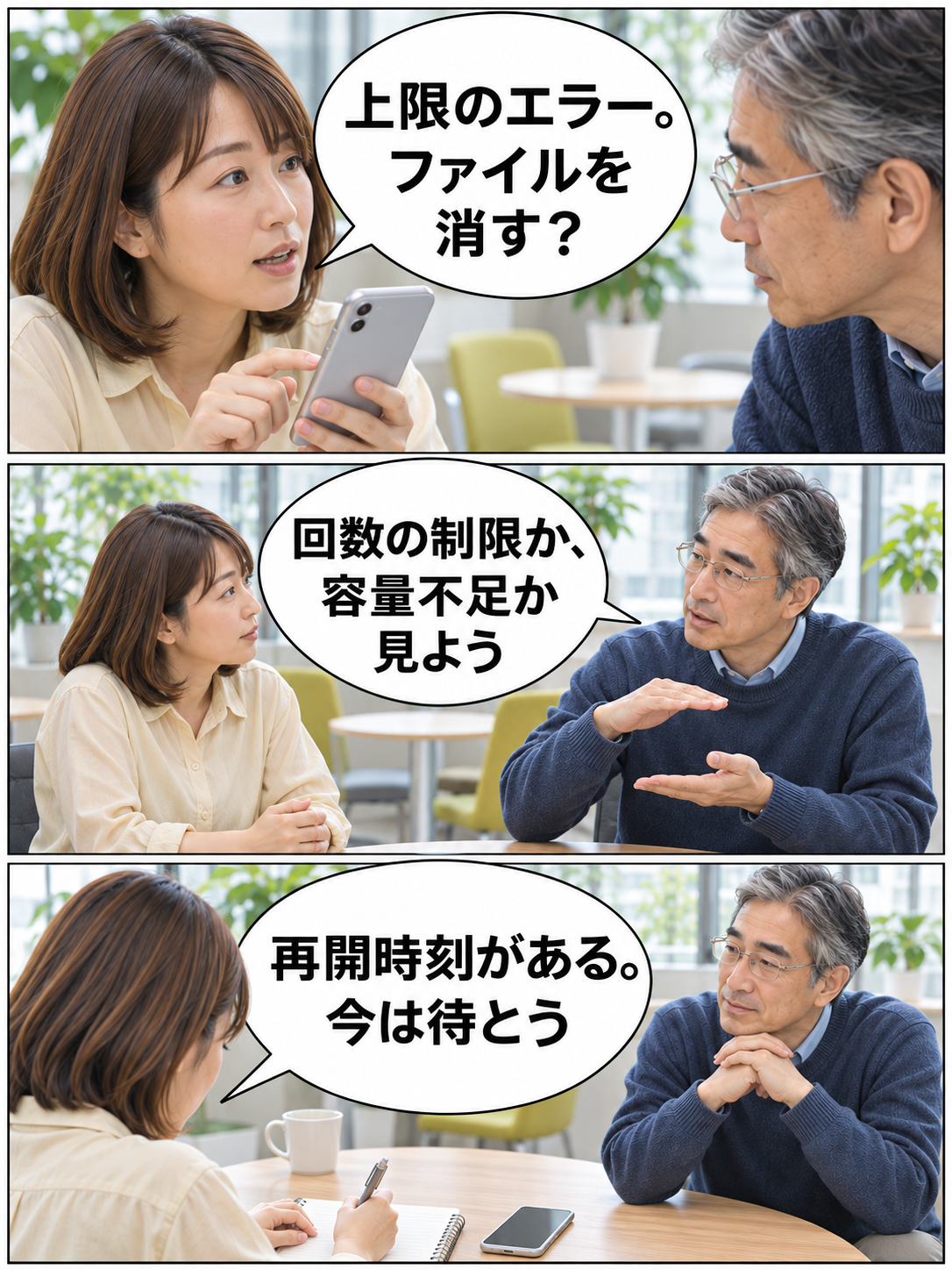
時間枠の上限なら、再開時刻の表示があればそこまで待ちます。
現在の公式案内では、この回数枠の使用済み・残りを確認する機能はありません。
Storageの残量表示はファイル保存容量であり、残りアップロード回数ではない点が重要です。
共有アップロード容量にはユーザー25GB・組織100GBの案内もあります。
FreeのLibraryが25GBになるという意味ではなく、Libraryのプラン別容量・プロジェクト件数・時間枠とは別の値です。
容量のエラーなら、正しい保存先の不要ファイルを検討し、回数制限なら待つ、というように対処を分けます。
添付できない症状から、次の確認先を決める
| 症状 | 先に見るもの | 次の進め方 |
|---|---|---|
| 添付ボタンが見つからない | アカウント・プラン・アプリの版・組織設定 | 対応Web版でも同じかを確かめる |
| 特定ファイルだけ失敗する | 形式・容量・原アプリで開けるか | 原本を残し、必要範囲を対応形式へ書き出す |
| upload limit reached等が出る | 時間枠・保存容量・再開時刻 | エラーの種類に対応し、連続再送を止める |
| 複数ファイルで同時に失敗する | 公式の障害情報・通信状態 | 復旧を待ち、続くならサポートへ伝える |
障害の確認にはOpenAIの稼働状況を使えます。
解決しない場合は、エラーの文面、発生日時とタイムゾーン、利用環境、表示されたリクエストIDを控え、公式サポートへ相談します。
スクリーンショットに機密資料が写っていないかも見てください。
原因を特定しないまま、再インストールやデータ削除へ進む必要はありません。
PDFの図表と、画像として添付した資料の違い
現在の公式案内では、会話へ直接添付したPDFのテキストと画像を扱えるとされています。
図表を読みたいときは、会話にPDFを直接添付する方法から試せます。
一方、GPTの知識やプロジェクトの保存ファイルは直接添付と異なり、埋め込み画像が自動で含まれない場合があります。
図が重要なら、PDFを会話へ直接添付してその図を指定するか、対象部分をPNG・JPEG等として別に渡す方法があります。
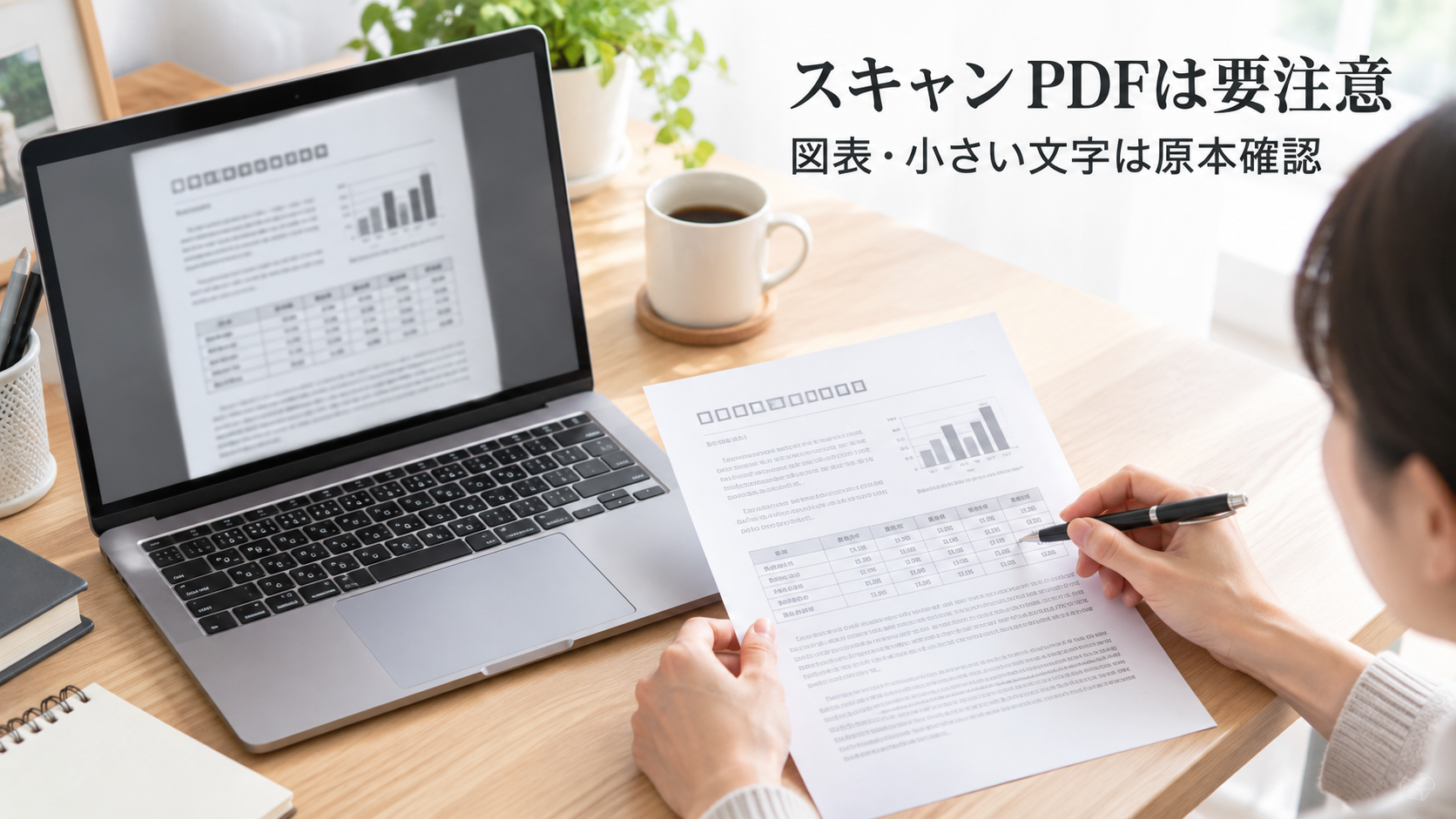
どちらも小さな文字・不鮮明な画像・複雑な図を誤読する可能性は残ります。
「添付したので全ページを正確に読めた」とせず、図の単位・凡例・表の行列・固有名詞を原本と照合します。
スキャンPDFで文字を拾えない場合は、読みたいページだけを鮮明な画像にする方法を検討します。
画像を切り出すときは、見出しや単位まで含め、数値だけを切り離さないようにしてください。
図の一部が欠けていれば、AIの説明ではなく、元ファイルの出力や画像範囲から直します。
安全性はプラン名と別に、送信・学習利用・保存を考える
送る前に必要な情報だけ残す
氏名・住所・電話番号・顧客情報・未公開の契約条件・パスワード・秘密鍵など、作業に不要な情報は送らない形にします。
黒い図形を重ねただけのPDFなど、コピーすると文字が残る加工もあるため、マスキング後のファイルを実際に開いて確かめます。
加工が難しい資料は、必要項目だけを書いた別の資料を用意する方法があります。
会社の資料は所属組織が認めた環境を使います。
BusinessやEnterprise等で学習利用をしないことが標準でも、それだけで社内の送信許可や保存規程を満たすとは判断できません。
送信の可否、保存期間、利用者の範囲を管理者へ確かめてください。
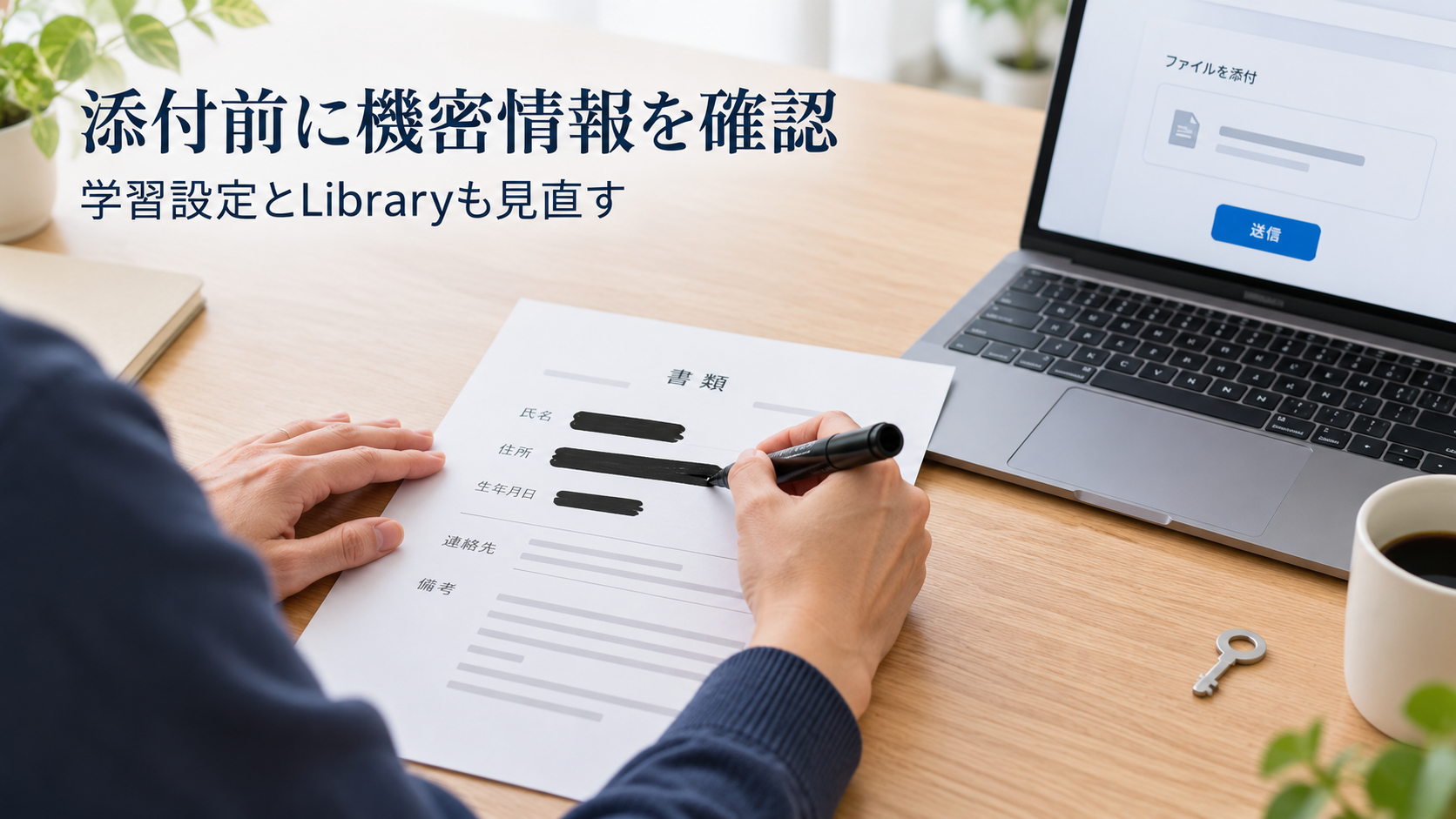
学習利用を止める設定と、履歴を消す操作は別
個人ワークスペースの通常利用では、設定→データコントロール→「Improve the model for everyone」をオフにすると、新しい会話のモデル改善への利用を止められます。
設定後に項目がオフになっていることを見ます。
履歴を残しながらオフにでき、必要なら同じ項目で元に戻せます。
評価送信や特別なTrusted Accessのセッションなど、別の条件がある利用もあります。
組織の設定や対象サービスの案内を優先し、通常利用の設定をあらゆる送信の保証に広げないようにします。
ファイルと会話は、それぞれの保存先から管理する
チャットを削除しても、LibraryやSpaceに別保存されたファイルは残る場合があります。
逆に保存ファイルを削除しても、その内容を使った会話が別に残る場合があります。
消したいものが「ファイル」「会話」「両方」のどれかを決めてから操作します。
Libraryが表示される場合は対象ファイルを選び、削除またはごみ箱を使い、通常の一覧から消えたことを見ます。
Recently deletedがある環境では復元可能な期間がありますが、Delete forever等による恒久削除は取り消せません。
SpaceがLibraryに代わって表示される環境では、Space側の保存ファイルを探します。
削除したデータは通常30日以内の恒久削除が予定されますが、匿名化済み・セキュリティ・法的義務などの例外があります。
組織ワークスペースの保存方針が適用される場合もあります。
接続先Google Drive等の原本を削除したい場合は、そのサービス側で管理します。
一時チャットも、送信してよい資料だけに使う
一時チャットではアップロードしたファイルがアカウントやLibraryへ保存されず、通常の履歴にも残りません。
学習利用の対象外でも、安全上のコピーが最大30日保持される場合があります。
通常チャットへ保存する操作を選んだ場合は、通常の履歴や設定の条件へ移ります。
保存しない方式を選んでも、社内で送信が禁止された資料を使う理由にはしないでください。
まとめ
ChatGPTのファイル添付はFreeでも使えます。
必要な作業を少数の資料で試し、利用回数・保存容量・プロジェクト件数・モデルのどれが足りないかを見て有料プランを比べましょう。
添付の完了、内容の正しさ、送信してよい資料かどうかは、それぞれ別に確かめる必要があります。
対象範囲と出力条件を伝え、元資料で回答を照合し、作業後はファイルと会話の保存先も管理すると、使い方を具体的に整えられます。
関連記事
- なぜ生成できない?ChatGPT「Something went wrong」の意味と対処法 — 添付や生成が途中で失敗したときに、利用上限、障害、ブラウザなどを順番に切り分ける方法を確認できます。
参考資料
- OpenAI:ファイルと音声のアップロード:対応形式・回数・サイズ・プロジェクト・直接添付PDFの条件。
- OpenAI:データ分析:表の準備・分析の詳細確認・画像表の限界。
- OpenAI:Libraryの管理:プラン別保存容量・削除・Spaceへの移行。
- OpenAI:GPT-6とその他のモデル:モデルの提供範囲・順次提供。
- OpenAI:ChatGPT Plus:公式Web料金・上限・API別料金。
- OpenAI:データコントロール:学習利用設定と例外。
- OpenAI:一時チャット:履歴・保存・保持期間。
- OpenAI:ビジネスデータのプライバシー:組織向けデータの学習利用条件。