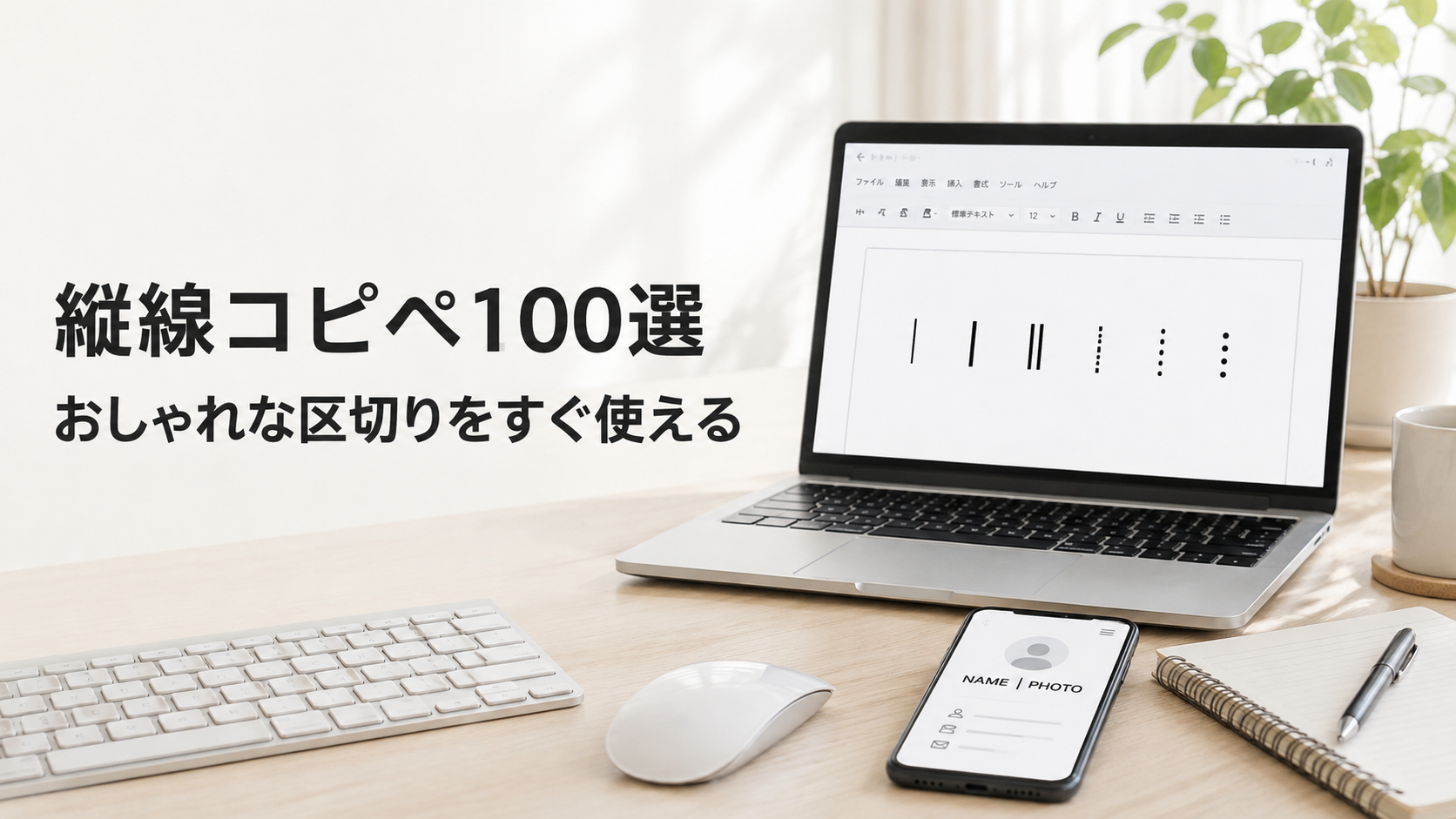
縦線をすぐに使うなら、すっきり区切る「│」、目立たせる「┃」、柔らかな「┊」、二重線の「║」が最初の候補です。
以下に単体・組み合わせを含む100種類を並べています。
記号だけを選択してコピーし、プロフィールや投稿文へ貼り付けて使えます。
星やハートで飾る場合も、先に「名前と肩書き」「趣味と発信テーマ」のような情報の境目を決めると、文章が読みやすくなります。
形の違い、コピーの方法、Instagramで保存した後の確認まで、順に説明します。
まず選べる縦線20個|細線・太線・二重線・破線
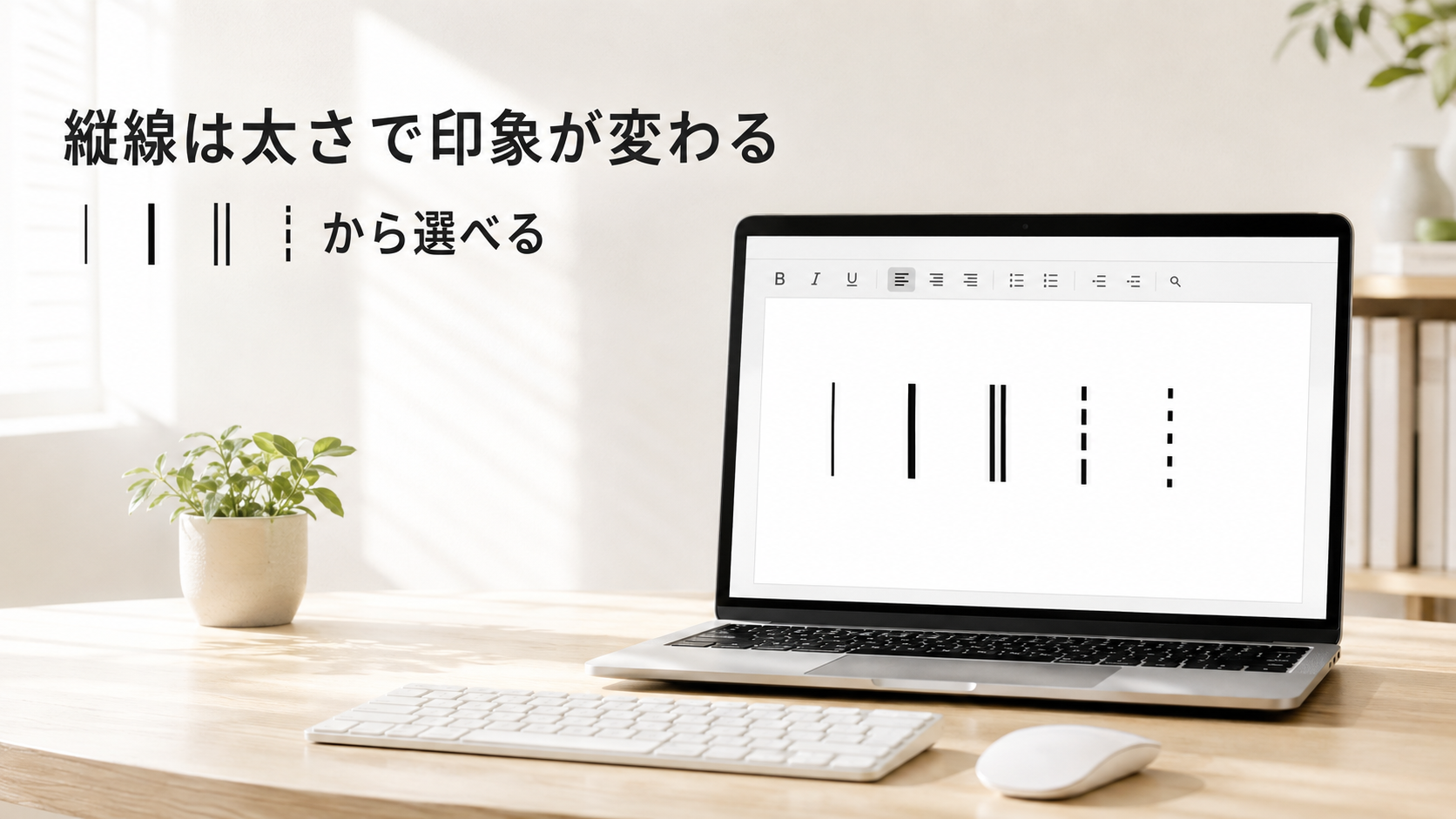
迷ったら3番の「│」を試し、線が弱ければ4番の「┃」、柔らかく見せたければ8番の「┊」へ変えてみてください。
ここでの太さや印象は目安です。
同じ記号でも、貼り付けるアプリのフォントによって見え方が変わります。
|半角でコンパクト|全角の縦線│細くすっきり┃太くはっきり║二重線で存在感あり┆細い三分割風の破線┇太めの破線┊細かい破線┋太めの細かい破線╎ゆったりした破線╏太めのゆったりした破線❘軽い縦バー❙中くらいの太さ❚しっかり太いバー‖二本線∣数学記号由来の細い縦線∥二本の数学記号⦀三本線⏐縦方向へ伸びた細線⌇少し波打つ個性的な線
数学・技術などで本来の意味を持つ記号も含みます。
数式や業務上の重要な文章では、飾りに見えるからという理由で別の記号へ置き換えないでください。
この一覧では、プロフィールや短い投稿の装飾・区切りとしての候補を紹介しています。
コピーするのは記号だけです
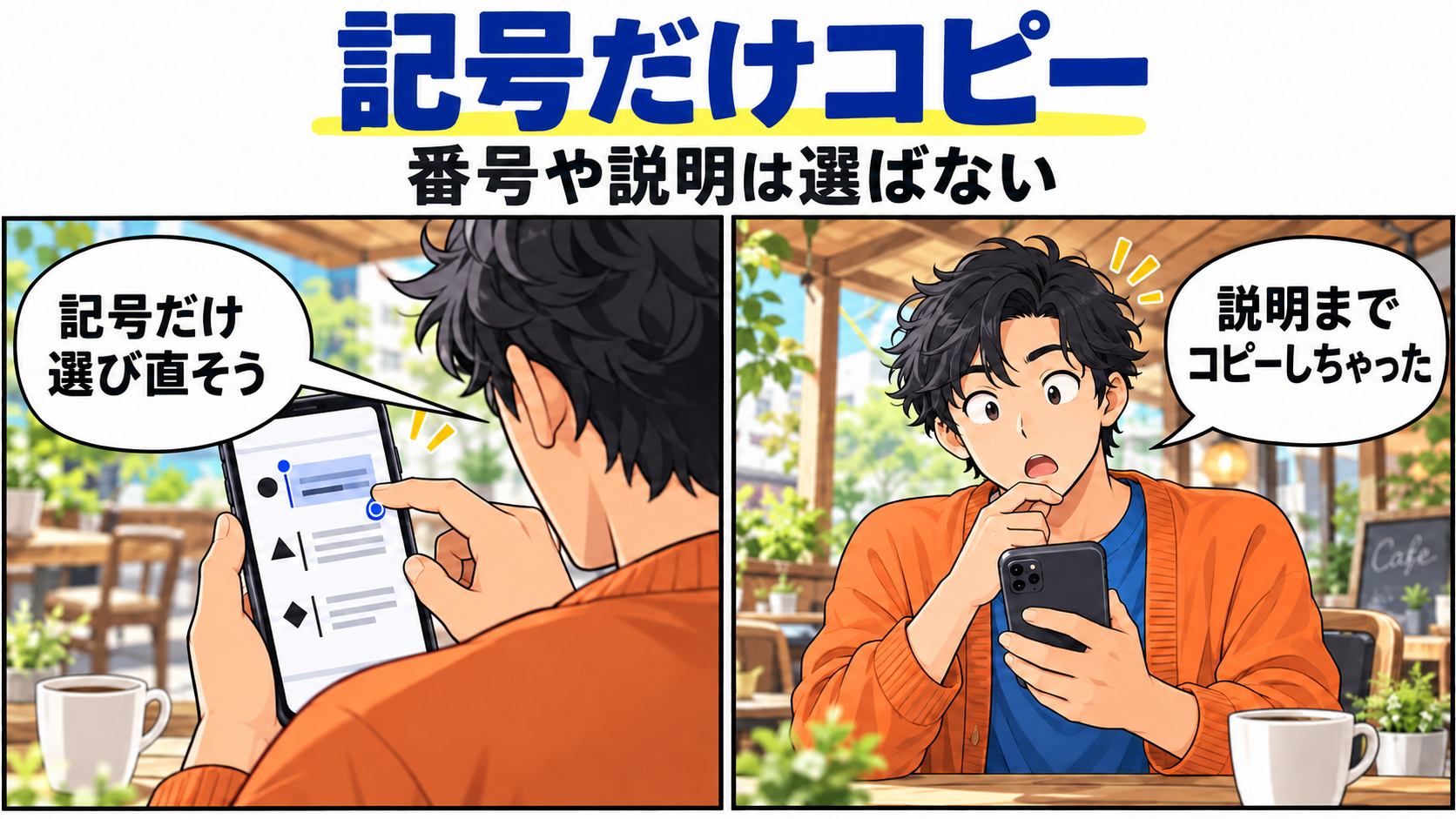
スマートフォンでは使いたい記号を長押しし、選択範囲の両端を動かして、番号や説明を含めずコピーします。
PCでは記号の上をドラッグして選択し、コピー操作を行います。
タップ一回で自動コピーするボタンはないため、選択された範囲を見てから操作してください。
選びにくければ、いったんメモ欄などへ貼って、不要な番号や説明を除いてから使う方法もあります。
組み合わせを使うときは、星やハートも含めて必要な部分を選びます。
貼り付け前のプロフィール文は控えておくと、気に入らない場合に戻せます。
短い線・縦の点を使う15選|21~35
一文字分いっぱいの線より控えめにしたいときは、短い線が候補です。
「╵」「╷」は文字の一部だけに線があるため、通常の縦線と同じ長さには見えません。
「⁝」「⁞」「⋮」は実線ではなく縦に並んだ点なので、点の区切りを使いたい場合に比べてください。
╵╷╹╻╽╿⎸⎹︱︲︳︴⁝⁞⋮
「趣味 ╵ 写真」のような短いアクセントは、線の上下位置によって、隣の文字から離れて見える場合があります。
長さだけで選ばず、日本語や英字と並べた状態で位置を見ます。
情報の境目が分かりにくければ、まず「│」へ戻して比べると判断しやすくなります。
ブロック・太線・個性のある記号15選|36~50
名前や見出しの横に強さを出したいなら、ブロック系も候補になります。
ただし、以下はすべてが太い縦線というわけではありません。
細いブロック、複数線、点や波のように見える記号もまとめているため、形を見て選んでください。
▏▎▍▌▐▕▮▯⫴⫼⦙⦚⸽⸾ⸯ
「▏」「▎」「▍」「▌」はブロックの幅が異なります。
一方、「⸾」のような形は文字より強く目を引く場合があります。
長い文章のすべての区切りに置くより、一つの短い見出しで試し、本文を読みにくくしていないかを見ます。
同じ線を2個・3個並べた15選|51~65
一本では弱いときは、線を二つ、三つと並べたデザインを試せます。
「││」と、一文字で二重線になっている「║」は別の文字列です。
文字数や線の間隔も違うので、文字数制限のある欄では、似た印象でも一文字の記号を選べるか比べてみてください。
|||||│││││┃┃┃┃┃║║║║║┊┊┊┊┊╎╎╎╎╎❘❘❘❘❘⌇⌇
並べた線の間隔は、フォントや文字の余白によって変わります。
コピー元で細い縞に見えても、貼り付け先では離れて見えることがあります。
「もっと本数を足す」前に、二本を一本に減らした形と比べ、周囲の文字が読みやすいほうを選びます。
星と合わせた15選|66~80
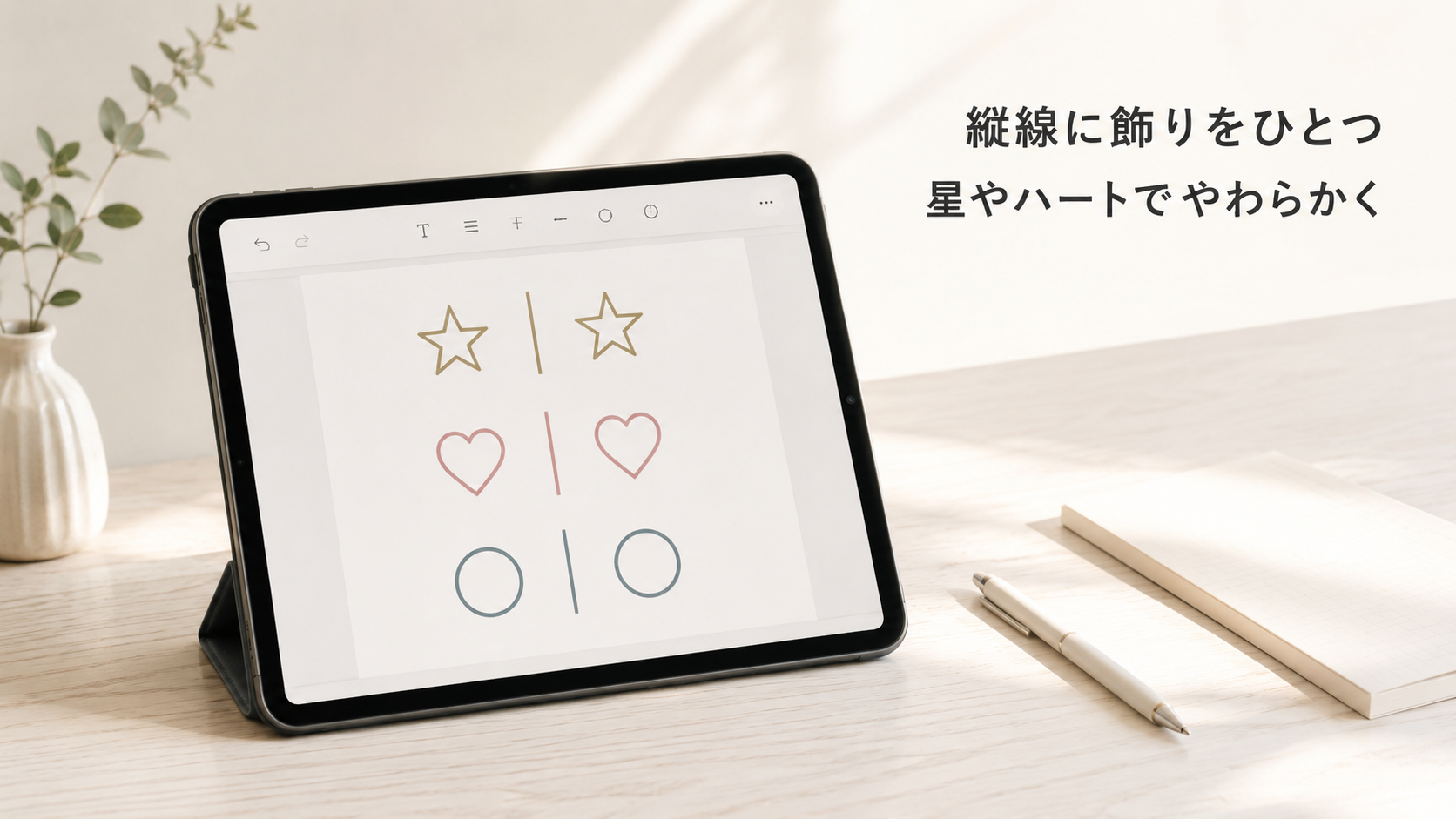
星を足すと、線だけより華やかな区切りになります。
名前全体を囲むのか、情報と情報の境目だけを飾るのかを先に決めると、装飾が増えすぎません。
白抜きの星と黒い星でも印象が違うため、同じ文章で比べてください。
☆││☆☆│☆★│★✦│✦✧│✧☆┊☆★┃★✦║✦⋆│⋆☆|☆✧┊✧✦┊✦★❘★☆⌇☆
たとえば「PHOTO ☆│☆ LIFE」とすると、区切り自体が目立ちます。
「PHOTO │ LIFE」の両端へ星を置くなら、区切りは控えめにできます。
見出しを目立たせたいのか、文章を自然につなぎたいのかで使い分けると、飾る理由がはっきりします。
ハート・丸と合わせた20選|81~100
ハートや丸は、趣味や日常を紹介する短い文章の候補です。
黒い記号は強く、白抜きは軽く見えやすいものの、実際の形は表示環境にも左右されます。
記号の好みだけでなく、隣の文字の太さと釣り合うかも見ます。
♡││♡♡│♡♥│♥○│○●│●◌│◌◎│◎♡┊♡○┊○♡┃♡●┃●◯│◯◦│◦♡║♡○║○♡⌇♡○⌇○●┊●◎┊◎
ここまでで100種類です。
組み合わせをそのまま使っても、一部の飾りを減らしても構いません。
どれを選ぶか迷い続けたら、「│」か「┊」だけに戻し、文章そのものが伝わるかを先に読んでみてください。
Instagramの例|情報の境目に一本置きます
自己紹介では、趣味、仕事、発信する内容など、意味が切り替わる位置へ縦線を置くと区切りとして働きます。
単語の途中へ飾りを挟むよりも、内容をまとまりごとに分けるほうが、初めて見る人にも伝わりやすくなります。
| 伝えたい雰囲気 | 文の例 | 見るところ |
|---|---|---|
| 落ち着いた趣味の紹介 | camera │ cafe │ travel | 情報のまとまりがすぐ分かるか |
| 柔らかな日本語の紹介 | 写真 ┊ 暮らし ┊ 本 | 破線が小さすぎて消えて見えないか |
| 仕事の分野を強調 | writer ║ design | 二重線が文字より目立ちすぎないか |
| 両端を少し飾る | ✦ note │ interior ✦ | 中央の区切りと飾りの役割が分かれるか |
名前と肩書きなら「NAME │ PHOTO」のように一か所で区切ると、情報を追いやすくなります。
もっと目立たせたい場合は「┃」、柔らかくしたい場合は「┊」も候補です。
ただし、線を変えるだけで自己紹介の印象が決まるわけではなく、言葉と全体の余白も合わせて見ます。
Instagramの公式ヘルプでは、自己紹介は150文字までと案内されています。
空白や複数の記号を増やす前に、伝える言葉が収まるかを見てください。
また、自己紹介は誰でも見ることができる情報なので、公開したくない連絡先や個人情報を飾りの文として追加しないようにします。
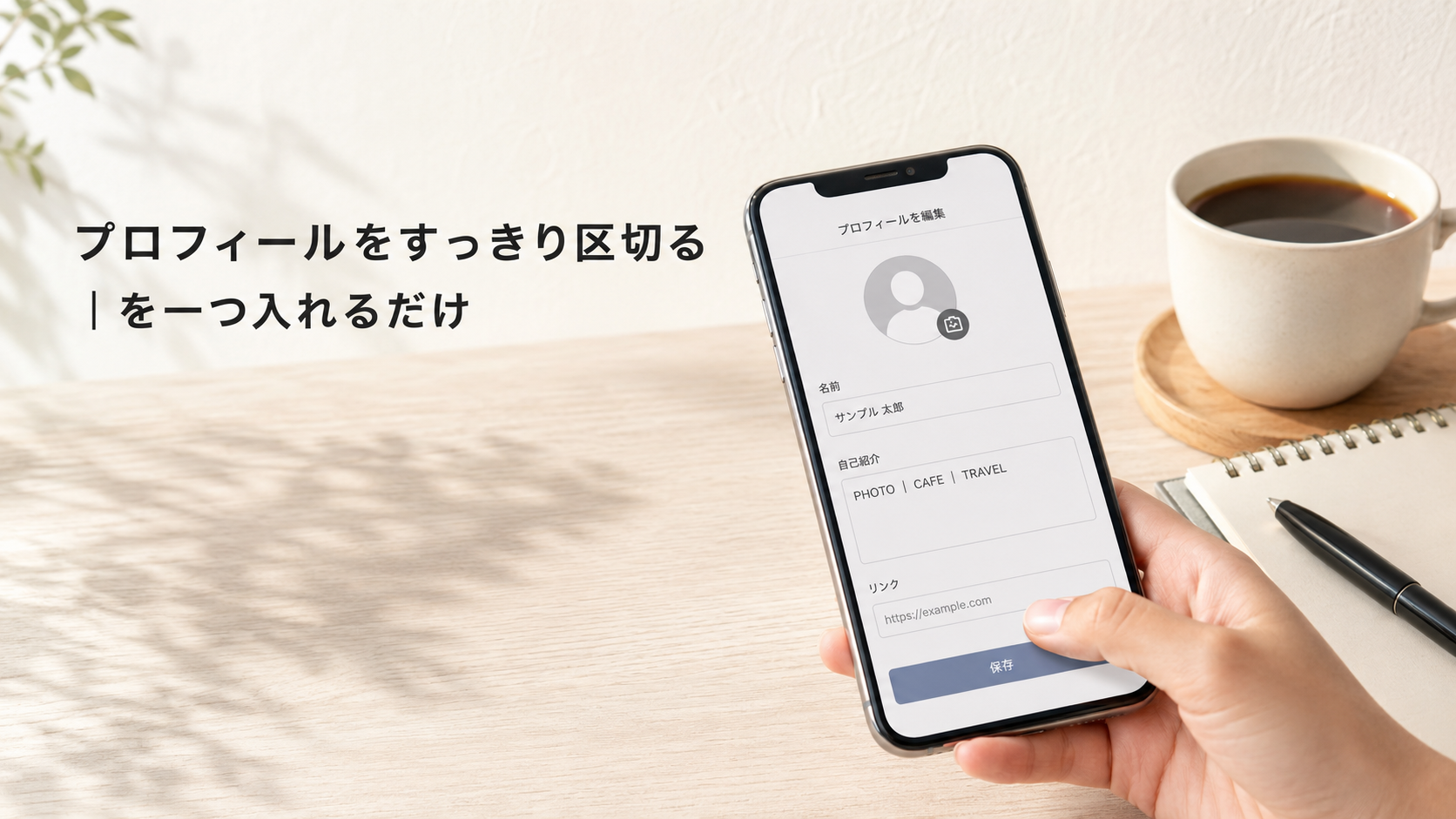
そのまま使える短いテンプレート
以下の言葉を自分の内容へ差し替えて使えます。
テンプレートのテーマと違う活動をしているなら、雰囲気だけを借り、実際の発信内容に合う言葉へ変えます。
PHOTO │ CAFE │ TRAVEL暮らし ┊ 写真 ┊ 本design ║ interior ║ note♡ cafe │ camera ♡✦ PHOTO ┊ LIFE ✦NAME │ creator
四つ、五つと情報を詰め込むなら、縦線を増やすより改行して分ける方法もあります。
行頭の小さな見出しとして「│ お知らせ」「┃ 営業時間」「┊ 今日のメモ」と置く使い方もできます。
重要な営業時間や連絡先は、記号を外しても意味が分かる書き方にしてください。
前後のスペースで、詰まり方を調整します
同じ「│」でも、「名前│肩書き」はコンパクト、「名前 │ 肩書き」は左右に半角の余裕、「名前 │ 肩書き」は全角の余裕がある形です。
まず半角スペース一つずつで試し、幅が足りなければ空白を減らします。
縦線そのものの幅もあるため、全角・半角という名前だけで最終的な見た目を決めないようにします。
一行で収めたいときは、空白を減らした形と、文を二行へ分けた形を比べます。
読みやすさを保てないほど詰めるより、情報を分けたほうが伝わる場合があります。
保存後のプロフィール全体で、行末に記号だけが残っていないかも見てください。
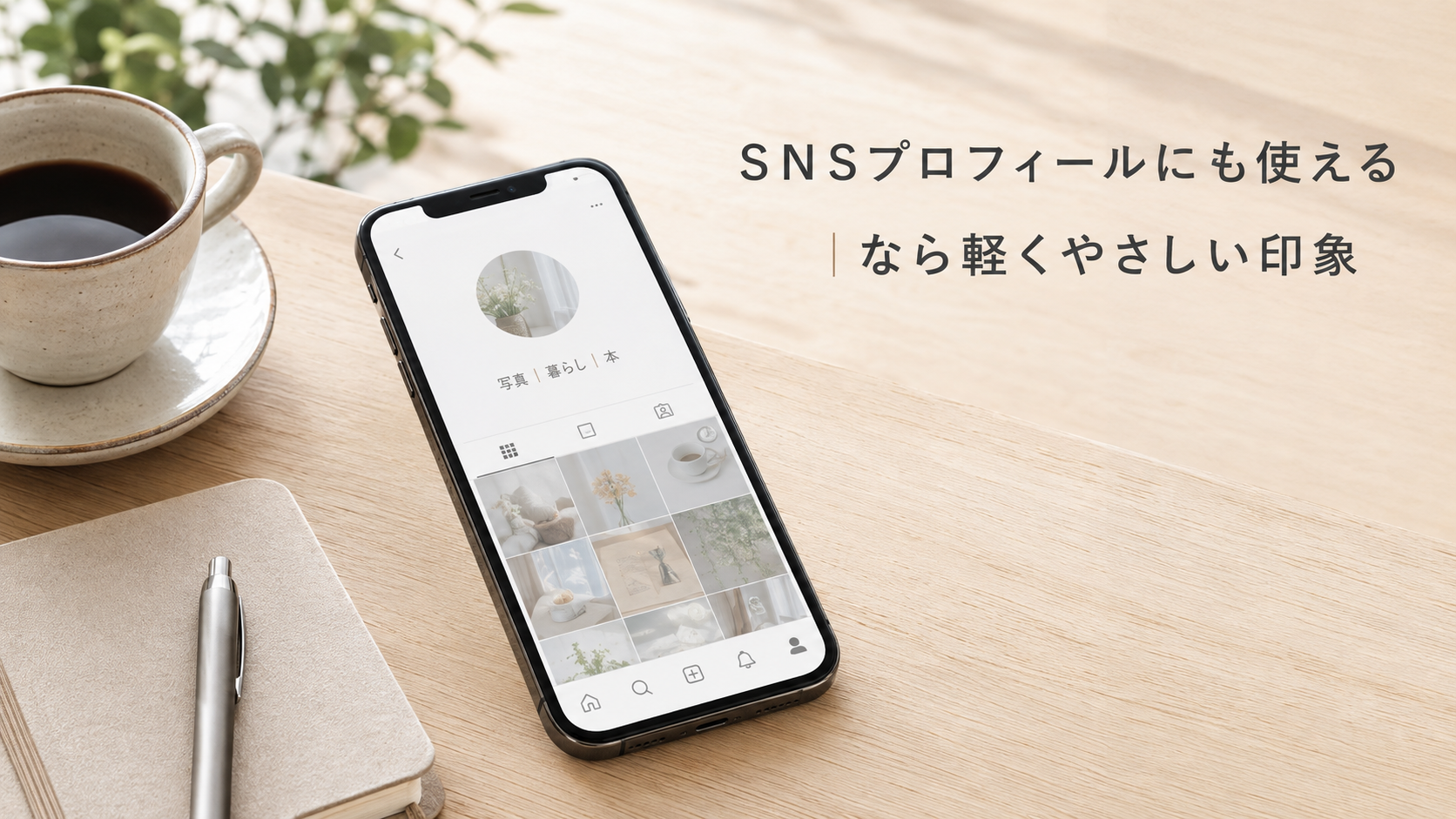
コピーして貼り付け、保存後のプロフィールまで確かめます
まず元の自己紹介をメモへ控え、使いたい文字列をコピーします。
編集欄へ貼れたことだけでは完了にせず、保存した後の見え方まで確かめます。
以下のPC手順はInstagram公式ヘルプの案内に基づきます。
- Instagramでプロフィールを開き、[プロフィールを編集]へ進みます。
- [自己紹介]欄へ、コピーした記号と文章を貼り付けます。
番号、説明文、不要な空白まで入っていないかを見ます。 - 文章を読み直し、公式ヘルプで案内される[送信]の操作で変更を保存します。
- 編集欄を閉じてプロフィールを開き直し、意図した内容が残っているかを確かめます。
- 四角表示、文字との重なり、余分な改行、行末の記号だけの取り残しがないかを見ます。
問題があればもう一度編集し、記号や空白を直して保存・再表示します。
スマートフォンでも、使いたい記号をコピーして、プロフィールの自己紹介を編集する欄へ貼ります。
アプリの版や端末で保存の表示が異なる場合は、画面にある完了・保存の操作を確かめて進めてください。
編集欄から戻るだけで保存できたとは決めず、プロフィールを開き直して変更が残るかを見ます。
元へ戻したいときは、控えておいた自己紹介を貼り直し、同じように保存・再表示します。
本文の100種類すべてについてInstagram上の表示を実機検証した一覧ではありません。
公式ヘルプの編集手順と、文字ごとの表示確認は分けて考えてください。
「|」と「│」の違い|似ていても別の文字です
見た目が似ていても、コピーされる文字が同じとは限りません。
「|」は半角の「|」に対応する全角形、「│」は枠線を表す罫線用の文字です。
文字を区別するUnicodeの番号を見ると、別々の文字であることが分かります。
| 文字 | Unicodeの番号 | 名称・性質 |
|---|---|---|
| | U+FF5C | FULLWIDTH VERTICAL LINE |
│ | U+2502 | BOX DRAWINGS LIGHT VERTICAL |
┃ | U+2503 | BOX DRAWINGS HEAVY VERTICAL |
║ | U+2551 | BOX DRAWINGS DOUBLE VERTICAL |
⌇ | U+2307 | WAVY LINE |
⸾ | U+2E3E | WIGGLY VERTICAL LINE |
上の名称・番号はUnicode 18.0.0のNamesListで確認できます。
ただし、Unicodeが文字を区別することと、すべてのフォントで同じ太さや余白になることは別です。
コード表の字形も代表例なので、画像の線の太さを正確な見本として写すより、本文の文字をコピーして貼り付け先で比べます。
「│」を選んだつもりなのに前回と違うと感じたら、コピー元が「|」になっていないかを先に見ます。
同じ文字にそろえても違う場合に、フォントやアプリの見え方を考えると、原因を切り分けやすくなります。
四角になる・長い線がつながらないときの直し方
| 困りごと | 先に試すこと | 直した後の確認 |
|---|---|---|
| 四角や空白に見える | 珍しい記号を「|」「|」などへ替える | 保存して開き直し、文字が見えるか |
| 線と文字が詰まる | 前後に半角スペースを入れる | 行が折り返されていないか |
| 番号や説明も入った | 不要部分を消し、記号だけにする | 編集欄と保存後の文が一致するか |
| 縦に並べた線に隙間がある | 一文字の区切りにするか、改行で情報を分ける | 隙間があっても内容が読める構成か |
| PCとスマホで印象が違う | 飾りを減らし、短い文字列へ戻す | 利用する端末で重なり・読みにくさがないか |
四角になる場合は、使われているフォントがその文字を表示できない可能性があります。
文字が壊れたと決めつけず、まず基本的な記号へ替えて比べます。
「│」「┃」「║」「┊」も候補ですが、どの環境でも表示できる保証ではないため、最終的には貼り付け先を見ます。
「長い縦線」を作るために「│」を何行も重ねても、行間や字形の余白があると一本につながりません。
逆に短くしたい場合は21~35番のような短い形を選べますが、同じ文字の長さを自由に伸縮させる機能ではありません。
隙間のない図形として必要なら、投稿画像などの制作時に線を描く方法と、文字として使う方法を分けて考えます。
電話番号、日時、金額などの意味を、特殊な縦線だけに担わせないことも大切です。
線が見えなくても情報が読める文章にしておけば、表示差があっても伝わる内容を守れます。
飾りを減らした結果、少し地味に感じても、読んでほしい言葉が分かるかを優先してください。
まとめ
縦線は、細く区切るなら「│」、強めるなら「┃」、柔らかくするなら「┊」、二重線なら「║」から比べられます。
100種類の中から選ぶ場合も、先に情報の境目を決めると、装飾を足す場所が分かります。
コピーは記号だけを選び、貼り付け・保存・プロフィールの再表示まで進めます。
四角やズレがあれば、基本的な文字や一文字の区切りへ戻して調整しましょう。
見た目だけでなく、言葉が読みやすく残ることが仕上がりの目安です。
関連記事
- 漫画のセリフを自然に伸ばす記号の選び方|「ー」「―」「〜」「…」の違いと使い分け — 似た線の区別や、縦書きでつながらないときの考え方を、漫画の文字表現に沿って説明しています。
参考資料
- Unicode:18.0.0 NamesList — 本文に示した6記号の番号と名称、全角縦線の対応関係。
- Unicode:Core Specification Chapter 24 — 字形が代表例であり、フォントによって形が変わること。
- Instagramヘルプ:プロフィールに自己紹介を追加する — 150文字の上限、公開範囲、PCでの編集・保存手順。