
Firefoxを新しいPCへ引っ越しするときは、旧PCが動き、Mozillaアカウントを使えるならSyncで同期する方法が手軽です。
アカウントを使わずファイルで移したい場合は、設定内のバックアップ機能を使います。
Firefoxが起動しない場合などは、プロファイルを手動でコピーする方法を検討します。
ただし、同期やコピーの操作が終わっただけでは、移行完了とはいえません。
ブックマーク、保存したパスワード、拡張機能、仕事で使うサイトを新PCで確かめるまで、旧PCとバックアップを残しておくと、足りないデータを取り直せます。
この記事では、方法の選び分けから移行後の確認、データが見つからないときの対処まで順に説明します。
メニュー名はFirefoxの版やOSによって異なるため、日本語名と英語表記を併記しています。
Firefoxの引っ越し方法は、旧PCの状態と移したい範囲で決める
最初に、旧PCでFirefoxを開けるか、Mozillaアカウントへサインインできるか、新PCへ何を移したいかを確かめます。
たとえば、WindowsからMacへ買い替えて、ブックマークとパスワードを引き継ぎたいなら、OSごとの保存先を手作業で合わせるより、Syncの対象項目を指定するほうが進めやすくなります。
| 現在の状況 | 候補となる方法 | 選ぶときの要点 |
|---|---|---|
| 旧PCが動き、同じアカウントを使える | Firefox Sync | 同期する項目を選び、新旧PCで内容を確かめる |
| アカウントを使わず、ファイルを渡したい | 組み込みのバックアップ機能 | 機能の有無、保存先、暗号化の設定を確かめる |
| Firefoxが起動しない、プロファイルの復旧が必要 | プロファイルの手動コピー | 旧データと新PC側のデータを両方退避する |
| ブックマークなど一部だけ移したい | HTML・CSVでの個別移行 | 取り込み方式と、パスワードファイルの管理に注意する |
Syncは、複数の端末でデータを利用するための仕組みです。
一方、バックアップファイルは、保存した内容を復元するための控えです。
削除などの変更も同期される可能性を考えると、移行前の状態を戻せるように独立した控えを用意する意味があります。
手動コピーは自由度がありますが、フォルダーの取り違えや上書きが起こりやすい方法です。
通常のPC買い替えなら、まずSyncか組み込みバックアップを選び、手動コピーは起動できない場合などに使うと作業を絞れます。

移行前に準備しておくもの
旧PCでFirefoxを更新し、新PCにも公式配布元からFirefoxをインストールします。
古い版へのダウングレードでデータを無理に開こうとせず、新旧の版を確認してから進めてください。
会社や学校の管理PCなら、インストールや個人データの移動について管理者のルールを先に確かめます。
Mozillaアカウントを使う場合は、登録メールを受信できることが大切です。
メールの確認コードや追加の認証が必要になることがあります。
旧PCでサインインできていても、新PCでも同じように入れるとは限らないため、登録アドレスと認証手段を確認しておきます。
ファイルで移す場合は、外付けドライブなどの保存先と空き容量を用意します。
バックアップの作成日と保存場所が分かる名前を付け、コピー元の原本を残したまま移してください。
パスワードなどを含むデータを、家族や職場で共有するフォルダーへ不用意に置かないことも必要です。
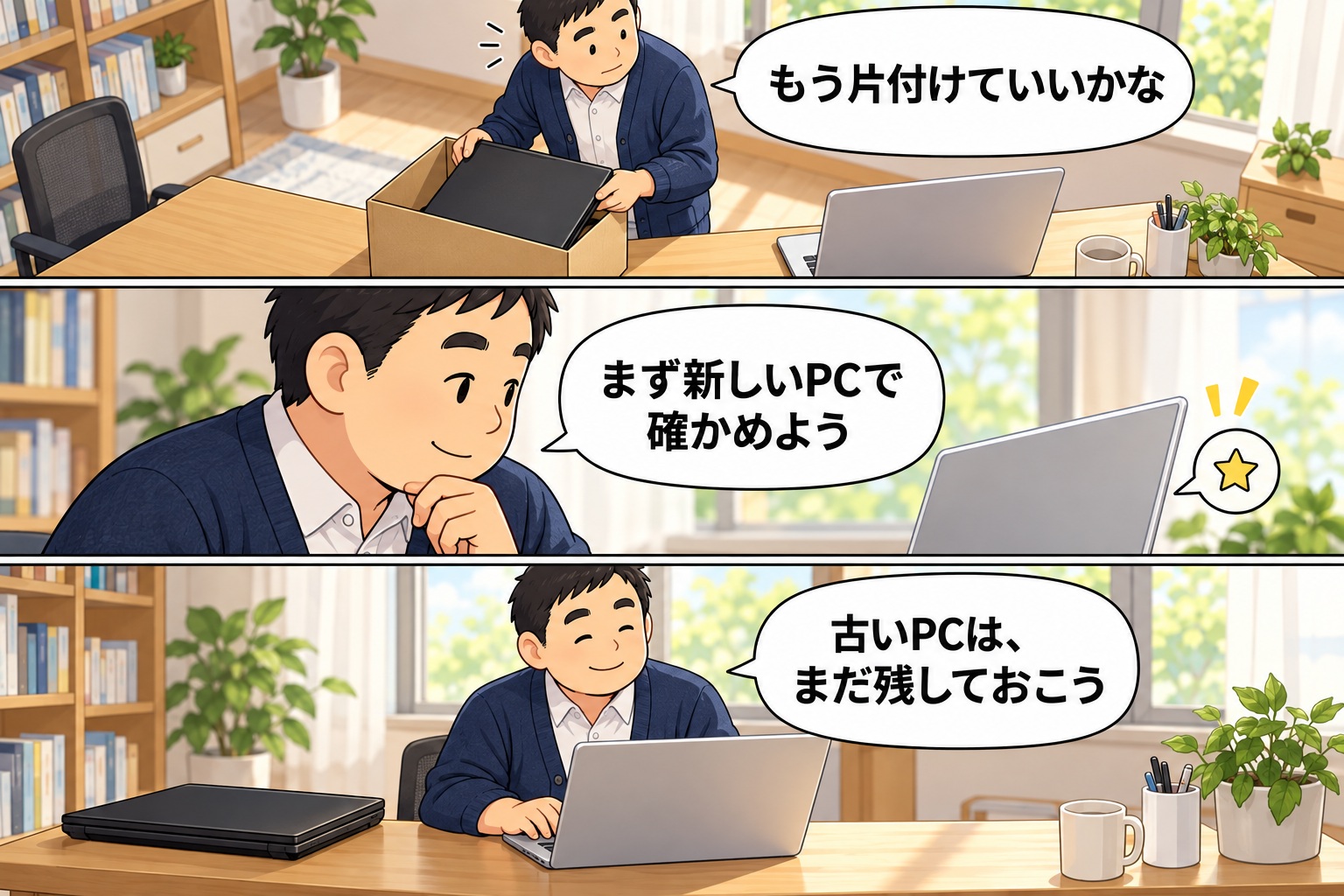
Syncで新しいPCへ引き継ぐ手順
Syncを使うときは、旧PCで同期を済ませてから、新PCで同じMozillaアカウントにサインインする順番で進めます。
新PCで別のアカウントを作っても、旧アカウントのデータは自動では引き継がれません。
旧PCでアカウントと同期項目を確かめる
- Firefox右上のメニューから、Mozillaアカウントのサインインを開きます。
すでに利用中なら、表示されたアカウントのメールアドレスを確かめます。 - サインイン画面の案内に従い、メールの確認コードなど必要な認証を完了します。
- 「設定」の「Sync」、または「アカウントと同期(Account and sync)」を開きます。
- 「同期するデータの管理(Manage synced data)」などから、ブックマーク、パスワード、履歴、開いているタブなど、引き継ぎたい項目を選びます。
- アカウントのメニューにある「今すぐ同期(Sync now)」を実行し、エラーが出ていないことを確かめます。
ブックマークだけ必要なら、すべての項目を選ぶ必要はありません。
反対に、パスワードの項目を外したままでは、新PCへサインインしても保存したログイン情報はそろいません。
作業前に必要な項目を決めておくと、「同期したのに足りない」という行き違いを減らせます。
新PCで同じアカウントへサインインする
新PCのFirefoxを開き、旧PCで確認したものと同じアカウントへサインインします。
必要なメール確認や認証を終えたら、同期対象の項目が有効になっているか確かめます。
通信を切らずに同期を待ち、ブックマークの代表的なフォルダーと保存済みログイン情報が表示されるかを見てください。
データの量や通信状況によって、反映までの時間は変わります。
すぐに見当たらなくても、旧PCのデータを消したり、新PCのデータをまとめて削除したりせず、アカウントと対象項目を先に照合します。
Syncで扱うデータには、ブックマーク、履歴、開いているタブ、パスワード、住所・支払い情報、拡張機能、設定などがあります。
ただし、すべての端末で同じ項目が使えるわけではありません。
拡張機能と設定の同期はデスクトップ版同士が対象であり、PCの環境をスマートフォンへ丸ごと再現する機能ではありません。
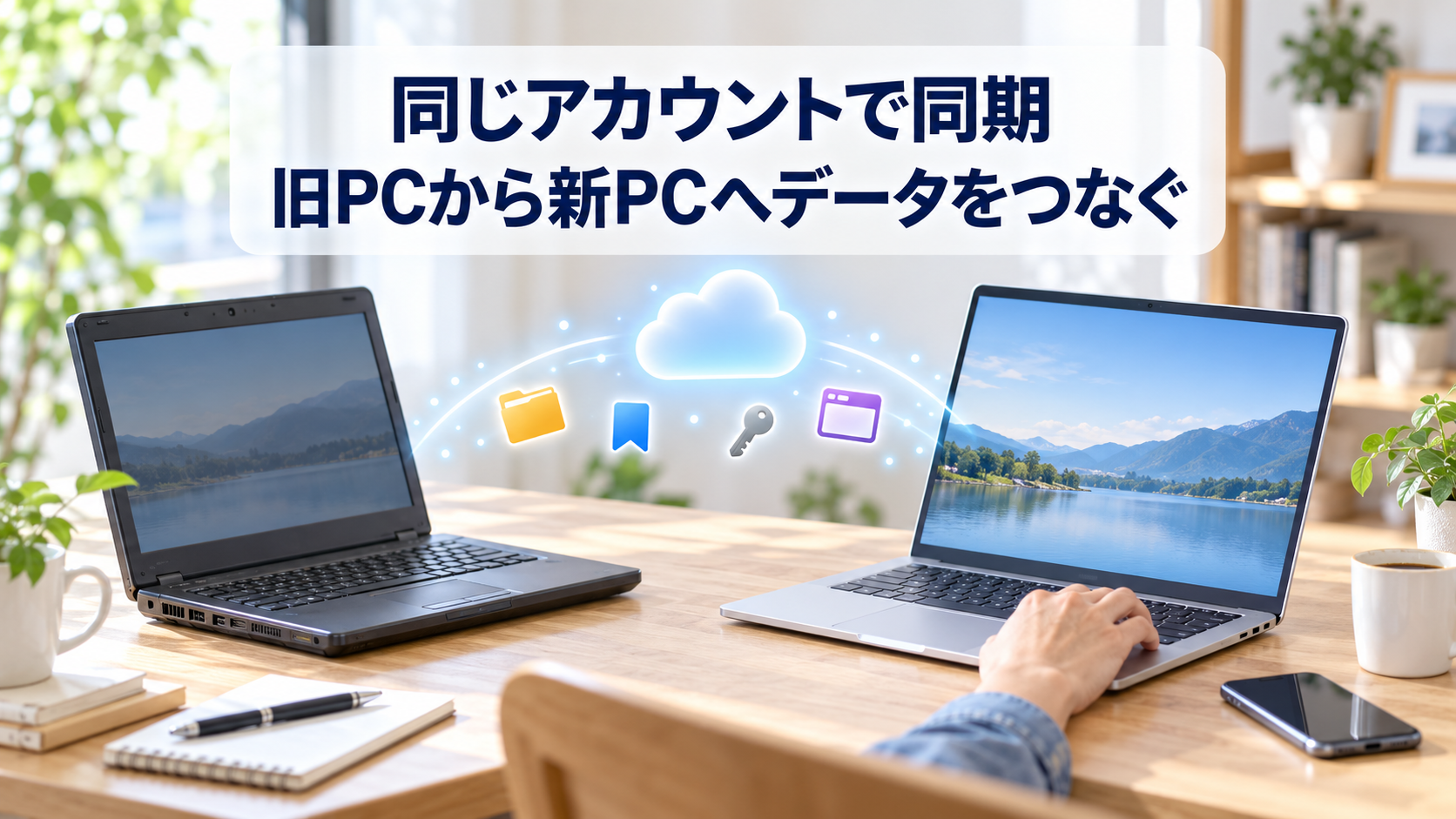
タブとログイン状態は、別に確かめる
「開いているタブ」の同期は、別端末のタブを参照したり送ったりするために使います。
旧PCの全ウィンドウ、タブの並び、作業状態が、そのまま新PCで自動再現されるとは考えないほうが確実です。
再開したいページはブックマークにも保存しておくと、タブが見つからないときに開き直せます。
また、パスワードが同期されることと、各サイトへログインした状態になることは別です。
新PCでは、サイト側の二段階認証や端末確認を求められる場合があります。
メール、仕事のシステム、決済サービスなど、重要なサイトは実際に開いて利用できるか確かめましょう。
パスワードを忘れたときは、旧PCの控えを先に確保する
Mozillaアカウントのパスワードを、復旧キーなしでリセットすると、サーバー上の暗号化された同期データを失う可能性があります。
新PCでサインインできないからといって、旧PCに残るデータの控えを取らずにリセットへ進むのは避けてください。
旧PCのFirefoxを使えるなら、まずバックアップや必要なデータの書き出しを行います。
登録メールを受信できない場合も、別アカウントの新規作成では元のデータは戻りません。
利用中の端末でアカウント情報を確かめ、メール提供元やMozillaの公式サポートの案内に沿って対応します。
アカウントを使わず、バックアップファイルで移す
Firefoxの組み込みバックアップは、ローカルのファイルとしてデータを保管する方法です。
Mozillaアカウントを必須とせず、保存先に指定したファイルを使って新PCで復元できます。
設定後はバックアップが日々更新されるため、引っ越しに使う時点の内容と更新日を確かめておきます。
機能の提供状況や表示はOS・版によって変わります。
2026年11月2日に確認したMozilla公式ヘルプのFirefox 159・Windows 11向け表示では、設定の「アカウントと同期」から操作する案内でした。
自分の画面に項目がない場合は、公式ヘルプのOSとバージョンを合わせて確かめ、利用できなければSyncや個別移行を選びます。
旧PCでファイルを作成する
- メニューから「設定」を開き、「アカウントと同期(Account and sync)」へ進みます。
- 「バックアップ(Backup)」の「バックアップを有効にする(Turn on backup)」を選びます。
- ファイルの保存先を指定します。
クラウドのフォルダーを選ぶ場合は、新PCから同じファイルを利用できるかも確かめます。 - パスワードや支払い情報も移すなら、「機密データをバックアップする(Back up your sensitive data)」を有効にし、バックアップ用のパスワードを設定します。
- 画面の案内に従って有効化し、指定した場所にバックアップファイルが作成されたことを確かめます。
パスワードを設定せずに基本データだけをバックアップした場合、保存済みパスワードまで移ったとは判断できません。
バックアップ用のパスワードは、Mozillaアカウントのパスワードと同じものだと思い込まず、自分が設定した値を安全に管理してください。
紛失したままでは、暗号化したファイルを復元できません。
できたファイルは、新PCから読める場所へコピーします。
移動で原本をなくさず、日々更新される保存先とは別に、引っ越し前の控えを残しておくと安心です。
ファイル名や中身を手作業で変えてしまうと、正しいバックアップとして認識されないことがあります。
新PCで復元し、再起動後の内容を確かめる
- 新PCのFirefoxで「設定」→「アカウントと同期」を開き、「データを復元(Restore your data)」へ進みます。
- 「参照(Browse)」でコピーしたバックアップファイルを選びます。
初回セットアップ時にバックアップが検出された場合は、示されたファイルが目的のものか確かめます。 - 暗号化している場合は、バックアップ用パスワードを入力します。
- 「復元して再起動(Restore and restart)」を選び、Firefoxの再起動を待ちます。
- 既定のブラウザーやピン留めなどの選択画面が出たら希望を選び、「保存して続行(Save and continue)」を押します。
その後、ブックマークやログイン情報を確認します。
新PCですでにFirefoxを使っている場合は、復元前に新PC側の必要なデータも別に控えてください。
「旧PCの状態を戻す」作業と、「新PCで増えた情報を残す」作業を分けると、片方を失う事態を避けやすくなります。
なお、「バックアップを無効にして削除(Turn off and delete backup)」は、単に更新を止めるだけの操作ではありません。
バックアップファイルも削除されるため、新PCで復元できたことと、別の控えがあることを確かめる前には実行しないでください。
起動できない場合は、プロファイルをコピーする
プロファイルは、Firefoxのブックマークやパスワード、設定などが保存されるフォルダーです。
Firefox本体のインストール先とは別にあるため、プログラムのフォルダーだけをコピーしても、普段のデータは引き継げません。
通常の買い替えなら組み込みバックアップのほうが扱いやすく、手動コピーは起動しない場合や特定のプロファイルを復旧する場合の選択肢です。
また、異なるOS間ではパスやファイルの違いがあるため、プロファイル丸ごとの移植が成功するとは限りません。
WindowsからMacなどへ移る場合は、Syncやブックマーク・パスワードの個別移行を優先します。
コピー元を特定してから、Firefoxを完全に終了する
Firefoxが開く場合は、アドレス欄にabout:supportと入力してEnterを押します。
「プロファイルフォルダー」の「フォルダーを開く」などを選ぶと、使用中の保存先が開きます。
複数のプロファイルがあるなら、about:profilesのルートディレクトリーとも照合してください。
Windowsの通常版でFirefoxが開かない場合は、Windowsキー+Rで「ファイル名を指定して実行」を開き、%APPDATA%\Mozilla\Firefox\Profiles\を入力します。
Microsoft Store版は保存先が異なります。
「ファイル名を指定して実行」で%LOCALAPPDATA%\Packages\Mozilla.Firefoxまで入力し、候補のフォルダーを選んでから、末尾に\LocalCache\Roaming\Mozilla\Firefox\Profiles\を続けるのが公式の案内です。
macOSではユーザーのライブラリ内にあるApplication Support→Firefox→Profiles、Linuxではホーム内の隠しフォルダー.mozilla→firefoxが手掛かりになります。
複数あるフォルダーを名前だけで決めつけず、旧PCで使っていたものを特定します。
分からないときは、候補を削除せずまとめて退避してから調べてください。
保存先を開いたら、Firefoxのメニューから終了し、プロファイルフォルダーを外付けドライブなどへコピーします。
「使用中」のエラーが出る場合は、ウィンドウを閉じただけで処理が残っていないかを確かめます。
Windowsならタスクマネージャーなどで終了を確認し、コピーが完了してから先へ進みます。
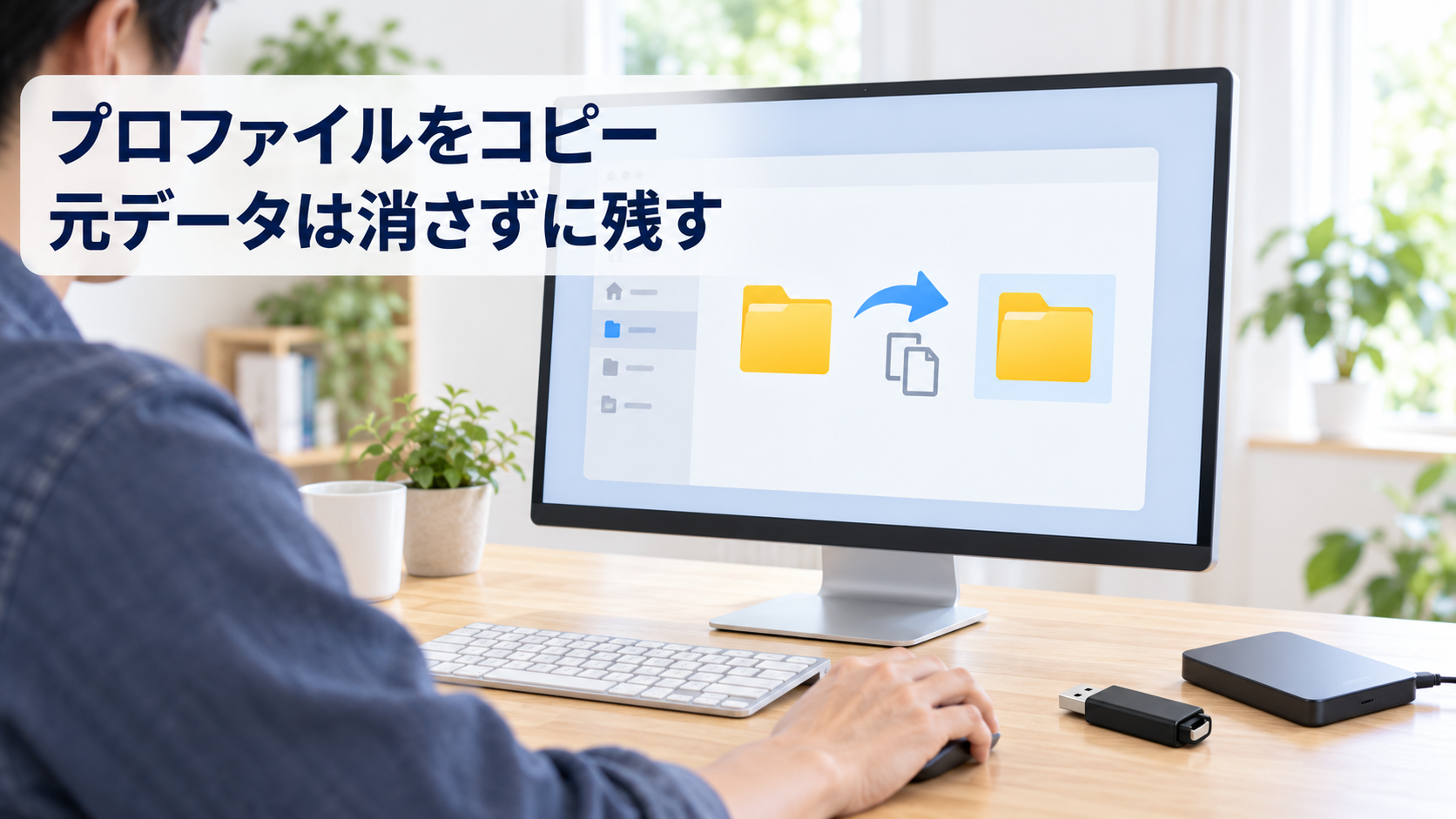
新PCの使用中フォルダーへ、旧データの中身をコピーする
- 新PCでFirefoxを一度起動し、
about:supportから現在のプロファイルフォルダーを開きます。 - Firefoxを完全に終了し、その新PC側フォルダーも別の場所へコピーして退避します。
- 旧PCから持ってきたプロファイルフォルダーを開き、その中身一式をコピーします。
- 新PCの使用中プロファイルフォルダーの中へ貼り付け、同名ファイルの扱いを確認して置き換えます。
- Firefoxを起動し、ブックマークや設定、保存済みログイン情報が戻ったかを確かめます。
新旧でフォルダー名が違う場合に、古いフォルダーを単に横へ置くだけでは、Firefoxはその中身を使いません。
また、旧フォルダーを新フォルダーの中へ丸ごと入れて二重にするのも違います。
現在使われるフォルダーの直下に、旧データのファイルやサブフォルダーが入る関係を確かめてください。
置き換え後に不調が起きたら、Firefoxを終了し、作業直前に退避した新PC側のフォルダーへ戻します。
旧PCの原本や外付けドライブ上の控えは残したまま、Syncや個別移行へ切り替えられます。
繰り返し上書きするより、どの控えから戻したかを分かる状態に保つことが大切です。
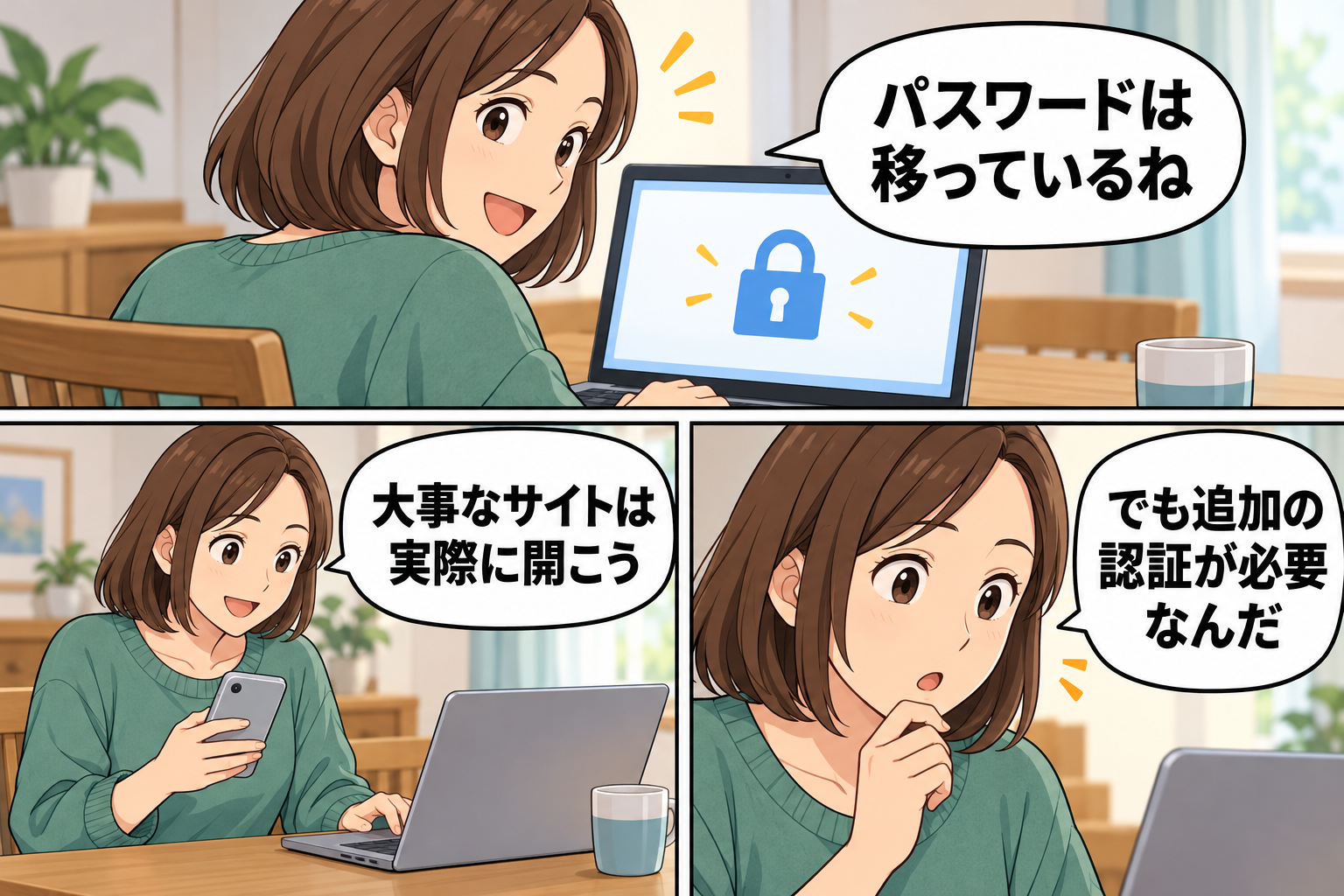
ブックマーク・パスワードだけを移す方法
新PCの設定を作り直したい場合や、仕事用のデータだけ選んで移したい場合は、個別の書き出しが向いています。
ブックマークのHTMLとパスワードのCSVは役割が異なるため、ひとつのファイルですべて移せるとは考えないでください。
ブックマークはHTMLで書き出し、取り込み後の場所まで確かめる
旧PCでメニューの「ブックマーク」→「ブックマークを管理」を開き、ライブラリー画面の「インポートとバックアップ」から「HTMLとしてエクスポート」を選びます。
保存先とファイル名を指定して保存し、できたHTMLファイルを新PCへコピーします。
新PCでも「ブックマークを管理」を開き、「インポートとバックアップ」→「HTMLからインポート」を選びます。
コピーしたファイルを指定して「開く」を押し、ブックマークメニュー内に必要なフォルダーが入ったか、代表的なリンクを開けるかまで確かめます。
HTMLの取り込みは、既存のブックマークへ追加される方式なので、同じファイルを何度も入れると重複することがあります。
一方、ブックマークのJSONバックアップからの復元は、既存の内容を置き換える操作です。
新PCにも残したいブックマークがあるなら、その控えを先に保存してください。
フォルダーが見つかっているのにツールバーに出ない場合は、データ消失と表示設定を分けて考えます。
ブックマークの管理画面に内容があるかを見てから、ツールバーの表示や置き場所を調整します。
表示されないことだけを理由に、繰り返しインポートする必要はありません。
パスワードのCSVは、必要な場合だけ使う
まずSyncで移せないかを検討してください。
CSVはログイン情報を暗号化せず書き出すため、ファイルを読める人にパスワードを知られるおそれがあります。
移す必要がある場合に限り、他人がアクセスできない保存先と受け渡し方法を用意します。
旧PCのメニューから「パスワード」を開き、パスワード管理画面のメニューで「パスワードをエクスポート」を選びます。
警告を読み、続行と必要なOS認証などを済ませてCSVを保存します。
版によっては「ログイン情報をエクスポート」などの名称になります。
新PCでは「パスワード」を開き、メニューの「ファイルからインポート」を選び、CSVファイルを指定して「開く」→完了の操作まで進めます。
取り込み結果と、必要なサイトのログイン項目が表示されることを確かめ、重要なサイトは実際の認証も試します。
取り込みエラーがあるときは、元のCSVをむやみに編集せず、Firefoxが受け付ける形式かを公式案内で確かめてください。
CSVをメールへ添付したり、共有リンクで渡したりする方法は避けます。
取り込みと利用確認が終わったら、一時的なコピーを保存先や受け渡し用の場所に残さないよう片付けます。
USBメモリーに作ったコピーなども対象です。
パスワード管理は引き続きFirefoxなどの適切な保管先で行い、CSVを普段使いの控えにしないでください。
データが見つからないときは、上書きより先に原因を分ける
移行に失敗したように見えても、別のアカウントや別のプロファイルを開いているだけの場合があります。
追加のコピーや削除の前に、「どのデータを、どの方法で移したか」と現在開いている環境を照合しましょう。
| 症状 | 最初に見るところ | 次の対応 |
|---|---|---|
| Syncで一部のデータだけ来ない | 同じアカウントか、対象項目が有効か | 旧PC側の内容と同期状態を照合する |
| コピーしたのに初期状態に見える | 現在使用中のプロファイルか、中身の階層が正しいか | 別プロファイルの起動で内容を確かめる |
| バックアップを選んでも復元できない | ファイルの種類・場所、暗号化用パスワード | 作成時の原本と照合し、空き容量も見る |
| 拡張機能が動かない | 対応状況、無効化、拡張機能自身のログイン | 必要なものから個別に動作を確かめる |
別プロファイルの可能性があるなら、about:profilesを開きます。
候補の「別のブラウザーでプロファイルを起動(Launch profile in new browser)」を選び、そのウィンドウでブックマークなどを確かめます。
目的のデータを確認するまでは、プロファイルの削除を押さないでください。
Firefox自体が開かないWindows環境では、完全に終了させたうえで、Windowsキー+Rからfirefox.exe -Pを実行するとプロファイルマネージャーを開けます。
複数のFirefoxをインストールしている場合などは、実行ファイルの場所を指定する必要があります。
判断できないときは、元データを残し、末尾のMozilla公式資料から該当するOSの案内を参照してください。
バックアップの復元エラーでは、Firefoxのバックアップ機能で作ったファイルを選んでいるか、コピーが途中で終わっていないかを見直します。
暗号化用パスワードとアカウント用パスワードの取り違え、移動したファイルの場所、保存先の空き容量も確認します。
やり直しで「無効にして削除」を使う前には、必要な控えを別に確保してください。
拡張機能は一覧に表示されても、それだけで動作確認済みにはなりません。
対応バージョンや権限、独自のクラウド同期・ログイン設定が関わるものがあります。
仕事で必須の拡張機能から開き、問題があれば提供元の案内に沿って設定します。
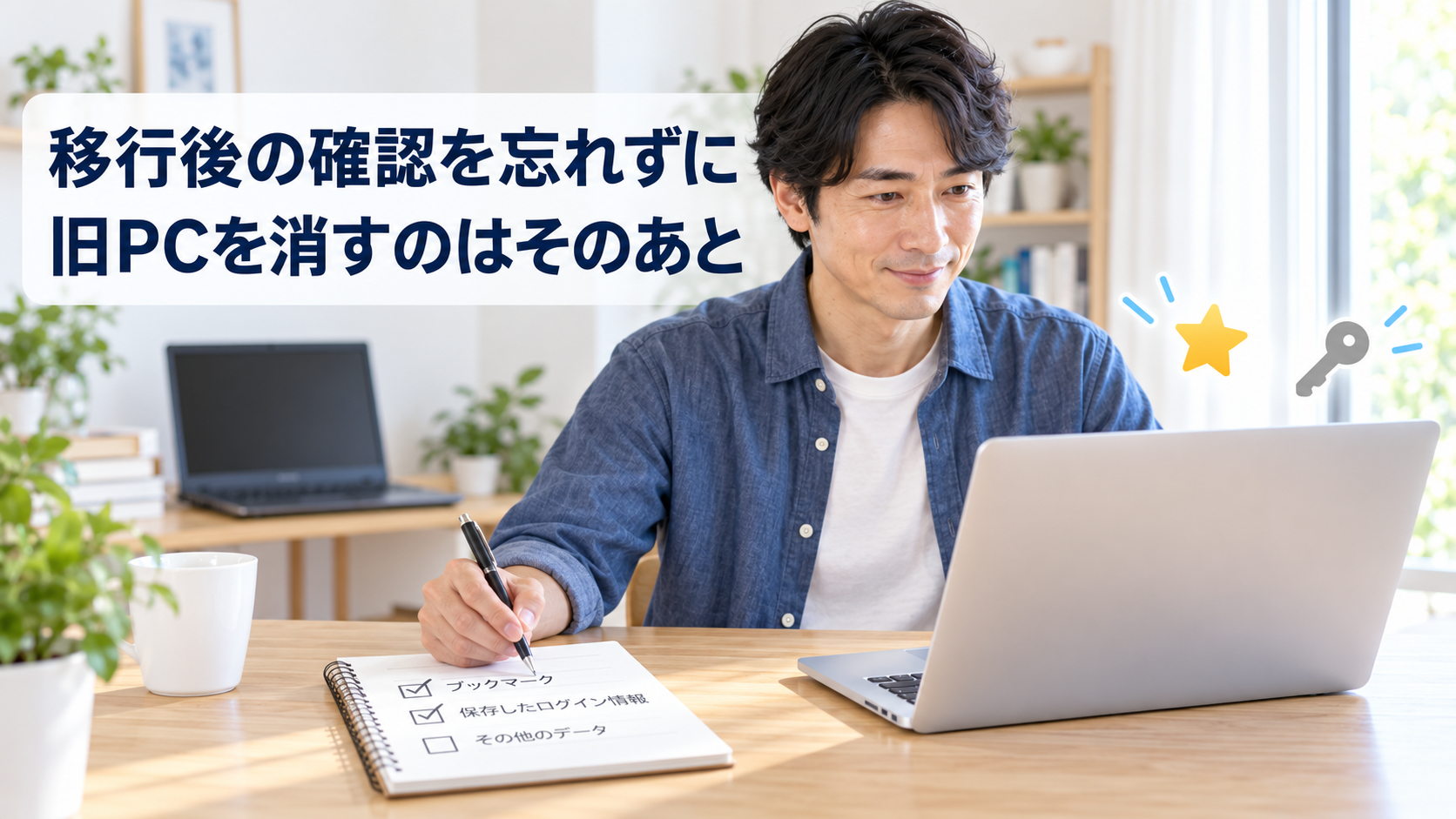
旧PCを片付ける前の最終確認
- 普段使うブックマークのフォルダーとリンクがそろっている
- 必要な保存済みログイン情報があり、重要なサイトへ認証できる
- 作業中だったページを開き直せる
- 拡張機能やサイトごとの設定が、必要な範囲で使える
- 旧PCとは別の場所に、復元用の控えを残してある
項目を見ただけで終えず、実際に普段の作業を一巡させると不足に気づきやすくなります。
たとえば、メールを開く、仕事のページへログインする、必要な拡張機能を使う、といった流れです。
数日使って問題がないか確かめてから、旧PCの処分や初期化の準備へ移ります。
まとめ:方法を選び、使えることを確かめて引っ越しを終える
旧PCが動いて同じアカウントを使えるならSync、アカウントを使わずファイルを渡したいなら組み込みバックアップが候補です。
Firefoxが開かない場合などは、プロファイルを退避して手動コピーを検討し、一部だけならブックマークのHTMLやパスワードのCSVを使い分けます。
どの方法でも、最後は新PCで必要なデータと実際の利用を確かめます。
旧PCと独立した控えを残しておけば、不足が見つかってもやり直せます。
移す操作だけでなく、戻せる状態と利用確認まで整えることが、安全に引っ越しを終えるポイントです。
関連記事
- SIMカードとデータ移行はどっちが先?Android機種変更で失敗しにくい順番 スマートフォンの買い替えでも、旧端末を残して移行後の利用を確かめる流れを説明しています。
- なぜ生成できない?ChatGPT「Something went wrong」の意味と対処法 ブラウザーや通信に関係する不調を、影響の小さい順に切り分ける記事です。
参考資料
- Mozilla Support:PCでSyncを設定する方法
- Mozilla Support:Firefoxで同期できるデータ
- Mozilla Support:バックアップファイルの作成と復元
- Mozilla Support:プロファイルの手動バックアップと復元
- Mozilla Support:プロファイルの保存先と保存される情報
- Mozilla Support:プロファイルの作成・切り替え
- Mozilla Support:ブックマークのHTML書き出し
- Mozilla Support:ブックマークのHTML取り込み
- Mozilla Support:パスワードの書き出し
- Mozilla Support:ファイルからパスワードを取り込む方法
- Mozilla Support:アカウントの復旧キーとパスワードリセット