
インスタリールの編集アプリは、写真と文字の配置ならCanva、話し声からの字幕作りならCapCut、動画のカットと結合ならInShotが候補です。
透かしなしでの保存を重視するならVLLO、告知画像と動画の見た目をそろえるならAdobe Expressも比べられます。
最初はInstagram内の編集で必要な作業が済むかを試し、不便な点が分かってから別のアプリへ進むと選びやすくなります。
無料で使う場合は、必要な素材を入れた短い動画を保存し、完成ファイルを再生できるところまで試してください。
作りたいリールから、必要な編集を決める
リールはInstagramで共有する動画形式の一つです。
編集では不要な部分を切り、場面をつなぎ、文字や音楽を重ねます。
顔を出さず、手元の映像や写真に字幕を添えて説明する作り方もあります。
例えば店休日の案内なら、日付と休業日が読みやすいことが中心です。
道具の使い方なら、手元が見え、各動作に合う説明が表示されることが重要になります。
この違いを先に決めれば、テンプレートの多さや目立つエフェクトだけでアプリを増やさずに済みます。
Instagram内の編集と、別アプリのEdits
Instagramでリールを作る画面を開き、使う動画を読み込みます。
不要な部分のカットや文字・音声の追加が自分の目的に足りるなら、そのまま編集を続けられます。
字幕をまとめて直したい、同じデザインを何本にも使いたい、といった不足が出た時点で別の候補を比べましょう。
MetaのEdits(エディッツ)は、Instagramとは別に入れるスマホ向けの動画制作アプリです。
Instagramアカウントでログインし、細かなタイムライン編集や、アプリ名などの透かしを追加しない書き出しに対応しています。
InstagramやFacebookへ共有するほか、保存した動画を別の投稿先へ使うこともできます。
Editsを使う場合も、撮影素材や音楽の利用許可はそれぞれ必要です。
以下の5候補はEditsとは別に比較するアプリで、実機テストによる使いやすさの順位ではありません。

編集アプリ5候補は、得意な作業と保存条件で比べる
テンプレートは、写真や文字を差し替えるひな型です。
エフェクトは動画へ加える見た目の効果を指します。
どちらも数の多さより、自分の内容に合うものを探し、必要な箇所を直せるかを見ます。
| アプリ | 選ぶ入口になる作業 | 無料で始めるときの確認点 | 有料機能を考える場面 |
|---|---|---|---|
| Canva(キャンバ) | ひな型に写真や動画を入れ、文字と配置を整える | 無料テンプレート・素材でMP4保存を試す。Pro対象が混じっていないか確認 | Pro対象の素材やアニメーションなどを使いたいとき |
| CapCut(キャップカット) | 自動字幕を作り、動画の演出を調整する | 使う機能の有料表示と、字幕の利用回数・保存条件を確認 | 必要な機能や素材が契約対象になっているとき |
| InShot(インショット) | 不要な場面を切り、動画をつなぎ、文字を載せる | 無料ダウンロードとアプリ内購入に対応。保存時の透かしや広告の扱いを確認 | 透かし・広告の自動除去や有料素材を使いたいとき |
| VLLO(ブロ) | 透かしを付けずに保存する。字幕なども使って編集する | 公式は無料の透かしなし書き出しを案内。各編集機能の利用条件は別に確認 | 使いたい追加機能が有料対象になっているとき |
| Adobe Express(アドビ エクスプレス) | 動画と告知画像の色や書体をそろえる | 無料プランの基本編集と対象テンプレート・素材で試す | プレミアム素材や動画の背景削除などが必要なとき |
写真や告知を整えるCanva・Adobe Express
Canvaは、リール用テンプレートへ写真や動画を入れ、文字の配置を整える作り方に向きます。
無料素材でMP4保存を試せますが、途中でPro対象の素材を選ぶと、無料だけで作る条件が変わります。
テンプレート全体の見た目がよくても、写真・音楽・アニメーションの各要素に有料表示がないかを見ます。
Adobe Expressは、動画に加え告知画像なども同じ色や書体で作りたい場合の候補です。
無料プランの基本編集と対象素材から始め、プレミアム素材や動画の背景削除などが必要になったときに上位プランを検討します。
普段の告知画像と同じ素材を使えるか、一枚の画像から動画へ直す作業を試すと用途との相性が分かります。
字幕を直すCapCut、切ってつなぐInShot、透かしを重視するVLLO
CapCutでは、自動字幕を生成した後に文字や表示時間を直せます。
スマホ・Web・パソコンで機能の提供範囲が異なるため、自分が使う版の条件を見てください。
人名や商品名の誤認識を直す作業まで試すと、字幕が作れることと、繰り返し使いやすいことの違いが見えてきます。
InShotは、動画の前後や途中を切り、複数の素材をつなぎ、文字を加える候補です。
無料ダウンロードに対応し、アプリ内購入があります。
有料契約では透かしや広告の自動除去が案内されているため、無料利用では自分の保存画面と完成動画の条件を見ます。
VLLOは、無料の透かしなし書き出しを公式に案内しています。
自動字幕などの編集機能もありますが、書き出しが無料であることと、選んだ追加機能が無料であることは別に調べます。
透かしを付けずに完成動画を残したい人は、使いたい字幕や素材も含めて短い一本を作ると判断できます。

無料で比べるときは、同じ素材を読み込みから保存まで試す
候補は二つほどに絞り、自分で撮った15秒程度の短い動画を同じ条件で使います。
15秒は練習用の目安です。
長い本番素材へ文字を全部入れた後で保存条件に気づくのを避けるため、最初に一連の作業を小さく試します。
- 新しい編集データへ素材を読み込み、元の動画は残します。
- 最初か最後の不要な部分を切り、説明の文字を一つ置きます。
- 文字の位置と表示時間を変え、一度取り消して元に戻せるか試します。
- 自動字幕を使う予定なら短い話し声から作り、固有名詞を直します。
- 保存条件を見て書き出し、端末の写真・動画アプリで最初から最後まで再生します。
書き出しは、編集データを一本の動画ファイルにする操作です。
保存できた表示の後に完成ファイルを開き、文字の切れ、画質、音ずれ、透かし、末尾へ付く映像を見ます。
次の動画でも同じ修正ができそうか、探しにくいボタンが何度もなかったかを比べれば、機能一覧だけより選ぶ理由がはっきりします。

料金と端末への適合を確かめる
有料機能が必要なら、月払い・年払い、無料体験の終了日、自動更新、解約方法を契約前に読みます。
年額を12で割った月相当額と、毎月実際に払う金額は別です。
使う機能を選んだ状態の支払総額を比べ、無料のまま試したい段階では購入の確定へ進まないようにします。
価格や機能はアプリの版・地域・契約経路で変わります。
自分の端末で表示された内容を基準にし、契約する場合は更新時期と解約手順を控えておきましょう。
アンインストールだけで定期購入が終了するとは判断せず、契約したストアやサービスの購入管理で扱います。
対応OSは、iOSやAndroidなど端末を動かす基本ソフトの条件です。
ストアの対応表示を見た後、実際に読み込み・編集・保存が止まらないかを試します。
仕事の未公開映像を使うときは、AI機能などで素材を外部へ送る条件と勤務先のルールを確認してから読み込んでください。
店舗・商品紹介の音楽は、用途と投稿先の許可をそろえる
有料プランの契約と、個々の音楽を宣伝に使う許可は別です。
音源の条件が分からないまま店舗紹介や広告へ入れず、使える用途・投稿先が明らかな曲を選びます。
Canvaでは、音楽の三点メニューで素材の情報を開けます。
「Commercial use allowed」はStock Music、「Popular music・Only personal use allowed」はPopular Musicの案内です。
Popular Musicは商用・宣伝・広告利用が認められず、今回確認した居住地域の対象にも日本は含まれていません。
Stock Musicは別の素材ライセンスが適用されるため、使う素材と投稿用途を対応させます。
CapCutの音楽も、個人の娯楽向けのSoundsとCommercial Soundsを区別します。
確認した規約では、Commercial Soundsを含む動画の許可先はCapCut、TikTok、TikTok for Businessです。
Instagramなど、それ以外で使うには必要な権利者から別途許可を得る条件が示されています。
自分に適用される地域の規約と、個別音源の条件を読んで判断してください。
- 個人の趣味か、店舗・商品・サービスの宣伝か。
- Instagramへの投稿が認められるか。
- 通常投稿と有料広告の両方が対象か。
- 地域・期間・作者名表示などの条件があるか。
音源名と確認した利用条件を保存しておくと、後から同じ動画を広告に使うときにも照合できます。
許可の範囲を確認できなければ、その曲を入れず、用途に合う許可を確認できた音源に替えます。
音楽を後から外せるよう、元の映像や編集データも残しておきます。
最初の一本は、文字と音が最後まで伝わる形に仕上げる
冒頭と縦長の画面を整える
冒頭の数秒には、何を紹介するかが分かる場面を置きます。
収納方法なら完成した状態を先に見せ、その後に手順を続ける作り方があります。
長いあいさつより先に内容が見えると、見る人が自分に必要な動画かを判断できます。
縦長の画面いっぱいに見せる出発点には、9対16、1080×1920ピクセル、MP4形式を使えます。
これは制作上の目安です。
横長の素材を縦長へ切り取ると左右が外れるため、再生しながら手元や商品が欠けていないかを見ます。
欠けた場合は、切取り位置や拡大率を戻して調整します。
字幕は動作に合わせ、音を消しても読める位置へ
字幕は短く区切り、説明する動作が映っている間に表示します。
背景に白い文字が埋もれるなら、文字の後ろに暗い半透明の背景を置く方法があります。
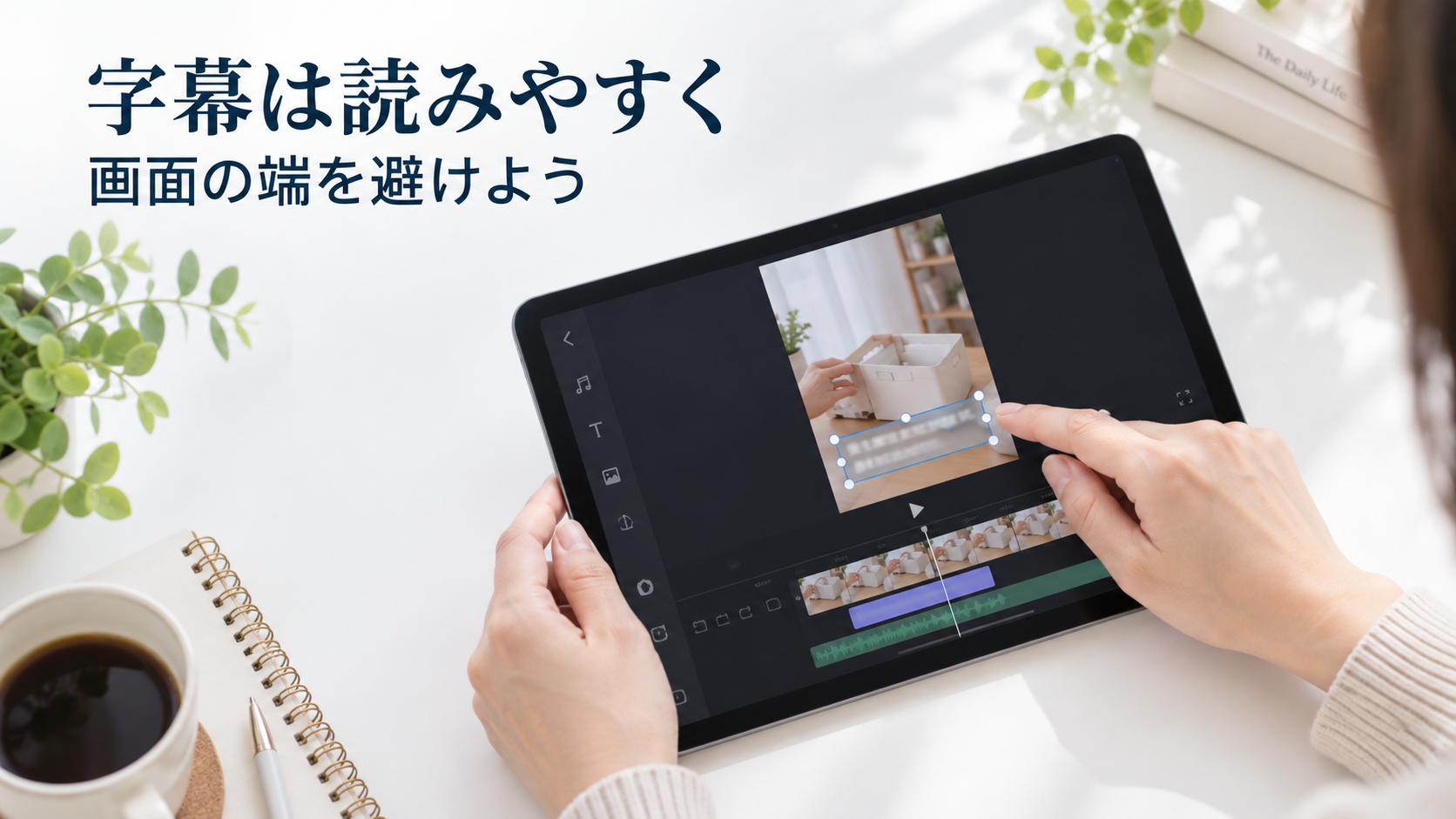
画面の下端や右端は説明文・操作ボタンと重なることがあるため、大事な文字を端へ寄せず、Instagramの投稿前画面でも見直します。
顔出しや声がない動画なら、手元の映像と短い字幕で順序を示せます。
一度音を消して再生し、動作が終わる前に字幕を読めるか、次の動作へ移る理由が分かるかを見てください。
早すぎる字幕は表示時間を延ばすか言葉を区切り、必要な手順を飛ばさずに整えます。
話し声のある動画は、BGMを下げて声が聞き取れるかを確かめます。
曲によって聞こえ方が違うため、同じ割合の設定だけで決めず、スマホのスピーカーでも再生します。
保存したファイルの冒頭から末尾まで見て、不要な無音、文字切れ、音ずれがなければ投稿前の確認へ進めます。
保存・読込み・投稿のどこで止まるかを分ける
完成できないときは、まずどこまで進んだかを見ます。
保存できない段階でInstagramの通信設定だけを変えても、編集アプリ側の原因を調べられません。
| 止まっている場所 | 先に確認すること |
|---|---|
| 編集アプリから保存できない | 端末の空き容量、写真・動画へのアクセス許可、有料機能の使用表示 |
| 保存した動画を端末で再生できない | 保存の完了を確かめ、元の編集データから書き出し直す |
| Instagramで動画を選べない | 保存先と、Instagramに許可した写真・動画の範囲 |
| 動画を選べるが投稿が終わらない | 通信状態と表示されたエラー内容。アプリの更新も確認 |
空き容量を確保する場合は、必要な素材や編集データを先に残し、削除対象を選びます。
写真へのアクセス範囲が限られている場合は、今回使う動画が許可の対象かを端末の設定で見ます。
有料機能の表示が原因なら、その機能を外した短いコピーを書き出して切り分けられます。
再生できないファイルは元の編集データから書き出し直し、端末で再生できることを先に確かめます。
端末で再生できる動画をInstagramで選べた後に止まるなら、エラーの文言、通信状態、アプリの更新状況を調べます。
必要な設定変更の前には元の状態を控え、効果がなければ戻します。
改善しない場合は、端末・OS・アプリの版、止まる工程、表示されたエラーをまとめて該当アプリの公式サポートへ相談してください。
元動画と編集データは、投稿後の見直しが終わるまで保持します。
下書きが端末内に保存されるアプリもあるため、削除・再インストールを最初の対処にしないでください。
画面上の下書きがあることと、別に復元できる素材があることを区別しておくと、作り直す場合にも元へ戻れます。
まとめ
リール編集アプリは、文字の配置・字幕・カットなど、自分が楽にしたい作業から比べます。
候補を二つに絞り、同じ短い素材を読み込みから保存・再生まで試せば、無料の条件と操作の相性を判断できます。
店舗や商品の動画では音楽の利用許可もそろえ、投稿前に完成ファイルを最後まで見直しましょう。
関連記事
- インスタでギガが急に減るのはなぜ?通信量を抑える12の方法【2026年版】 動画利用時の通信量や端末側の設定を調べたい場合の記事です。
参考資料
- Canva「Free Online Reel Creator」 — リール用テンプレート、動画編集、MP4保存の案内。
- CapCut「How do I recognise subtitles?」 — 自動字幕の機能と操作の案内。
- App Store「InShot – 動画編集&写真加工アプリ」 — 開発元による編集機能、アプリ内購入、透かし・広告除去の説明。
- VLLO公式サイト — 透かしなし書き出し、自動字幕などの機能案内。
- Adobe Express「価格:無料プランとプレミアムプランの機能を比較」 — 無料・有料プランの機能範囲。
- Meta「Introducing Edits: A Streamlined Video Creation App」 — Editsの編集機能、ログイン、透かしなし書き出し。
- Canva「Popular Music License Agreement」 — Popular Musicの商用・宣伝利用に関する制限。
- CapCut「Materials License Agreement」 — 素材・音楽の利用範囲とCommercial Soundsの投稿先条件。
- Canva「Content License Agreement」 Stock Musicなど素材の利用条件。
- Apple「Appleのサブスクリプションを解約する」 App Store経由の契約の確認・解約方法。
- Google Play「定期購入の解約、一時停止、変更」 アプリの削除と定期購入の解約の違い。
- App Store「Adobe Express:何でも作れる」 開発元によるプレミアムの動画背景削除とブランド機能の説明。