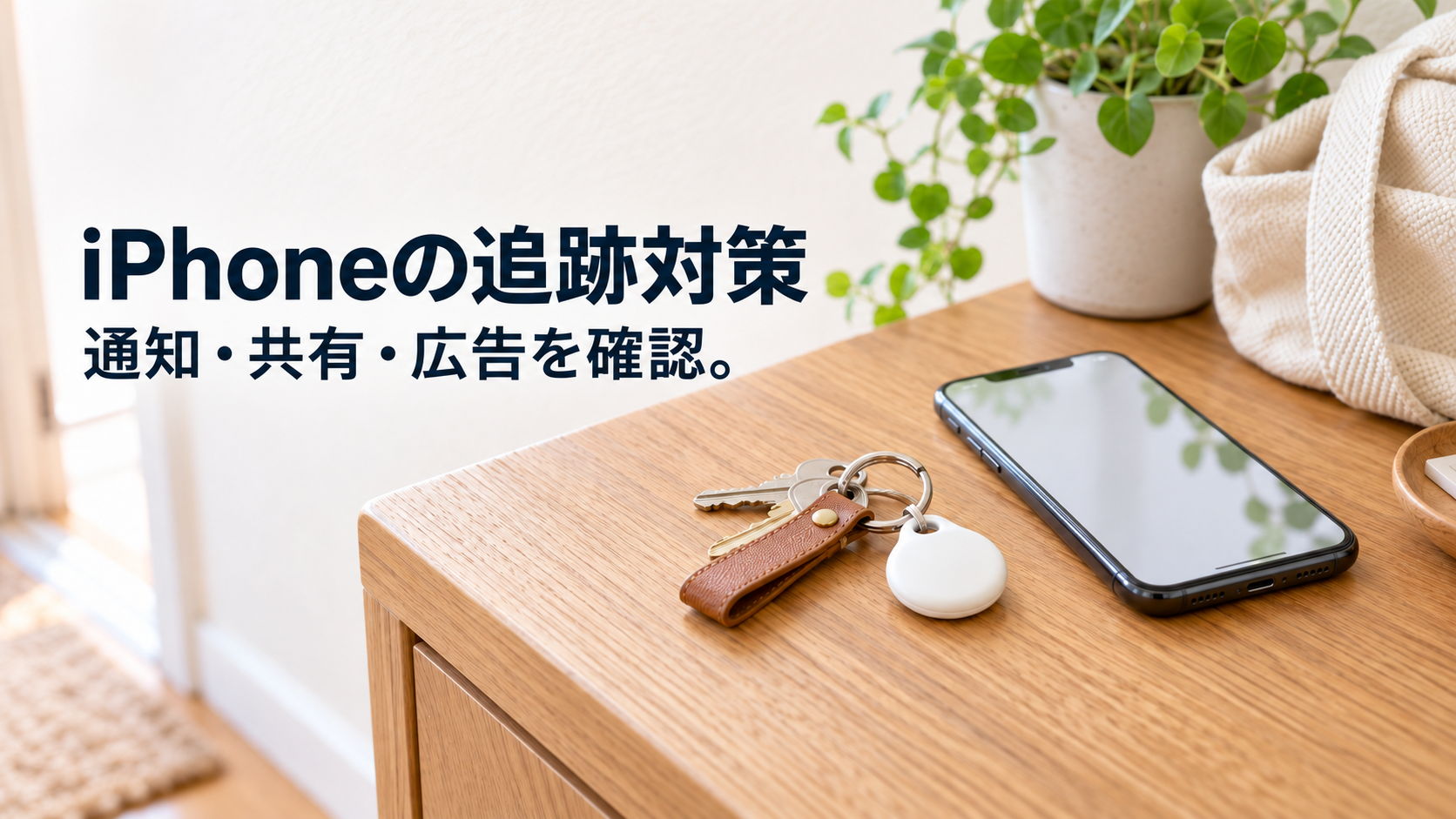
iPhoneの追跡対策は、知らないタグ、人との位置情報共有、アプリの位置情報、広告の追跡のうち、気になるものから設定します。
知らないAirTagの通知が出ているなら、安全な場所へ移ることを先にしてください。
自分のiPhoneでBluetoothや位置情報をオフにしても、別に動いているタグの位置送信は止められません。
居場所の共有をやめたい人と、広告への行動履歴の利用を減らしたい人では、操作する場所が違います。
通知や気になる状況に合う節へ進めば、必要な機能を残しながら対処できます。
設定名はiOSの版によって違うため、見つからなければ「設定」の検索で項目名を探してください。
まず、何を追跡されているかを見分ける
トラッカーは、位置や行動を追う機器・仕組みを指します。
持ち物に付ける小型タグと、ネット上の利用履歴を結び付ける広告の仕組みでは、追っている情報も止め方も異なります。
| 気になっていること | 最初に見る場所 | そこで変えること |
|---|---|---|
| 知らない持ち物と一緒に移動している通知 | 通知と「探す」 | タグを探し、必要なら本体を無効にする |
| 家族や知人に居場所が見える | 「探す」の「人を探す」 | 共有相手を選んで停止する |
| アプリへ現在地を渡したくない | 設定の「位置情報サービス」 | アプリごとの許可と精度を変える |
| 閲覧・利用履歴を広告に使われたくない | 「トラッキング」、Safari、Appleの広告 | 情報を広告などに使う許可を変える |
「トラッキングを許可」というアプリの表示は、他社のアプリやサイトをまたいで行動を結び付ける許可です。
その表示だけで、誰かが地図上で居場所を見ているとは判断できません。
一方、AirTagは近くのApple製デバイスのネットワークを通じて持ち物の位置を持ち主へ伝えるため、自分のiPhoneだけを操作しても本体の対策にはなりません。
知らないAirTagの通知は、安全を確保してから開く
「あなたと一緒に移動しているAirTagが見つかりました」などの通知は、持ち主から離れた対応機器をしばらく持ち歩いていると検出されたときに出ます。
借りた荷物やAirPodsが原因の場合もあり、通知だけで悪用とは決められません。
ただし、身の危険を感じるときは、その場で荷物を探し続けず、人のいる安全な公共の場所へ移動しましょう。

通知から音を鳴らし、持ち物を探す
- 通知をタップし、「続ける」から「サウンドを再生」へ進みます。
- 音を手掛かりにカバン、上着のポケット、車内など、持ち歩いた物を調べます。
- 対応するiPhoneと持ち物で「探す この周辺」が表示された場合は、距離・方向の案内に従います。
見つけたら「完了」をタップします。
音を鳴らせない場合は、持ち物が接続範囲から離れた、持ち主の近くにある、Bluetoothの識別情報が変わったなどの可能性があります。
音が鳴らないだけでは安全と判断できません。
見つからず不安が続くときは捜索を中断して相談してください。
差し迫った危険や事件の通報は110番、緊急ではない相談は#9110や最寄りの警察署を利用できます。
通知の履歴は「探す」→「持ち物を探す」の下部にある「あなたが所持中の見つかった不明な持ち物」から見られます。
地図の赤い点は、持ち物が自分の近くで検出された地点です。
持ち主がその位置を見たことを示す点ではありません。
識別情報を記録し、該当するタグを無効にする
AirTagが見つかり、安全に操作できるなら、iPhoneの上部を白い面にかざして通知を開きます。
シリアル番号や登録者の電話番号の下4桁などが表示されますが、それだけで氏名・住所まで分かるわけではありません。
通知と識別情報をスクリーンショットに残し、発見した日時・場所もメモすると、相談時に状況を伝えられます。
記録のために危険な場所へとどまらないでください。
位置の送信を止めるには、通知画面の「無効にする手順」を開き、持ち物本体の案内に従います。
AirTagでは電池を外す方法が示されます。
他社製タグは製品ごとに方法が違うため、同じ外し方を当てはめたり無理に分解したりしません。
無効にすると、持ち主はその持ち物の最新位置を取得できなくなり、その持ち物についての追跡通知も届かなくなります。
これは当該タグへの対処なので、別のタグや人への共有設定も気になる場合は、それぞれを調べます。
警察へ相談する際に本体やシリアル番号が必要になることがあるため、捨てずに保管してください。
不審な状況では、持ち主らしい相手へ自分で問い詰めに行かず、記録を相談先へ伝えましょう。
タグの追跡通知を受け取れる設定を残す
不審なタグに気付くには、通知と検出に必要な設定を有効にしておきます。
広告の追跡を断る設定とは別なので、プライバシー対策として一括で切らないでください。
- 「設定」→「プライバシーとセキュリティ」→「位置情報サービス」をオンにする。
- 同じ「位置情報サービス」の「システムサービス」で「iPhoneを探す」をオンにする。
- 「設定」→「Bluetooth」をオンにする。
- 「設定」→「通知」→「トラッキング通知」→「通知を許可」をオンにする。
- 機内モードをオフにする。
自宅など特定の場所に着いたときにも通知を受け取るには、「位置情報サービス」→「システムサービス」の「利用頻度の高い場所」もオンにします。
項目が見つからない場合は、使用しているiOSの案内と画面を照合してください。
AirTagなどのトラッキング通知の最小条件はiOS 14.5以降、業界規格に対応したほかのBluetoothトラッカーの通知はiOS 17.5以降です。
最低条件を満たすだけで更新を終えず、「設定」→「一般」→「ソフトウェアアップデート」で、端末に利用できる更新を確認してください。
iPhoneの電源や機内モードを操作しても、別に電池で動くタグの電源は切れません。
また、通知は対応機器や検出条件に左右されるため、通知がないことだけで追跡がないとは言い切れません。
紛失した自分の端末を探す「iPhoneを探す」は、次の人への位置共有とは別の機能です。
家族や知人との位置情報共有を止める
以前に許可した相手へ居場所が見えている場合は、共有相手の一覧から操作します。
「探す」アプリを削除するだけでは、始めていた位置情報共有は停止しません。
アプリを削除済みなら再インストールし、共有停止の操作へ進みます。
特定の相手と、全員への一時停止を使い分ける
特定の相手は「探す」→「人を探す」→相手の名前→「自分の位置情報の共有を停止」で止めます。
メッセージなら会話の上部の名前を開き、「共有を停止」をタップします。
Appleの対応アプリでは、一つのアプリで相手との共有を止めると、ほかの対応アプリでも停止します。
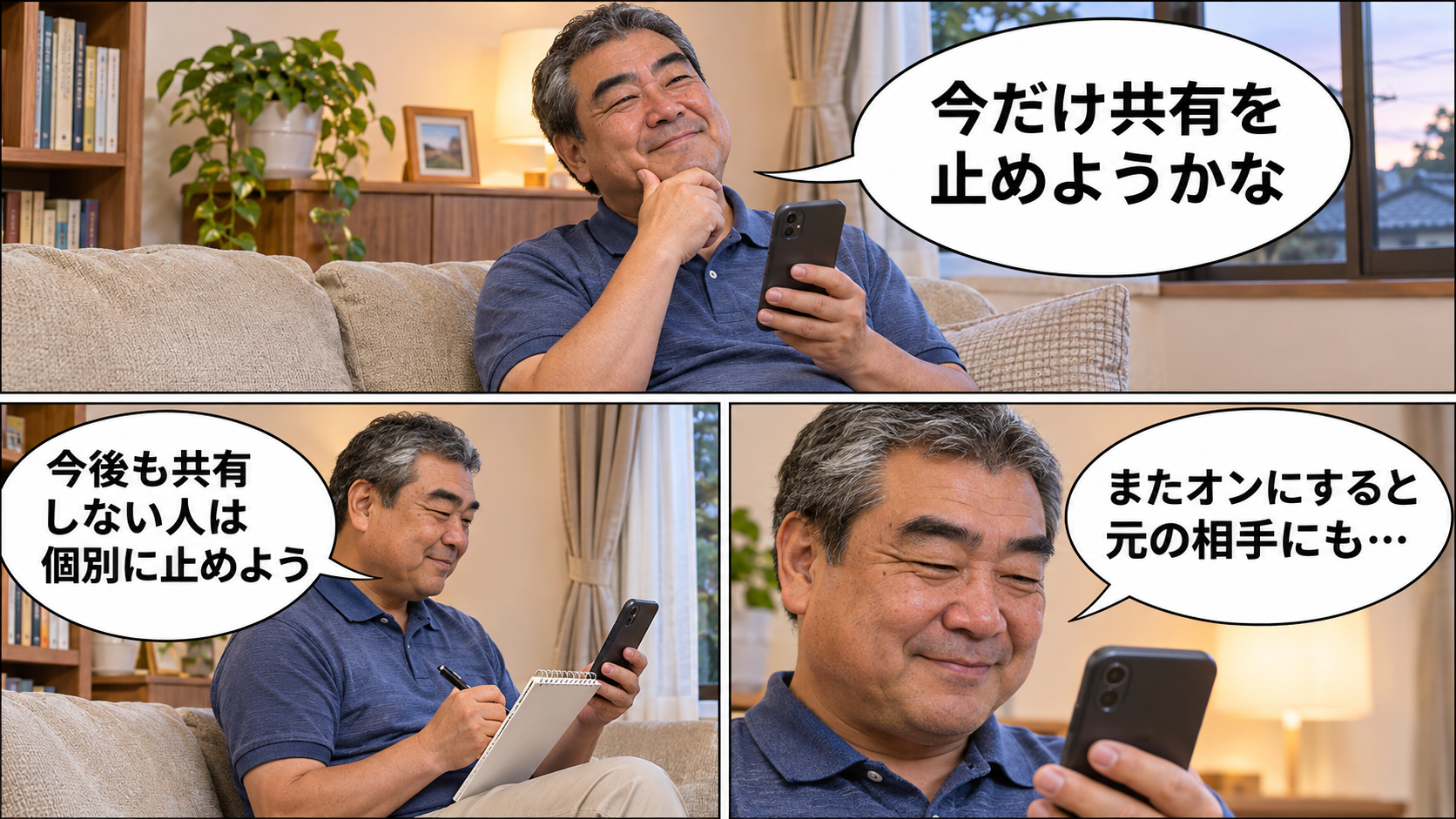
全員へ一時的に見せない場合は、「探す」→「自分」→「自分の位置情報を共有」をオフにします。
再びオンにすると以前の共有相手が位置を見られるため、今後も共有しない人には個別停止を使ってください。
終わったら「人を探す」と「自分」を開き直し、停止したかった相手・スイッチの状態を照合します。
共有停止の通知が相手へ届かなくても、位置が表示されないことで変更に気付く可能性はあります。
相手の反応に不安がある場合は、先に安全な場所や相談できる人を確保しましょう。
共有を戻す場合も、相手と期間を改めて選び、不要な相手まで一括で戻さないようにします。
共有全体は「個人情報安全性チェック」で見直す
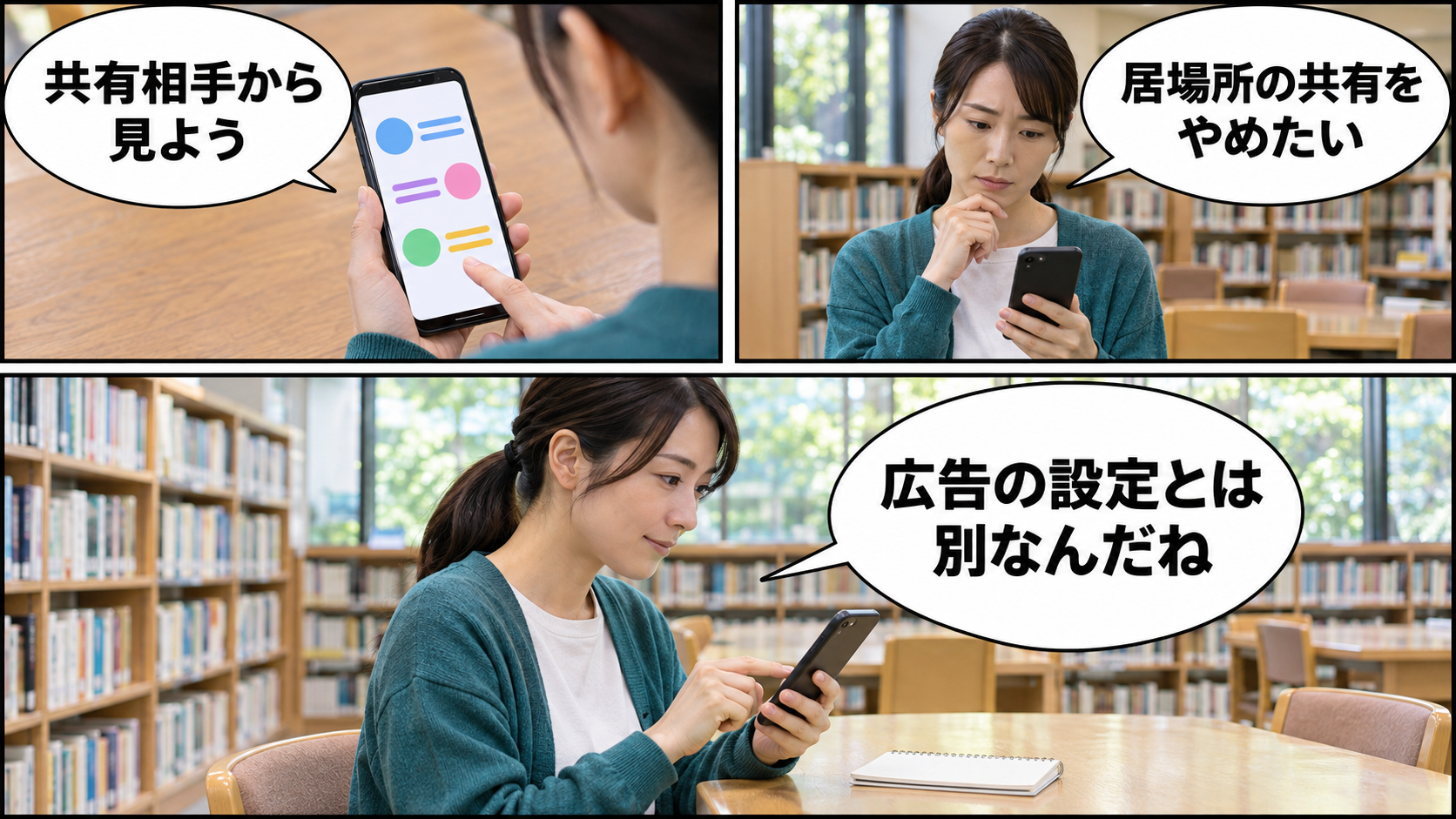
iOS 16以降では「設定」→「プライバシーとセキュリティ」→「個人情報安全性チェック」を使えます。
2ファクタ認証を使うApple Accountでサインインしていることが利用条件です。
相手や情報を一つずつ見直すなら「共有とアクセスを管理」、対象の共有を急いでまとめて止めるなら「緊急リセット」を選びます。
- 「共有とアクセスを管理」で、人と共有している情報を開き、止める相手・項目を選びます。
- アプリへのアクセスを見直し、「続ける」から登録デバイスや連絡先などを確認します。
画面に沿って進み、最後に「完了」をタップします。 - 終了後に同じ機能を開き直し、人・アプリ・アカウントへ行った変更が意図どおり反映されたか見ます。
途中の「今すぐ中止」は設定アプリを閉じる操作で、それまでの変更は保存されます。
取り消しのつもりで押さないようにしてください。
共有を再開する場合は、元のアプリやサービスから該当する内容を再共有します。
再開を相手へ通知するサービスもあります。
この機能で他社アカウントやSNS内の共有をすべて変更できるわけではありません。
それらは各サービスでも確認します。
スクリーンタイムや会社・学校の管理設定で使えない選択肢がある場合は、制限を無理に外さず管理者へ相談してください。
知人への共有をやめるために、紛失対策の「iPhoneを探す」まで一緒にオフにする必要はありません。
アプリの位置情報は、用途に合わせて許可と精度を変える
「設定」→「プライバシーとセキュリティ」→「位置情報サービス」から対象アプリを選びます。
一括でオフにすると地図などにも影響するため、日常の見直しではアプリごとの用途から決めると必要な機能を残せます。

- 現在地を渡さないなら「しない」を選ぶ。
- 画面を開いて使う間だけ必要なら「このアプリの使用中」を選ぶ。
- 大まかな地域で足りるなら「正確な位置情報」をオフにする。
選択肢はアプリによって異なり、画面には利用目的の説明もあります。
「正確な位置情報」をオフにしても、おおよその場所は渡ります。
地域の天気と、曲がり角まで案内する地図では、必要な細かさが違います。
変更後はそのアプリを開き、天気が見たい地域になっているか、道案内で現在地を扱えるかなど、使いたい機能を試します。
支障が出たら同じ設定へ戻り、必要なアプリの許可や精度だけを見直してください。
一括で切る場合は「位置情報サービス」の画面でオフにできますが、影響する機能を把握して選びます。
広告と閲覧履歴の追跡は、三つの場所で設定する
広告向けの追跡を減らすには、アプリ、Safari、Appleの広告を別々に扱います。
主に変わるのは情報の使われ方です。
広告を全部消す操作ではありません。
アプリのトラッキング要求を断る
「設定」→「プライバシーとセキュリティ」→「トラッキング」で「アプリからのトラッキング要求を許可」をオフにします。
以後の要求は「アプリにトラッキングしないように要求」を選んだ場合と同様に扱われます。
以前の許可済みアプリも停止するか、許可を続けるか選べるため、すべて止めたい場合は停止する選択肢を選びます。
同じ画面の一覧で、追跡を許可したくないアプリがオフか確かめます。
制限の対象は他社のアプリやサイトをまたぐ追跡で、サービスへ登録した情報の削除とは異なります。
18歳未満などのお子様用アカウント、会社・学校の管理、制限プロファイル、作成後3日以内のApple Accountなどでは、要求の許可をオンにできない場合があります。
オンにできないだけで不正な追跡の証拠とは判断しません。
Safariは「サイト越えトラッキングを防ぐ」をオンにする
「設定」→「アプリ」→「Safari」で「サイト越えトラッキングを防ぐ」をオンにします。
古いiOSでは「設定」から直接「Safari」を開きます。
これは、サイトをまたぐ追跡に使われる他社のCookieやデータを制限します。
Cookieはサイトがブラウザへ保存する小さな情報です。
設定を開き直してオンを確かめ、普段使うサイトも表示できるか見ます。
Appleの広告の個人向け設定をオフにする
「設定」→「プライバシーとセキュリティ」→「Appleの広告」で「パーソナライズされた広告」をオフにします。
Appleが配信する広告に興味・関心の情報を使うことを制限する設定で、他社サービスの広告設定とは別です。
広告の数が減るとは限らないため、広告が出るかどうかではなく、設定値がオフかを見てください。
見覚えのないアクセスは、アカウントと管理設定も調べる
Apple AccountはiCloudや「探す」などに使う自分のアカウントです。
他人がアクセスできると、デバイス間で共有する情報を見られる場合があります。
まず「設定」→自分の名前から登録デバイスを開き、使っている物か確かめます。
「サインインとセキュリティ」では、連絡先と2ファクタ認証も見直します。
2ファクタ認証は、新しい端末でのサインインなどにパスワードと確認コードを使う仕組みです。
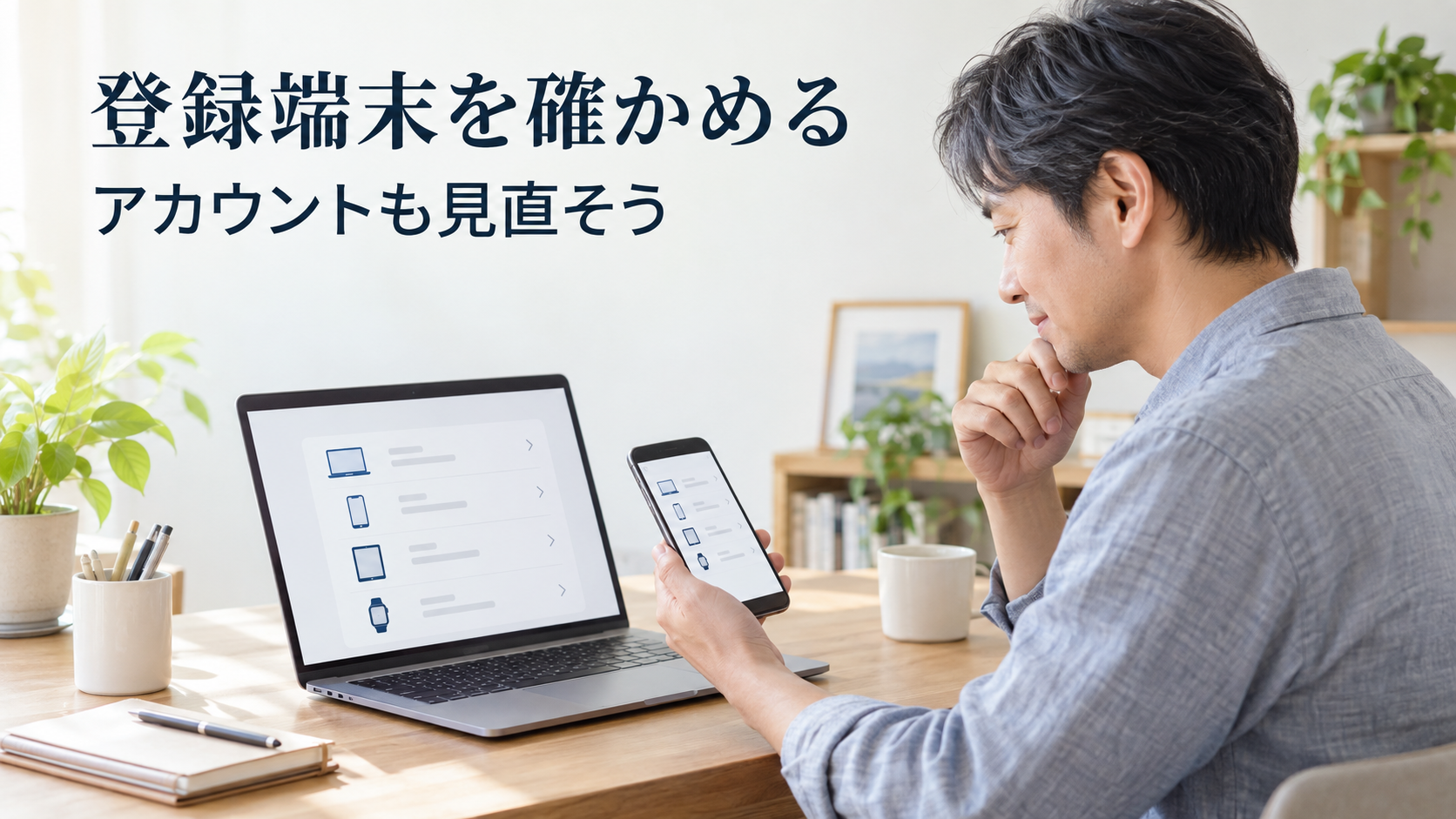
知らないデバイスは、操作前に画面を記録します。
自分が利用を認めていないと確認したら、一覧でその端末を開き「アカウントから削除」を選び、表示に従います。
パスワードが知られているなら「サインインとセキュリティ」→「パスワードを変更」で変更します。
端末を開くパスコードを知られている場合も変更を検討してください。
終えたら登録端末と連絡先を再び見て、意図した状態か照合します。
「設定」→「一般」→「VPNとデバイス管理」では、通信や組織の管理に使う構成プロファイルを見られます。
あるだけで不正とは判断せず、提供元と用途を確認します。
会社・学校の端末は削除前に管理者へ相談してください。
個人端末で不要と確認できたプロファイルは、対象を開いて「プロファイルを削除」から案内に沿って操作し、端末を再起動します。
関連する設定・アプリ・データも削除され、例えば学校のVPNへ接続できなくなる場合があります。
必要なデータや用途が分からなければ削除を保留し、提供元やAppleサポートへ相談しましょう。
ウェブの警告を、追跡が確認された通知と混同しない
サイトを開いている途中の「ハッカーに追跡されています」などの表示には、偽のセキュリティ警告もあります。
その表示だけで侵入や追跡を確認したとは言えません。
警告内の電話番号へ連絡したり、指示されたアプリを入れたりせず、タブを閉じます。
心配なら警告とは別に公式サポートを開いて相談してください。
パスワードなどを入力してしまった場合は、公式の設定から変更し、アカウントの保護へ進みます。
まとめ
iPhoneの追跡対策は、タグ本体、共有相手、アプリの位置情報、広告の許可で操作先が違います。
変更した画面を開き直し、共有相手やスイッチを照合しましょう。
追跡通知を受け取る設定と紛失対策を残し、不審な状況が続くときは記録を持って安全な場所から相談してください。
関連記事
- LINEの共有先に出る人はなぜこの順番?iPhone・Androidの仕組みと非表示・誤送信対策 共有画面の候補表示と、実際の送信・共有を区別したい場合の補足です。
参考資料
- Appleサポート「AirTag、AirPods、『探す』ネットワーク対応アクセサリ、対応しているBluetooth位置情報追跡デバイスを所持しているという通知が表示された場合の対処法」 — 通知の意味、識別情報、無効化、iPhone側の設定変更では止められない追跡について。
- Apple「迷惑なトラッカーを検出する」 — 通知を受け取る設定、対応条件、持ち物を探す手順について。
- Appleサポート「iPhoneで位置情報を共有する」 — 相手ごとの共有停止、一時停止後の再開、アプリ削除の注意点について。
- Apple「iOS 16以降を搭載したiPhone用の個人情報安全性チェック」 — 利用条件、共有の管理、緊急リセットについて。
- Appleサポート「iPhone、iPad、Macで『探す』を有効にする方法」 — 紛失した端末を探す機能と「探す」ネットワークについて。
- Appleサポート「iPhone、iPad、iPod touchで位置情報サービスとGPSのオン/オフを切り替える」 — アプリごとの位置情報の許可と正確な位置情報について。
- Appleサポート「アプリがアクティビティを追跡してもよいか確認してくる場合」 — アプリのトラッキング許可と設定変更について。
- Apple「iPhoneのSafariでウェブをプライベートブラウズする」 — Safariのサイト越えトラッキング防止設定について。
- Appleサポート「App Store、Apple News、株価で配信されるパーソナライズされた広告を制限する」 — Appleの広告設定の対象と効果について。
- Apple「Apple Accountのセキュリティを維持する」 — 登録デバイス、パスワード、2ファクタ認証について。
- Apple「構成プロファイルを確認する/削除する」 — 管理設定の確認と削除時の注意点について。
- Apple「Appleソフトウェアをアップデートする」 — 更新を確認する設定経路について。
- 警察庁「ご意見・ご要望」 — 110番と、緊急ではない相談の#9110について。
- Apple「フィッシングメッセージ、偽のサポート電話、その他の詐欺への対処」 偽の警告と、入力してしまった場合のアカウント保護。