
LINEの共有先に出る人は、全員が最近トークした順、やり取りの多い順に並ぶとは限りません。
写真やSafariから開くスマホの共有画面と、LINE内で選ぶ転送先の画面を分けて考える必要があります。
人物候補を隠したいiPhoneでは、設定→Siri→提案の「共有中に表示」をオフにする方法が基本です。
Androidは機種で設定が違います。
候補を消す設定が見つからなくても、LINEを先に開き、目的のトークから送れば相手を確かめながら進められます。
候補の1番目・3番目・4番目という位置から、好きな相手、浮気、直前の会話を読み取ることはできません。
ここでは、何が並んでいるかを見分けるところから、表示の変更、誤送信を避けて送る最後の確認まで説明します。

最初に「人の列」「アプリの列」「LINE内の送信先」を見分ける
同じ「LINEの共有」という呼び方でも、開いた場所が違うと設定先も変わります。
まず、直前に写真・ブラウザーの共有ボタンを押したのか、LINEのトークから転送したのかを思い出すと区別できます。
| 見ているもの | 表示の例 | 変えたいときの入口 |
|---|---|---|
| スマホの人物・会話候補 | 人の顔や名前、グループなど | OSや機種の共有・提案設定 |
| 共有先アプリの列 | LINE、メール、メッセージなど | 共有メニューのアプリ編集 |
| LINEで選ぶ受信者 | LINEを開いた後の友だち・グループ | LINEの受信者選択で確認 |
| 普段のトーク一覧 | 会話の一覧とピン留め | LINEのトーク整理 |
写真を開いて共有ボタンを押し、LINEやメールと一緒に人物が並ぶなら、iOS・Androidの共有機能が関わる画面です。
Androidでは共有画面をAndroid Sharesheet、人や会話へ直接進む候補をDirect Shareと呼びます。
LINEの友だちが見えていても、LINEだけが作った一覧とは限りません。
一方、LINEのメッセージや写真を長押しし、転送する相手を選んでいるならLINE内の画面です。
また、他のアプリで「共有」→LINEのアプリアイコンを選んだ後にも、LINE側で相手を選ぶ場面があります。
共有元によって画面が変わるため、途中の人の列と、LINEを開いた後の一覧を同じものにしないことが大切です。
「LINEを先に表示したい」と「特定の友だちを先に表示したい」も別の希望です。
アプリの列を並べ替えても、友だちの順位を指定したことにはなりません。
共有順は何で決まる?上位の人から分からないこと
iPhoneはよく使う会話などを提案する
Appleの開発者向け説明では、共有画面は、よく利用するアプリや会話に応じて相手を提案し、利用に合わせて候補を更新します。
iOS 16以降の画像共有では、対応する提案設定が有効な場合、画像内で認識した人との会話を優先する仕組みも説明されています。
これはiOS側の一般的な仕組みで、LINEがどの相手を何番目に出すかをすべて説明する計算式ではありません。
同じ人が、写真を共有するときとWebページを共有するときに同じ位置へ出る保証もありません。

Androidはアプリの候補とシステムの順位付けを組み合わせる
Androidでは、アプリが人・会話ごとの共有ショートカットを提供し、システムが候補を順位付けします。
Googleは開発者向けに、最近の会話を候補にすることや、メッセージ送受信時の利用状況を報告する方法を案内しています。
共有するデータの種類に対応する候補であることも関係します。
ただし、開発者が使える仕組みと、LINEが個々の機種で実際に採用する情報・重みは同じ話ではありません。
「何回送れば1番になる」「受信だけなら下がる」など、確認できない法則を使って順位を操作しようとしないようにします。
「3番目だから好きな人」や、ピン留めとの関係
「共有からLINEを開いて何番目」という話では、数えている画面や共有する内容さえ違う場合があります。
順位は相手の気持ちや行動を測る情報ではなく、親密さや浮気の証拠にはなりません。
順番が変わっただけで、不具合や誰かの設定変更と決めつけることもできません。
LINEのピン留めは、普段のトークルームをトーク一覧の上部へ固定する機能です。
公式の説明は、OSの共有候補を一番上へ固定する機能ではありません。
よく送る相手を見つけやすくしたい場合には使えますが、共有候補の並び替えと区別してください。

iPhoneで人物候補を非表示にする手順
写真やSafariなどから開く共有画面で、人の候補を出したくない場合の設定です。
LINEの友だちを削除・ブロックする操作ではなく、共有時の提案表示を変えます。
- 設定アプリを開き、「Siri」→「提案」と進みます。
- 現在の状態を控え、「共有中に表示」をオフにします。
- 写真やSafariへ戻り、開いていた共有画面を閉じます。
- 同じアプリで共有画面を開き直し、人の候補の列が表示されるかを見ます。
確認だけなら相手を選んだり、送信したりする必要はありません。
この設定はLINEだけの人物候補に限る指定ではありません。
ほかのアプリの提案も含むため、便利な候補を残したい場合は変更後の使い勝手も見ます。
戻したいときは、同じ場所で「共有中に表示」をオンにし、共有画面を開き直します。
項目が見つからない・オフにしても人が出る場合
旧いOSの案内では「Siriと検索」など、入口や表示名が異なります。
設定アプリの検索で「Siri」「共有」を探し、手元のiOSに対応する提案項目を読みます。
Apple Intelligenceの有無だけから、全端末で設定名が同じと決めないようにします。
オフにした後も人が出るなら、まずどの画面かを見直します。
LINEアプリ内の受信者一覧であれば、この設定の対象とは違います。
写真から開いたOSの画面なら、一度閉じてから同じ共有元で開き直し、選択した設定がオフのままかも確かめます。
「一人だけを消したい」と「人の列全体を出したくない」は同じ操作ではありません。
この一括設定を、特定の一人だけの除外や、あらゆる画面からの完全非表示として使わないでください。
見当たらないときは、機種名・iOSの版・共有元アプリを控え、Appleの案内と照合すると相談しやすくなります。
iPhoneのLINEアプリアイコンを表示・並べ替えする
LINEのアプリアイコンが見つからない、メールより先に置きたい場合は、人物候補とは別にアプリの列を編集します。
共有するファイルに対応するアプリが表示対象となるため、写真・書類・URLなど、普段送りたい内容から始めます。
- 写真や書類などを開き、共有ボタンをタップします。
- アプリのボタンが並ぶ列を左へ送り、「その他」→「編集」を開きます。
- 表示できる項目のオン・オフや「よく使う項目」への追加・削除を調整します。
並べ替える場合は「よく使う項目」の横のつまみをドラッグします。 - 画面の完了用ボタンで編集を終え、元のアプリで共有画面を開き直します。
LINEが目的の位置に出るかを見ます。
Appleは、この変更はカスタマイズ中のアプリに適用されると説明しています。
写真で直してもSafariで同じ表示になるとは限らず、必要な共有元ごとに設定します。
戻す場合も同じ「編集」で表示や順番を変更できます。
編集をしてもLINEが候補にないときは、まずその共有元と内容の種類を控えます。
別の写真やURLでは表示されるなら、特定の内容・共有元との組み合わせを調べる段階です。
人の順番を変えたいだけなのに、アプリ全体を非表示にしていないかも確かめてください。
Androidは機種の共有設定を調べ、見つからなければ送り方を変える
Androidの共有画面や周辺設定は、Pixel・Galaxyなどの機種、Androidの版、共有元アプリで違います。
すべての端末で使える「LINEの一人だけを消す」という共通設定は、ここで確認したGoogle・LINE資料からは案内できません。
- 機種名とAndroidのバージョン、写真・ブラウザーなど共有元のアプリを控えます。
- 設定アプリで「共有」「おすすめ」「会話」などを検索します。
候補表示の設定が見つかった場合は、機種メーカーの公式説明で対象を確かめます。 - 該当する設定だけを、元の状態を控えて変更します。
- 同じアプリ・同じ種類の内容で共有画面を開き直し、目的の人物候補がどう変わったかを見ます。
期待と違えば元の値へ戻します。
該当設定がない場合、名前の似た別機能を次々オフにする必要はありません。
共有先としてLINEのアプリを選んでから相手を確認するか、LINEの目的のトークを先に開いて送る方法へ切り替えます。
画面を見せたくない場面では、設定を探すより、共有メニューを閉じてからトークを選ぶほうが目的に合います。

SharedrはAndroid 12以降の万能な解決策ではない
Sharedrの開発者は、Android 12以降ではシステムの共有画面に代わる既定の共有メニューとして使えないと案内しています。
一方、システムの共有画面からSharedrを選び、もう一段階経由する方法も説明されています。
「既定の置き換えができない」と「どの場面でも起動できない」は別です。
同じ案内には、共有元アプリや一部の機種、ファイルへのアクセスに制約があること、サポートを縮小する方針も書かれています。
古い紹介記事を見て、入れれば今の端末でも人物候補が必ず消えると期待しないでください。
標準設定やLINEから送る方法で目的が満たせるなら、追加アプリへ進む必要はありません。
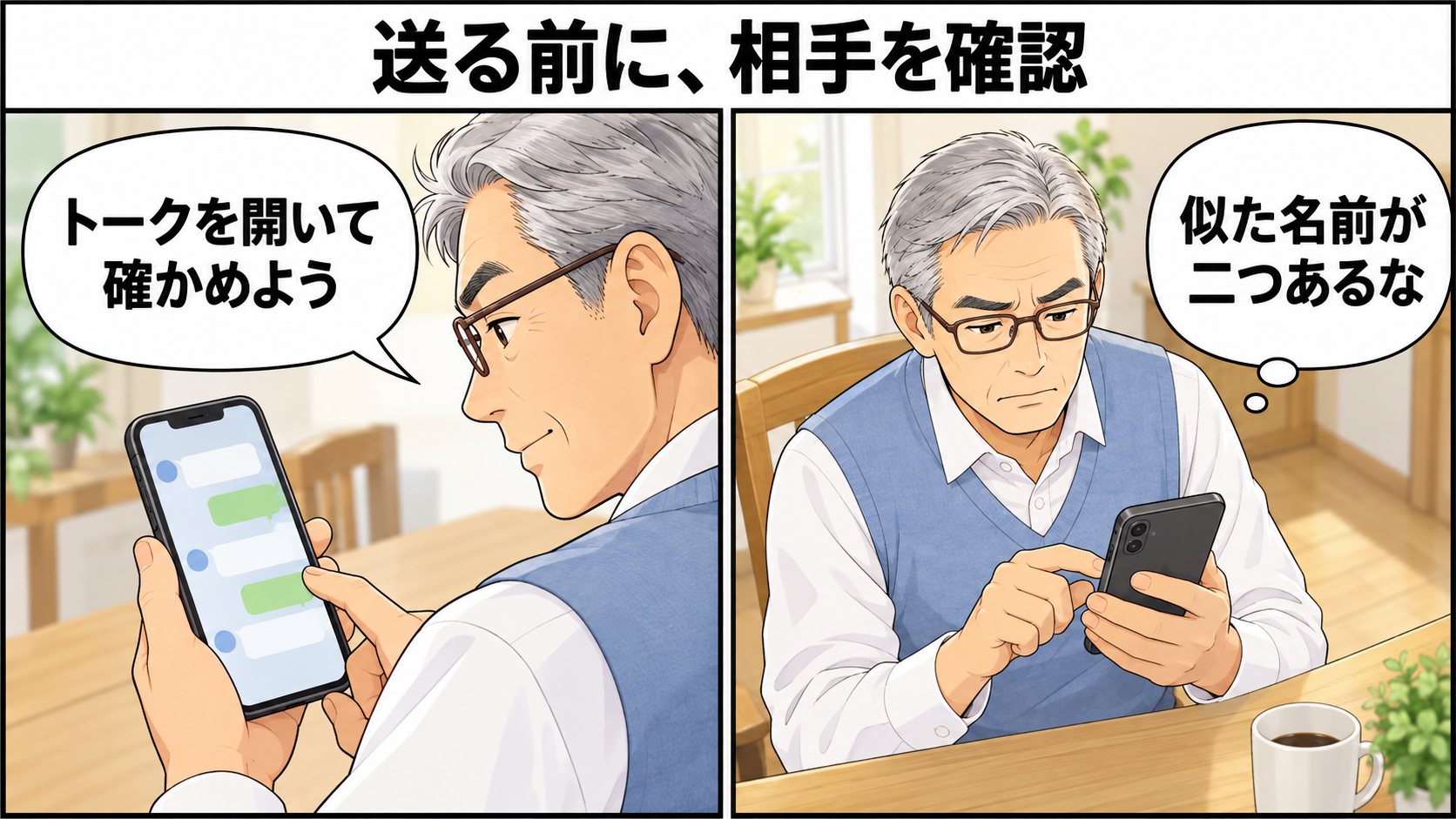
誤送信を避けるには、相手と内容を確かめてから送る
名前が候補として表示されただけでは、写真やURLが自動送信されたことにはなりません。
ただし、人物候補をタップした後の画面はアプリで異なり、いつも同じ確認画面を経由するとは限りません。
確認のつもりで連続タップせず、画面が切り替わるごとに受信者を見ます。
LINEの目的のトークから送る場合
仕事の資料や家族だけに見せる写真は、候補の位置より、目的の会話を開けたことを優先します。
同じ表示名の人がいる場合は、アイコンと過去のトーク内容も合わせると取り違えを見つけやすくなります。
- 共有元を閉じてLINEを開き、目的の相手・グループのトークへ入ります。
- トーク上部の名前を見て、同名ならプロフィールや会話の内容でも相手を確かめます。
- 写真ならトークの写真選択から対象を選び、Webページなら共有元でコピーしたURLを入力欄へ貼り付けます。
- 送り先と、選んだ写真・貼り付けた文字列を見てから送信します。
写真の選択枚数や、不要な文章が一緒に入っていないかも確認します。 - 送信後、目的のトークに意図した内容が表示されたかを見ます。
表示されない場合は、連続送信する前に送信状態やエラーを確かめます。
この方法も、開く相手を間違えれば誤送信につながります。
「LINEからなら確認不要」ではなく、確認する画面を自分で選びやすくする工夫です。

LINE内のメッセージや写真を転送する場合
- 転送したいメッセージ・画像・動画のあるトークを開きます。
- 対象を長押しし、転送アイコンまたは「転送」から内容を選びます。
画像横の転送アイコンが使える場面もあります。 - 送信先を選び、表示名・グループ名と転送する内容を照合します。
複数選択では、意図しない受信者や画像が入っていないかを見ます。 - 「転送」で実行します。
ただし公式手順には、画面下部の送信先を選ぶ操作もあるため、転送ボタンが必ずもう一度出ると考えず、送信先を押す前にも確かめてください。 - 目的のトークを開き、転送した内容を確認します。
送らずに閉じたい場合は、送信・転送を実行せず、戻る操作で共有元へ戻ります。
うっかり送った場合、共有画面を閉じたり候補を消したりしても送信の取り消しにはなりません。
送信したトークと内容を先に確かめ、LINEの送信取消など、そのメッセージに対する対処を判断します。
順番をリセットするための削除・再インストールは急がない
共有候補の順位だけを確実に初期化する共通操作は、今回確認したApple・Google・LINEの資料では確認できません。
アプリデータの消去や再インストールは、アカウントへのログインやトーク履歴など、順位以外に影響する場合があります。
候補を消すために友だちやトークを削除することも、順位だけの調整とは違います。
表示の変化を相談するなら、OSの版、LINEの版、共有元、写真かURLか、どの段階で誰の候補が出るかを控えます。
スクリーンショットをサポートへ見せる場合は、他の人の名前や送信内容を必要以上に含めないようにします。
順位が気になるだけなら、候補表示か送り方を変えるところで終えて構いません。
まとめ|共有順を推測するより、画面と送り先を見分ける
人物候補、アプリの列、LINE内の受信者、トーク一覧は別のものです。
iPhoneの人物候補はSiriの共有時の提案、アプリの位置は共有メニューの編集で調整します。
Androidは機種固有の条件を確かめ、設定がなければLINEから相手を選ぶ方法を使えます。
順番だけで相手の気持ちや直前のやり取りを判断せず、送りたいトークと内容を照合してから送ります。
確認のために実際のメッセージを送ったり、順位のためにデータを削除したりする必要はありません。
関連記事
- LINEの名前変更は相手にバレる?通知される場面・表示の違い・サブプロフィールを解説 — 同名の相手を自分用の表示名で見分けたい場合の手順と、名前の表示条件を扱います。
参考資料
資料確認日:2026年10月31日。
- Apple「iPhoneでSiriの設定を変更する」 — 共有時の人物提案とオン・オフ。
- Apple「iPhoneアプリの共有オプションをカスタマイズする」 — アプリの表示・並べ替えと適用範囲。
- Apple Developer「Supporting suggestions in your app’s share extension」 — 会話の提案、利用状況、画像共有の条件。
- Google「直接共有ターゲットを提供する」 — 共有候補の提供・順位付けと送信先への遷移。
- LINE「メッセージを送信⋅転送⋅コピー⋅編集するには?」 — 送信・転送する操作。
- LINE「ピン留め機能を利用する」 — トーク一覧を固定する機能。
- Sharedr開発者の案内 — Android 12以降の既定共有画面の制約、経由する方法と対応範囲。