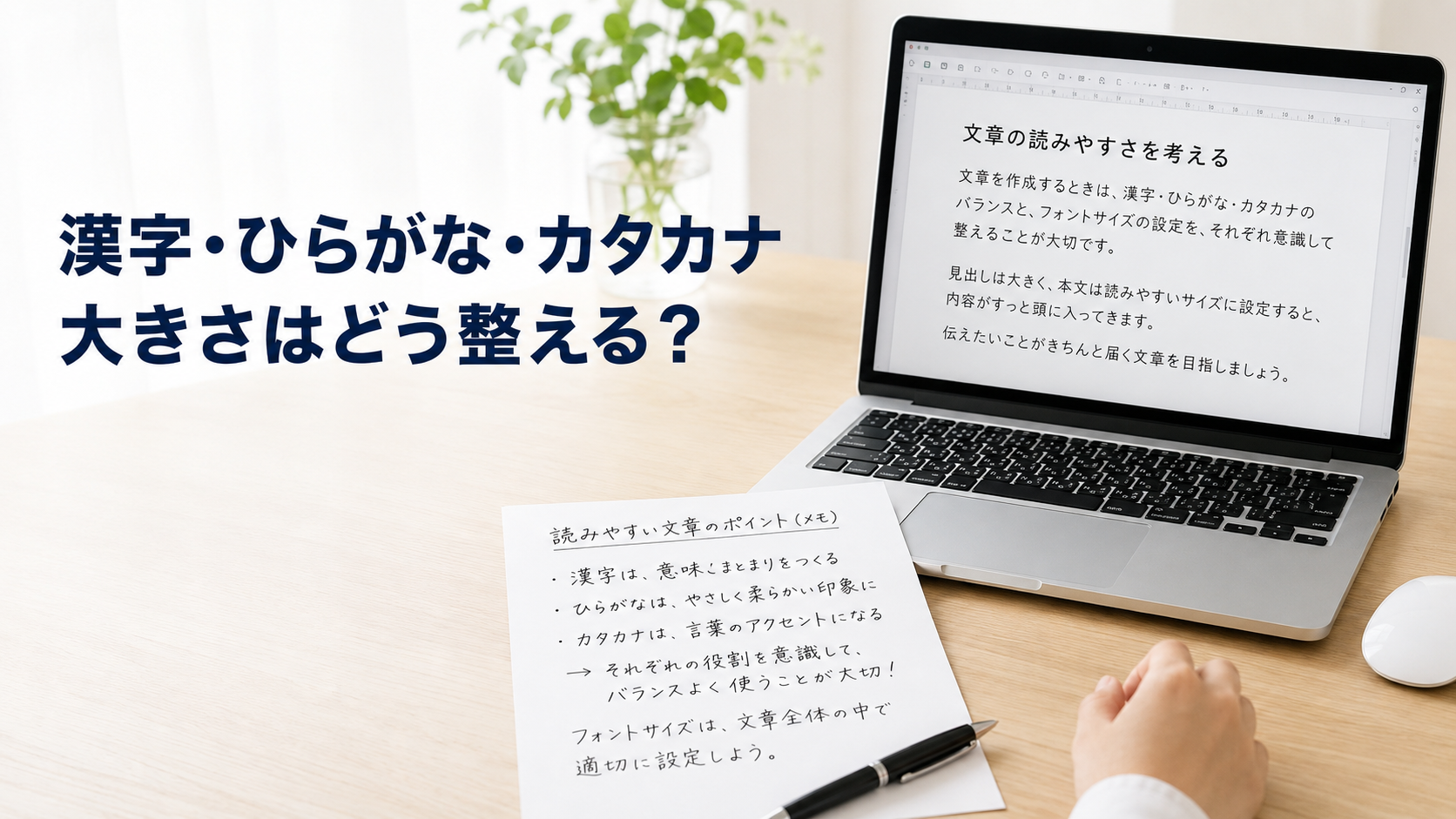
Wordの通常の本文は、漢字・ひらがな・カタカナを同じフォント・同じポイント数でそろえるところから始めれば大丈夫です。
「漢字10:ひらがな7:カタカナ8」は、Wordで文字種ごとに設定しなければならない比率ではありません。
同じサイズでも文字の形や余白は違って見えるため、かなを一文字ずつ小さくする前に、文章全体の読みやすさを見ます。
ここではWindowsのデスクトップ版Wordを基本に、サイズをそろえ、見出し・文字間隔・行間を整え、印刷前に確かめるところまで説明します。
学校・職場の指定書式がある場合は、その指定を優先してください。
10:7:8を、本文の必須設定にしない
10:7:8をそのままポイント数にすると、漢字10pt、ひらがな7pt、カタカナ8ptです。
かなが漢字より小さくなり、文章の印象も変わります。
手書きのバランスを考える練習と、フォントが設計した文字をWordに並べる操作は、同じものとして扱わないほうが整えやすくなります。
次は、同じ文章をこのWebページ上で比べる例です。
上はすべて同じ指定、下は漢字を基準にひらがな70%・カタカナ80%へ縮めています。
ブラウザ上の比較で、Wordの実画面ではありません。
使用端末のフォントでも見え方は変わります。
同じサイズ
今日はパソコンを使います
10:7:8に縮める例
今日はパソコンを使います
比率を適用したほうが誰にとっても読みやすくなるとは限りません。
特に小さい本文では、7ptにしたかなが読みにくくなることがあります。
通常の文書は、先に本文全体のサイズをそろえ、見出しなど役割が違う部分を後から変えるほうが作業を追いやすくなります。
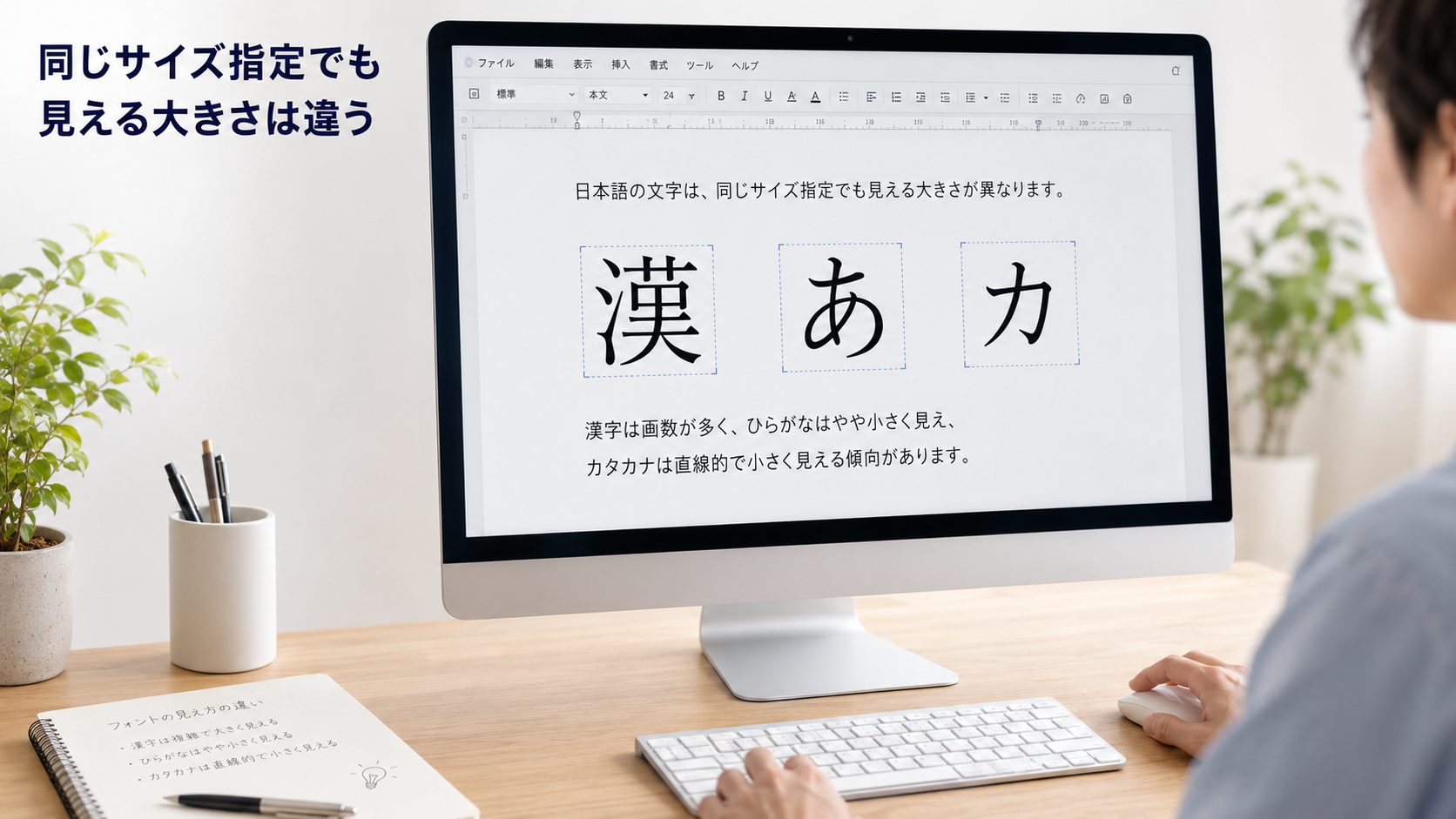
同じポイント数でも、見える大きさが違う理由
日本語のフォントは、文字を置くための枠に当たる仮想ボディを基準に設計されます。
その中で実際に描かれる文字の部分が字面(じづら)です。
枠が同じでも、線の数や位置、文字の周りの余白が異なります。
例えば「一」と「議」では、同じサイズでも黒い部分の量が違います。
「あ」と「ア」も、曲線・直線や内部の空きが異なるため、同じ枠いっぱいにそろえれば同じ印象になるわけではありません。
モリサワは、かなが漢字よりやや小さく設計されることや、書体による字面の違いを説明しています。
タイププロジェクトの解説にも、かなの字面を小さめにする書体と、漢字・かなの字面の差を小さくする書体の例があります。
つまり、もともとの大きさの関係はフォントごとに違います。
10:7:8という数字だけで、すべての書体を同じように補正する必要はありません。
書体の違いは、同じ文章・同じサイズで比べる
Wordで比較するなら、同じ短文を2行用意し、一方を明朝体、もう一方をゴシック体にしてみます。
例えばインストールされていれば「游明朝」と「游ゴシック」を選び、どちらも11pt、同じ表示倍率にそろえます。
違う文章やポイント数を同時に変えると、どこが読みやすさに影響したか分かりにくくなるためです。
明朝体は線の太細、ゴシック体は線の太さのそろい方などに特徴があります。
本文と見出しで使い分ける場合も、まず一つのまとまった文章を読み、細い線や小さいかなが見分けられるかを見ます。
端末にないフォント名を無理に指定せず、使える書体で比較して構いません。
Wordで本文のフォントとサイズをそろえる手順
先にファイルを別名で保存して、元の文書を残します。
変更するのは本文だけか、見出しや表を含む全体かも決めましょう。
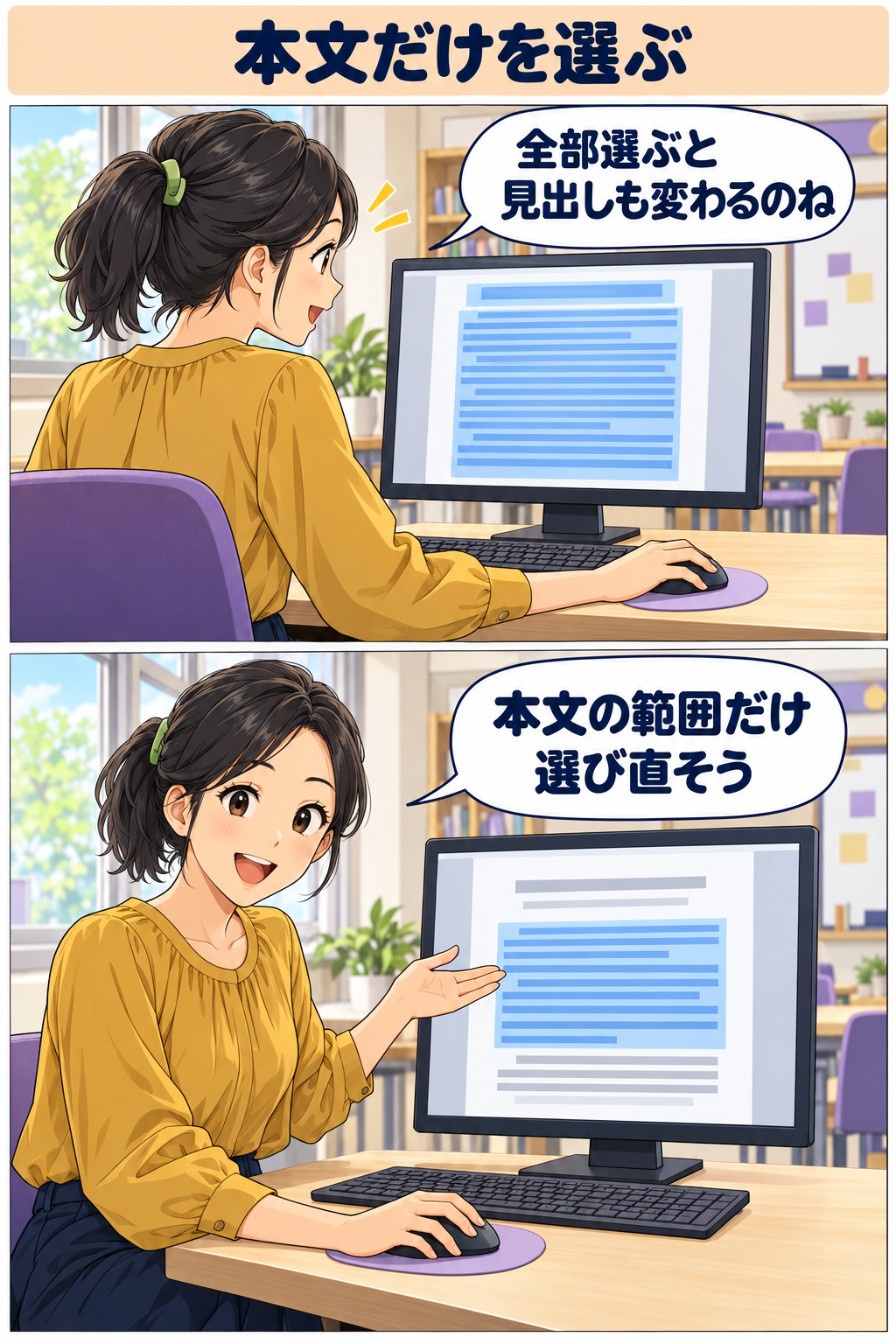
Ctrl+Aは文書内のすべてのテキストを選ぶため、完成した見出しまで変えたくない場合は、必要な本文の範囲をドラッグして選択します。
- 変更したい文字列を選択します。
- 「ホーム」タブのフォント名で、使いたい書体を選びます。
- フォントサイズの欄に、例として「11」を入力し、Enterキーで確定します。
- 選択を外して一段落を読み、小さいかなや濁点が無理なく見分けられるかを見ます。
- もう一度同じ範囲を選び、フォント名とサイズが設定した値になっているか確かめます。
11ptは操作を試すための値で、すべての文書に適した固定基準ではありません。
小さく感じるなら、同じ範囲を12ptなどへ変え、文章全体を読み直します。
漢字だけを大きくして調整する前に、本文の全体サイズで読みやすさを確かめてください。
選んだ範囲に複数のサイズが混ざっていると、サイズ欄が空になることがあります。
迷ったら1文字だけ選んで値を見て、次に対象範囲全体へ設定し直します。
期待した結果でなければ直後にCtrl+Zで戻せます。
複数の操作をまとめて戻す場合は何を取り消すかを見ながら進め、閉じた後まで戻せるとは考えず、残した元ファイルを使います。
10pt・7pt・8ptを実際に比べたい場合
練習用ファイルへ「今日はパソコンを使います」を2行入れ、A行はすべて10pt、B行は漢字10pt・ひらがな7pt・カタカナ8ptにします。
同じ書体・表示倍率で読み比べれば、かなを縮めたときの変化が分かります。
比較が終わったら、練習用の2行を本文として使いやすい同じサイズへ戻しましょう。
案内文は、本文をそろえてから見出しを大きくする
文字種で大きさを変えるより、「何を一番に見つけてほしいか」で差を付けると、案内文の役割がはっきりします。
次の架空の相談会案内を使ってみましょう。
コピーした書式を持ち込みたくない場合は、Wordへ貼り付ける際に「テキストのみ保持」を選びます。
パソコン相談会のお知らせ
文字入力や文書づくりで困っていることを、一緒に確認します。
使い慣れたパソコンと、質問したい内容のメモをお持ちください。日時:○月○日 午前10時から午前11時まで
場所:○○会館の会議室
持ち物:パソコン、電源アダプター、筆記用具
- 案内文全体を選び、本文の書体とサイズをそろえます。
練習では11ptを使います。 - 先頭の「パソコン相談会のお知らせ」だけを選び、16pt・太字にします。
- 説明、日時、場所、持ち物は11ptのままにし、情報のまとまりが分かる段落へ分けます。
- 「ファイル」→「印刷」でプレビューを開き、タイトルだけでなく日時・場所もすぐ見つかるか、行の切れ方が不自然でないかを見ます。
整えたときの関係は次のようになります。
Web表示のため大きさはWordと一致しませんが、文字種より情報の役割で差を付ける点は共通です。
パソコン相談会のお知らせ
文字入力や文書づくりで困っていることを、一緒に確認します。
使い慣れたパソコンと、質問したい内容のメモをお持ちください。日時:○月○日 午前10時から午前11時まで
場所:○○会館の会議室
持ち物:パソコン、電源アダプター、筆記用具
タイトルを大きくしたために本文が次のページへ1行だけ出るなら、かなを小さくするより、タイトルの大きさや段落の余白を見直します。
日時が文章へ埋もれるなら、日時の行を分けるなど、探したい情報の位置から整えると目的に合います。
窮屈さは、文字サイズ・文字幅・間隔・行間を分けて直す
同じ11ptでも、文字が横につぶれていたり、隣り合う文字が詰まっていたりすると読みにくくなります。
大きさをさらに変える前に、何が狭いのかを見ます。
| 見え方・困り事 | 調整する項目 | 変わるもの |
|---|---|---|
| 一文字全体が小さい | フォントサイズ | 文字の大きさ |
| 文字が横につぶれて見える | フォントの詳細設定の倍率 | 文字の横方向の形 |
| 文字同士が近すぎる | 文字間隔 | 隣り合う文字の空き |
| 行や段落が詰まっている | 行間・段落前後の間隔 | 縦方向の余白 |
文字幅や文字間隔を元へ戻して比べる
対象の文字を選び、「ホーム」のフォント欄右下にある小さな起動ボタンから、フォントのダイアログを開きます。
「詳細設定」で変更前の値を控え、倍率を100%、文字間隔を標準にして「OK」で確定すると、横幅と間隔の調整が原因かを比べられます。
版によって「間隔」など項目名が異なる場合があります。
ここでの倍率は文字の横幅で、Word画面右下にある表示のズームとは別です。
変更後に一行全体を読み、横につぶれた印象や詰まり方が変わったかを見ます。
好みに合わなければCtrl+Z、または控えた値へ戻します。
文字間隔を個別に広げる場合も、同じ詳細設定の間隔欄で広げる設定と量を指定し、「OK」を押してから結果を見ます。
紙面へ収めるためだけに大きく圧縮すると文字が読みにくくなるため、見出しや段落の配置も一緒に見直しましょう。
行間は一段落で試してから広げる
行同士が近ければ、まず対象の段落を選び、「ホーム」→「行と段落の間隔」から変更します。
例えば1.5行を練習として選び、段落の最初から最後まで読みます。
広すぎれば直後にCtrl+Zで戻し、別の値を試せます。
段落と段落の間だけを空けたいなら、「行間のオプション」の段落前・段落後の値を調整し、「OK」で確定します。
一行ごとの間隔と段落の区切りを区別すると、むやみに空行を足さずに済みます。
日本語文書では文書グリッドなど別の設定が関係する場合もあるため、値を変えても反映しないときは、書式を次々に重ねず、使っているテンプレートや管理担当者へ確認します。
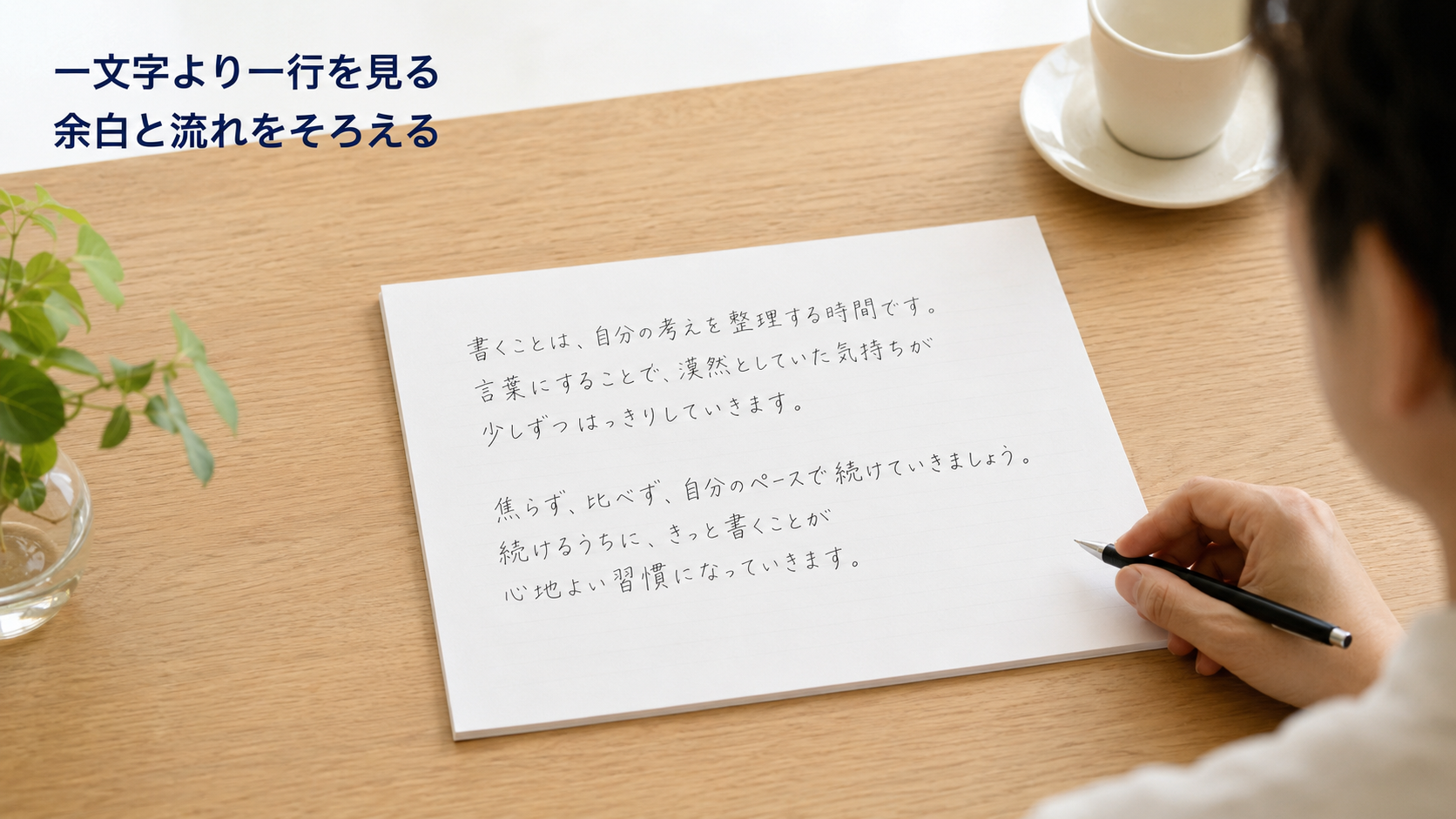
手書きでは、一文字の比率より一行の余白も見る
手書きで漢字を少し大きく、かなを控えめにする考え方は、文字の大小を意識する練習に使えます。
ただ、10:7:8をすべての文字へ定規で当てる決まりとして扱う必要はありません。
「一」と「議」のような線の少ない字・多い字では、周囲の余白の取り方も違います。
短い一文を書き、文字の中心がそろっているか、字と字の間が詰まっていないか、一行を通して読めるかを見ます。
見出しの漢字を20mm、かなを19mm程度にするような独自の調整も例として考えられますが、これも練習の設定例であり、標準値ではありません。
小さくしすぎて読めないかなを作るより、文全体の読みやすさを優先してください。
印刷・共有する前に、実際に読む状態で確かめる
画面で拡大すれば読みやすくても、印刷物が同じ大きさで見えるとは限りません。
印刷プレビューでページの切れ目を見たうえで、配布する文書なら1枚を実際に印刷し、読む距離で本文のかな・濁点や日時・場所が見分けられるかを確かめます。
Wordファイルを渡す場合は、相手の環境でフォントが置き換わり、折り返しやページ数が変わることもあります。
提出・配布の形式を先に確かめ、指定された形式で開き直して、本文が欠けていないかを見ましょう。
本人だけが編集画面で読めることと、相手が受け取った文書を読めることは別の確認です。
まとめ
漢字・ひらがな・カタカナの見える大きさは、同じポイント数でもフォントの設計によって異なります。
Wordでは本文を同じ書体・サイズにそろえ、見出し、文字幅、間隔、行間の順に必要な部分を調整すると、変化を確かめやすくなります。
10:7:8は必須設定にせず、一段落と完成した紙面の両方で読みやすさを判断しましょう。
関連記事
- 日本語入力できない原因と直し方を初心者向けに順番解説:大きさの調整以前に、ひらがな入力や漢字変換ができないときの切り分け。
参考資料
- Microsoft「フォント サイズを変更する」:選択範囲のサイズ変更と全選択。
- Microsoft「Word内のテキスト間のスペースを変更する」:文字間隔と横方向の倍率。
- Microsoft「Wordで行間を変更する」:行間と段落前後の設定。
- Microsoft「操作を元に戻す、やり直す、または繰り返す」:Ctrl+Zと取り消せる操作の範囲。
- モリサワ「字面」:仮想ボディと字面、かな・書体の違い。
- タイププロジェクト「字面」:書体ごとの字面と漢字・かなの大きさの関係。