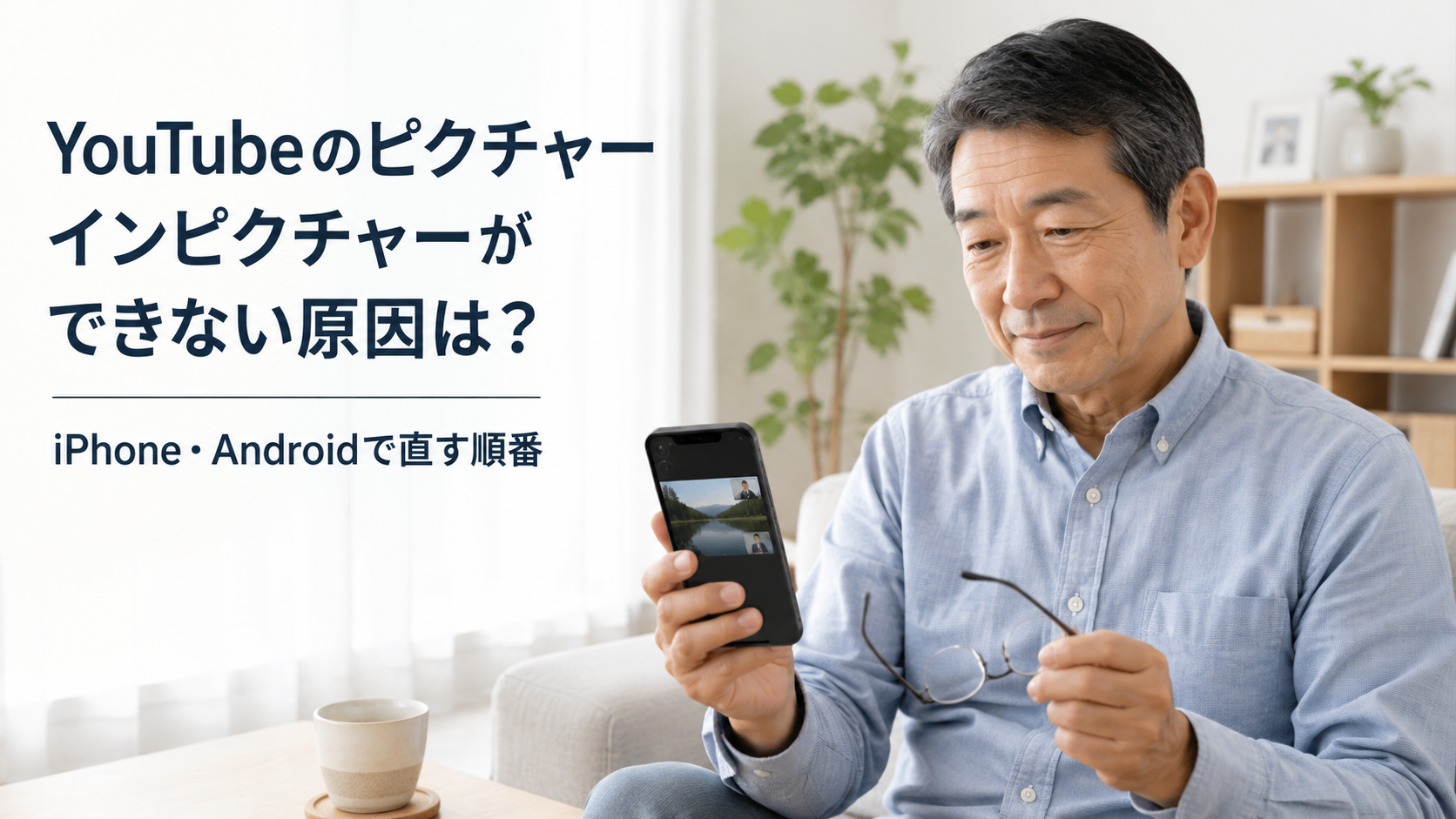
YouTubeのピクチャーインピクチャー(PiP)ができないときは、まず音楽以外の動画でも同じかを試し、端末側とYouTubeアプリ側のPiP設定を確認してください。
設定が合っていれば、更新と再起動へ進みます。
現在のYouTube公式ヘルプでは、音楽以外の長尺動画とショート動画のPiPはiOS・Androidのすべてのユーザーが利用できると案内されています。
音楽コンテンツのPiPにはYouTube Premiumが必要です。
この記事はスマートフォン・タブレットのYouTubeアプリを対象に、iPhone・iPad・Androidそれぞれで確認する順番を説明します。
端末やアプリのバージョンで表示名が異なる場合があります。
症状から最初に確認する場所を選ぶ
動画を変えると使えるのか、どの動画でも使えないのかで、最初に見る場所が変わります。
音楽動画だけの問題なら、アプリを削除する前に利用条件を見ます。
| 症状 | 最初に確認すること |
|---|---|
| どの動画でも小窓にならない | 端末側とYouTubeアプリ側のPiP設定を確認します。 |
| 音楽動画だけできない | Premiumの契約とログインアカウントを確認します。 |
| 突然使えない・一瞬で消える | 別の音楽以外の動画でも試します。複数の動画で再現するなら設定、更新、再起動へ進みます。 |
| 設定項目がない | OS・アプリの対応条件と更新を確認します。Androidはメーカーによる設定場所の違いにも注意します。 |
音楽動画と一般動画で利用条件が違う
無料ユーザーだからPiPが使えないとは限りません。
料理、ニュース解説、旅行など音楽コンテンツに当たらない動画で試し、音楽動画だけで起きているかを分けて確認します。
一般動画では動くのに音楽だけ止まるなら、端末のPiP機能全体が故障したとは限りません。
音楽動画ではYouTube Premiumが必要
一方、音楽コンテンツは今も条件が別です。
公式ミュージックビデオ、アートトラック、子ども向けの音楽、ユーザーによる楽曲・カバー曲などをPiPで再生する場合、YouTube Premiumメンバーである必要があります。
「普段の動画はPiPになるのに、好きな歌手の動画だけホームへ戻ると止まる」という症状なら、設定を変え続ける前に、Premiumの利用状態を確かめる意味があります。
Premiumを解約した場合は「いつ」「何が使えなくなったか」を見る
YouTube Premiumは、解約操作をした瞬間にすべての特典が消えるとは限りません。
YouTube公式ヘルプでは、通常は現在の請求期間が終了するまで有料メンバーシップの特典を利用できると案内されています。
請求期間が終了したあとも、音楽以外の対象動画なら現在の一般ユーザー向けPiPを利用できます。
一方、音楽コンテンツをPiPで再生するPremium限定条件は満たさなくなります。
Premiumなのに使えないなら契約したGoogleアカウントか確認する
仕事用や個人用など、スマートフォンに複数のGoogleアカウントを入れていると、意図したものとは別のアカウントで再生することがあります。
Premiumを契約していても、YouTubeで別のアカウントを選んでいればPremium特典は反映されません。
YouTubeアプリのプロフィールから「有料メンバーシップ」など契約を確認する項目を開き、Premiumが有効かを見ます。
契約したはずなのに表示されなければ、選択中のメールアドレスと契約したGoogleアカウントが同じかを照合します。
違っていたら契約したアカウントへ切り替え、同じ音楽動画を再生してホームへ戻り、小窓が残るか試してください。
契約が見つからないまま、PiPを直すために重ねて申し込む必要はありません。
iPhone・iPadは端末設定とYouTube設定を両方確認する
iPhoneやiPadでは、YouTubeアプリだけを見ていても原因が分からないことがあります。
PiPにはiOS・iPadOS側の設定とYouTubeアプリ側の設定が関係するからです。
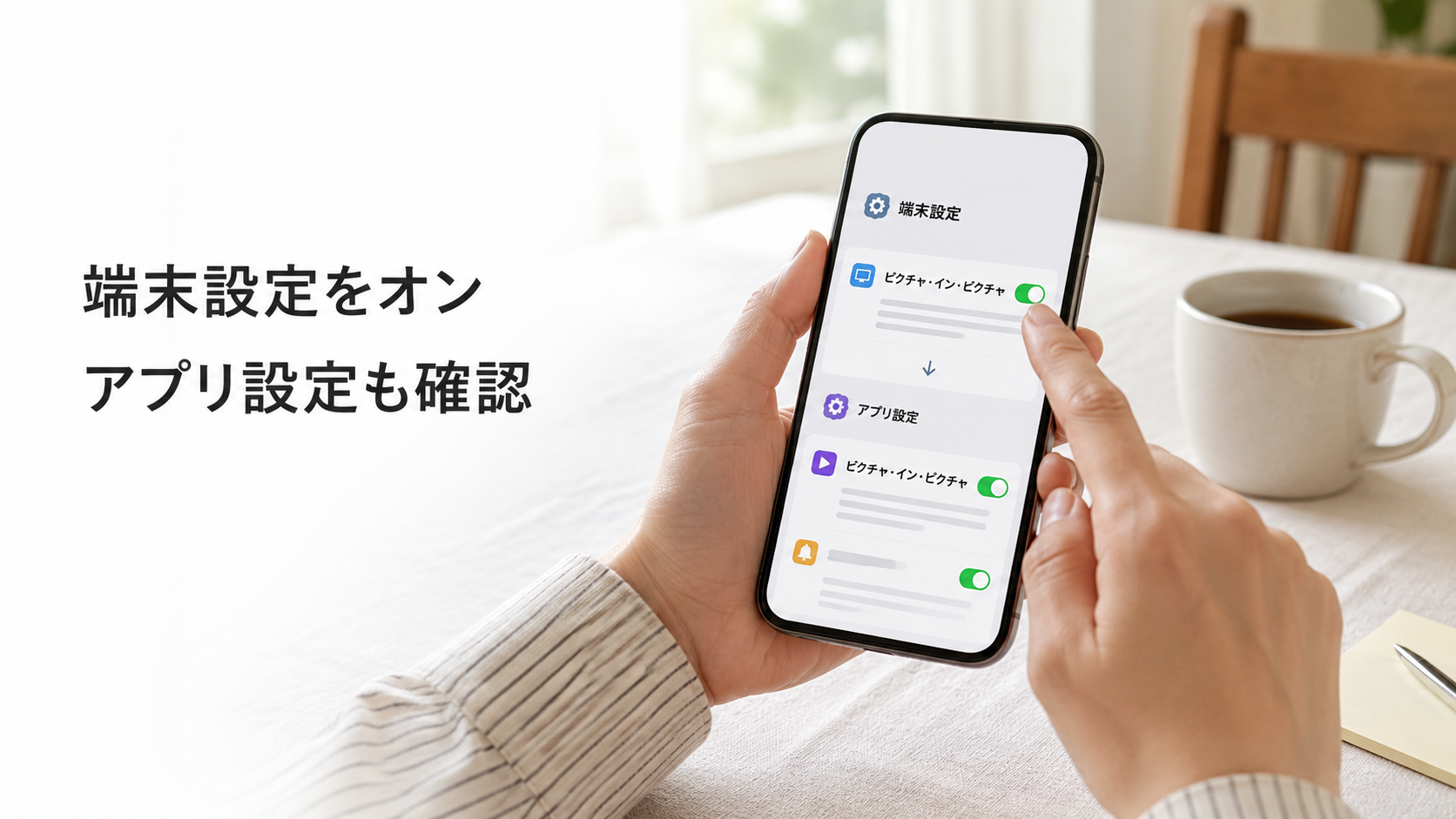
iOS側で「ピクチャインピクチャを自動的に開始」をオンにする
YouTube公式ヘルプによると、iPhone・iPadでYouTubeのPiPを起動するにはiOS 15.0以降が必要です。
端末では、基本的に次の順番で確認します。
- 「設定」を開く
- 「一般」を開く
- 「ピクチャインピクチャ」を開く
- 「ピクチャインピクチャを自動的に開始」をオンにする
名称はOSの表示によって多少変わる場合がありますが、YouTube公式ヘルプでもこの設定手順が案内されています。
YouTubeアプリの「再生」にあるPiP設定も確認する
端末側をオンにしたら、YouTubeアプリのプロフィール写真から設定(歯車)を開きます。
現在の公式案内では、YouTubeアプリの「設定」→「再生」→「ピクチャー イン ピクチャー」をオンにします。
端末設定だけオン、YouTube側だけオンという片方だけの確認では、原因を取りこぼすことがあります。
両方をオンにした状態で、次の再生テストへ進みます。
再生中にホームへ戻り、小窓が残るか確認する
音楽以外の対象動画をYouTubeアプリで再生し、一時停止せずホーム画面へ戻ります。
ホーム画面に動画の小窓が残り、再生が続くか確認してください。
別のアプリを開いても小窓が表示されれば、PiPを利用できています。
この操作でYouTubeアプリを履歴画面から強制終了する必要はありません。
再生を止めてからホームへ戻るとPiPは起動しません。
iOS 15以上でも古い端末ではアプリ更新状況を見る
iPhone・iPad向けPiPヘルプの案内はiOS 15.0以降ですが、古い機種では最新のYouTubeアプリへ更新できなくなることがあります。
設定項目が見つからない、画面が説明と大きく違う場合は、App StoreでYouTubeを最新版へ更新できるか確認してください。
PiPヘルプに示されたOS条件と、現在のアプリをインストール・更新できるOS条件は別です。
App StoreのYouTubeページで「互換性」と端末のOSバージョンを比べます。
確認時のApp Store掲載はiOS・iPadOS 17.0以降で、PiPヘルプの15.0以降とは一致しません。
OSの対応条件を満たさない場合、PiP設定を探し直すだけでは最新アプリへ更新できません。
AndroidはYouTubeにPiPを許可しているかを確認する
Androidでは、YouTubeアプリの設定とは別に、OSがアプリごとにPiPを許可する仕組みがあります。
そのため「YouTubeの設定はオンなのに小窓にならない」というときは、Android側を確認する必要があります。
Android版アプリのダウンロード条件を確認する
Googleの現在のYouTubeモバイルアプリ案内では、Android版YouTubeアプリのダウンロードにはAndroid 9.0以降が必要とされています。
古いAndroidではPiPというOS機能自体を備えた機種もありますが、2026年現在の最新YouTubeアプリの利用条件を満たしていない場合があります。
古い端末で設定を探し続ける前に、「設定」の端末情報・デバイス情報などからAndroidのバージョンを確かめます。
名称が違う場合は、設定内で「Androidバージョン」と検索し、メーカーの更新案内と照らしてください。
Androidの設定からYouTubeのPiPを許可する
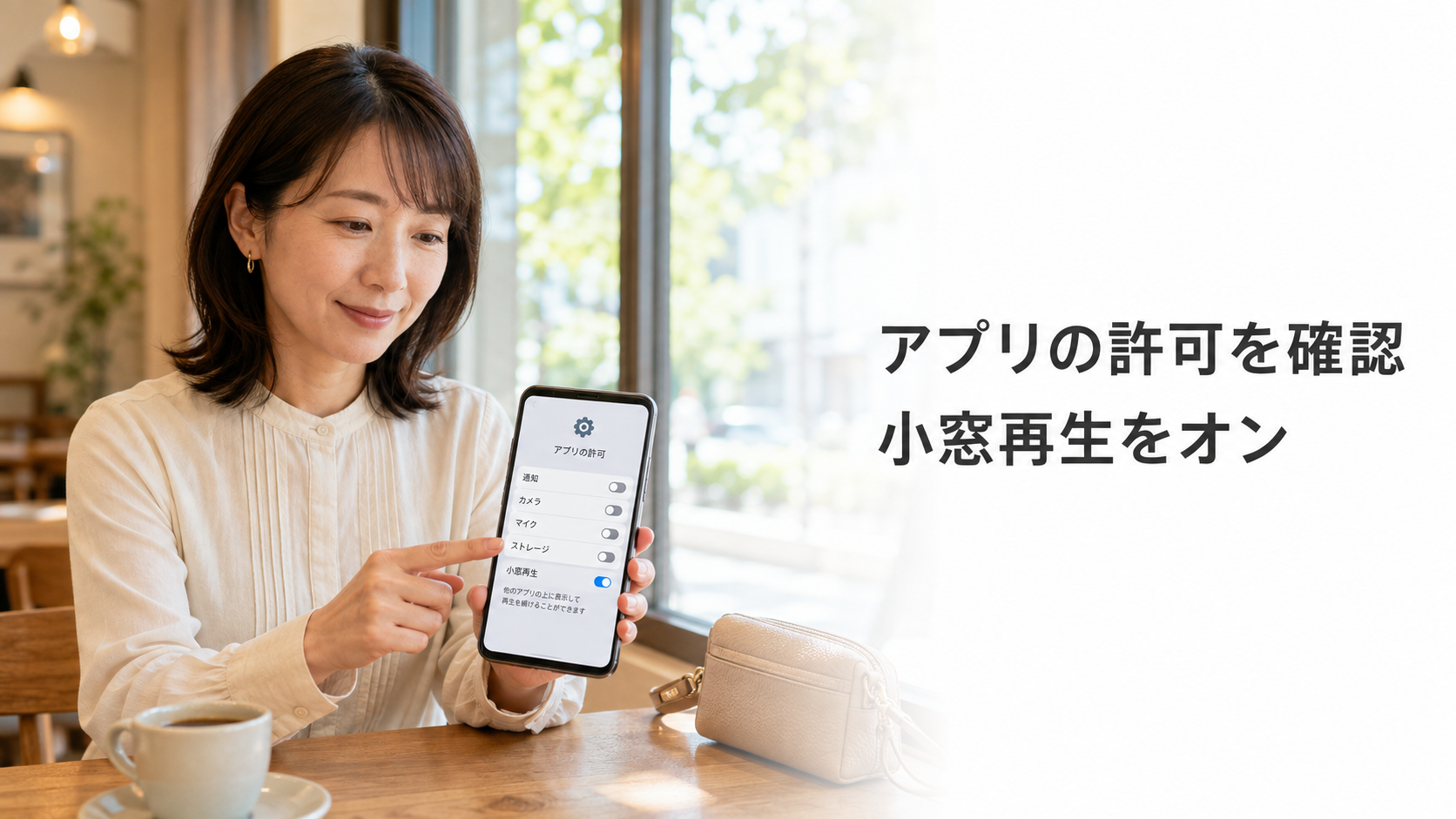
YouTube公式が案内している基本的な確認場所は、Androidの「設定」から「アプリ」→「YouTube」→「詳細設定」にある「ピクチャー イン ピクチャー」へ進み、「ピクチャー イン ピクチャーを許可」をオンにする方法です。
Pixelなどでは「設定」→「アプリ」→「特別なアプリアクセス」→「ピクチャー イン ピクチャー」からアプリを選ぶ形式になっていることもあります。
Galaxy、Xperia、AQUOSなどメーカーによって名称や階層が違うため、「特別なアプリアクセス」「PiP」「ピクチャー イン ピクチャー」といった名称を探してください。
設定アプリ内で「PiP」「ピクチャー」と検索する方法もあります。
YouTubeアプリ側のPiP設定もオンにする
Android側で許可できたら、YouTubeアプリを開きます。
公式ヘルプでは、YouTubeアプリの「設定」から「再生」へ進み、「ピクチャー イン ピクチャー」をオンにする手順が示されています。
AndroidはOSの設定項目が多いため複雑に見えますが、見る場所は二つだけです。
- AndroidがYouTubeにPiPを許可しているか
- YouTubeアプリ自身のPiP設定がオンか
この二つを確認したら、下の手順で小窓の表示を確かめます。
Androidでも再生中にホームへ戻って確認する
対象動画を一時停止せず再生したままホームへ戻り、動画の小窓が残って再生が続くか確認します。
別のアプリを開いたときも小窓が表示されれば、PiPを利用できています。
アプリを履歴画面から強制終了する操作とは区別してください。
小窓が消えた・音だけ残るときは閉じ方も見る
小窓の×を押す、またはAndroidで小窓を画面下へ移動して閉じると、PiPの表示は終わります。
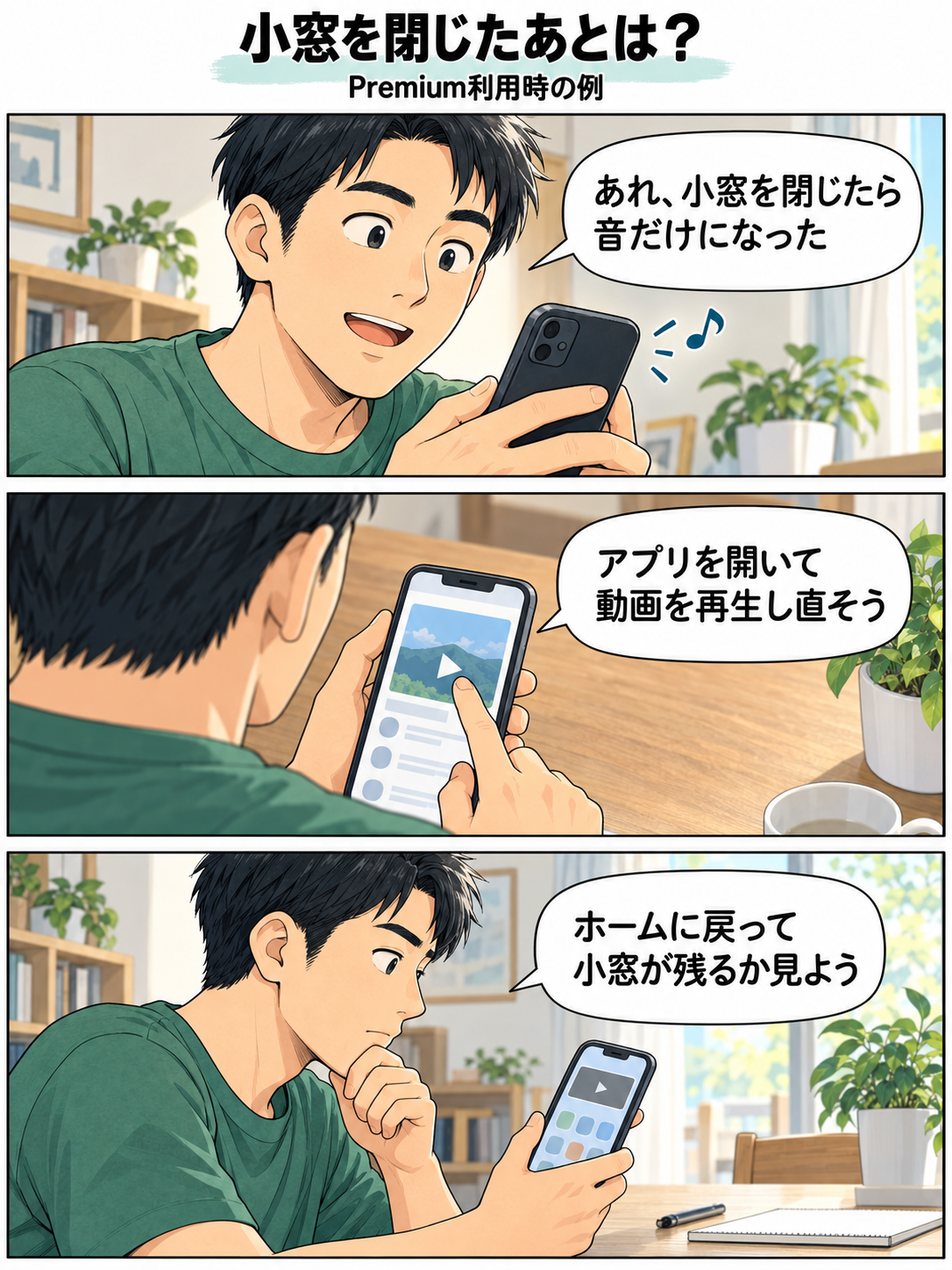
Premiumでは、小窓を閉じたあともバックグラウンドで音声だけが続く場合があります。
「音は出るのに窓がない」だけで、設定が勝手に無効になったとは判断できません。
もう一度YouTubeアプリを開いて動画を再生し、ホームへ戻って窓が出るか試します。
今度は小窓を閉じずに別のアプリを開き、再生が続けば、PiP自体は動いています。
PiPを使わなくなったらYouTubeの設定でオフにでき、再び使うときは同じ設定をオンへ戻します。
設定が正しいなら更新・再起動・キャッシュ削除を順番に試す
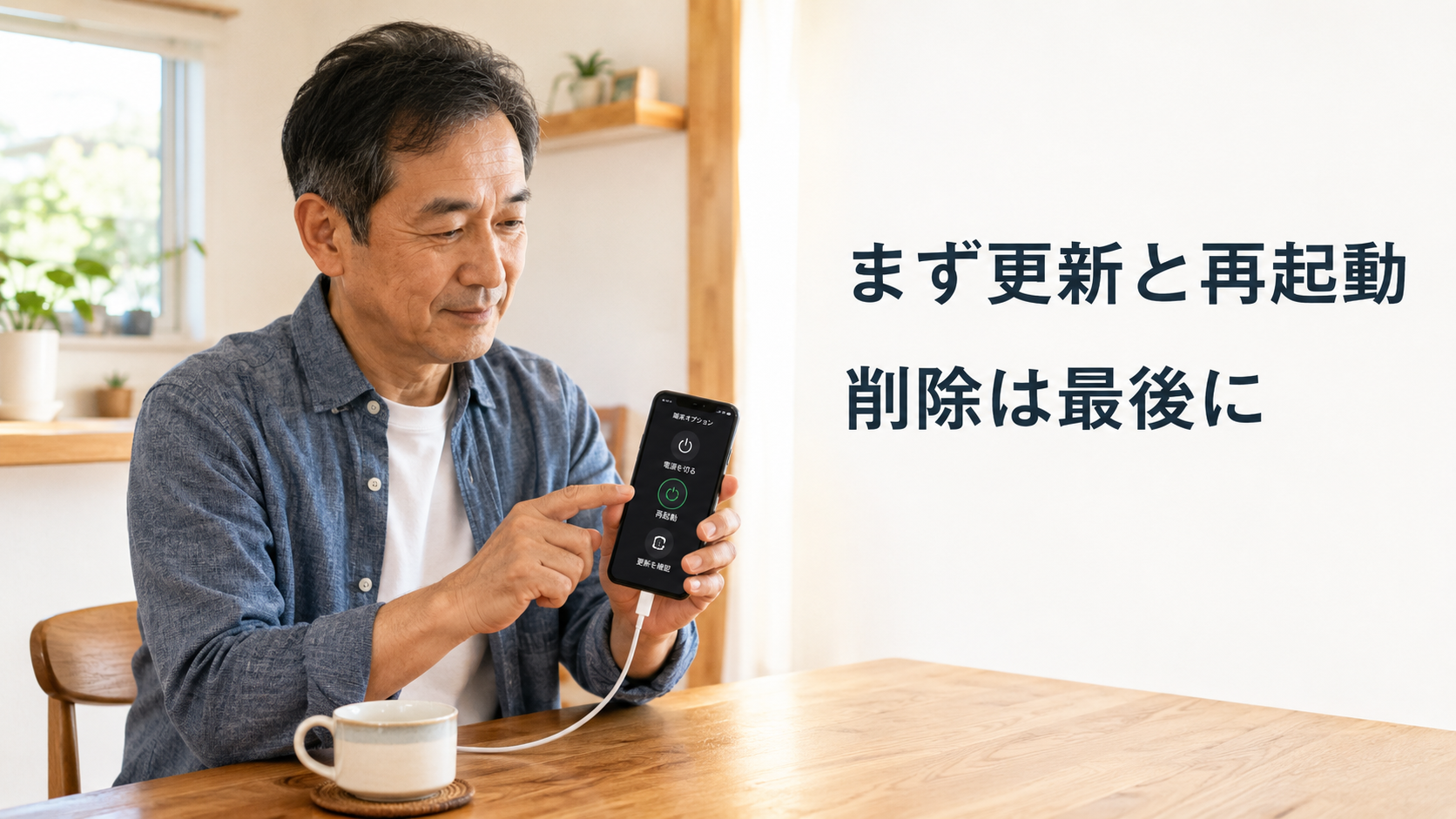
ここまでの利用条件と設定に問題がなければ、アプリの更新や一時的な再生トラブルへの対処へ進みます。
一つ試したら同じ動画で結果を見て、直らなければ次へ進む流れです。
最初にYouTubeアプリとOSを更新する
App StoreまたはGoogle Playストアで公式YouTubeアプリのページを開き、「更新」や「アップデート」があれば実行します。
更新が終わって「開く」になったらYouTubeを起動し、音楽以外の同じ動画を再生してホームへ戻ります。
小窓が残れば、その後の削除操作は不要です。
OSの更新は、端末が案内する方法で確認します。
iPhone・iPadなら「設定」→「一般」→「ソフトウェアアップデート」、Androidは機種ごとのシステム更新画面を使います。
更新する場合は端末の案内に従ってバックアップや電源・通信環境を整え、完了後に同じ再生テストをします。
対応する更新がない端末では、再起動を繰り返してOSの条件を満たそうとしないでください。
YouTubeアプリを閉じてから端末を再起動する
設定を変えてもすぐ反映されないように見えるときは、YouTubeアプリをいったん終了し、もう一度起動します。
YouTube公式の再生トラブル対処でも案内されている方法です。
アプリを開き直した時点で同じ動画を試し、直らなければ端末再起動へ進みます。
端末の起動後も、YouTubeで再生してホームへ戻るところまで確かめてください。
操作を一つずつ進めれば、どの段階で改善したかが分かり、不要な再インストールを避けられます。
AndroidはYouTubeのキャッシュを削除する
Androidで設定と再起動後も改善せず、通常再生にも読み込みの問題があるなら、キャッシュ削除を補助的な対処として試せます。
公式の再生トラブル対処にある方法ですが、PiPだけの問題が必ず直る操作ではありません。
機種によって名称は異なりますが、基本は次の流れです。
- Androidの「設定」を開く
- 「アプリ」または「アプリケーション」を開く
- 「YouTube」を選ぶ
- 「ストレージ」を開く
- 「キャッシュを削除」を選ぶ
- YouTubeを開いて同じ動画を再生し、ホームへ戻って小窓が残るか確かめる
最初から「データを消去」「ストレージを消去」を選ぶ必要はありません。 キャッシュ削除より影響が大きいため、まずは公式が案内しているキャッシュ削除から試しましょう。
iPhone・iPadでは「Appを取り除く」と削除を区別する
YouTubeの再生トラブルの公式案内では、「設定」→「一般」→「iPhoneストレージ」または「iPadストレージ」→「YouTube」→「Appを取り除く」と進み、その後「Appを再インストール」を選ぶ方法も紹介されています。
PiPだけの問題なら、動画の種類、設定、更新、再起動を先に確認してください。
Appleの公式説明では、「Appを取り除く」はアプリ本体を取り除き、書類やデータを保持する操作です。
「Appを削除」は関連データも削除します。
取り除けば保存データがすべて消える、またはすべてのキャッシュが消えると考えないでください。
再インストールが終わったらYouTubeを開き、アカウントとPiP設定を見てから同じ動画で試します。
古いOSではアプリを再インストールできない場合があるため、取り除く前にApp Storeの対応条件を確かめてください。
互換性を満たさないなら、この操作はいったん見送ります。
再インストールは最後に回す
設定、更新、再起動、キャッシュ削除などで改善しないときは、YouTubeアプリの再インストールを検討します。
アプリを削除すると端末内のアプリデータやダウンロード済み動画などに影響する場合があります。
再ログインできること、必要なデータ、現在のストアの対応条件を先に確かめます。
対応条件を満たす場合だけ、端末の通常の削除操作のあと、App StoreまたはGoogle Playから公式YouTubeアプリを入れ直します。
起動して元のアカウントへログインし、端末・アプリ双方のPiP設定と同じ動画の小窓再生まで確認してください。
Androidでアンインストールを選べない標準アプリは、無理に削除せず、更新と公式サポートで対処します。
SafariやChromeは「原因の切り分け」に使う
アプリでうまくいかないと、「Safariならできるのでは」「Chromeなら小窓になるのでは」と考えることもあります。
ブラウザ版はアプリ固有の問題かを見る手掛かりになる
YouTube公式の動画トラブルシューティングでも、アプリの問題を確認するときにブラウザでyoutube.comへアクセスする方法が案内されています。
ブラウザで動画そのものが正常に再生できるなら、通信障害や動画そのものよりYouTubeアプリ側の問題を疑いやすくなります。
ただし、モバイルブラウザ版のPiPはブラウザ、OS、サイト側の動作によって変わります。
「アプリでPiPできないならSafariやChromeを使えば必ず解決する」というものではありません。
ブラウザでは通常再生でき、アプリだけで再現するなら、報告するときにその違いを書き添えます。
両方で通常再生が止まるなら、PiPに限らない問題の可能性があるため、通信状態や動画自体も見直します。
PiPと似ている三つの再生機能を混同しない
「小さく再生する」という言葉だけでは、別の機能を指している場合があります。
設定を探す前に、自分が使いたい機能をはっきりさせておくと迷いません。
| 機能 | 表示と使い方の違い |
|---|---|
| PiP | 他のアプリやホーム画面の上に、動画の小窓を表示します。 |
| バックグラウンド再生 | 映像を表示せず、別アプリの使用中や画面を消したときも音声を再生します。PiPとは利用条件が異なります。 |
| ミニプレーヤー | YouTubeアプリ内で小さく表示します。別のアプリの上には表示しません。 |
| Androidの画面分割 | YouTubeアプリ全体と別のアプリを並べます。端末やアプリの対応が必要です。 |
「音は聞こえるが動画の小窓がない」場合は、バックグラウンド再生になっている可能性があります。
小窓で動画を見たいのか、画面を消して音声だけ聞きたいのかを分けて、必要な設定を確認しましょう。
確認しても直らない場合は、試した結果を添えて報告する
複数の音楽以外の動画で、設定、更新、再起動後も同じ状態なら、端末名、OS・YouTubeアプリのバージョン、再現する動画、小窓が出ないのか一瞬で消えるのかをメモします。
「端末とアプリの両方をオンにした」「ブラウザの通常再生はできた」など、実際に試した結果も添えると、設定漏れとアプリ側の問題を区別しやすくなります。
YouTubeアプリのプロフィール写真→「設定」→「フィードバックを送信」へ進み、症状と結果を入力します。
スクリーンショットやログを含めるかを選び、写っている個人情報を見直したうえで右上の送信ボタンを押します。
送信後も必ず個別返信が届くわけではないため、同じ削除操作を繰り返さず、公式ヘルプの既知の問題や更新案内も確認してください。
まとめ|動画の条件と二つの設定を先に確かめる
YouTubeのPiPができないときは、音楽以外の動画で試し、端末側の許可とYouTubeの「再生」設定を両方オンにします。
設定後は再生中にホームへ戻り、別アプリを開いても窓が残るかが判断の目安です。
音楽だけ止まるなら、Premiumの有効状態と契約したアカウントを先に見ます。
条件と設定に問題がなければ、更新、アプリの開き直し、端末再起動と進め、一段階ごとに同じ動画で結果を確かめます。
再インストールは互換性とデータを確かめてからの最後の対処です。
改善しない場合も、試した結果を残して報告すれば、最初から同じ操作を繰り返さずに済みます。
関連記事
- YouTubeが急に終了するのはなぜ?スマホ・PCで落ちるときの対処順 — 小窓だけでなくアプリ自体が落ちる場合に、通常再生とアプリ全体の問題を切り分ける手順を紹介しています。
参考資料
- YouTube ヘルプ「モバイル デバイスでピクチャー イン ピクチャーを使用する – iPhone と iPad」
- YouTube ヘルプ「モバイル デバイスでピクチャー イン ピクチャーを使用する – Android」
- YouTube ヘルプ「YouTube Premium の特典を利用する」
- YouTube ヘルプ「YouTube モバイルアプリをダウンロードする – Android」
- YouTube ヘルプ「ストリーミングと動画に関する問題のトラブルシューティング – iPhone と iPad」
- YouTube ヘルプ「ストリーミングと動画に関する問題のトラブルシューティング – Android」
- YouTube ヘルプ「YouTube Premium または YouTube Music Premium を解約する」
- YouTube ヘルプ「バックグラウンド再生できない」
- Apple「iPhoneやiPadのストレージを確認する方法」
- Google Pixel「2つのアプリを同時に表示する」
- YouTube「ミニプレーヤーで動画を視聴する」
- App Store「YouTube」互換性・提供元
- YouTube「フィードバックの送信」
- YouTube「YouTubeアプリとYouTube Studioアプリを更新する」
- Apple「iPhoneやiPadをアップデートする」
- YouTube「フィードバックの送信 – Android」