IPアドレスは、ネットワークでデータの送信元や宛先を示す番号です。
自分のIPを調べるときは、プリンターなどとつなぐための「家庭内・社内のIP」か、外部サービスから見える「インターネット側のIP」かを先に分けましょう。
数字を確認するだけなら、設定を変更する必要はありません。
パソコンやスマホは通常、自動取得のまま使います。
この記事では、番号の意味、Windows 11とスマホでの確認、必要な場合の設定変更、つながらないときの確認順を説明します。
私自身も、事務所のコピー機を有線や無線でつなげようとしたときに、IPアドレスの仕組みがよく分からず大変な思いをしたことがあります。
「ケーブルはつながっているのに、なぜパソコンからコピー機が見つからないのか」「無線にしたらなぜ接続先が分からなくなるのか」と迷い、IPアドレスは身近なトラブルにも関係しているものだと実感しました。
調べる目的で、見る場所が違う
| したいこと | 確認する場所 | 混同しやすいこと |
|---|---|---|
| PCとプリンター・コピー機をつなぐ | PCの接続情報と、機器のネットワーク設定・設定情報の印刷 | 外部のIP確認サービスの番号をプリンターへ入力しない |
| 自宅のWi-FiにつながるスマホのIPを見る | 接続中のWi-Fiの詳細 | モバイル通信や別のWi-Fiの情報と分ける |
| 外部のサイトから見える接続元を知る | 外部のIP確認サービスや、相手サービス側の接続記録 | 設定画面の家庭内IPと違っても、それだけで異常ではない |
たとえば、ケーブルは挿さっているのに事務所のコピー機が見つからない場合、まずPCとコピー機がどのネットワークにつながっているかを調べます。
IPは原因を調べる手がかりです。
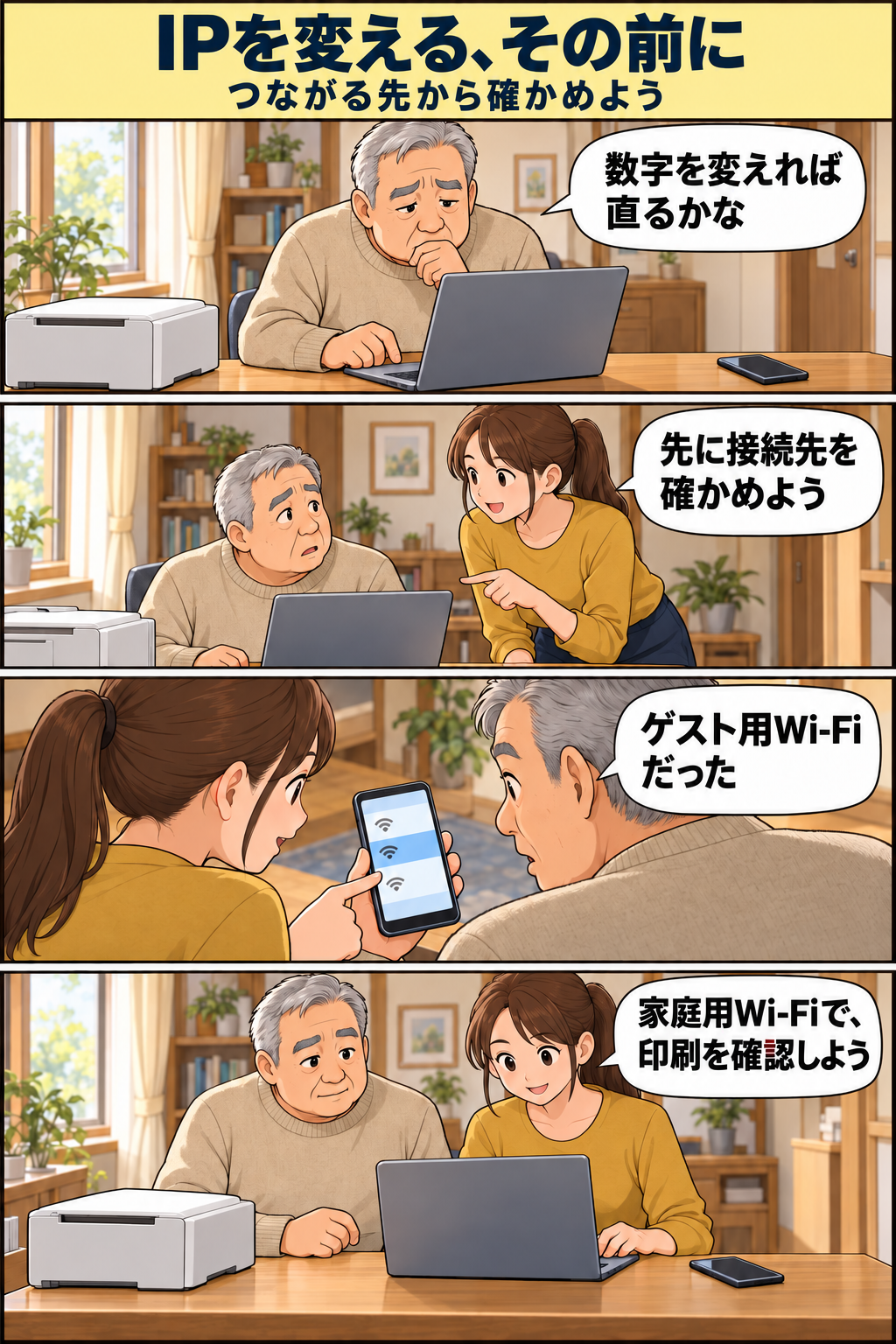
「IPを変えれば直る」と考えて、先に数字を書き換えることは避けてください。
IP・DNS・サーバーの役割を分ける
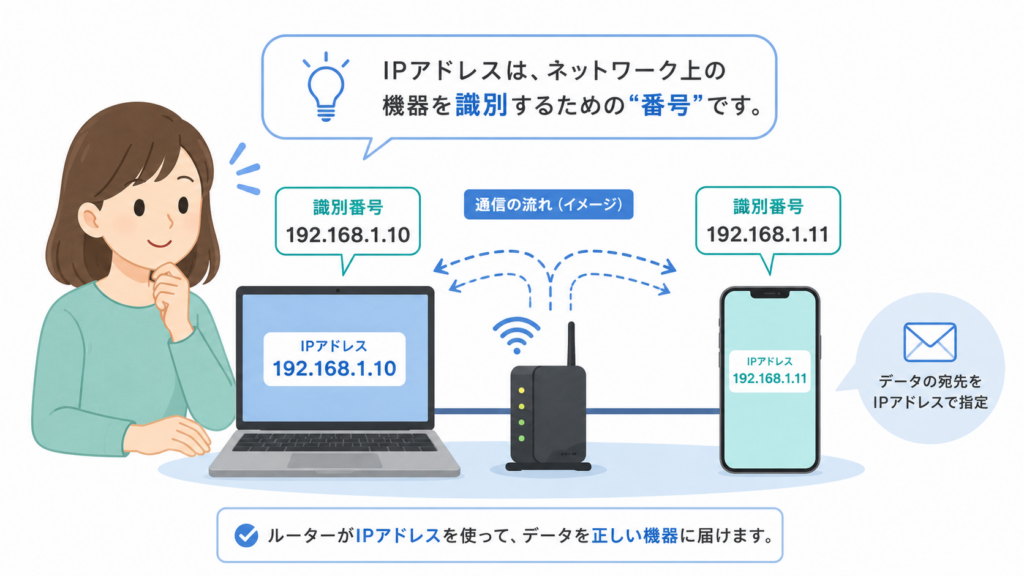
PCからプリンターへデータを送るとき、IPアドレスは通信先を示します。
厳密には、機器のネットワークへの接続部分に割り当てられるため、同じPCでも有線LANとWi-Fiで番号が違う場合があります。
一つの接続に複数のIPが表示されることもあります。
| 用語 | 役割 | ウェブサイトを開く場面では |
|---|---|---|
| IPアドレス | 送信元・宛先の番号 | どの通信先へデータを送るかを示す |
| DNS | ドメイン名に対応するIPなどを調べる仕組み | 人が使うサイト名から、接続に必要な情報を調べる |
| サーバー | 要求に応じてデータや機能を提供する機器・システム | ブラウザーからの要求に応じ、ページのデータを返す |
たとえばサイト名の www.nic.ad.jp を使ってページを開くとき、DNSでその名前に対応するIPを調べ、通信先へ接続します。
DNSが調べる対象はURLのパスなどを含む全文ではなく、このような通信先の名前です。
ここでは基本的な流れを簡略化しています。
IPを取得できていても、名前を調べられなければサイトを開けない場合があります。
サイトを見る流れは、名前から接続に必要な情報を調べる、通信先へページを要求する、返されたデータをブラウザーが表示する、という順で考えると整理できます。
IPには宛先だけでなく送信元を示す役割もあり、返事を送り返すときにも使われます。
ただし、その番号が利用者一人の本人確認になるわけではありません。
やり取りするデータは、ネットワーク上ではパケットという小さな単位で扱われます。
IPの情報は届け先を判断するための一部であり、ウェブページとして表示するには、通信やブラウザーなどの働きも必要です。
そのため「IPが表示された」ことは確認の一段階で、ページが開けることまで証明したわけではないのです。
IPv4・IPv6と、家庭内・インターネット側のIPの違い
IPv4とIPv6は番号の形式が違う
IPv4は32ビットのアドレスで、192.168.1.10 のように四つの数字をピリオドで区切って表します。
IPv6は128ビットで、英数字をコロンで区切る形式です。
同じ機器に両方が表示されても異常ではありません。
サポート窓口からIPv4を聞かれたら、「IPv4アドレス」の欄を見ましょう。
IPv4の番号の数には限りがあるため、より大きなアドレス空間を持つIPv6が作られました。
IPv4とIPv6は、プライベートとグローバルという使う範囲の区別とは別の分類です。
「IPv6があるからグローバルIPは不要」や「IPv4ならすべて家庭内用」とは判断できません。
聞かれた種類に合う表示を控えることが先です。
長いIPv6が表示されたという理由だけで、IPv6を無効にする必要はありません。
どちらを使っているかと、つながらない原因とは、分けて確認してください。
プライベートIPとグローバルIPは使う範囲が違う
プライベートIPは、家庭内や社内などのネットワークで使う番号です。
グローバルIP(パブリックIP)は、インターネット上で使う番号です。
家庭のIPv4では、ルーターでアドレスを変換し、複数の端末が一つのグローバルIPを共有する構成がよく使われます。
この変換がNATです。
実際にはポート番号も使って通信を区別するNAPTが広く使われます。
通信事業者側で複数の回線がグローバルIPv4を共有する場合もあります。
一方、IPv6では端末へグローバルアドレスを割り当てる構成もあり、すべての通信が同じ形でNATを通るわけではありません。
IPv4のプライベートアドレスとして予約されているのは、次の範囲です。
10.0.0.0〜10.255.255.255172.16.0.0〜172.31.255.255192.168.0.0〜192.168.255.255
範囲内なら好きな番号を入力してよい、という意味ではありません。
使うネットワークの範囲、他の機器との重複、ルーターの割り当て設定などに合わせる必要があります。
たとえば、別々の家庭のルーターで、どちらのPCにも 192.168.1.10 が使われていても、それぞれ独立したネットワークなら、その数字だけで衝突するわけではありません。
一方、同じネットワークで同じ番号を二台に設定すると支障が出ます。
IPの数字は、どのネットワークで使っているかと一緒に読む必要があります。
この数字は説明用で、自分の設定へ転用する値ではありません。
Windows 11で、今使っている接続のIPを確認する
設定画面で見る方法
- 「スタート」→「設定」→「ネットワークとインターネット」を開きます。
- Wi-Fiなら「Wi-Fi」から接続中のネットワークを選びます。有線LANなら「イーサネット」を開きます。
- プロパティにある「IPv4アドレス」を確認します。必要なら接続名と一緒に控えます。
確認できた番号は、その接続のIPです。
プリンターと比較するときは、今使っている有線LANやWi-Fiの情報を見てください。
Windowsの更新や機種によって、画面の名称や配置が異なる場合があります。
ipconfigで見る方法
- スタートの検索に「コマンドプロンプト」と入力して開きます。
ipconfigと入力し、Enterキーを押します。- 使用中の「Wi-Fi」または「イーサネット」の欄で、IPv4アドレスを確認します。
切断中のアダプターや、今回の目的とは違うVPNの番号と混同しないようにします。
「デフォルトゲートウェイ」は、別のネットワークへ通信するときの出口で、家庭ではルーターが担うことが多い役割です。
「サブネットマスク」は、IPv4で同じネットワークに属する範囲を判断するときに使います。
詳しい情報が必要なら ipconfig /all で、DNSサーバーやDHCPの有効・無効などを確認できます。
機器名やMACアドレスなども表示されるため、出力全文を掲示板などへ公開せず、相談に必要な項目だけを共有しましょう。
MACアドレスはIPとは別の識別情報です。
記録するときは、IPだけでなく、接続名、確認した日時、IPv4かIPv6かを一緒に控えると、相談先と話をそろえやすくなります。
Wi-Fiの番号を調べた後に有線LANへ切り替えれば、見ている接続は変わります。
接続が変わった場合は、以前のメモをそのまま使わず、その接続でもう一度確認します。
スマホのWi-FiのIPと、外部から見えるIPを確認する
iPhoneとAndroidの確認経路
家庭のプリンターなどと比較する場合は、先に目的のWi-Fiにつながっていることを確認します。
同じ家にいても、スマホがモバイル通信やゲスト用Wi-Fiを使っていれば、確認している接続が違います。
- iPhone:「設定」→「Wi-Fi」で接続中のネットワークの情報ボタン「i」を開き、IPアドレスやルーターの値を確認します。見るだけなら「IPを構成」を手動へ変える操作は不要です。
- Android:機種によって「設定」→「ネットワークとインターネット」または「接続」→「Wi-Fi」で、接続中のSSIDの詳細を開きます。「デバイス情報」にIPが表示される機種もあります。見つからない場合は機種の取扱説明書で確認します。
スマホの画面は機種・OSで異なります。
上記はメーカー資料にある経路の例です。
確認のためにWi-Fi登録を削除したり、「静的」へ切り替えたりする必要はありません。
外部サービスが表示するのは、その相手から見た接続元
外部のIP確認サービスを開くと、そのサービスから見える接続元のIPが表示されます。
VPNやプロキシを経由すれば、出口のIPが見える場合があります。
また、IPv4とIPv6のどちらで接続したかによっても、表示される番号は違います。
端末の設定画面と一致しないことだけで故障とは判断できません。
この番号を、そのまま家庭内プリンターのIP設定に使わないでください。
プリンター自身のIPは、本体のネットワーク設定画面や、機種の説明書にある設定情報の印刷などで確認します。
固定する必要がなければ、自動取得のまま使う
DHCPは、ルーターやサーバーからIPなどの設定を自動で受け取る仕組みです。
通常のPCやスマホでは、自動取得を基本にします。
IPは接続先や割り当て状況で変わることがあり、機器や人に永久に一つだけ付く番号ではありません。
プリンターやNASなどへ同じ番号で接続したいときは、固定する方法を検討します。
端末で手動入力する方法のほか、ルーターのDHCPで特定の機器に同じIPを割り当てる方法もあります。
プリンターが必ず手動設定を必要とするわけではありません。
利用できる方法は機器の説明書で確認してください。
家庭内の固定と、回線の固定IPサービスを分ける
PCの設定を手動にしても、インターネット側から見えるグローバルIPまで固定されるわけではありません。
家庭内の機器へ同じ番号を割り当てる設定と、回線事業者が提供する固定グローバルIPの契約は別の話です。
外部から接続する用途を指定されたら、必要なのがどちらかを依頼元や回線事業者へ確認します。
ルーター側で同じIPを割り当てる機能を使う場合は、対象の機器を識別するMACアドレスなどの確認が必要になります。
管理画面の名称や設定範囲は機種ごとに異なるため、そのルーターの説明書で調べます。
対象と値が分からないままPCとルーターの両方を変更せず、どちらで管理するかを決めてから進めてください。
「プリンターが見つからない」という症状なら、固定する前に接続先、電源、印刷先を確かめます。
同じIPを二つの機器へ設定すると、通信に支障が出るためです。
Windows 11で変更する場合は、元の設定を控えてから保存する
他の記事の例の数字を、そのまま自分の機器へ入力しないでください。
会社や学校などの管理されたネットワークでは、先に管理者へ確認します。
自宅でも、現在の自動・手動の別、IP、サブネットマスク、ゲートウェイ、DNSを控え、必要な値と重複しない割り当てを確認してから変更します。
- 「設定」→「ネットワークとインターネット」を開きます。
- Wi-Fiは「Wi-Fi」→「既知のネットワークの管理」で対象を選びます。有線は「イーサネット」で接続中のネットワークを開きます。
- 「IP割り当て」の「編集」を選びます。
- 自動にするなら「自動(DHCP)」を選びます。指定された値で固定する場合は「手動」でIPv4を有効にし、IP、サブネットマスク、ゲートウェイなどを入力します。DNSの指定が必要な場合も、管理者や機器の案内に従います。
- 「保存」を選びます。
保存後はプロパティや ipconfig を読み直して、変更対象の接続に意図した設定が入っているかを確認します。
続けてウェブページを開き、プリンターが目的ならテスト印刷まで行います。
設定値が変わったことと、目的の通信ができることは別に確かめてください。
変更後につながらなくなったら、同じ「IP割り当て」の編集画面で記録した設定へ戻し、保存します。
元が自動なら「自動(DHCP)」へ戻して再接続し、IPと通信を再確認します。
DNSを別に変更していた場合は、そちらも元の設定へ戻します。
会社の固定値を、判断せずに自動へ変えないでください。
戻した後も通信できなければ、ほかの項目を続けて書き換えず、変更前後の値とエラーを相談先へ伝えます。
IP割り当てだけを戻しても、別に変えたDNSやVPNなどが残っていれば、元の状態と一致しないためです。
管理者に指定された設定がある場合は、その記録をもとに確認してもらいます。
つながらないときは、症状ごとに切り分ける
| 症状 | 先に確認すること | 次の対応 |
|---|---|---|
| 複数の端末でインターネットが使えない | ルーター・回線の状態と事業者の障害情報 | 説明書に沿って再起動。初期化とは区別し、解消しなければ回線事業者へ |
| 一つのPCだけつながらない | Wi-Fiの接続先、ケーブル、使用中の接続のIP | 直前に変えた設定があれば戻し、接続を再確認 |
| 一つのサイトだけ開けない | URLの入力、他のサイト、他の端末でも同じか | サイト側の障害も確認し、PC全体のIPを先に変えない |
| DNSのエラーが出る | 接続状態と、他のサイトも開けないか | 会社のDNSは管理者へ。自宅はルーター・回線の案内に沿って確認 |
| プリンターだけ見つからない | 電源、接続先、本体のIP、PCの印刷先 | 機器の説明書で設定を照合。解消しなければ管理者・機器メーカーへ |
PCとプリンターのIPの先頭が似ているだけでは、通信できるとは断定できません。
サブネットマスクやゲストWi-Fiの機器間通信制限なども関わります。
ファイアウォールを無効にしたり、ルーターを工場出荷状態へ戻したりして直そうとせず、機器の説明書に沿って調べてください。
家中の端末が使えないときは、回線側から見る
同じWi-Fiにつないだ複数の端末で、複数のサイトが開けないなら、PC一台だけのIPを書き換える前に、ルーターや回線機器の電源・ランプ、回線事業者の障害情報を調べます。
スマホで障害情報を見るためにモバイル通信へ切り替えた場合は、その通信が成功しても自宅Wi-Fiが直った確認にはならない点を覚えておきましょう。
再起動を案内されている場合は、ルーターや回線機器の説明書にある電源の切り方、待ち時間、起動順に従います。
リセットボタンの長押しによる初期化は別の操作です。
起動完了を待って同じWi-Fiへ接続し直し、ページが開くか確認します。
直らなければランプの状態と発生時刻を回線事業者へ伝えます。
一台だけ使えないときは、その接続を確かめる
ほかの端末は同じWi-Fiで使えるなら、使えないPCの接続先、機内モードやWi-Fiの状態、有線ならケーブルの差し込みを見ます。
Wi-Fi名が似ているだけで選ばず、普段利用する接続先かを確認してください。
作業中の通信が切れても困らない状態にしてから再接続し、IPとページ表示をもう一度確かめます。
再接続しても使えない場合は、変更した覚えのあるIPやDNS設定がないかを確認します。
自動取得が元の設定なら、それを維持して取得状況を調べます。
管理されたPCへ独自の固定値を入れたり、セキュリティ設定を一括解除したりせず、接続名と表示されたエラーを管理者へ伝えましょう。
一つのサイトやDNSエラーは、表示される範囲を比べる
一つのページだけ開けないときは、URLの入力を確かめ、そのサイトの別ページやほかのサイトも開けるかを見ます。
同じWi-Fiの別端末でもそのサイトだけ開けないなら、サイト側の障害も候補です。
ほかのサイトが使える状態で、PC全体のIPを変更しても問題の場所を絞りにくくなります。
DNSのエラーが出た場合も、まずWi-Fiや有線への接続とIPの取得を確認します。
外部のDNSへ変える方法はありますが、社内の名前解決やサービスへの接続に影響する場合があるため、ここでは一律の変更先を指定しません。
会社は管理者、自宅は回線やルーターの案内に従い、変更を指示された場合だけ元の値を控えて対応します。
操作後は、開けなかったページとほかのページの両方を確認してください。
プリンターだけ使えないときは、印刷先まで確認する
PCでウェブサイトが開けても、プリンターと通信できているとは限りません。
プリンターの電源とエラー表示を見て、本体画面や説明書どおりの設定情報の印刷で、接続先とIPを確認します。
有線・無線のどちらを使っているかもそろえ、PCがゲスト用など別のネットワークに入っていないか調べます。
次に、PCのプリンター設定で使おうとしている機器名と印刷先を確認します。
IPを指定して登録した機器で本体のIPが変わっていた場合は、機器の説明書に従って登録先を見直す必要があります。
名前などで管理されている機器まで、自己判断でIP指定へ作り替えないでください。
会社のコピー機なら、機器の型番と本体の表示を管理担当者へ伝えると、確認すべき設定を合わせられます。
接続や登録先を直した後は、テストページや必要な一枚を印刷し、指定した機器から正常に出ることまで確認します。
ジョブが残っている、別の機器から出る、本体に用紙や消耗品のエラーがある場合は、その症状も記録します。
IPが読めるようになったことだけで、印刷の問題を解決済みにしないことが大切です。
169.254から始まるIPv4が出た場合
Windowsの自動取得の接続で 169.254.x.x のようなIPv4が出た場合、DHCPでルーターなどから設定を取得できていない可能性があります。
正しいWi-Fiやケーブルにつながっているか、ルーターが動作しているかを確認し、Wi-Fiの再接続などを試します。
DHCP接続で必要に応じて割り当てを更新するには、コマンドプロンプトで ipconfig /renew を実行します。
これは自動取得の接続用で、手動固定の接続向けではありません。
アダプターを指定しないと複数のDHCP接続が対象になるため、仕事用VPNや管理されたPCでは、実行前に管理者へ確認してください。
実行後は ipconfig でもう一度値を読み、ブラウザーやテスト印刷で通信を確認します。
取得できても通信できないなら、DNSや回線などの確認に進みます。
直らなければ接続名、症状、表示されたエラー、変更した内容を控えて相談しましょう。
IPが知られると、名前や住所も分かるのか
IPの数字だけから、一般の第三者が氏名や自宅の住所を直接読み取れるわけではありません。
ただし、事業者の記録や別の情報と結びついて利用者が特定される場合があり、完全な匿名性を保証する番号でもありません。
アクセスしたサービスは接続元IPや日時を記録する場合がありますが、IPを一つ知れば、閲覧したすべてのサイトの履歴が分かるという意味ではありません。
地域の推定も、実際の居場所と一致するとは限りません。
VPNで相手から見えるIPが変わっても、ログイン中のアカウントなど別の識別情報まで消えるわけではありません。
OSやアプリの更新と、既存の保護設定を保ちましょう。
在宅ワークでVPNを使っている場合は、会社が指定した接続を保ち、私用のVPNへの切り替えで問題を解決しようとしないでください。
どこまで通信をVPNへ通すかは設定によって異なります。
IP確認サイト一つの表示だけで、すべての通信の保護や匿名性まで判断せず、業務の接続条件は管理者へ確認します。
相談で画面を送るときは、IPだけでなく機器名やMACアドレス、ほかの接続情報も写り込んでいないか見ます。
必要な項目を指定してもらい、公開の投稿とサポート窓口への連絡を分けましょう。
知らない相手からIPやネットワーク設定の提示を求められても、目的が分からないまま全文を渡す必要はありません。
まとめ
IPアドレスは、通信の送信元・宛先を示す番号です。
まず調べる目的と接続先を決め、必要な番号を確認してください。
通常は自動取得のままで使い、設定を変える場合だけ元の値を控えます。
保存後は値の読み直しに加え、ページ表示や印刷まで確かめることが大切です。
参考資料
- JPNIC「IPアドレス管理の基礎知識」 — IPとIPv4・IPv6の基本。
- JPNIC「DNSとは」 — 名前とIPを対応させる仕組み。
- JPNIC「CGNとは」 — NAT・NAPT、回線間でのグローバルIPv4の共有。
- RFC Editor「RFC 1918」 — IPv4のプライベートアドレス範囲(英語)。
- RFC Editor「RFC 4291」2.1節 — IPv6を接続部分へ割り当てる考え方と、複数アドレス(英語)。
- Mozilla「What is an IP address?」 — 接続場所によるIPの違い、VPN利用時に外部から見えるIP(英語)。
- MaxMind「Geolocation accuracy」 — IPによる位置推定の精度と、個人宅・番地を特定できる精度ではないという説明(英語)。
- Mozilla Research掲載「Don’t count me out: On the relevance of IP addresses in the tracking ecosystem」 — IPと他の情報による追跡を扱う研究(英語・PDF)。
- Microsoft「Essential Network Settings and Tasks in Windows」 — IPの確認と自動・手動設定、保存手順(英語)。
- Microsoft Learn「ipconfig」 — 表示内容とDHCP更新コマンドの対象条件(英語)。
- Microsoft「Fix Wi-Fi connection issues in Windows」 — 接続不良と169.254の確認(英語)。
- バッファロー「iPhoneのIPアドレスをDHCPから静的にする方法」 — 確認画面への経路を参照。固定化の操作は確認だけの場合には不要です。
- バッファロー「AndroidスマホのIPアドレスをDHCPから静的にする方法」 — 機種差とIPの表示場所を参照。
- バッファロー「パソコンやスマートフォンのIPアドレスを固定する方法」 — 端末側・ルーター側で固定する方法と重複の注意。