日本語入力できないときは、まずメモ帳で「あいうえお」と「日本語」を入力できるか試してください。
英字のままなのか、漢字変換だけできないのか、特定のアプリで止まるのかによって、直す場所が変わります。
この記事はWindows 11とMicrosoft IMEを使う方向けです。
標準のキー設定を前提に、押す場所、操作後の確認、改善しない場合の進み先を順番に説明します。
Google日本語入力やATOK、Mac、スマートフォンは設定が異なります。
まずメモ帳で、入力と変換を別々に試す
入力モードの表示だけでは、実際に文字を書けるかまでは分かりません。
編集中の文書に影響しないよう、空のメモ帳で確認しましょう。
- スタートメニューから「メモ帳」を開きます。
検索欄に英字を入力できるなら、notepadで探せます。 - 新しいタブまたは空の文書を開き、白い入力部分をクリックします。
- タスクバー右側のIME表示を「あ」にします。
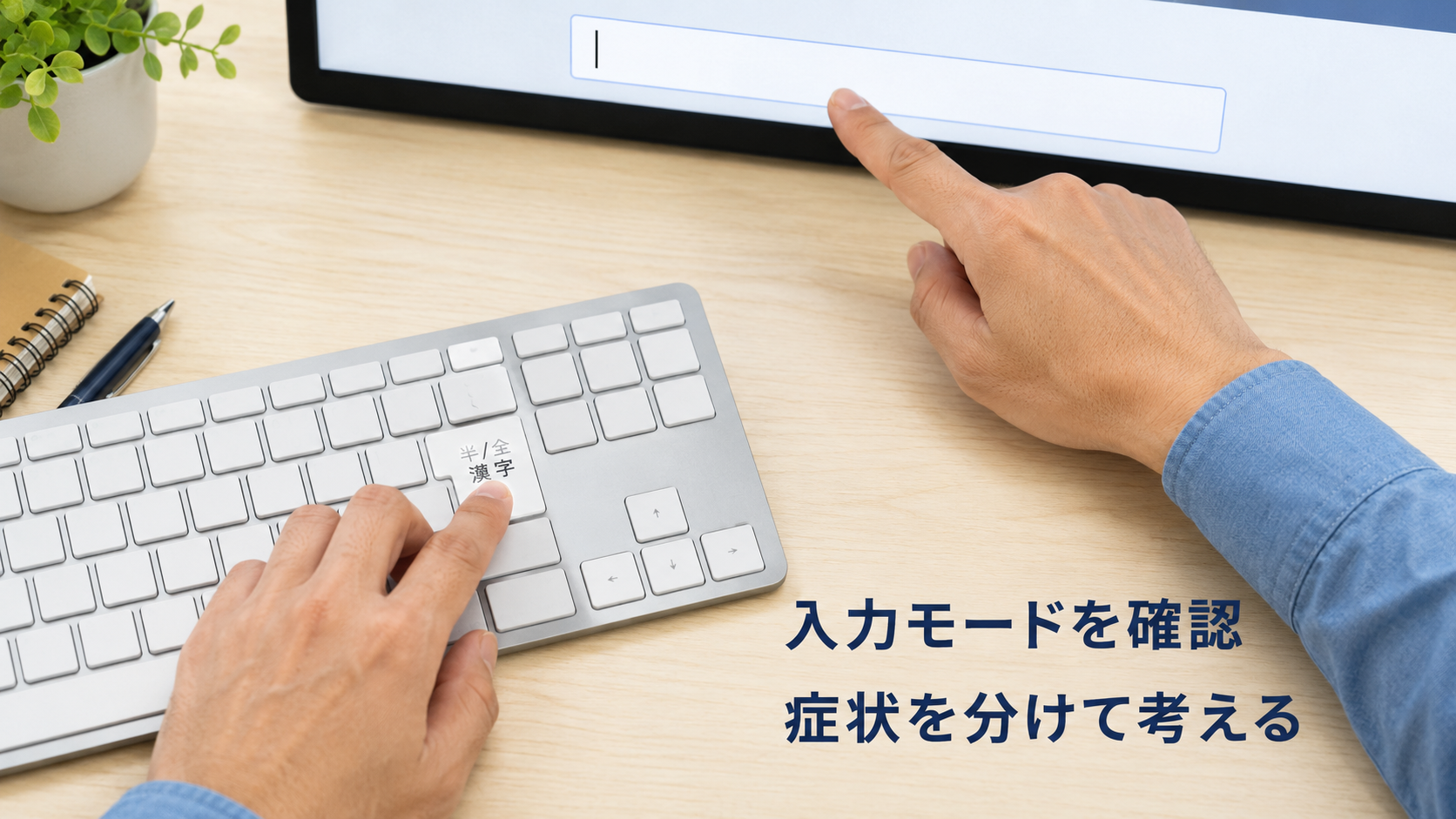
「A」なら日本語キーボードの「半角/全角」を1回押してください。
英語配列などでキーがない場合は、タスクバーのIME表示から日本語入力をオンにするか、右クリックのメニューで「ひらがな」を選びます。
キーの刻印に合わせて別の設定へ次々に変える必要はありません。 - ローマ字入力なら
aiueoと打ち、「あいうえお」になったらEnterキーで確定します。
かな入力を使う方は、普段の打ち方で「あいうえお」と入力してください。 - 次の行に「にほんご」と入力し、Enterを押す前にSpaceキーを押します。
「日本語」の候補を選び、Enterキーで確定しましょう。
確認できる状態
あいうえお
日本語
2行とも入力できたら、日本語の入力と漢字変換はメモ帳で動いています。
元のアプリに戻り、同じ操作を試してください。
最初の変換候補は、使った言葉の履歴などで変わります。
一度で「日本語」が出なくても、Spaceキーや矢印キーで候補を選べれば確認を進められます。
今の症状から、次に確認する場所を選ぶ
| メモ帳での結果 | 確認すること | 進み先 |
|---|---|---|
| aiueoのままになる | 日本語の入力方式と「あ/A」 | 入力モード |
| Aキーで「ち」など、想定外のかなが出る | ローマ字入力・かな入力の選択 | 入力方法 |
| ひらがなは出るが漢字にできない | 確定前に変換しているか | 漢字変換 |
| メモ帳では入力・変換できる | 元のアプリや入力欄 | 一部のアプリ |
| 英字や数字も入力できない | キーボードの電源・接続 | キーの反応 |
直った段階で、残りの設定変更は不要です。
元のアプリでも「あいうえお」の入力と「日本語」への変換ができたら、そこで対処を終えられます。
英字のままなら、日本語と「あ」を選び直す
WindowsキーとSpaceキーで入力方式を確認する
- メモ帳の入力部分をクリックし、Windowsキーを押したままSpaceキーを押します。
- 一覧が出たら、Spaceキーを押して「日本語 Microsoft IME」を選び、Windowsキーを離してください。
- IME表示が「A」の場合は「半角/全角」で「あ」に切り替え、もう一度入力テストをします。
日本語を選ぶ操作と、ひらがな入力をオンにする操作は別です。
「日本語 Microsoft IME」を選んだあとも「A」になっていることがあります。
また、入力方式が1つだけなら、Windowsキー+Spaceキーを押しても切り替わらない場合があります。
一覧に日本語やMicrosoft IMEがない場合
Windows 11の「設定」→「時刻と言語」→「言語と地域」を開き、「日本語」があるかを見ます。
ここで言語とキーボードの有無を確かめましょう。
- 日本語がある場合 日本語の右にある「…」→「言語のオプション」を開きます。
「キーボード」にMicrosoft IMEがなければ、「キーボードの追加」から選んでください。 - 日本語がない場合 「言語の追加」で日本語を検索し、「次へ」から画面の案内に沿ってインストールします。
ダウンロードにはインターネット接続が必要です。
入力だけを追加するなら、Windowsの表示言語まで変更する必要はありません。
インストールの進行表示が終わり、「キーボード」にMicrosoft IMEが表示されたことを確かめます。
追加後にメモ帳へ戻り、Windowsキー+Spaceキーで日本語を選び、「あ」にして、最初の入力・変換テストをします。
選択肢が追加されたことと、実際に入力できることの両方を見ます。
会社や学校のPCで追加できない場合は、管理者に相談してください。
違うかなが出るときは、ローマ字入力・かな入力を確認する
「A」キーで「あ」を入力したいのに「ち」が出る場合は、かな入力に切り替わっている可能性があります。
日本語入力がオンでも、打ち方の設定が違えば結果は変わります。
- タスクバーの「あ」または「A」を右クリックし、「設定」を開きます。
- Microsoft IMEの「全般」を選びます。
- 「ハードウェア キーボードでかな入力を使う」の変更前の状態を控えます。
ローマ字入力ならオフ、かな入力ならオンにしてください。 - メモ帳へ戻り、普段の打ち方で「あいうえお」を入力します。
ローマ字入力を選んだならAキーで「あ」が出るかも見て、元のアプリで同じ打ち方を試します。
元に戻す場合は、同じスイッチを変更前の状態に戻します。
Altキーを使う切り替えは設定によって有効・無効が分かれるため、ここでは画面から確認する方法を案内しています。
ひらがなは出るのに漢字へ変換できないとき
Enterで確定する前にSpaceを押す
まず新しい行で「にほんご」と打ち、そのままSpaceキーを押してください。
先にEnterで確定すると、あとからSpaceを押しても空白の入力になることがあります。
いったん試しに入力した文字を消し、確定前に変換し直すと確かめやすくなります。
この手順で変換できれば、予測入力や辞書をリセットする必要はありません。
入力中に出る予測候補と、Spaceキーで呼び出す変換候補は区別して考えましょう。
複数のアプリで変換できなければ再起動と更新を確認する
メモ帳でも元のアプリでも変換できない場合は、文書を保存してアプリを閉じ、スタートメニューの電源から「再起動」を選びます。
起動後は、ほかの設定を変える前に同じ入力テストをしてください。
改善しない場合は「設定」→「Windows Update」→「更新プログラムのチェック」へ進みます。
更新や再起動を求められたら、作業を保存して画面の案内に従いましょう。
更新後も同じテストをすると、状態が変わったか判断できます。
以前のMicrosoft IMEを試す場合は、変更前の状態を控える
Microsoftは、現在のIMEで問題が起きた場合の互換性設定を用意しています。
基本の確認を終えても改善せず、Microsoft IMEを使っている場合の一時的な回避策です。
Microsoftは互換性設定を長期間使い続けることを勧めていません。
- 「あ」または「A」を右クリックして「設定」→「全般」を開きます。
- 「互換性」にある「以前のバージョンのMicrosoft IMEを使う」の状態を控えます。
- オフの場合はオンにし、確認画面が出たら内容を読んで切り替えます。
- 入力していたアプリを開き直し、メモ帳と元のアプリで入力・変換を試してください。
改善しない場合や別の問題が出た場合は、同じ場所で元の設定へ戻します。
すでにオンだった場合は、変更したつもりで同じテストを繰り返さず、その状態を相談時のメモに残してください。
互換性で使えるようになった場合は、切り替えた日と症状を控えます。
Windowsやアプリの修正情報を確認し、更新後に元のIMEへ戻して同じテストを行なうか、管理者・サポートへ相談してください。
作業中の文書を保存してから、一つずつ変更します。
IME表示から設定を開けないときの道順は、次のとおりです。
Windowsの更新状況によって「言語オプション」などの表記が少し異なる場合があります。
- 設定 → 時刻と言語 → 言語と地域
- 日本語の「…」→ 言語のオプション
- Microsoft IMEの「…」→ キーボード オプション
- 全般 → 互換性
該当する項目が見当たらない場合は、選んでいる入力方式とWindowsのバージョンを確かめ、末尾のMicrosoft公式案内を参照してください。
メモ帳では使えるのに、特定のアプリだけ入力できない場合
メモ帳で入力と変換ができるなら、その結果を手がかりに元の画面を調べます。
入力欄によっては英数字だけを受け付けるため、IMEがオフになったり「無効」と表示されたりすることもあります。
日本語本文を入力できる欄では動くなら、その欄の制約なのかを提供元の説明で確かめます。
- 元のアプリで、本文など通常の日本語を入力できる欄をクリックします。
メールアドレス・パスワード・数値専用の欄はテストに使いません。 - その欄を選んだ状態で、IME表示が「あ」か確認して入力します。
- アプリ内の別の文書や入力欄でも試してください。
1つのファイルだけで起きるなら、読み取り専用や編集制限の表示も確認します。 - 内容を保存してアプリを開き直します。
Webフォームなら未送信の文章を控えてから、ページの再読み込みや別の対応ブラウザーでの確認へ進みます。
解決しなければ、アプリの更新情報や提供元のサポートを確認しましょう。
「メモ帳では入力・変換できるが、このアプリの本文欄ではできない」と伝え、使ったアプリ名と、別の文書でも起きるかを添えます。
入力欄の仕様で日本語を受け付けない場合は、画面に指定された形式で入力し、PCのIME設定を変更し続けないでください。
英字や数字も出ないときは、キーボードの反応を調べる
メモ帳をクリックしても何も入力できないときは、次の順に接続を確認します。
漢字変換だけの問題なら、この作業を急ぐ必要はありません。
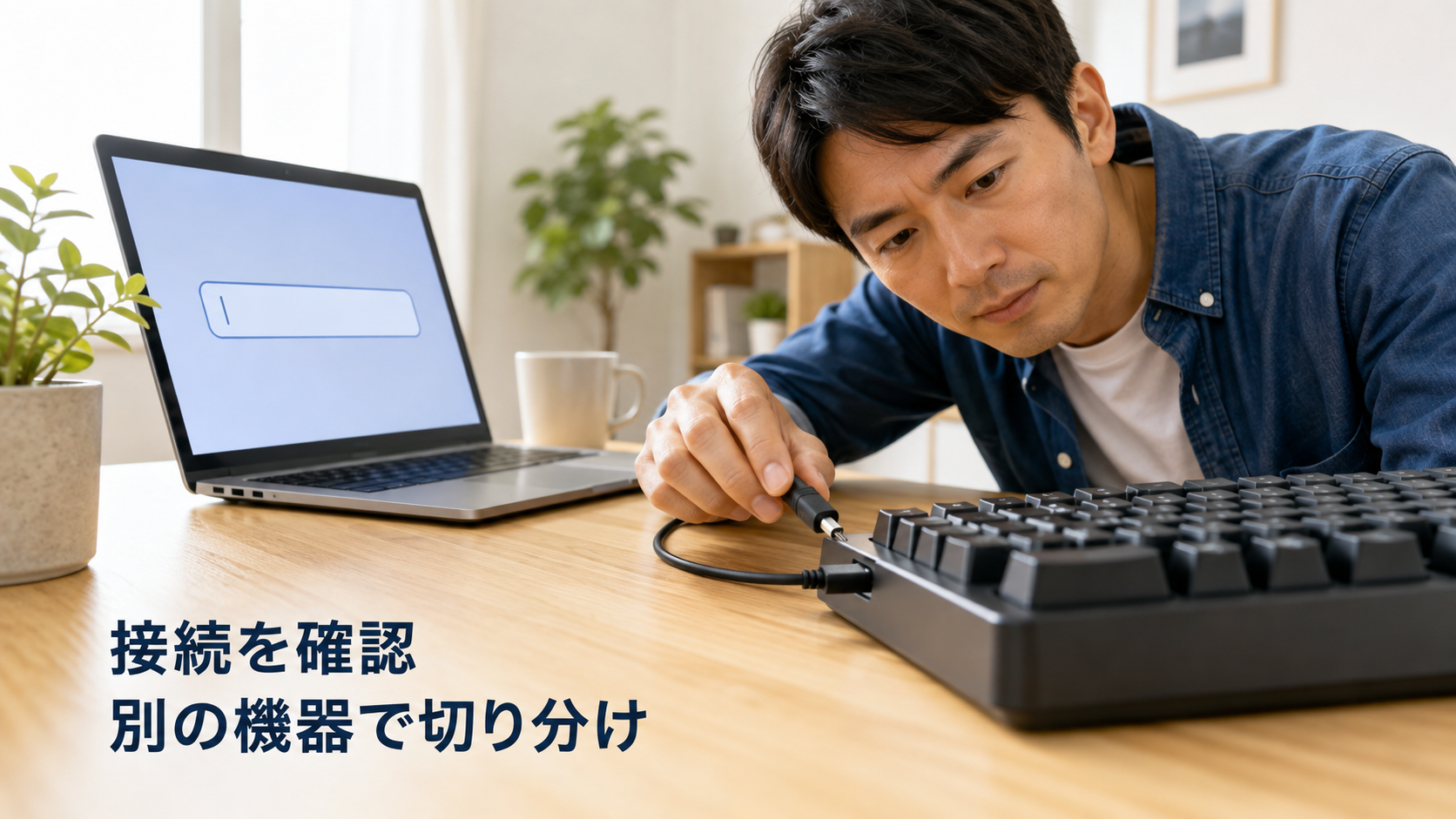
- USB接続 ケーブルや受信機を挿し直し、別のUSB端子で試します。
ハブ経由なら、PC本体へ直接つなぐ方法もあります。 - ワイヤレス 電源、電池・充電残量、接続先を確認します。
複数端末を切り替えられる機種では、別の端末を選んでいないかも見てください。 - 比較できる機器がある 別のキーボードを同じPCで試すか、外付けキーボードを別のPCにつなぎます。
専用ドライバーが必要な機種は、メーカーの案内に合わせます。
マウスが使えるならスクリーンキーボードで確かめる
「スタート」→「設定」→「アクセシビリティ」→「キーボード」で、スクリーンキーボードをオンにします。
メモ帳を開き、画面上のキーをマウスで押して入力できるか試してください。
文字のキーが出ない場合は、スクリーンキーボードの「全般」を選びます。
画面上のキーでは入力できるなら、物理キーボードや接続を調べる手がかりになります。
ただし、これだけで故障と断定はできません。
テスト後は、同じ設定画面でスクリーンキーボードをオフに戻せます。
ドライバーの削除やレジストリの編集まで進む前に、PC・キーボードのメーカーへ相談しましょう。
特にノートPCの内蔵キーボードは、機種ごとの確認手順を優先してください。
直らないときは、このメモを添えて相談する
次の項目を埋めておくと、問い合わせの説明をまとめやすくなります。
パスワードや実際のメール本文を伝える必要はありません。
問い合わせ用の記入例
症状 ローマ字のまま表示される
発生した時期 今日、PCを起動したあと
Windowsのバージョン [確認した値]
使っている入力方式 Microsoft IME
メモ帳の結果 「あいうえお」は入力できる/できない
変換の結果 「にほんご」を漢字にできる/できない
起きるアプリ [名前とバージョン]
試したこと 入力方式の切り替え、再起動など
変えた設定 [変更前と変更後]
Windowsのバージョンは「設定」→「システム」→「バージョン情報」の「Windowsの仕様」で確認できます。
表示されたエディションとバージョンをメモに写し、PCメーカー、会社・学校の管理者、または症状が起きるアプリの提供元へ伝えます。
ユーザー名、製品ID、パスワードなど、問い合わせに不要な情報は送らないでください。
Windows 10を利用している方は設定の道順が異なります。
通常のサポートは2025年10月14日に終了しているため、更新の提供条件や移行についてもMicrosoftの案内をご確認ください。
まとめ
まずメモ帳で、ひらがなの入力と確定前の漢字変換を別々に試します。
その結果から、入力方式、打ち方、変換、一部のアプリ、キーボード接続のどこへ進むかを決めれば、関係のない設定を変えずに対処できます。
変更のたびに同じテストと元のアプリで結果を見て、改善しなければ設定を戻し、試した内容を添えて相談しましょう。
関連記事
文字は入力できるようになったものの、文書の見た目がそろわない場合は、Wordで漢字・ひらがな・カタカナの大きさを整える方法も参考になります。
参考資料
資料確認日 2026年11月2日。
手順は以下の公式資料をもとに整理しています。
- Microsoft 日本語 IME 入力・変換のキー操作と設定の入口
- Microsoft「言語とキーボードの設定を管理する」 入力方式の選択と言語・キーボードの追加
- NEC LAVIE「Windows 11のMicrosoft IMEでローマ字入力とかな入力を切り替える方法」
- Microsoft「入力方式エディターの以前のバージョンに戻す」 互換性設定
- Microsoft「Windowsでのマウス、キーボードの問題」 接続の確認と更新
- Microsoft「スクリーン キーボードを使用して入力する」
- Microsoft「Windows 10サポートは2025年10月14日に終了しました」
- Microsoft「Windowsデバイスに関する情報を検索する」:Windowsのバージョン確認。