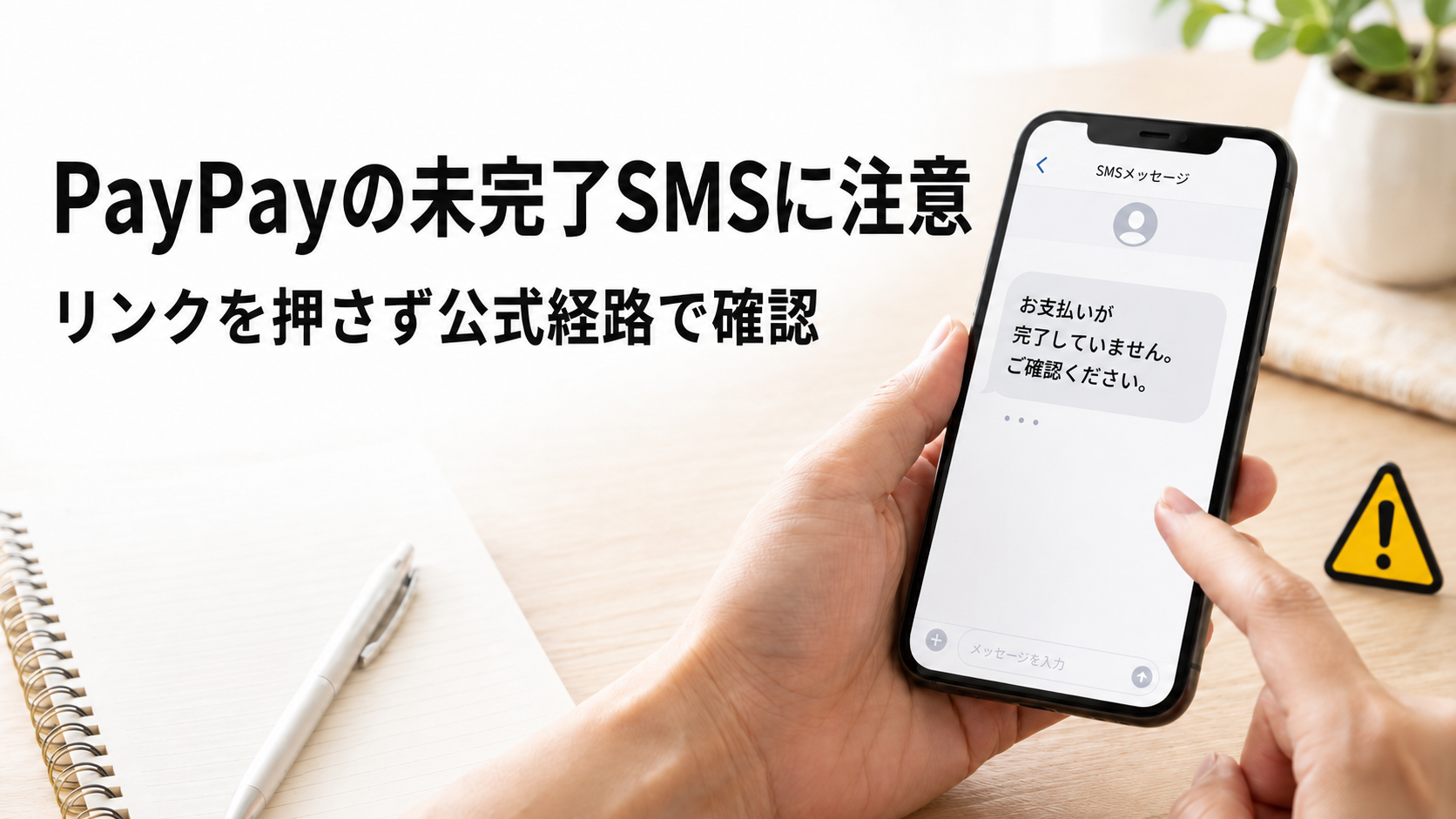
PayPayを名乗る「お支払いが未完了です」というSMSが来ても、記載されたリンクや電話番号から支払わず、いつものPayPayアプリや請求元の公式サービスを別に開いて確かめます。
文面や送信者名だけで、本物とは判断できません。
すでにリンクを押した場合は、情報を入力したか、アプリを入れたか、お金を送ったかによって必要な対処が変わります。
まず、次の表で自分が行ったところを見てください。
複数に当てはまる場合は、それぞれの対処が必要です。
| いまの状況 | 先にすること |
|---|---|
| SMSを受け取った・読んだだけ | リンクを使わず、請求の有無を公式経路で確かめる |
| リンクを開いただけ | 入力・インストールの有無を分け、ページを閉じる |
| ID・パスワード・認証コードを入力した | 正規サービスでパスワード変更と端末確認を進める |
| カード情報を入力した | カード会社へ速やかに連絡する |
| 不審なアプリを入れた | 利用履歴を調べ、サービスと端末の相談先へつなぐ |
| 残高を送った・知らない取引がある | 証拠を残し、取引の報告・被害相談を進める |
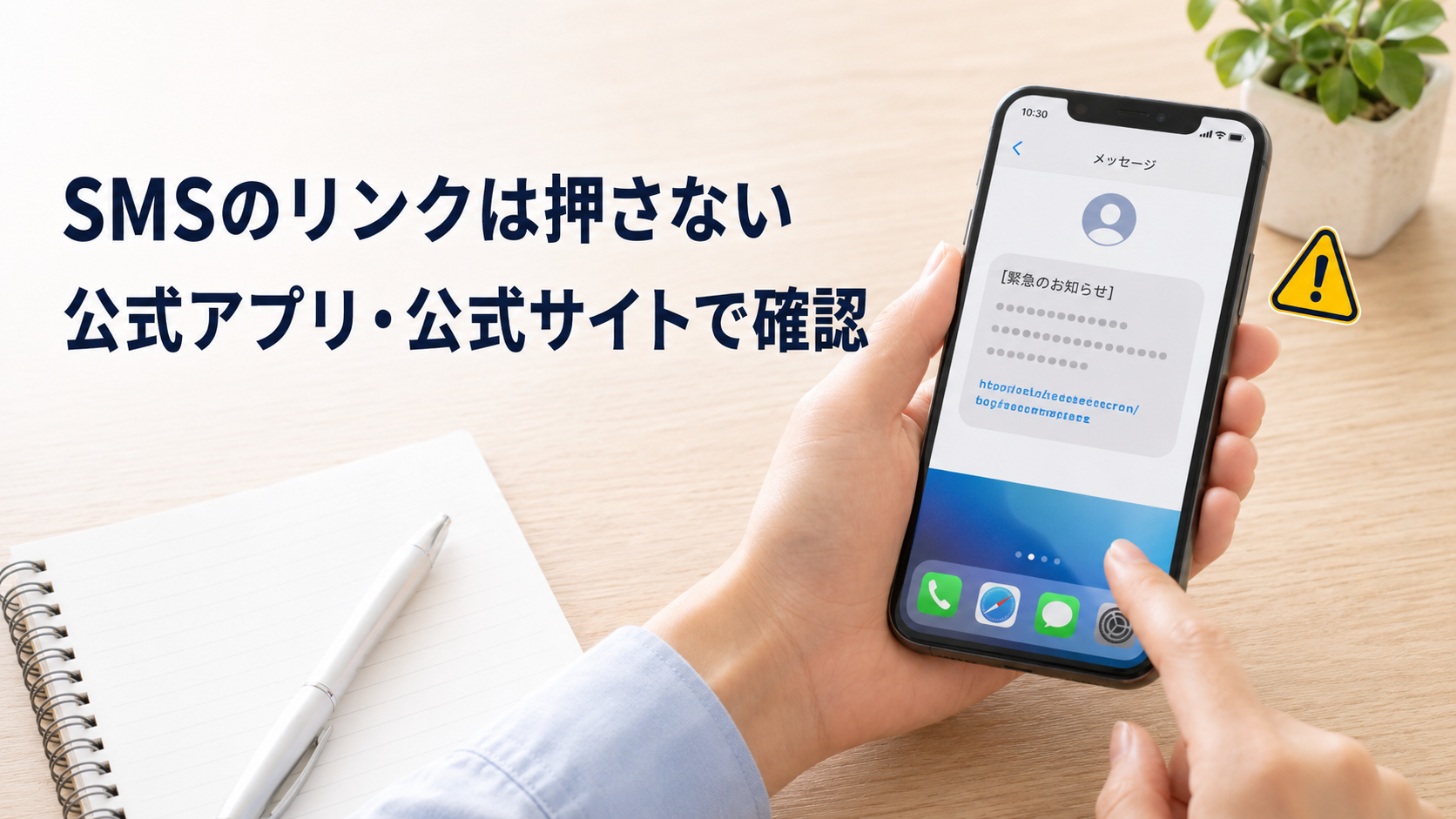
「未完了」という言葉だけでは、請求の真偽は分かりません
PayPayは2026年5月18日、カードの請求・通信料金・税金などの未払いや未納を装い、PayPay残高を送らせる手口を注意喚起しています。
記事タイトルと同じ一文が、公式発表の実例として確認されたという意味ではありません。
言い回しが少し違っていても、同じような誘導には注意が必要です。
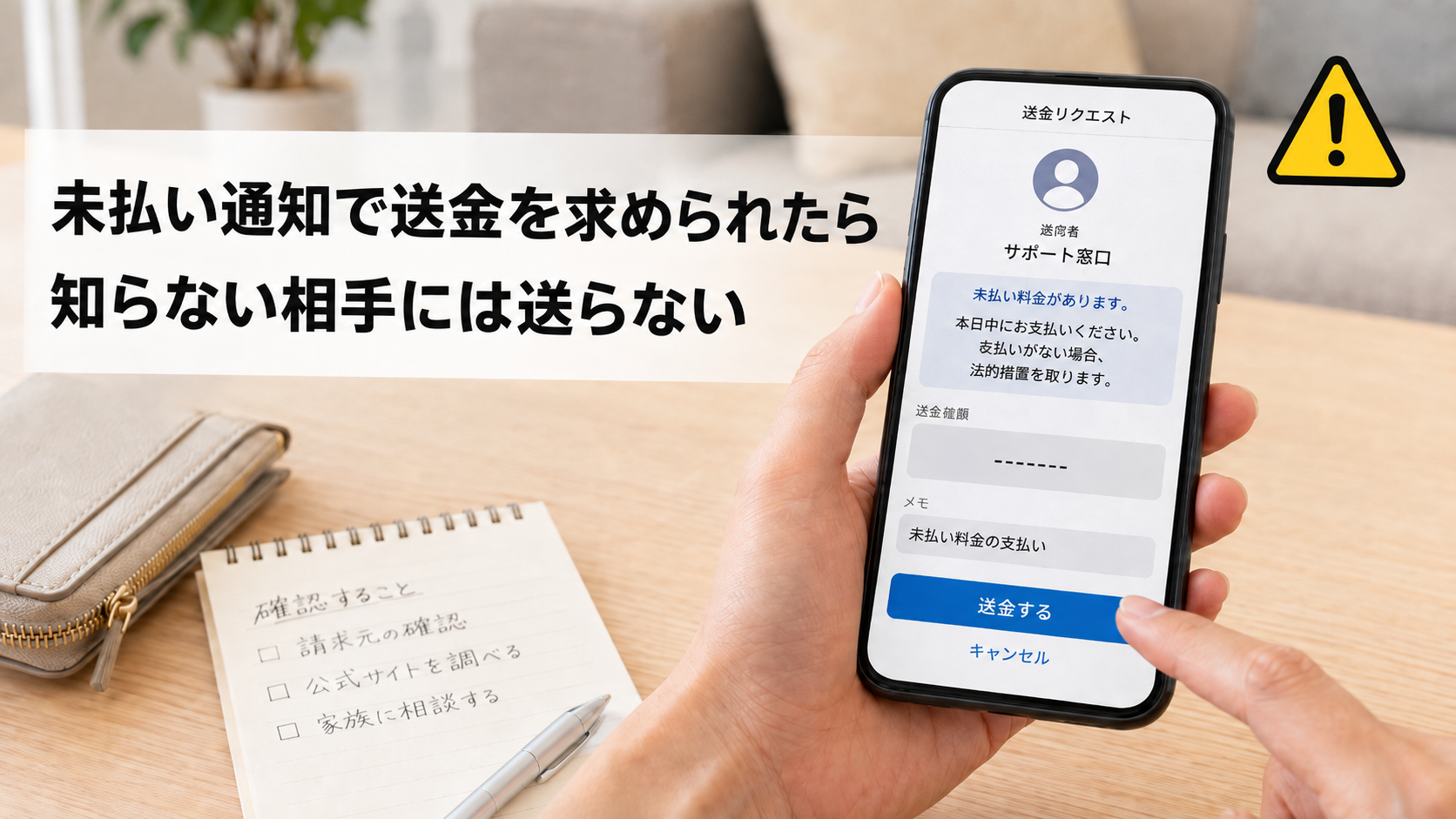
とくに「今日中に」「利用を停止する」などと急がせ、個人宛てに残高を送るよう求める案内には、そのまま従わないでください。
PayPayは、企業や団体への支払いに「送る・受け取る」機能は利用されていないと説明しています。
警告画面が出ないことも、安全の保証にはなりません。
一方、自分でログインや再設定を始めた際の認証SMSまで、すべて偽物というわけではありません。
自分が直前に行った操作と届いた時刻が一致するかを確かめ、心当たりのない認証要求や、第三者からのコードの聞き出しには応じないことが大切です。
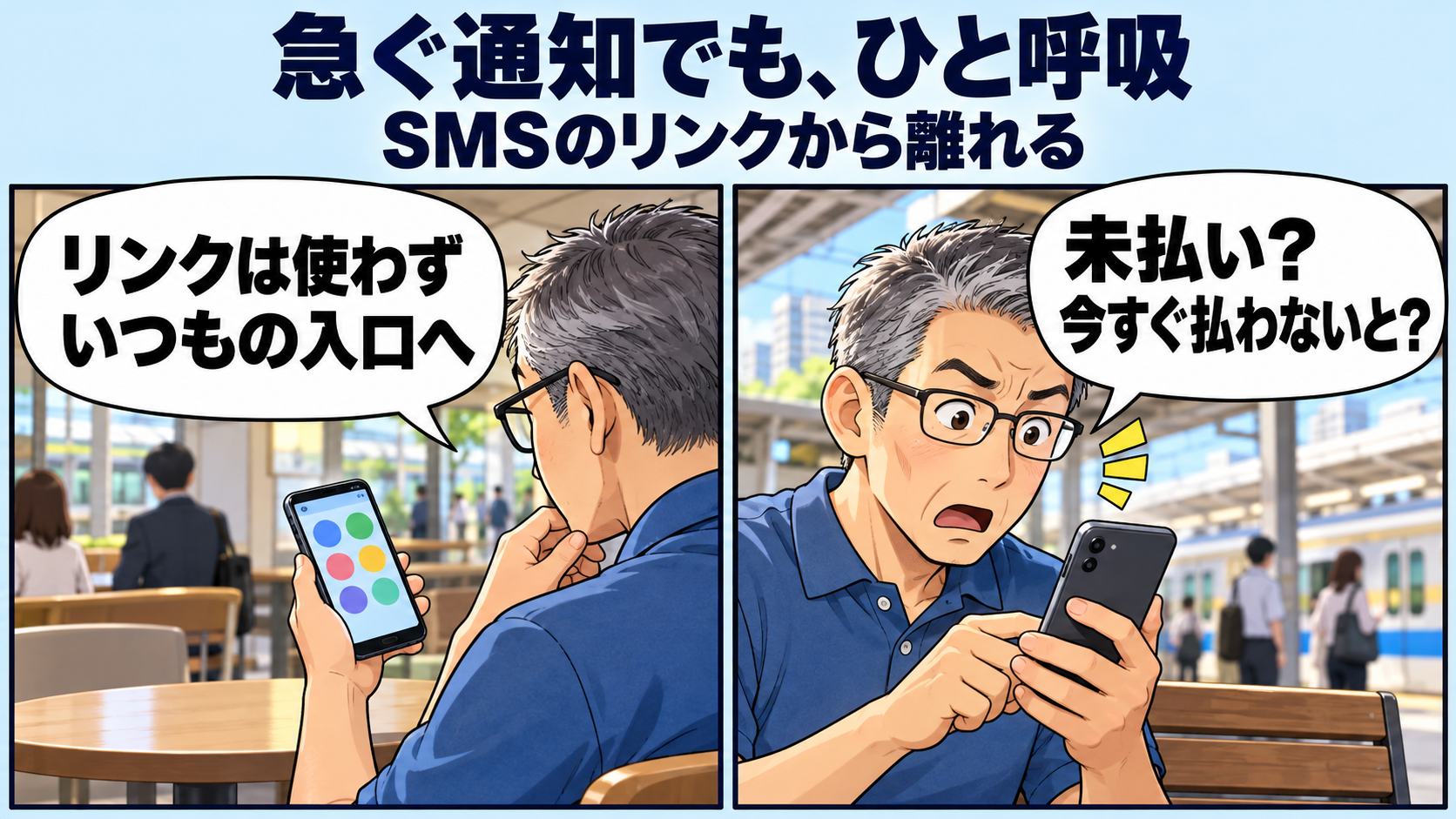
受け取っただけなら、SMSから離れて請求を確かめます
IPAは、フィッシングのメールやSMSを開いただけでは被害は発生せず、削除するだけで問題ないと案内しています。
受信しただけで口座が乗っ取られたと慌てる必要はありません。
本文内のURLや添付ファイルは開かず、不要なら削除します。
ただし、請求に心当たりがある場合は、削除だけで請求そのものを無視せず、確認する入口を変えます。
PayPayの利用ならいつものアプリアイコンから、通信料金なら契約中の携帯会社の公式アプリから、税金なら納付先の公式案内から調べます。
PayPayの履歴にないから、携帯会社やカード会社への未払いもない、とまでは言えません。
確認する先は、SMSが名乗っている請求元と実際に契約・利用しているサービスです。
不明な場合は、契約書や公式アプリに載っている窓口へ問い合わせます。
送信者名、自然な日本語、見慣れたロゴ、鍵マークだけを頼りにするのも避けましょう。
警察庁は、リンクの見た目からの判別は難しく、検索広告から偽サイトへ誘導する例もあると説明しています。
あらかじめ登録した公式サイトや普段のアプリを使うほうが、偽の入口へ戻る危険を減らせます。
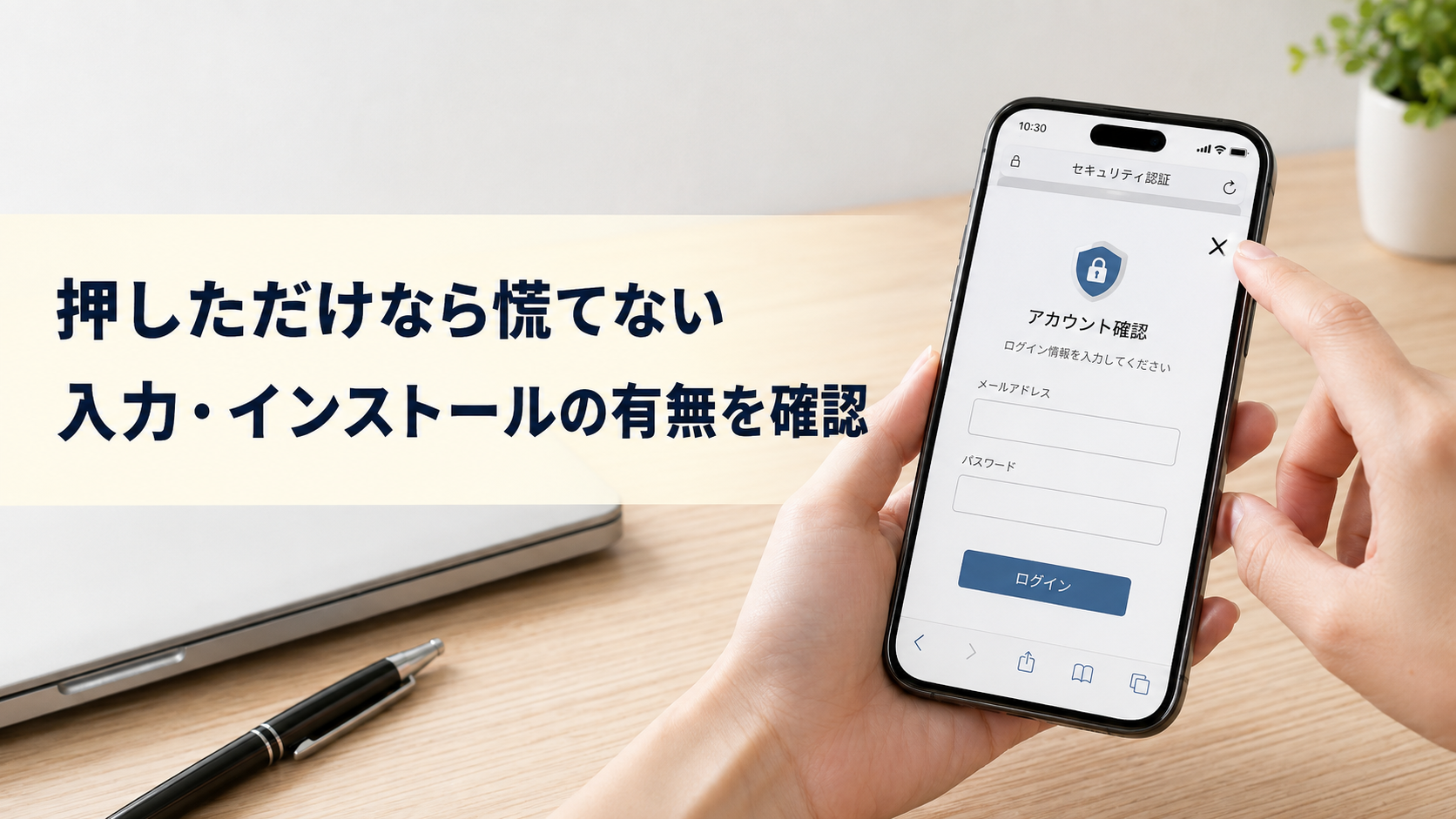
リンクを押しただけなら、何をしたかを切り分けます
リンク先を開いたあと、IDやカード番号などを入力していないか、アプリのインストールや設定の追加を求められて実行していないかを思い返します。
「最後の送信ボタンを押していない」場合も、情報を入力したなら、入力した場合の対処へ進んでください。
情報入力やアプリ導入などをしていなければ、基本的に被害は発生しないとIPAは案内しています。
ページを閉じ、OSや普段使うアプリを最新の状態に保ち、気になる場合は正規のPayPayアプリで利用履歴を確認します。
「押しただけで必ず感染する」「絶対に安全だった」と、両極端に決める必要はありません。
確認のために偽サイトをもう一度開いたり、サイトが示す「サポート」へ電話したりしないでください。
すでに入力した情報や導入したものが分からないときは、その事情を公式サポートへ伝えて相談します。
ログイン情報や認証コードを入力したら、変更と端末確認へ進みます
PayPayのID・パスワードや認証コードを渡した場合は、SMS内の窓口ではなく、正規アプリ・公式ヘルプから対処します。
同じパスワードを別のサービスでも使っていた場合は、そちらも変更してください。
PayPayだけ直しても、使い回した先の危険は残るためです。
ログインできる場合のパスワード変更
- ホーム右下の[アカウント]、または右上のベルマーク横のアイコンを開きます。
- [セキュリティとプライバシー]→[ログインパスワード]へ進みます。
- [パスワードを変更する]を選び、顔認証・指紋認証・パスコードなどの端末認証を行います。
- 画面の案内に従って新しいパスワードを設定し、手続きが完了したことを確かめます。
ログイン後の画面から変更しても、ほかの端末は自動でログアウトされません。
このあと説明する端末の確認も行います。
Yahoo! JAPAN ID・携帯電話回線・Google・Appleのアカウントを利用して登録した場合など、PayPayのパスワードが未設定のこともあります。
表示と実際の登録方法が合わない場合は、無理に別の認証情報を入れず公式案内を使ってください。
ログインできない場合は、PayPay公式のパスワード再設定手順から進めます。
ログイン画面の[パスワードをお忘れですか?]で登録電話番号と生年月日を入力し、自分で始めた手続きに対応するSMS等から再設定し、完了画面まで確かめます。
この方法では、ログイン中のすべての端末が自動でログアウトされます。
電話番号を使えない、情報が変えられているなどで進められない場合は、公式ヘルプ内の問い合わせ先へ相談してください。
他人から届いた認証コードや、再設定を手伝うと称する相手の指示は使いません。
認証済み端末を確認し、知らない端末をログアウトさせます
- [アカウント]などから[セキュリティとプライバシー]を開きます。
- [端末の管理]を開きます。
アプリ4.5.0未満では[ログイン管理]という名称です。 - [認証済みの端末]タブを見て、自分が使った端末かを確かめます。
- 心当たりがない端末は、その右の[削除]でログアウトさせ、一覧を見直します。
普段の端末も「iPhone」「Generic Smartphone」と表示されることがあるため、名前だけで不正と断定しません。
利用時刻など、自分の操作と合うかも照らし合わせます。
表示対象は2020年12月16日以降に利用した端末です。
すべてからログアウトする場合は[すべての端末を削除してログアウト]を使えますが、再ログインにはSMS認証が必要です。
登録番号でSMSを受け取れるかを先に確かめてください。
また、外部サービス連携の解除は端末削除と別です。
知らない連携がある場合は、[アカウント]内の[外部サービス連携]も確認します。
カード情報を入力したら、カード会社へ速やかに連絡します
カード番号、有効期限、セキュリティコードなどを入力した場合は、カード裏面や公式アプリに載った窓口へ連絡します。
不審なサイトに何を入力したか、いつ入力したかを伝え、利用停止・再発行など、カード会社が案内する対応を受けてください。
PayPayの履歴だけでなく、カード会社の利用明細も調べます。
知らない利用がある場合は、その日時と金額を伝えます。
カード被害の相談を、PayPay残高の取引報告だけで済ませないことが大切です。
停止や補償の条件はカード会社によって異なり、この場で返金を約束することはできません。
不審なアプリを入れた場合は、「開いただけ」と分けて対処します
PayPayは2026年9月、誘導先から入れたアプリによって端末がマルウェアに感染し、遠隔操作され、身に覚えのない送金や決済が行われるおそれを注意喚起しています。
パスワードを入力していなくても、アプリを入れた場合は、リンクを開いただけのケースと同じには扱えません。
PayPayの取引履歴に知らない送金・決済がないかを調べ、不正利用があれば公式の補償案内と相談先へ進みます。
端末自体への対処が分からない場合は、携帯会社や端末メーカーの公式窓口へ、アプリ名・導入した日時・許可した内容を伝えて相談してください。
この文章だけでは、端末が感染したか、削除だけで解決したかは診断できません。
偽サイトが案内する「駆除アプリ」をさらに入れたり、返金のためとして遠隔操作を許したりすることは避けます。
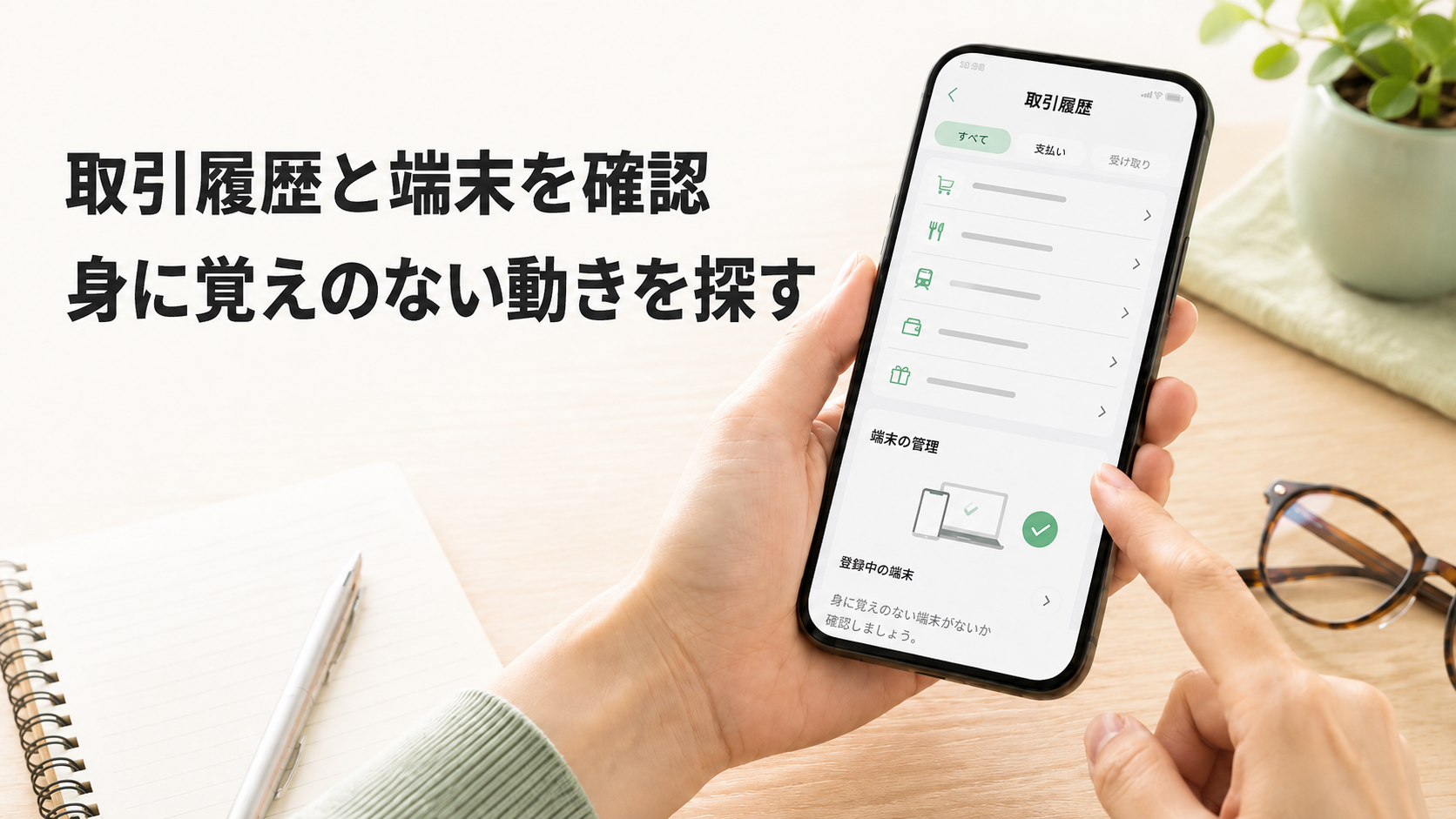
取引履歴は、絞り込みを外して細部まで見ます
PayPayのホーム右下[ウォレット]→「取引履歴」の[もっと見る]、またはホームの[取引履歴]から一覧を開きます。
不審なSMSが来た日付だけでなく、その前後も見て、知らない金額・支払先・送金先がないかを調べてください。
[支払い]に絞り込んだ一覧には、[支払い受付]の取引は出ません。
見つからないときは取引の種類の絞り込みを外すか、[支払い受付]を選びます。
残高を送った場合は送金の履歴も対象です。
一覧にないと感じても、フィルターで隠れていないかを先に見ると、見落としを減らせます。
気になる取引を開いて詳細を確かめ、日時・金額・相手・取引番号などを記録します。
第三者へ相談する際は必要な情報だけを伝え、認証コードやパスワードそのものを渡してはいけません。
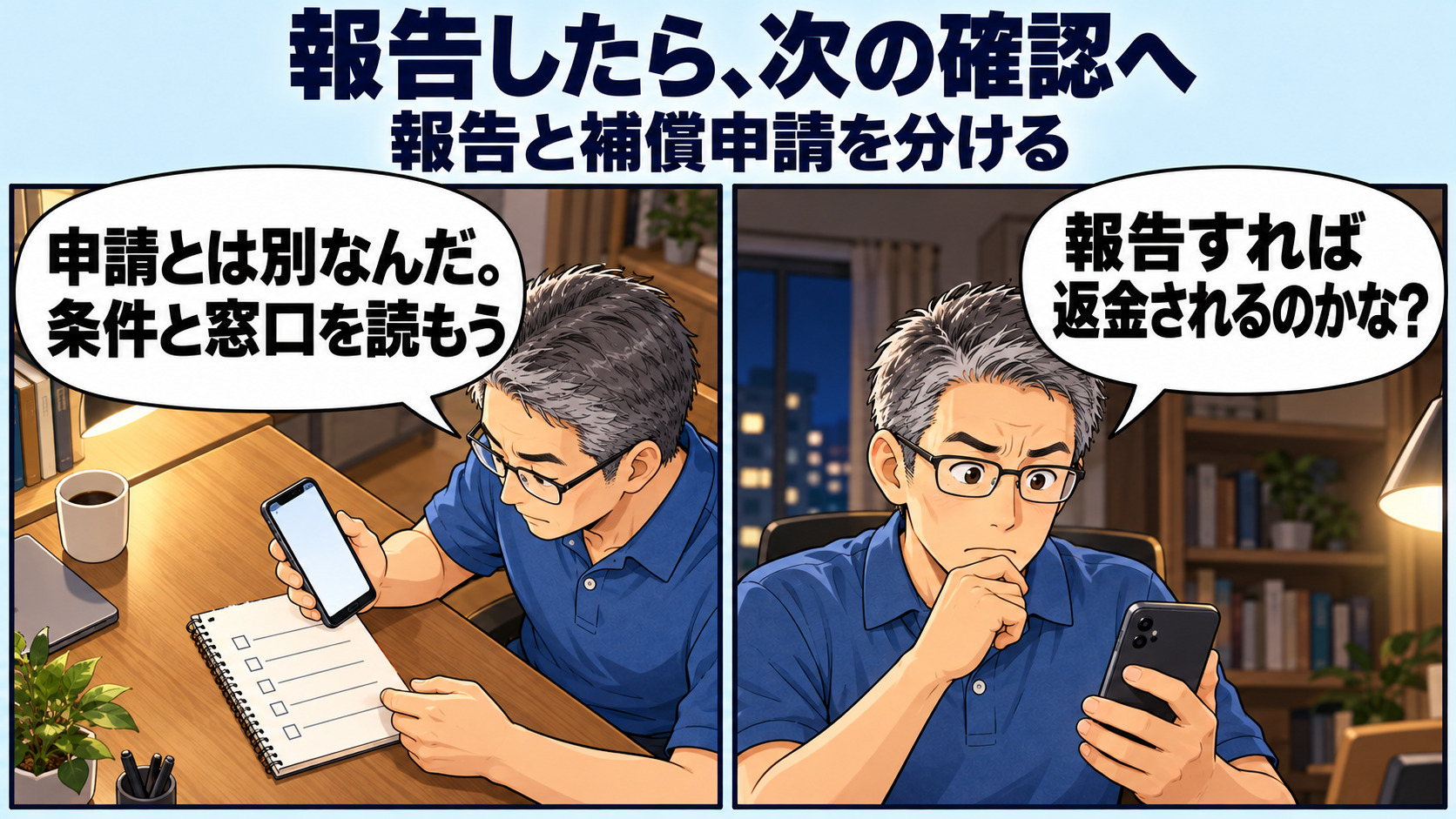
送金した・知らない取引がある場合は、報告と被害相談を分けます
すでに送ってしまった場合は、追加の手数料や返金手続きの名目で、さらに残高を送らないでください。
SMSの画面、受信日時、送信元、取引の日時・金額など、すでに手元にある証拠を残します。
証拠集めのために不審なURLへ入り直す必要はありません。
「送る・受け取る」の取引をアプリから報告する手順
報告できるのは、過去90日以内の「送る・受け取る」を利用した取引で、アプリ5.38.0以上が必要です。
対象なら、次の流れで最後まで進めます。
- PayPayアプリの[送る]を開き、履歴から相手とのチャットを開きます。
- 対象の取引を選び、[取引を報告する]へ進みます。
- フォームに沿って内容を入力します。
個人情報の入力は控えます。 - [この内容で報告する]、または[報告して、この相手をブロックする]を選んで完了します。
この報告は被害防止対策に活用されるもので、調査の進捗や結果への回答はありません。
取引を報告したことと、補償を申請したことは別です。
手順や条件が表示と合わない場合は、PayPay公式の取引報告案内から確認できます。
第三者の不正利用と、自分で送った残高では補償条件が異なります
PayPayの補償制度では、自分で「送る・受け取る」を使って送った取引は対象外です。
「詐欺を報告すれば返金される」とは考えず、被害の経緯を警察や相談窓口へ伝えてください。
第三者による身に覚えのない利用には補償制度がありますが、損害発生日から60日以内の申請、警察への被害届出、初回または前回申請から1年超、家族・同居人の利用ではないこと、所定の審査条件などが設けられています。
90日という取引報告の期限とは混同しないでください。
該当する可能性がある場合は、不正利用に伴う補償申請の公式案内を読み、警察への届出後、案内された申請フォームから申請します。
審査結果等は入力したメールアドレスへ届くため、連絡を受け取れる状態にしておきます。
電話や一般の問い合わせだけでは、補償申請の代わりになりません。
不審なSMSの通報と、金銭被害の相談先
PayPayをかたるSMSや偽サイトの情報は、PayPay公式のフィッシング案内にある通報フォームから報告できます。
これは、自分の口座やカードの停止を頼む窓口とは別です。
金銭被害があれば、被害を受けたサービスの公式窓口と、最寄りの警察署またはサイバー事案の相談窓口へ相談します。
請求トラブルの相談先に迷うときは、消費者ホットライン188も利用できます。
相談自体は無料ですが、窓口につながった時点から通話料がかかります。
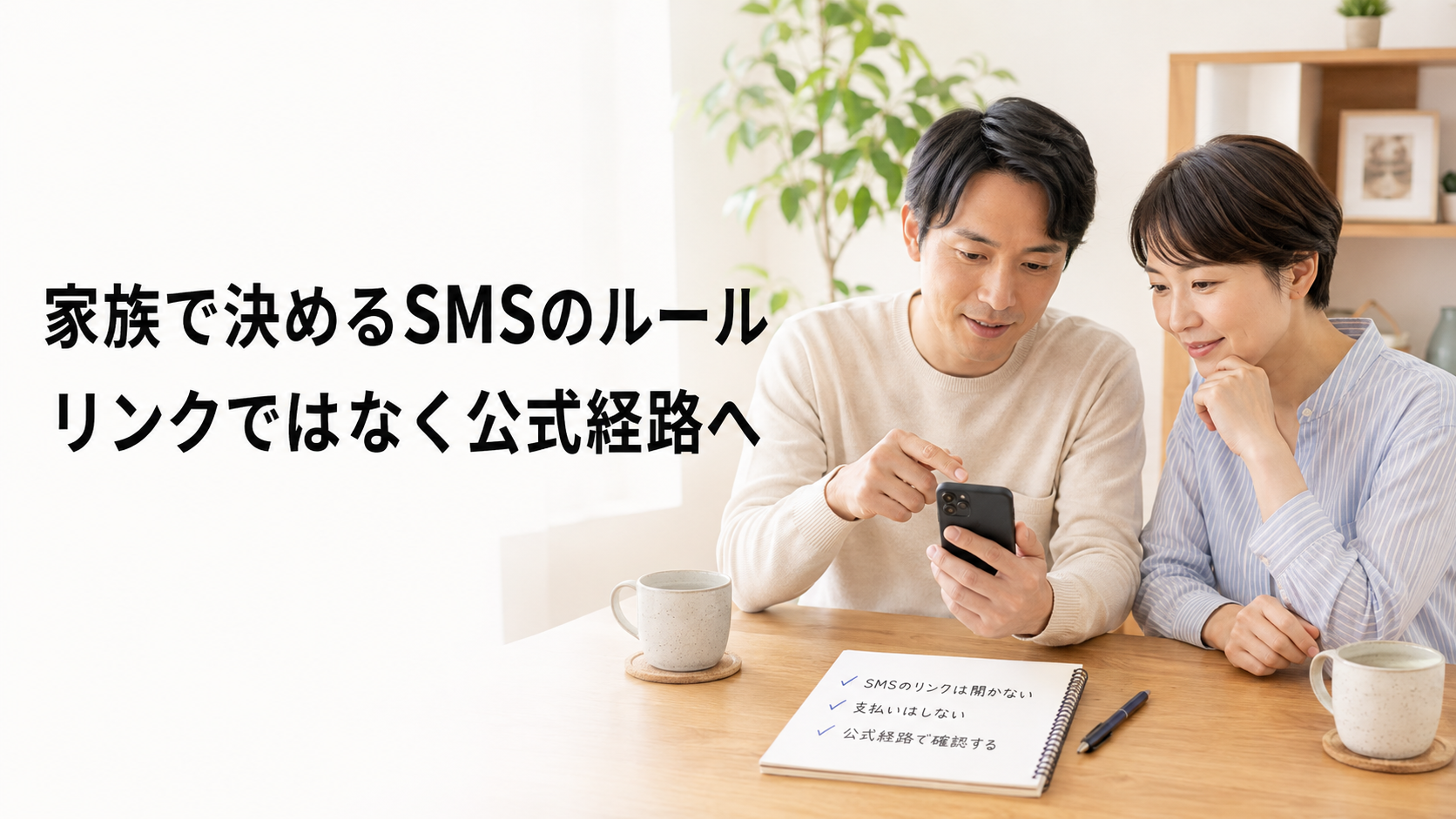
次のSMSに備えて、公式の入口を一つ用意しておきます
落ち着いているときに、公式アプリの場所や公式サイトのブックマークを確かめておくと、急なSMSにも同じ入口から調べられます。
家族と共有する場合も、「自然な文章なら大丈夫」より、「支払う前にいつものアプリへ戻る」という行動を決めるほうが実行しやすくなります。
迷惑SMSのブロック機能も選択肢ですが、設定は携帯会社や端末の公式案内に従います。
自分で始めた認証手続きのSMSまで届かなくならないかも確かめ、身に覚えのない認証コードを他人へ教えない習慣と組み合わせてください。
まとめ
「お支払いが未完了です」というSMSでは、文面の真偽をその場で当てるより、SMSのリンクを使わず正規サービスへ戻ることを優先します。
受信だけ、リンクを開いただけ、情報入力、アプリ導入、送金を分ければ、必要な対処も選びやすくなります。
入力した場合はパスワード変更と端末確認、カード情報ならカード会社への連絡、不審な取引があれば証拠を残して公式窓口と警察へ相談します。
取引報告と補償申請を混同せず、追加の送金には応じないでください。
関連記事
- 日本郵便の詐欺メールの見分け方|偽SMS・再配達通知を安全に確認する手順
宅配便を装う通知でも、メッセージから離れて確認する考え方を使えます。